


Si ARK Aquatica no se inicia, la causa suele ser conflictos de arranque relacionados con una actualización de Aquatica , mods , software antitrampas o programas de seguridad . En muchos casos, el juego falla durante la inicialización porque la actualización introdujo cambios con los que los mods o herramientas de terceros más antiguos ya no son compatibles. (En Steam, esta actualización puede aplicarse automáticamente, por lo que podrías experimentar problemas incluso si no has instalado nada manualmente).
1. Ejecutar el juego con una configuración de gráficos baja o sin software anti-trampas
Un error de inicio puede deberse a una inicialización con muchos recursos gráficos o a un inicio incorrecto del programa antitrampas . Probar el juego con opciones de inicio de bajo consumo reduce la carga del sistema, mientras que ejecutarlo sin software antitrampas ayuda a confirmar si el programa antitrampas es la causa del problema. * (Las opciones de inicio se pueden usar juntas separándolas con espacios, pero no todas funcionan con todas las versiones de ARK, así que pruébalas una por una si es necesario).
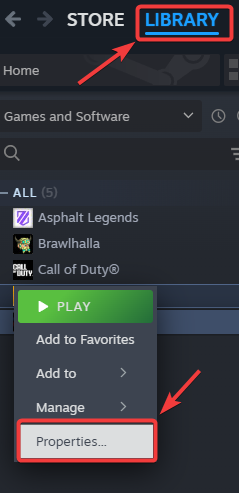
- Abre Steam y ve a la biblioteca.
- Clic derecho en ARK: Survival Evolved Y elige Propiedades.
![]()
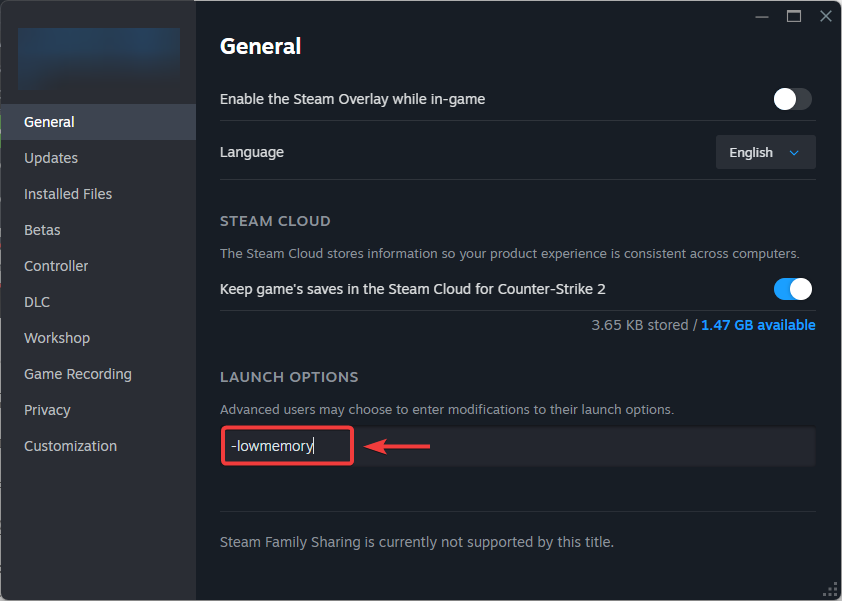
- en la pestaña عام, Buscar Opciones de reproducción.
- Escriba uno o más de los siguientes comandos para *reducir la carga en su sistema*:
-lowmemory → Ejecuta el juego en modo de baja memoria.
-sm4 → Fuerza un modelo de sombreado de especificaciones bajas para que sea compatible con algunos sistemas.
-nomansky → Desactiva los efectos del cielo para aumentar el rendimiento.
-d3d10 → Fuerza el uso de DirectX 10 en lugar de 11 (puede ser útil con GPU más antiguas, si son compatibles).
- Para probar el juego sin un sistema anti-trampas, inicie el juego y seleccione Juega a ARK: Survival Evolved (sin BattlEye Anti-Cheat) Cuando se le pide que lo haga.
- Reiniciar El juego y comprobar si funciona sin fallas.
2. Verificar archivos del juego
Los archivos del juego dañados o faltantes son una de las causas más comunes de este problema. Verificar los archivos del juego restaura los componentes dañados y garantiza una instalación completa. Al verificar los archivos del juego , el jugador busca archivos faltantes o dañados y los reemplaza descargando copias nuevas del servidor.
- Abre Steam y ve a la biblioteca.
- Haga clic derecho en ARK: Survival Evolved Y elige Propiedades.
![]()
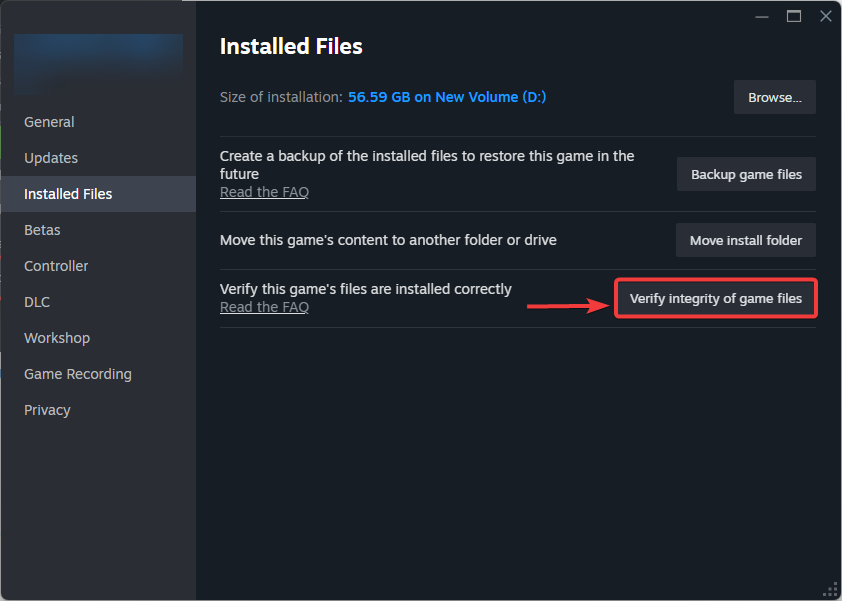
- Ir a la pestaña Archivos instalados y haga clic en Comprueba la integridad de los archivos del juego..
![]()
- Una vez completado el proceso, Reiniciar Steam.
- Ejecuta ARK: Survival Evolved nuevamente para ver si funciona sin bloquearse.
3. Establezca la participación experimental en Preeaquatica ASE o Ninguna
Recientemente, un problema de compatibilidad derivado de una actualización afectó a muchos jugadores. Varios mods se desactivaron debido a la actualización de Aquatica, lo que podía provocar que el juego se cerrara inesperadamente o no se iniciara. (Si utilizas mods de Steam Workshop, normalmente se gestionan a través de la página de ARK Workshop en Steam). Seleccionar la opción "preeaquatica ASE" o "ninguna" beta revertirá el juego a una versión más estable, lo que podría solucionar los problemas de inicio causados por la nueva actualización.
- Abre Steam y ve a la biblioteca.
- Clic derecho en ARK: Survival Evolved Y elige Propiedades.
![]()
- En el menú de la izquierda, haga clic en la pestaña Versiones de prueba.
- Abre el menú desplegable Participa en la versión beta.
- Elija una de las siguientes opciones:
preeaquatica ASE ← revierte a la versión anterior a la actualización de Aquatica.
Ninguno ← Cancela la suscripción a todas las versiones de prueba y ejecuta la versión estable.
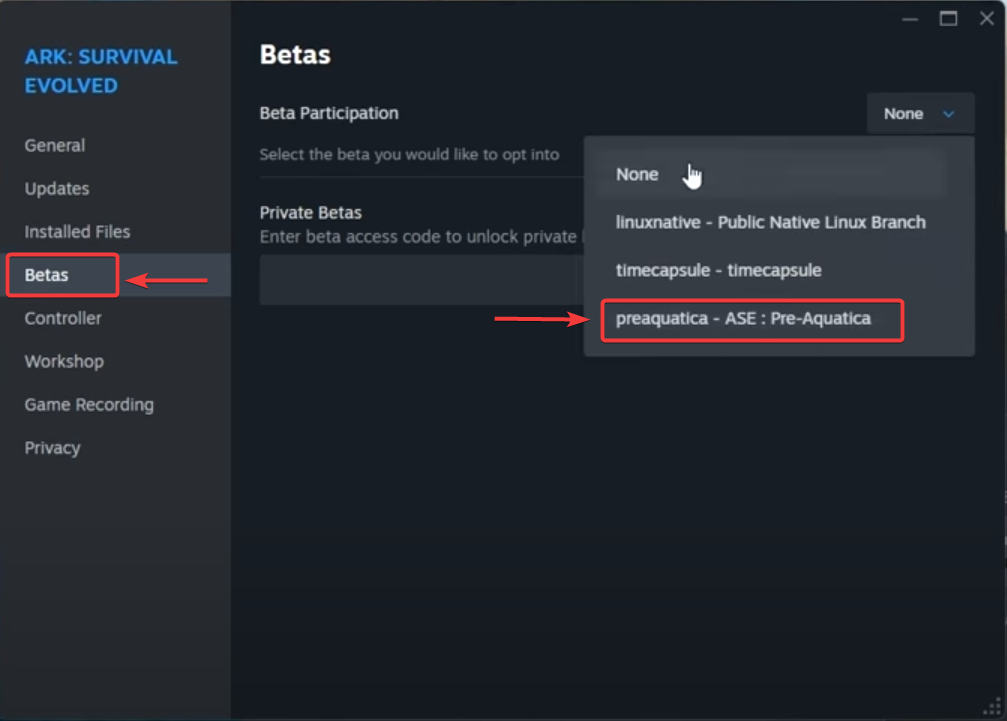
- Cierra la ventana ypermitir Para Steam, descargue y aplique las actualizaciones necesarias.
- Una vez terminado, ejecuta el juego para ver si funciona sin fallos.
4. Desinstalar BattlEye Anti-Cheat
Es posible que tengas archivos antitrampas dañados , lo que podría impedir que el juego se ejecute. Este paso se utiliza principalmente para comprobar si BattlEye es la causa del fallo. (Si lo desinstalas para realizar la prueba, puedes reinstalarlo más tarde ejecutando el juego normalmente a través de Steam).
- cerca ARK: Survival Evolved Asegúrate de que Steam no esté ejecutando el juego en segundo plano.
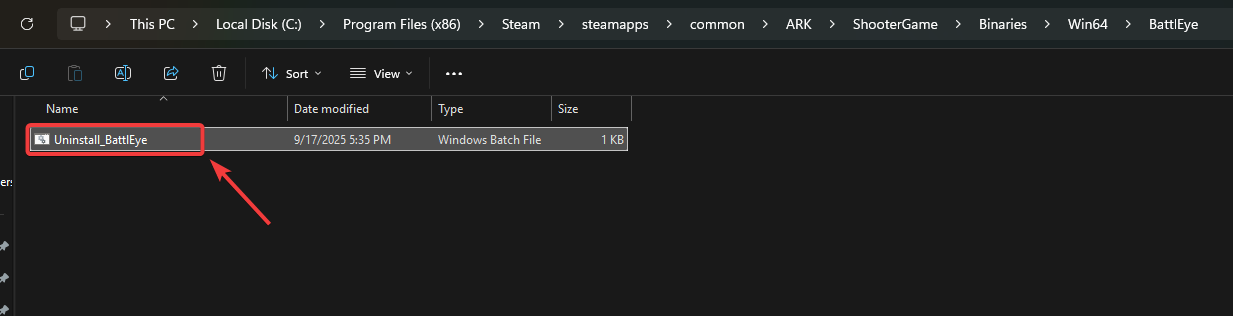
- Abra el Explorador de archivos y navegue hasta la carpeta de instalación de ARK. Por defecto, se encuentra en:
C:Archivos de programa (x86)SteamsteamappscommonARK
- Dentro de la carpeta ARK, abra el directorio ShooterJuego > Los binarios > Win64 > Ojo de batalla.
- Localice el archivo llamado Desinstalar_BattlEye.bat.
- Haga doble clic en este archivo para comenzar el proceso. desinstalar.
![]()
- Una vez terminado, inicia ARK a través de Steam y selecciona Juega a ARK: Survival Evolved (sin BattlEye Anti-Cheat) Cuando se le solicite.
5. Permita que el juego pase por el programa antivirus.
En ocasiones, el software antivirus puede bloquear el juego o los archivos antitrampas debido a falsos positivos . Añadir ARK a la lista de excepciones ayuda a evitar que el jugador sea bloqueado. (Esto también se aplica si solo utiliza Seguridad de Windows o Windows Defender).
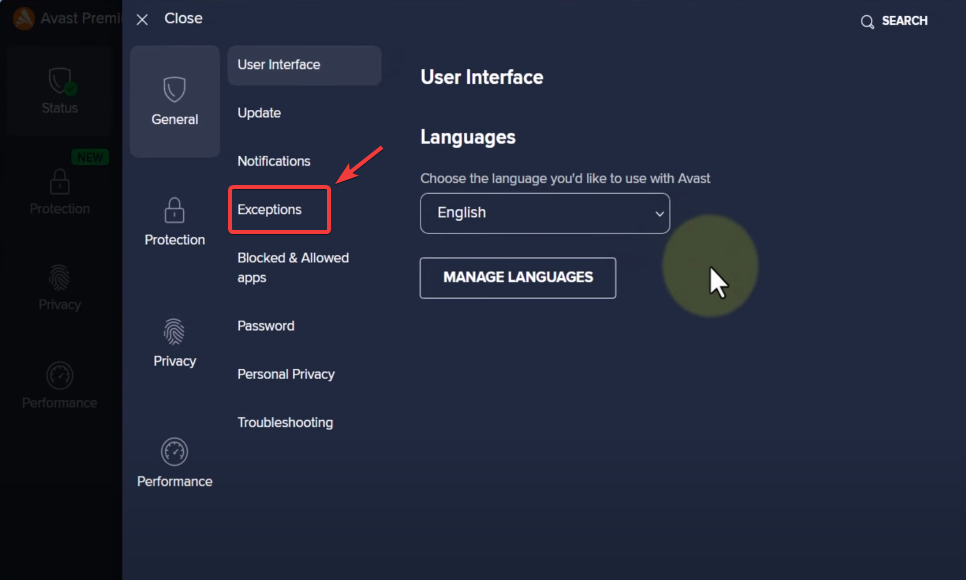
- Abierto Software antivirus El suyo desde la bandeja del sistema o el menú Inicio.
- Buscar opciones Excepciones, O Excepciones, O Lista de permitidos.
![]()
- Hacer clic إضافة O revisión, luego ve a carpeta de instalación Tu ARCA.
- Agregue lo siguiente a la lista de excepciones:
ShooterGame.exe es la carpeta de instalación completa de ARK.
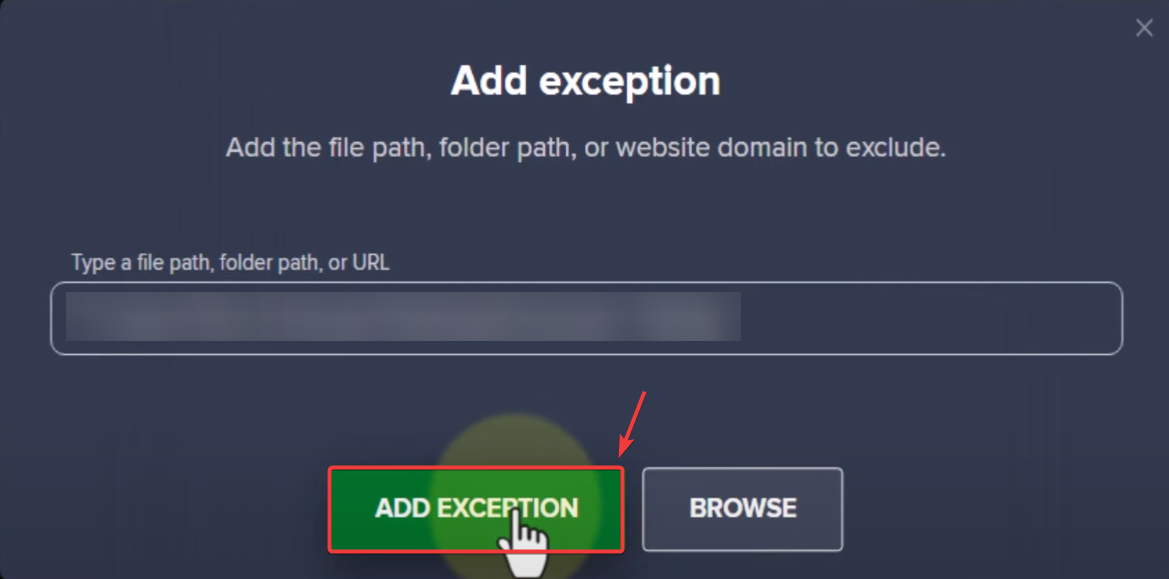
- Ahorrar Cambios yReiniciar tu computadora.
- Reinicia ARK: Survival Evolved y comprueba si el problema persiste.
6. Reinstale el controlador de la GPU
Un controlador de GPU obsoleto o dañado puede impedir que ARK inicialice su motor gráfico y provocar que se cierre inesperadamente al iniciarse. Reinstalar el controlador actualiza la instalación y puede solucionar los fallos causados por componentes dañados. (Por lo general, una reinstalación estándar es suficiente, a menos que el problema persista; en ese caso, una instalación limpia podría ser útil).
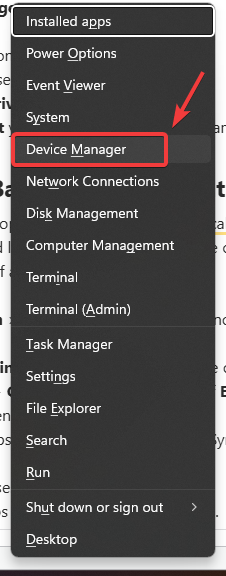
- Haga clic en Win + X En el teclado, luego seleccione Administrador de dispositivos.
![]()
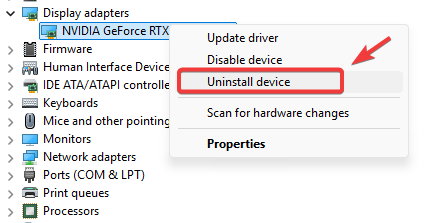
- En la ventana del Administrador de dispositivos, expanda Adaptadores de pantalla.
- Clic derecho en Tarjeta grafica Luego elige tu (NVIDIA, AMD o Intel) Desinstalar el dispositivo.
![]()
- Reiniciar Su computadora para completar el proceso de eliminación.
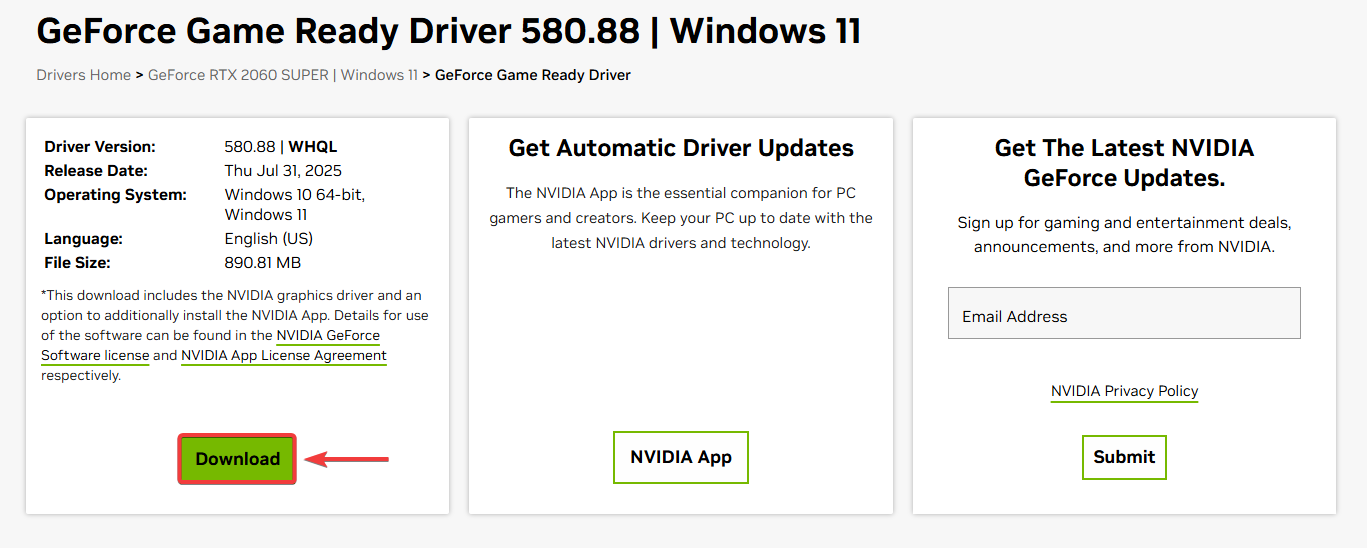
- Visita el sitio web oficial del fabricante de tu unidad de procesamiento gráfico (GPU).
- Descargar el El controlador más reciente para su modelo de tarjeta gráfica y sistema operativo.
![]()
- Llenar Instale el programa y siga las instrucciones en pantalla para reinstalar el controlador.
- Una vez completada la instalación, Reiniciar tu computadora.
- Ejecuta ARK: Survival Evolved para comprobar si el problema se ha resuelto.
Si el problema persiste tras probar todas las soluciones mencionadas, como último recurso, realice una reinstalación limpia del juego. Esto eliminará cualquier archivo restante o dañado que no se haya corregido con la verificación y garantizará que el juego se instale correctamente tras la actualización de Aquatica.

Los comentarios están cerrados.