


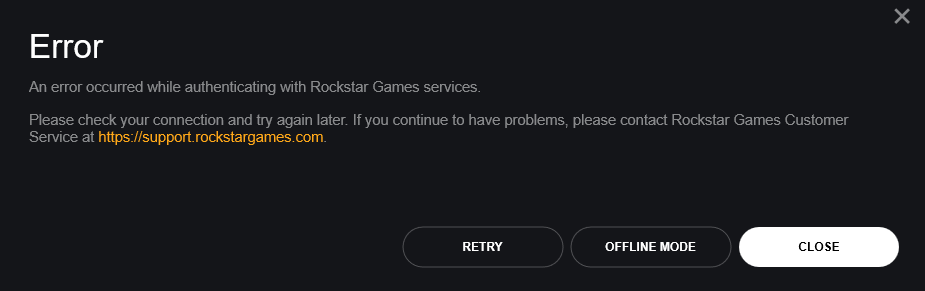
El error "autenticación fallida" del lanzador de Rockstar Games impide que los usuarios se conecten a los servidores de Rockstar, dejando la aplicación bloqueada en la pantalla de inicio de sesión. Este error suele producirse cuando el lanzador no puede establecer una conexión estable con los servidores. El texto exacto del mensaje de error es:
“Se produjo un error al autenticarse con los servicios de Rockstar Games”.
La causa más común de este problema es una interrupción o mantenimiento del servidor . Otras posibles causas incluyen una configuración deficiente de la red local, ajustes DNS incorrectos, conflictos de VPN, datos de inicio de sesión incorrectos o herramientas como GoodbyeDPI que interfieren con la conexión.
Antes de aplicar las soluciones que se describen a continuación, reinicia tu router varias veces y verifica el estado del servidor de Rockstar Games. Si el servidor no está disponible, estas soluciones no funcionarán hasta que los servidores de Rockstar vuelvan a estar en línea. Una vez que hayas confirmado que los servidores funcionan correctamente, procede con las siguientes correcciones.
1. Reinicie su computadora para borrar los errores temporales.
Reiniciar el ordenador puede solucionar rápidamente los errores temporales del lanzador de Rockstar Games. Al reiniciar, se borran los procesos en segundo plano, se actualizan los componentes de red del sistema, como TCP/IP , DNS y la caché , y se cierran las aplicaciones que puedan estar causando conflictos y que impidan la conexión con los servidores de Rockstar.
Para reiniciar el ordenador inmediatamente , pulse Windows + X > U > R.
Una vez que tu computadora se haya reiniciado, abre el Rockstar Games Launcher e intenta iniciar sesión nuevamente.
2. Utilice una VPN o un punto de acceso móvil para evitar problemas de red.
Si tu proveedor de servicios de internet (ISP) bloquea los servidores de Rockstar o tu red actual presenta problemas, usar una VPN o conectarte a un punto de acceso móvil puede ser de ayuda. Estos métodos asignan una nueva dirección IP a tu sistema y evitan posibles restricciones del ISP.
Utilice una VPN:
Una VPN puede ayudarte a sortear las restricciones o bloqueos impuestos por tu proveedor de servicios de internet y proporcionarte una nueva ruta de conexión a los servidores de Rockstar.
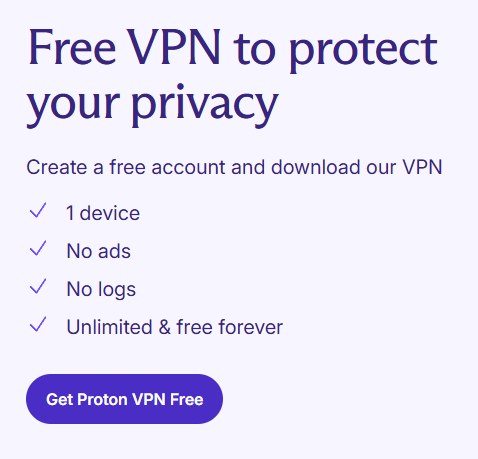
- Instale una VPN confiable, como Proton VPN.
![]()
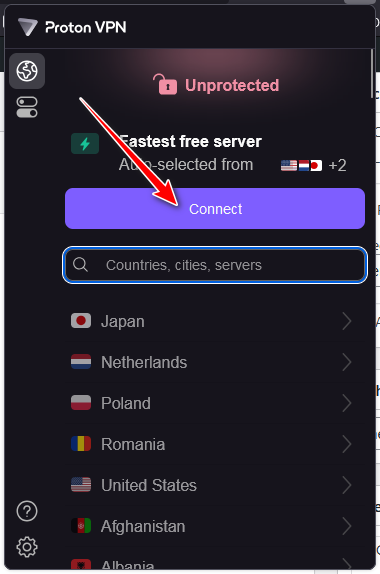
- Localice el servidor yContacto.
![]()
- Una vez conectado, abre el Rockstar Games Launcher y vuelve a iniciar sesión.
Usando un punto de acceso móvil:
Si el problema está relacionado con su dirección IP de red actual , cambiar a datos móviles puede proporcionarle una nueva dirección IP y podría solucionar el problema.
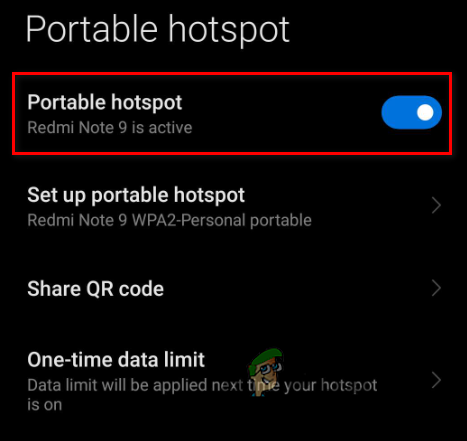
- Habilite los datos móviles en su teléfono y active la función Punto de contacto.
![]()
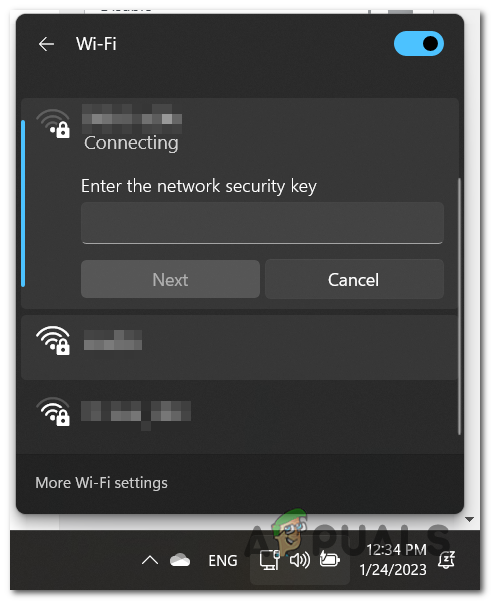
- Desconecte su computadora del Wi-Fi y vuelva a conectarla. Punto de acceso móvil.
![]()
- Inicie sesión en el iniciador de Rockstar Games.
- Una vez que haya iniciado sesión correctamente, Regresa a tu conexión Wi-Fi.
3. Cambia tu contraseña para iniciar sesión nuevamente
Restablecer tu contraseña de Rockstar Games puede solucionar problemas causados por sesiones de autenticación caducadas o bloqueos temporales de la cuenta debido a múltiples intentos de inicio de sesión fallidos o actividad sospechosa. Esto proporciona una nueva sesión de inicio de sesión y resuelve posibles problemas con las credenciales almacenadas en caché.
- Visita Sitio web del Rockstar Social Club.
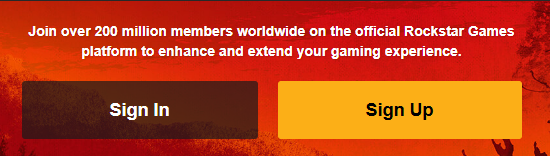
- toque en Iniciar Sesión (Acceso).
![]()
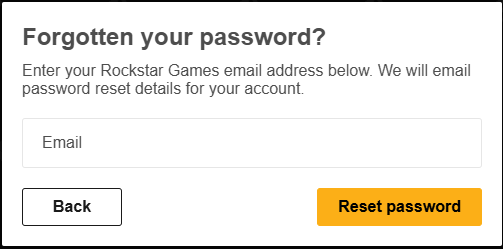
- En la página de inicio de sesión, seleccione ¿Problemas para entrar? Olvidé mi contraseña (¿Olvidaste tu contraseña?)
![]()
- Ingresar عنوان البريد الإلكتروني asociado a su cuenta.
![]()
- Revise su bandeja de entrada para ver si recibió un correo electrónico para restablecer su contraseña.
![]()
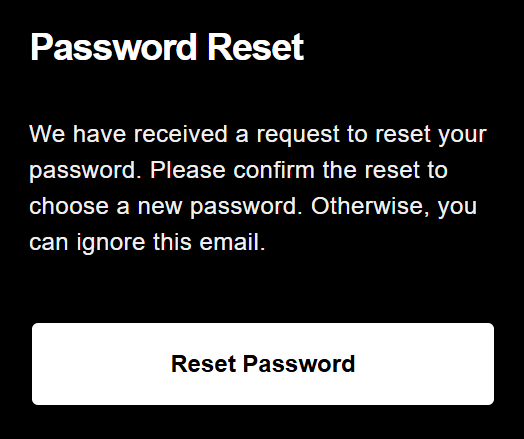
- Hacer clic Restablecer la Contraseña (Restablecer contraseña) en el correo electrónico.
![]()
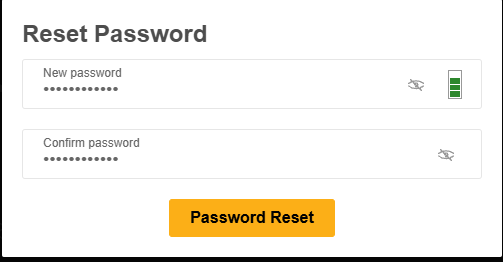
- colocar Contraseña nueva y segura Y haga clic en Restablecimiento de contraseña (Restablecer contraseña).
![]()
- Inicie sesión en el operador utilizando su nueva contraseña.


4. Reinstale el iniciador para comenzar de nuevo.
Reinstalar el lanzador de Rockstar Games puede solucionar problemas como archivos dañados, configuraciones obsoletas y datos en caché que podrían estar interfiriendo con la autenticación. Esto garantiza que estés utilizando la última versión del lanzador con la configuración actualizada.
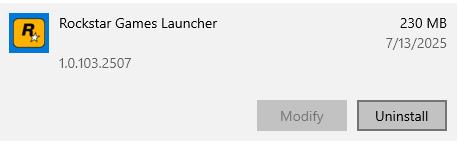
- Desinstalar el reproductor mediante Configuración > Aplicaciones > Rockstar Games Launcher > Desinstalar.
![]()
- Haga clic en Win + R, Y escriba % LocalAppData%Eliminar la carpeta Rockstar Games.
![]()
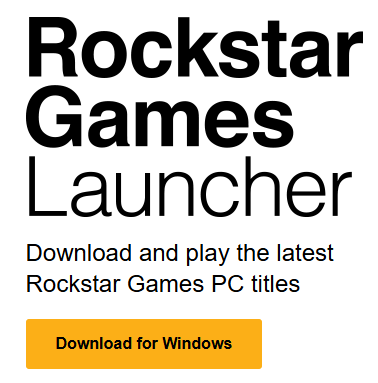
- Descarga la última versión de Lanzador de juegos de Rockstar.
![]()
- Instale el iniciador e intente iniciar sesión nuevamente.

5. Desactivar la protección en tiempo real para evitar interferencias
En ocasiones, Windows Defender puede interferir con el proceso de autenticación de controladores, marcándolos como sospechosos o bloqueando cambios necesarios en los archivos. Deshabilitar temporalmente la protección en tiempo real puede ayudar a sortear estas limitaciones.
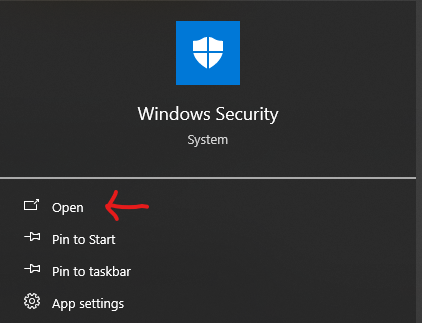
- Tipo de seguridad de windows En la barra de búsqueda, ábrelo.
![]()
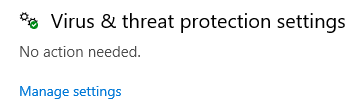
- Hacer clic Protección contra virus y amenazas > Administrar configuración dentro de Configuración de protección contra virus y amenazas.
![]()
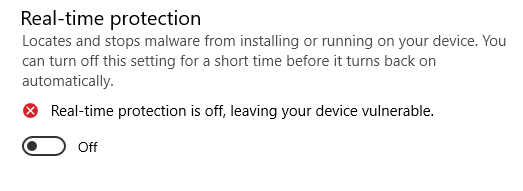
- apagar Protección en tiempo real E intente iniciar sesión de nuevo.
![]()
6. Cambie la configuración de DNS para una conexión más confiable
Si su servidor DNS está mal configurado o desactualizado, podría impedir que el operador se conecte a los servidores de Rockstar. Cambiar a un servidor DNS público y confiable, como Google o Cloudflare, puede mejorar la estabilidad de la conexión y solucionar este problema.
Cambiar la configuración de IPv4:
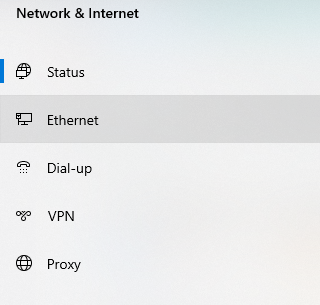
- Haga clic derecho en el icono de Internet en la barra de tareas y seleccione Abra la configuración de red e Internet.
- Hacer clic Ethernet O Wi-Fi.
![]()
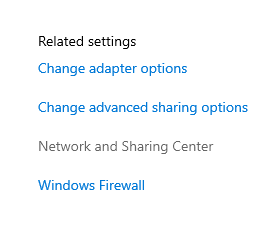
- Dentro de la configuración correspondiente, seleccione Cambiar las opciones del adaptador.
![]()
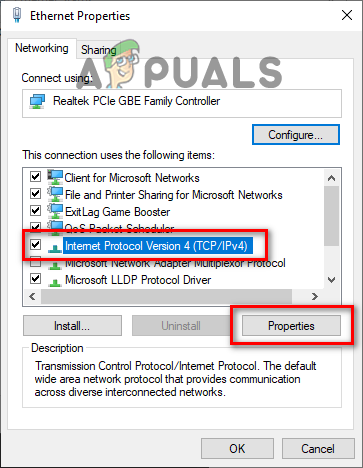
- Haga clic derecho en la conexión activa y seleccione ئصائصy seleccione 4 Protocolo de Internet versión (TCP / IPv4)y haga clic en ئصائص.
![]()
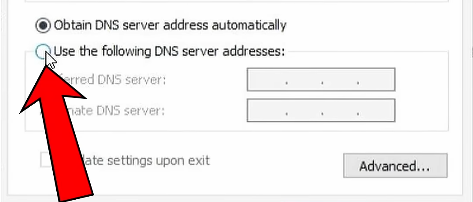
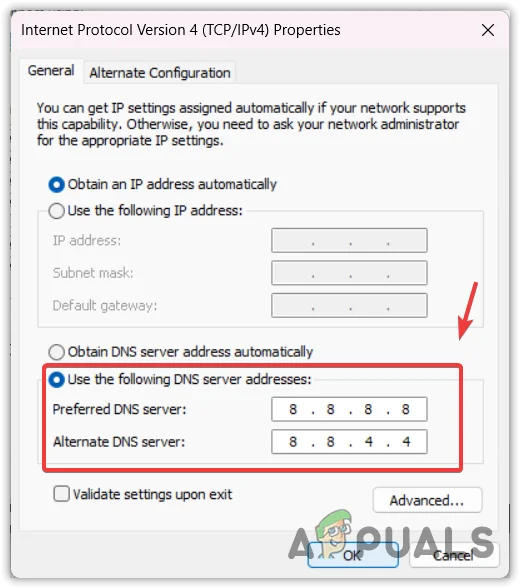
- Localizar Utilice las siguientes direcciones de servidor DNS Y entra: El favorito: 8.8.8.8 alternativa: 8.8.4.4
![]()
![]()
Cambiar la configuración de IPv6:
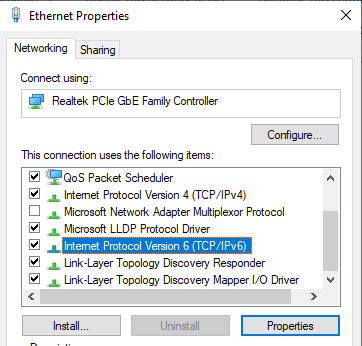
- Seleccione 6 Protocolo de Internet versión (TCP / IPv6) y haga clic en ئصائص.
![]()
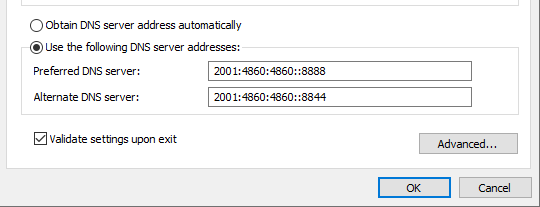
- Introduzca las siguientes direcciones DNS: Servidor DNS preferido: 2001: 4860: 4860 8888 :: Suplente servidor DNS: 2001: 4860: 4860 8844 ::
![]()
- Localizar Validar la configuración al salir y haga clic en OK.
- Vuelve a abrir el iniciador de Rockstar Games e intenta iniciar sesión nuevamente.

Los comentarios están cerrados.