


Al iniciar VALORANT, es posible que el juego no se abra en ocasiones. En su lugar, podría aparecer un proceso en ejecución en la barra de tareas y en el Administrador de tareas llamado "BootstrapPackagedGame.exe".
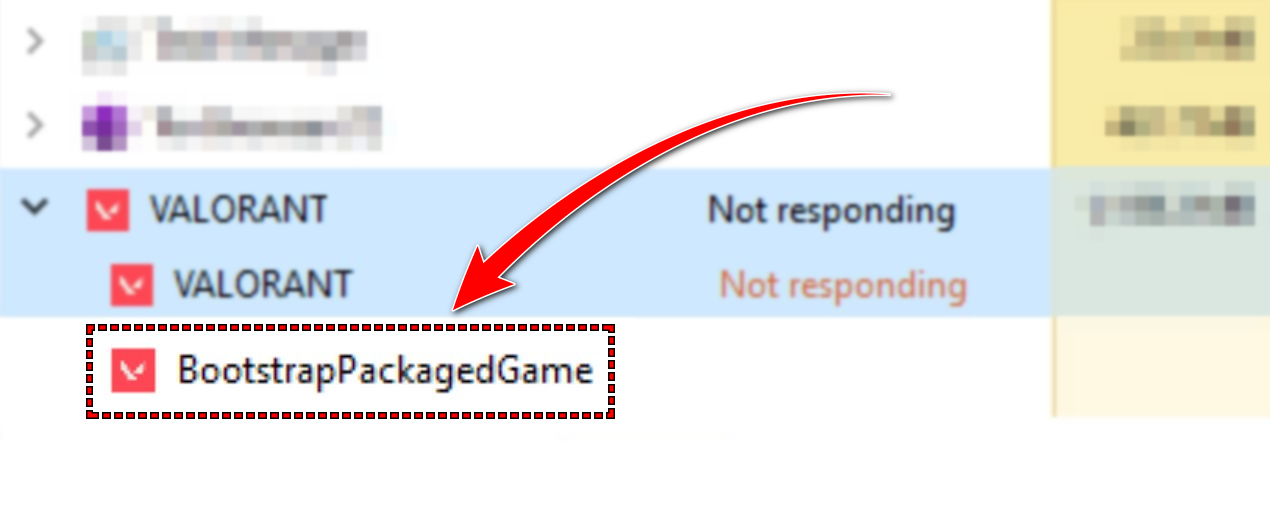
BootstrapPackagedGame.exe representa la fase de configuración inicial del juego. Durante esta fase, VALORANT prepara los archivos esenciales y los datos del sistema necesarios para ejecutar Vanguard (el sistema antitrampas del juego).
El verdadero problema surge cuando este proceso se interrumpe o se bloquea. Si esto ocurre, toda la secuencia de inicio del juego se detiene inmediatamente.
Existen varias razones por las que BootstrapPackagedGame.exe podría no ceder el control a Vanguard. Las causas más comunes de este problema se enumeran a continuación:
- El servicio Vanguard está desactualizado o es defectuoso: cuando falla Vanguardia Si la configuración no es correcta o su servicio no funciona correctamente, el proceso no podrá BootstrapPackagedGame.exe Esto suele suceder después de una actualización de Windows o cuando Vanguard no se reinicia correctamente.
- Faltan archivos del juego o están dañados: los archivos de VALORANT dañados o incompletos pueden impedir que el arranque encuentre recursos esenciales, lo que provoca que el inicio se detenga o se congele a mitad del juego.
- Procesos en segundo plano conflictivos: las superposiciones de terceros, las herramientas antivirus o el software de seguridad pueden interferir con la secuencia de arranque, lo que impide la comunicación entre el juego y Vanguard.
- Problemas de permisos del sistema: tanto VALORANT como Vanguard lo requieren Privilegios de nivel oficial Para modificar los servicios del kernel. Si estos permisos no existen o están restringidos por Windows, el servicio de arranque no podrá continuar.
Ahora que comprende las posibles causas, siga los pasos a continuación para solucionar el problema y hacer que VALORANT vuelva a funcionar.
1. Ejecute VALORANT como administrador
Tras ciertas actualizaciones de Windows o Vanguard, los permisos pueden impedir que BootstrapPackagedGame.exe inicie el controlador de Vanguard ( vgk.sys ). En este caso, el proceso del juego puede parecer que se inicia, pero nunca cede el control a Vanguard, lo que provoca un inicio incompleto. Ejecutar VALORANT con privilegios de administrador restablece los permisos necesarios, permitiendo que los componentes de Vanguard a nivel del kernel se configuren correctamente.
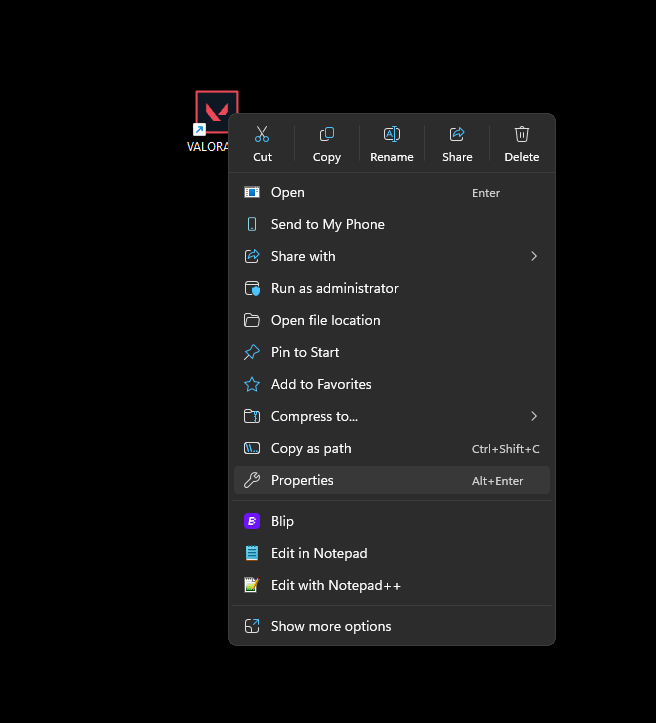
- Haga clic derecho en el acceso directo VALORANTE en el escritorio.
![]()
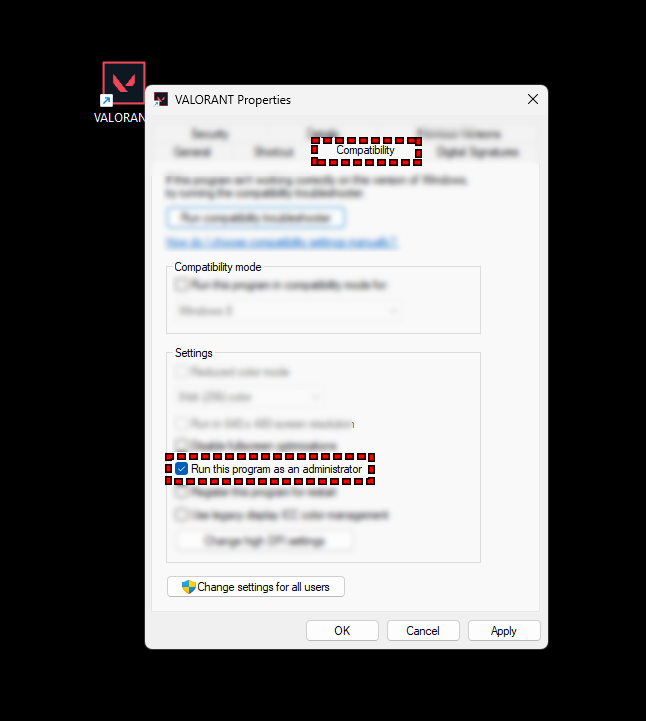
- De la lista, elija ئصائص, luego abra la pestaña Compatibilidad sobre.
- Dentro de la configuración de compatibilidad, marque la casilla junto a Ejecute este programa como administrador Para otorgar al juego privilegios de acceso completo.
![]()
- toque en Solicitud Para guardar el cambio, entonces OkPor último, reinicie su computadora para asegurarse de que la nueva configuración surta efecto.
2. Finalice todas las tareas relacionadas con VALORANT desde el Administrador de tareas.
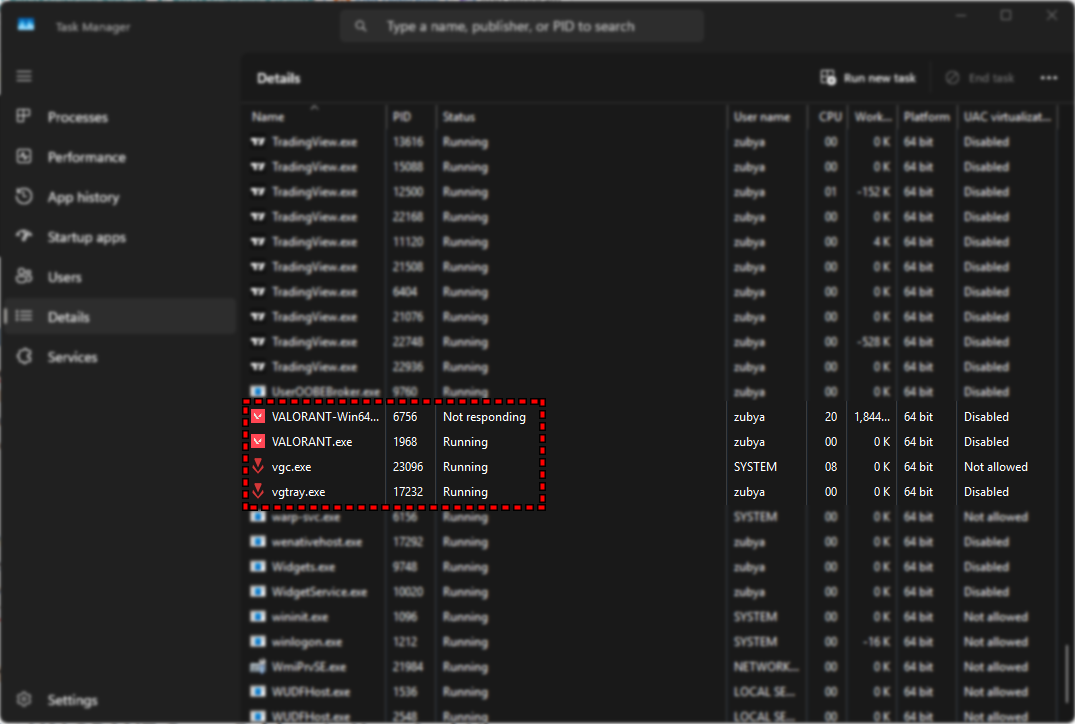
En ocasiones, BootstrapPackagedGame.exe falla porque una versión anterior de VALORANT o Vanguard sigue ejecutándose en segundo plano. Estos procesos residuales impiden que se inicien nuevas sesiones, lo que a su vez impide que el juego se ejecute. Finalizar todas las tareas relacionadas garantiza un inicio limpio, permitiendo que Vanguard y el juego se inicialicen correctamente.
- Haga clic en Ctrl + Shift + Esc Abrir Administrador de tareas.
- en la pestaña ProcesosDesplácese y busque entradas relacionadas con VALORANTE O Vanguardia (Suele aparecer como vgc O RiotClientServices.exe).
![]()
- Haga clic derecho en cada proceso relacionado y seleccione termina el trabajo Para cerrarlo completamente.
- Después de completar las tareas, cierre Administrador de tareas Intente ejecutar VALORANT nuevamente.
- Si el error de Vanguard persiste o el juego no se inicia, Reinicia tu computadora Y así sucesivamente y así sucesivamente.
3. Agrega las carpetas del juego VALORANT a la lista blanca de tu software antivirus.
Debido a que el sistema antitrampas de VALORANT, Vanguard , opera a un nivel profundo del sistema, algunos programas antivirus pueden identificarlo erróneamente como una amenaza potencial. Cuando esto sucede, el software antivirus bloquea ciertos archivos, impidiendo que BootstrapPackagedGame.exe se comunique correctamente con Vanguard . Para evitarlo, debes indicarle explícitamente a tu programa antivirus: «No bloquear VALORANT».
Muchos usuarios han informado que excluir las carpetas de VALORANT y Vanguard de los análisis antivirus soluciona este problema. Por ejemplo, se sabía que las actualizaciones recientes de Avast bloqueaban Vanguard hasta que los usuarios actualizaban sus definiciones de virus o añadían VALORANT a la lista de excepciones. [ Fuente ]
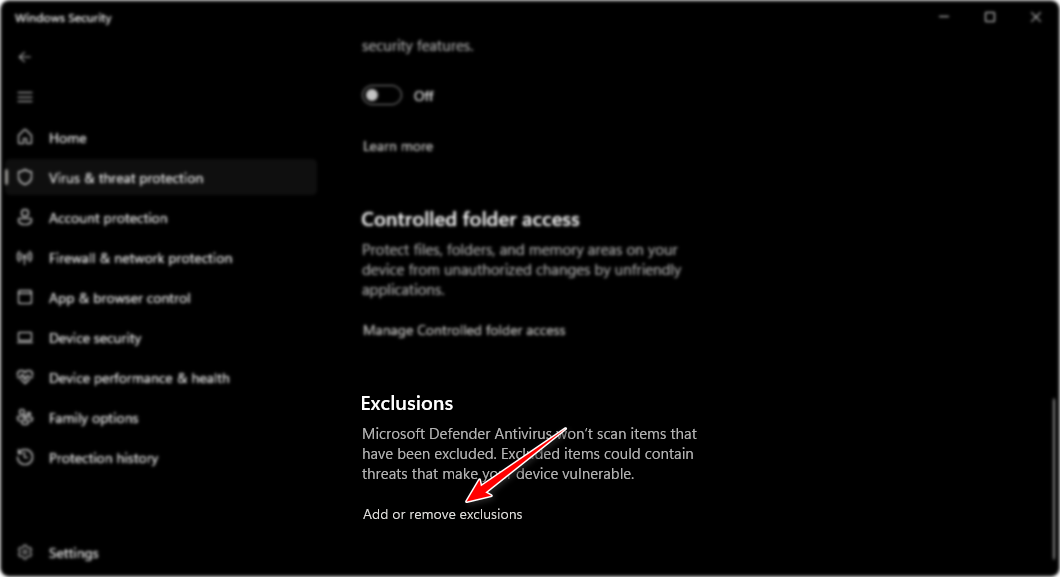
Nota: Si no utiliza un software antivirus de terceros, el siguiente ejemplo muestra cómo agregar VALORANT a la lista blanca de Microsoft Defender . El proceso general es similar para la mayoría de los programas antivirus.
- Abrir un programa Antivirus O Paquete de seguridad El suyo desde la bandeja del sistema o el menú Inicio.
![]()
- Busque la sección llamada Excepciones O Lista blanca (El nombre puede variar dependiendo del programa).
![]()
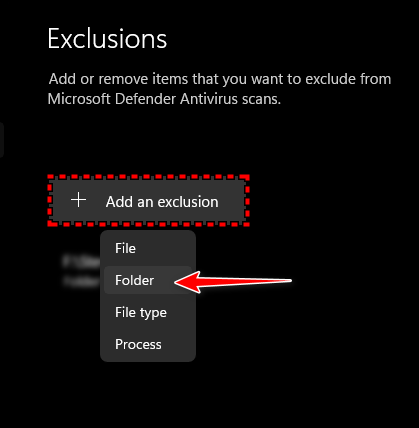
-
C:Riot GamesVALORANTC:Program FilesRiot Vanguard
Ahora, agregue estas carpetas a la lista de excepciones de su software antivirus para evitar que entre en conflicto con VALORANT o Vanguard.
-
- Después de agregar las excepciones, haga clic en Aplicar o Guardar (según el programa) para confirmar. Reinicie el equipo para asegurarse de que se aplique la nueva configuración.
- Una vez que haya reiniciado su computadora, ejecute VALORANT para verificar si el problema se ha resuelto.
4. Reinstalar VALORANT de forma limpia
Si ninguno de los métodos anteriores funciona, es probable que los archivos de instalación de VALORANT o los archivos de arranque se hayan dañado o sean inconsistentes debido a actualizaciones fallidas, instalaciones incompletas o componentes de Riot que quedaron de versiones anteriores.
Cuando esto sucede, el juego puede aparecer en el Administrador de tareas como BootstrapPackagedGame.exe pero nunca pasar el control a Vanguard, porque una o más de las dependencias están deshabilitadas.
Realizar una instalación limpia elimina todos los archivos dañados, los datos almacenados en caché y las entradas de registro, lo que permite que el sistema reconstruya correctamente el entorno del juego.
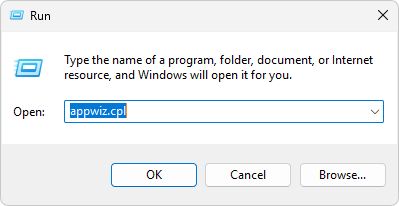
- Presione Win + R, escriba appwiz.cpl y luego presione Entrar para abrir la ventana Programas y características.
![]()
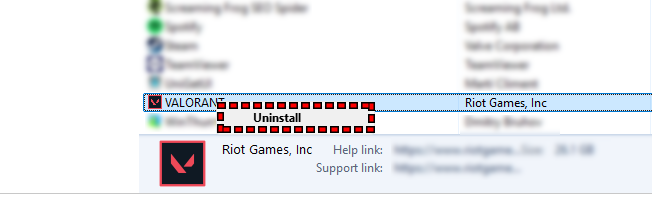
- Localice y desinstale ambos:
- VALORANTE
- Vanguardia antidisturbios
Haga clic derecho en cada entrada y seleccione Desinstalar para eliminarlas por completo.
![]()
- Tras la desinstalación, vuelve a presionar Win + R, escribe %localappdata% y pulsa Intro. Elimina las carpetas restantes con el nombre Riot Games o VALORANT.
- Reinicie su computadora para borrar todos los procesos activos en segundo plano.
- Por último, descarga la última versión de VALORANT desde Sitio web oficial de Riot Reinstalarlo.
Esto garantizará una instalación limpia con los últimos componentes de arranque, Riot Client y Vanguard, eliminando cualquier corrupción oculta que pueda impedir que el juego se ejecute.
Si el problema persiste después de probar todos los métodos mencionados, podría estar relacionado con la configuración de tu cuenta de Riot o con un conflicto específico del sistema que requiera una investigación manual. En tales casos, contacta con el equipo de soporte oficial de Riot para obtener ayuda.
Visita la página de soporte de VALORANT y envía una solicitud de soporte detallada describiendo el problema, junto con capturas de pantalla del proceso BootstrapPackagedGame.exe o cualquier mensaje de error que aparezca. El equipo de soporte de Riot revisará tus registros y aplicará soluciones que no están disponibles directamente para los usuarios.

Los comentarios están cerrados.