


Es un error El juego UE-Sandfall se ha bloqueado y se cerrará. En el juego Clair Obscur: Expedition 33 Un fallo común de Unreal Engine interrumpe la jugabilidad durante la carga, la exploración o las escenas cinemáticas. Suele deberse a problemas con la ruta de renderizado del motor Sandfall, como fallos en la asignación de memoria, controladores de GPU incompatibles o inestabilidad durante escenas de alto rendimiento.
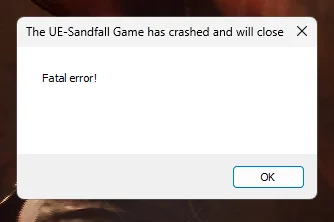
Este fallo se reporta con frecuencia al iniciar el juego, al entrar en entornos muy detallados o al cargar secuencias complejas, como la batalla en primer plano. Las causas más confirmadas incluyen... Los archivos de la Expedición 33 están dañados, وControladores de GPU obsoletos o no compatibles, وFreno de velocidad inestable En dispositivos de gama media.
Antes de continuar con las reparaciones, asegúrese de que su PC cumpla con los siguientes requisitos. Requisitos oficiales del sistema para Expedition 33Pasemos ahora a las soluciones probadas diseñadas específicamente para este tema.
1. Operando con privilegios de administrador
Ejecutar el ejecutable del juego como administrador ayuda a resolver errores de inicio en Clair Obscur: Expedition 33Sin privilegios altos, es posible que el motor no pueda acceder a los recursos a nivel del sistema necesarios para una ejecución estable.
- Ir a: “Claro Oscuro – Expedición 33ContenidoSandfallBinariosWinGDK” O su propia ruta de instalación personalizada.
- Localizar “SandFall-WinGDK-Shipping.exe”.
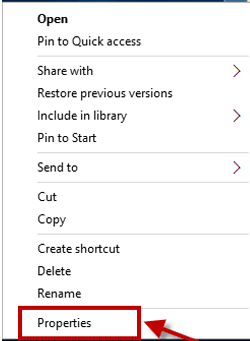
- Haga clic derecho en el archivo y seleccione ئصائص.

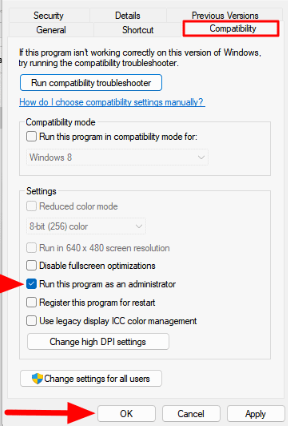
- Ir a la pestaña Compatibilidad.
- Revisa la caja “Ejecutar este programa como administrador” Y haga clic en Ok.

- Reinicia el juego y comprueba si el fallo persiste.
2. Forzar el modo DirectX 11 para mejorar la estabilidad
De forma predeterminada, el juego funciona con DirectX 12. Sin embargo, los sistemas con GPU antiguas o de gama media pueden tener dificultades para ser compatibles con DX12. El cambio a DirectX 11 ha solucionado los problemas de bloqueos de muchos usuarios, especialmente durante los combates y las escenas cinemáticas.
- Abre tu biblioteca de SteamHaz clic derecho en Clair Obscur: Expedition 33 y selecciona ئصائص.

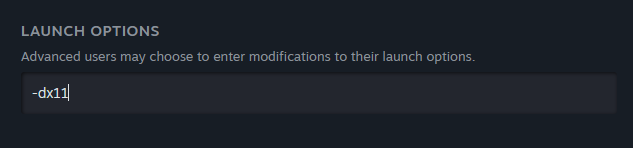
- en la pestaña عامBuscar un campo Opciones de reproducción.
- Ingresar -dx11Cierra la ventana y comienza el juego.


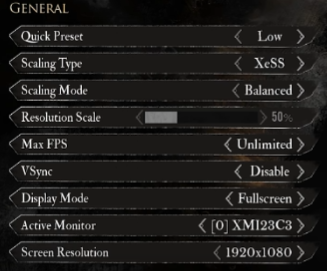
3. Establezca la velocidad de cuadros (FPS) en 60 para evitar la sobrecarga.
Los sistemas con frecuencias de actualización altas o velocidades de fotogramas sin restricciones pueden experimentar bloqueos debido a la sobrecarga de la unidad de procesamiento gráfico (GPU) o la unidad central de procesamiento (CPU). Ajustar la frecuencia de fotogramas (FPS) a 60 puede estabilizar el comportamiento del motor durante combates intensos o renderizado en mundo abierto, y reducir los bloqueos relacionados con el sobrecalentamiento o el tirones.
- Ejecuta el juego y ábrelo. Configuración de.
- Ir a una sección Gráficos.
- Buscar Velocidad máxima de cuadros (FPS máximos) Ponlo a 60.

- Haga clic en F Para guardar y aplicar los cambios.
4. Liberar espacio de almacenamiento en la unidad de instalación
El juego transmite texturas y recursos en tiempo real. Si la unidad donde está instalado el juego está casi llena, es posible que Windows no pueda asignar suficiente memoria virtual ni gestionar la caché de sombreadores correctamente. Esto puede provocar fallos, especialmente durante las cinemáticas o las transiciones entre áreas extensas.
Expedition 33 también escribe registros de tiempo de ejecución y datos de sombreado durante el juego. Mantenga al menos 15-20 GB de espacio libre. Garantiza un rendimiento más fluido y menos tiempos de inactividad.
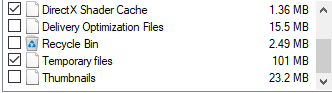
Limpie los archivos no deseados limpiando el disco:
- Haga clic en Win + S, Y escriba Limpieza de discoAbra la utilidad.

- Selecciona el motor de instalación del juego. Activa opciones como "Archivos temporales" وcaché de sombreadores de DirectX, luego toque Ok.


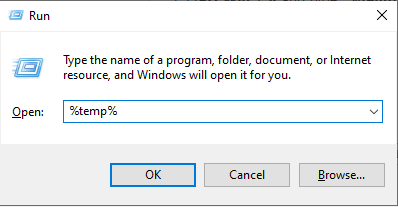
Eliminar manualmente archivos temporales:
- Haga clic en Win + R, Y escriba "%temperatura%", Y presione Entrar .

- Seleccionar todo el contenido y eliminarlo de forma permanente.
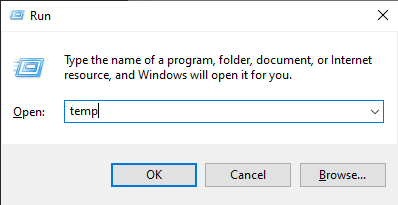
- Repita el proceso usando Win + R Y escriba "temperatura".

- Elimina también todo el contenido de esta carpeta.
5. Habilite el modo de ahorro de energía para evitar la inestabilidad de la GPU.
En portátiles o ordenadores de sobremesa compactos, la limitación térmica puede provocar que los juegos se bloqueen durante sesiones prolongadas. El modo de ahorro de energía reduce ligeramente el rendimiento del sistema, lo que minimiza el sobrecalentamiento y evita la inestabilidad en escenas exigentes, como combates contra jefes o transiciones de entorno.
Esto no es un aumento de rendimiento, sino una medida de gestión del calor para evitar fallos de funcionamiento causados por sobrecalentamiento.
- Haga clic en Win + S y buscar "tabla de control".
- Localizar Hardware y sonido.

- Hacer clic Opciones de poder luego seleccione “Cambiar la configuración de ahorro de energía”.

- dentro de Mostrar planes adicionales, Escoger ahorrador de energía.





Los comentarios están cerrados.