


El mensaje "Contenido no disponible" en Roblox es una restricción de seguridad que te impide acceder a experiencias que requieren una clasificación por edades superior a la permitida por tu cuenta. Cuando esto sucede, Roblox muestra un icono de candado en el botón de reproducción.
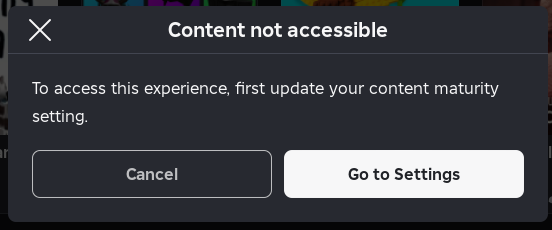
Roblox utiliza varios niveles de clasificación por edades, como Todas las edades , 9+ , 13+ y 17+ (Restringido) . Si el control deslizante está configurado por debajo de la clasificación del juego, Roblox aplica automáticamente controles de seguridad más estrictos y bloquea la experiencia.
Otras razones del error:
- falta de Revisa tu correo electrónico o teléfono
- Cuentas administradas por padres Con restricciones bloqueadas
- Verificación de edad incompleta o incorrecta
Esta guía explica cómo solucionar el error ajustando el nivel de madurez del contenido , revisando tu cuenta y asegurándote de que no haya restricciones parentales que impidan el acceso.
Paso 1: Verifique y ajuste el control deslizante de madurez del contenido
Importante: La verificación por correo electrónico es suficiente para el nivel 13+ . Para el nivel 17+ (restringido) , Roblox requiere lo siguiente:
- Documento de identidad emitido por el gobierno
- Escaneo de selfies en vivo Se hace a través de tu teléfono.
Si tu edad en Roblox está configurada como menor de 13 años, los niveles más altos no aparecerán incluso si lo marcas.
Pautas para computadoras personales
- Abre tu navegador y ve a sitio web de Roblox.
- Inicie sesión en la cuenta donde ocurre el problema.
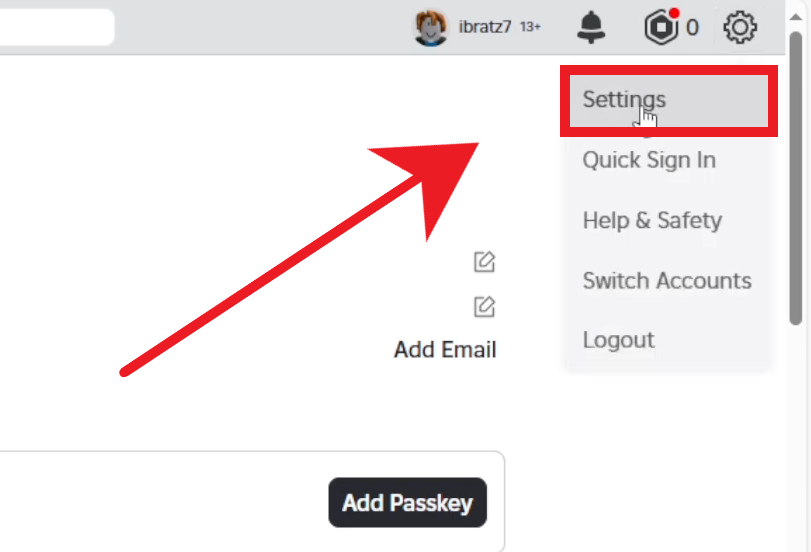
- toque en icono de engranaje (Arriba a la derecha) ← Configuración de.
![]()
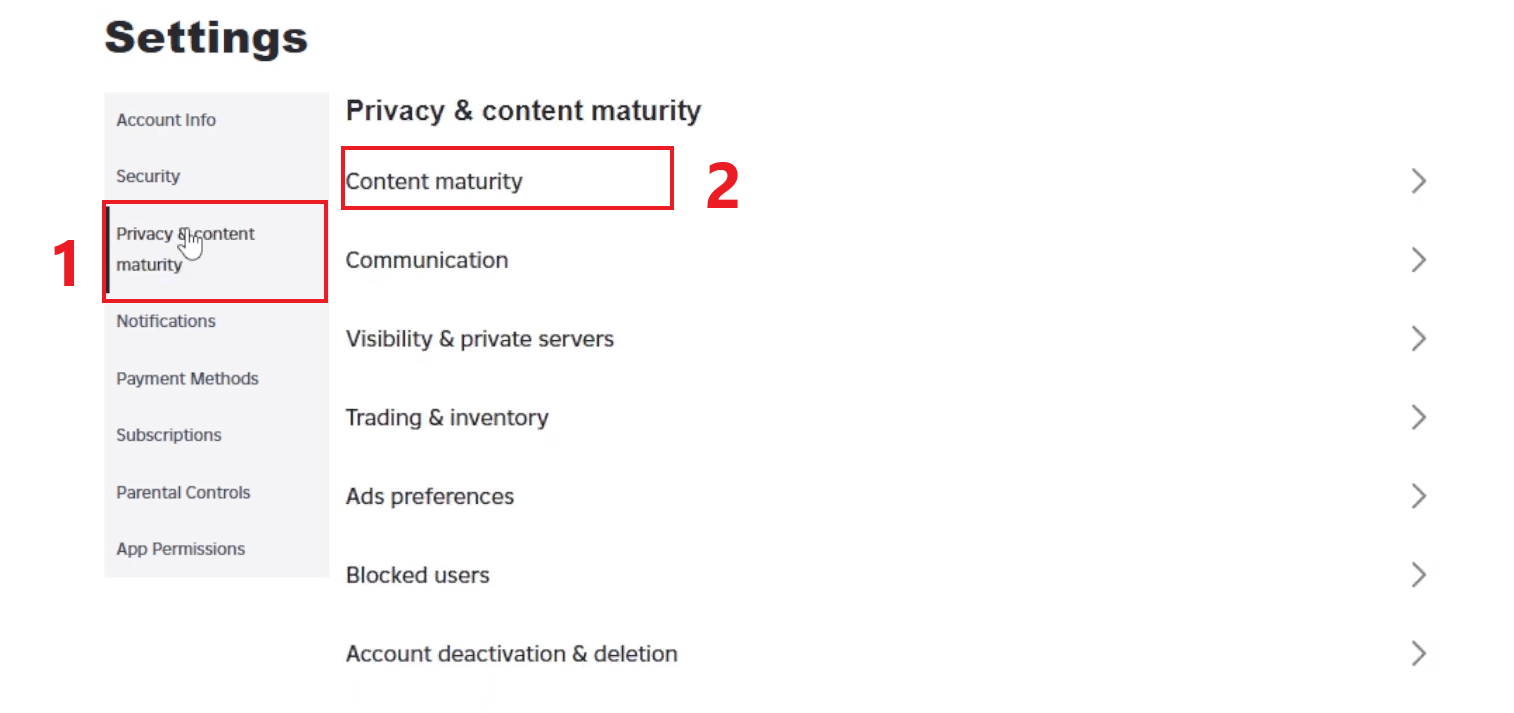
- Abierto Privacidad y madurez del contenido.
- toque en Madurez del contenido.
![]()
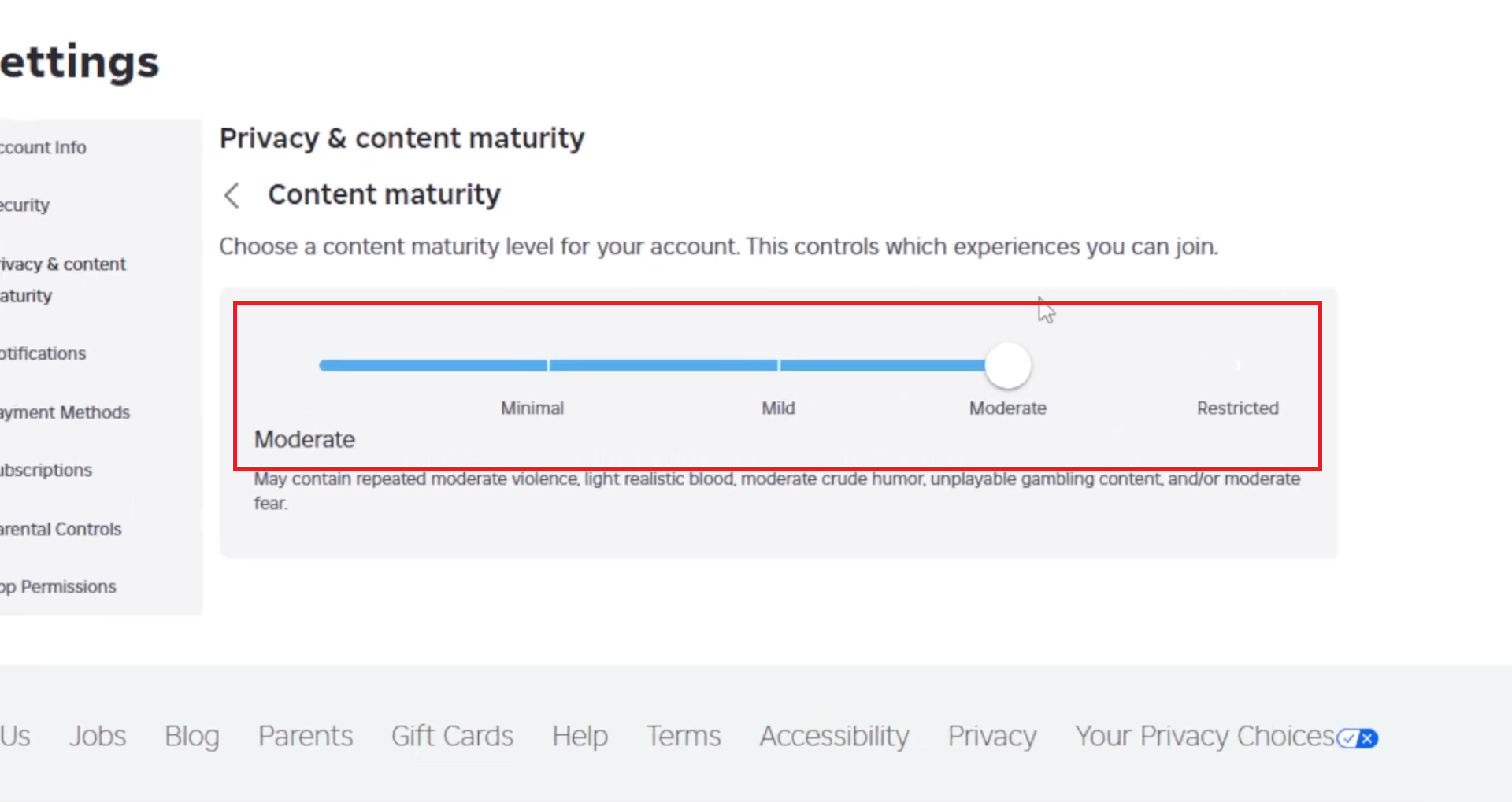
- Mueva el control deslizante a 13+ O 17+ (Restringido).
![]()
- Si se le solicita, complete Verificación de edad Usando tu teléfono.
- Actualice la página y verifique si el icono del candado ha desaparecido.
Instrucciones para dispositivos móviles
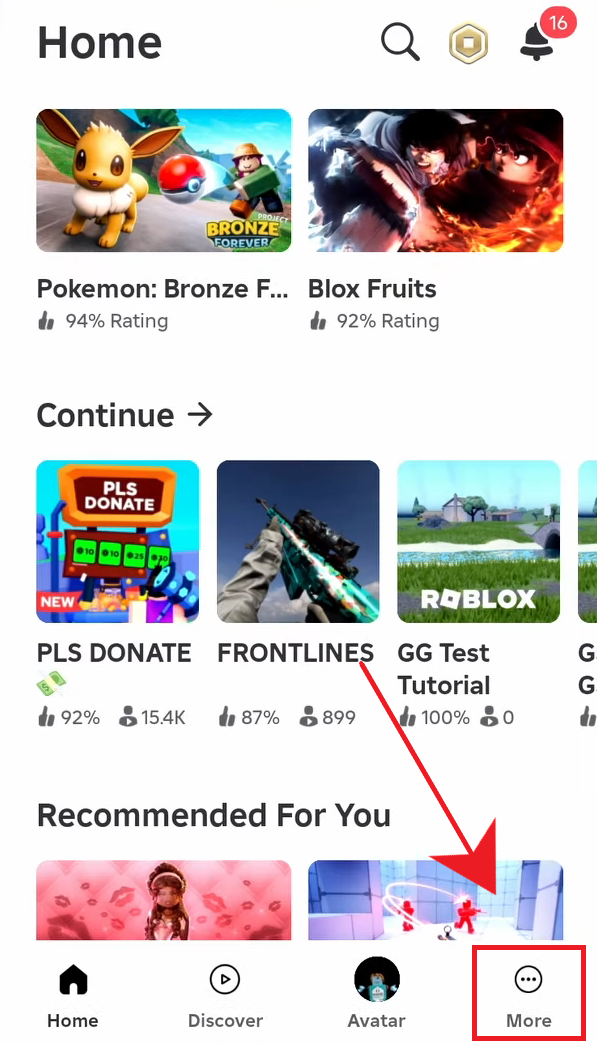
- Abre la aplicación de Roblox.
- Presione el signo más (tres puntos).
![]()
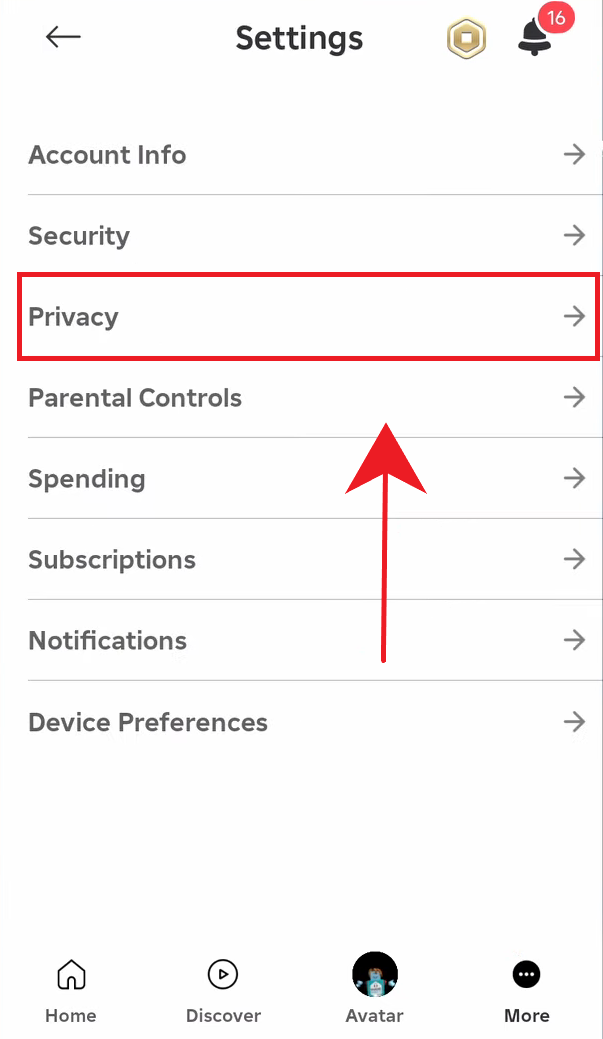
- Vaya a Configuración → Privacidad.
![]()
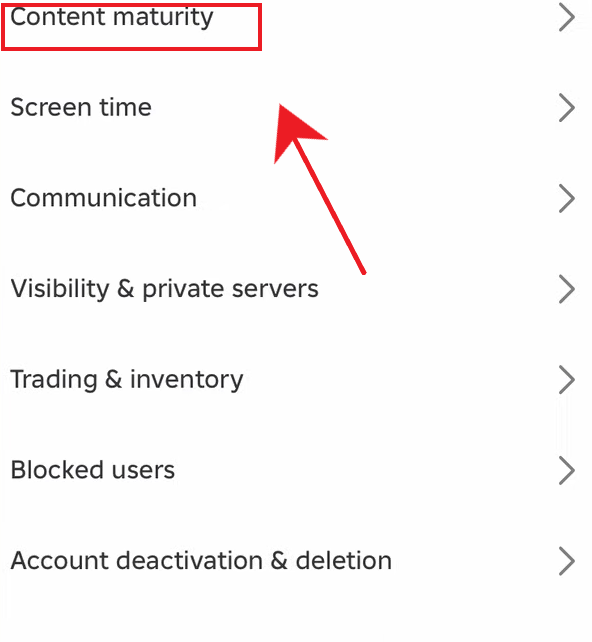
- Desbloquea la madurez del contenido.
![]()
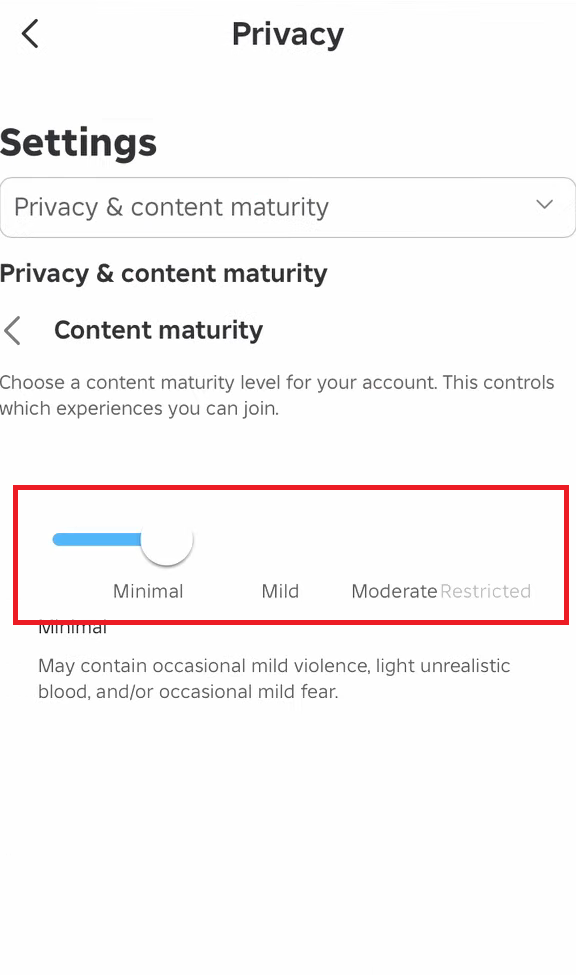
- Levante el control deslizante (Todas las edades ← 13+ o restringido).
![]()
- Complete la verificación si se le solicita.
- Reinicia la aplicación y prueba la experiencia nuevamente.
Paso 2: Si el icono del candado sigue apareciendo
- Cerrar sesión → Cerrar Roblox → Iniciar sesión nuevamente.
- Asegúrate de que la experiencia esté clasificada por edad (un juego clasificado para mayores de 17 años permanecerá bloqueado para mayores de 13 años).
- Espere unos minutos ya que los cambios pueden tardar un tiempo en aplicarse.
- Intente iniciar sesión desde otro dispositivo (PC o móvil).
- Algunas experiencias clasificadas para mayores de 17 años o sensibles también pueden tener restricciones regionales.
Paso 3: Comprueba si tu cuenta está administrada por un padre
- Si faltan las configuraciones o están atenuadas, es posible que su cuenta sea parte de un grupo administrado por una familia o controlado por los padres.
- Pídale al titular de la cuenta principal que revise los controles parentales y aumente el nivel de contenido permitido para usted.
- Una vez que el padre desbloquee el nivel correcto, el ícono del candado debería desaparecer.
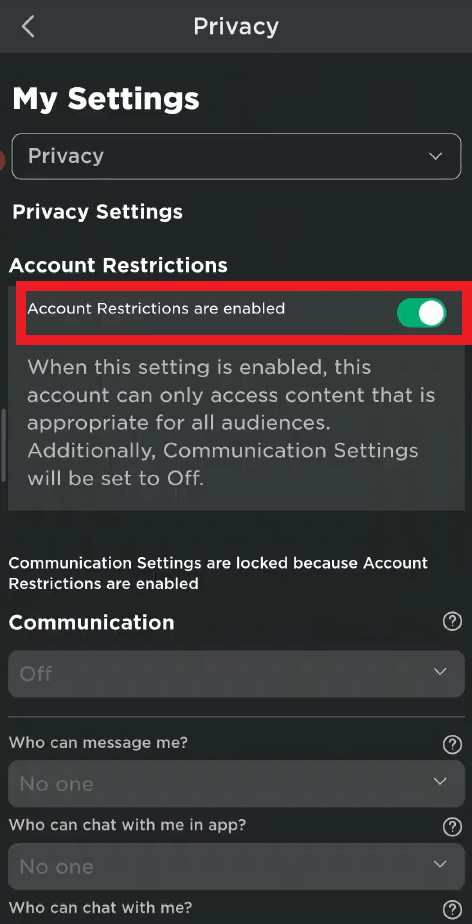
Paso 4: Asegúrate de que la opción “Restricciones de cuenta” esté desactivada.
Si el error persiste, comprueba si las restricciones de cuenta están activadas en tu perfil. Esta configuración bloquea todas las experiencias con clasificación 9+, 13+ y 17+ (incluso si el nivel de madurez del contenido es superior) y puede mostrar una advertencia como "Juego no disponible debido a la configuración de restricciones de cuenta".
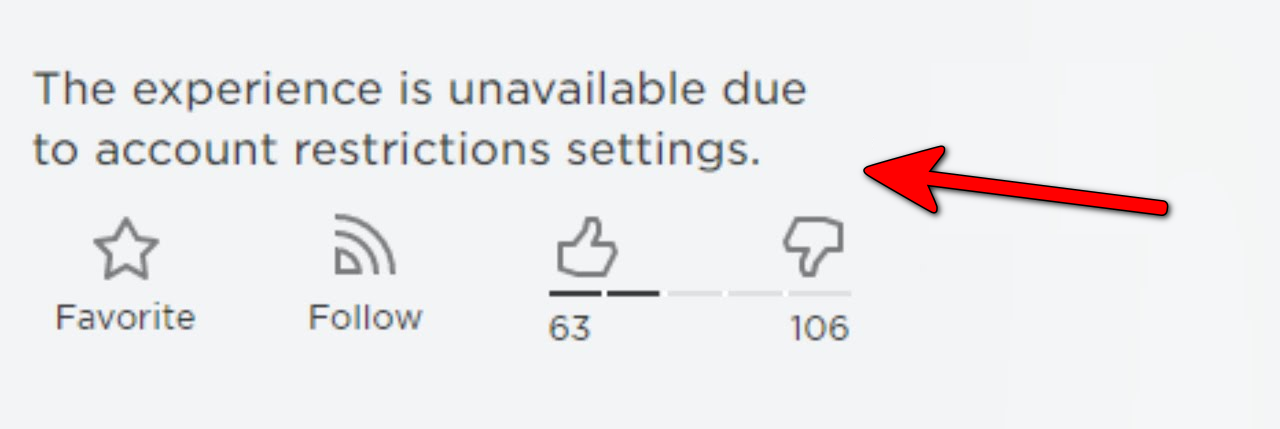
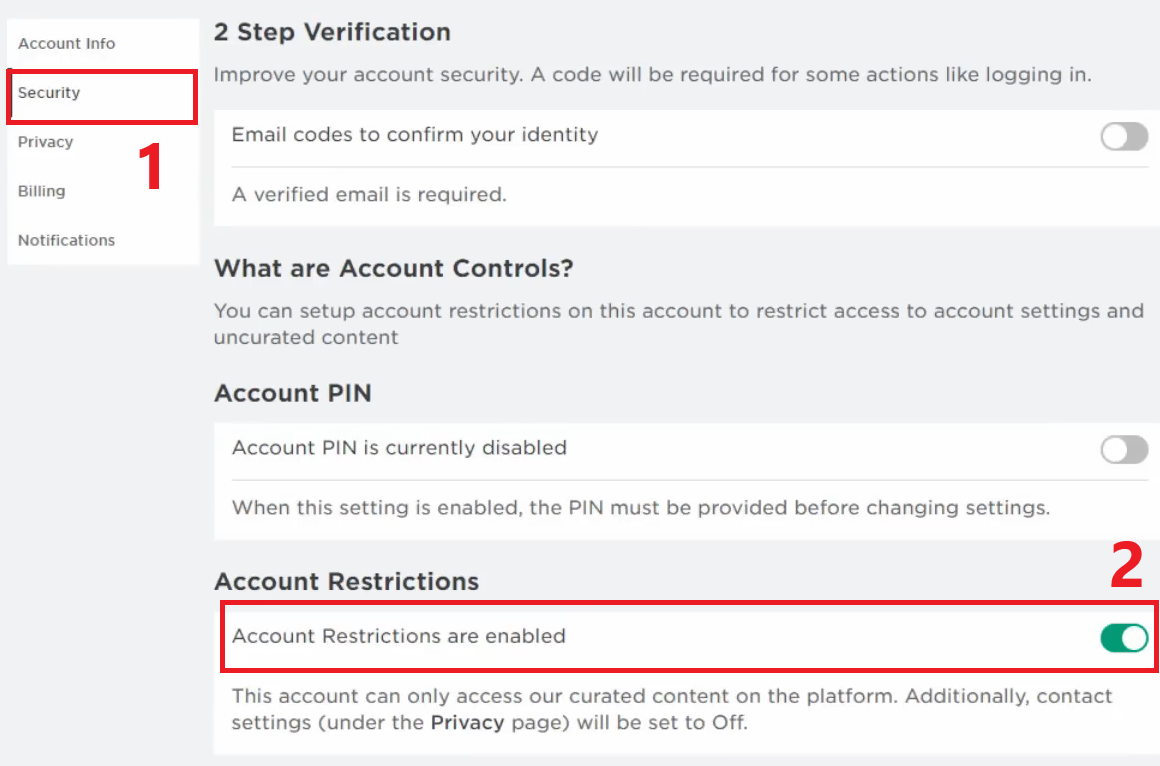
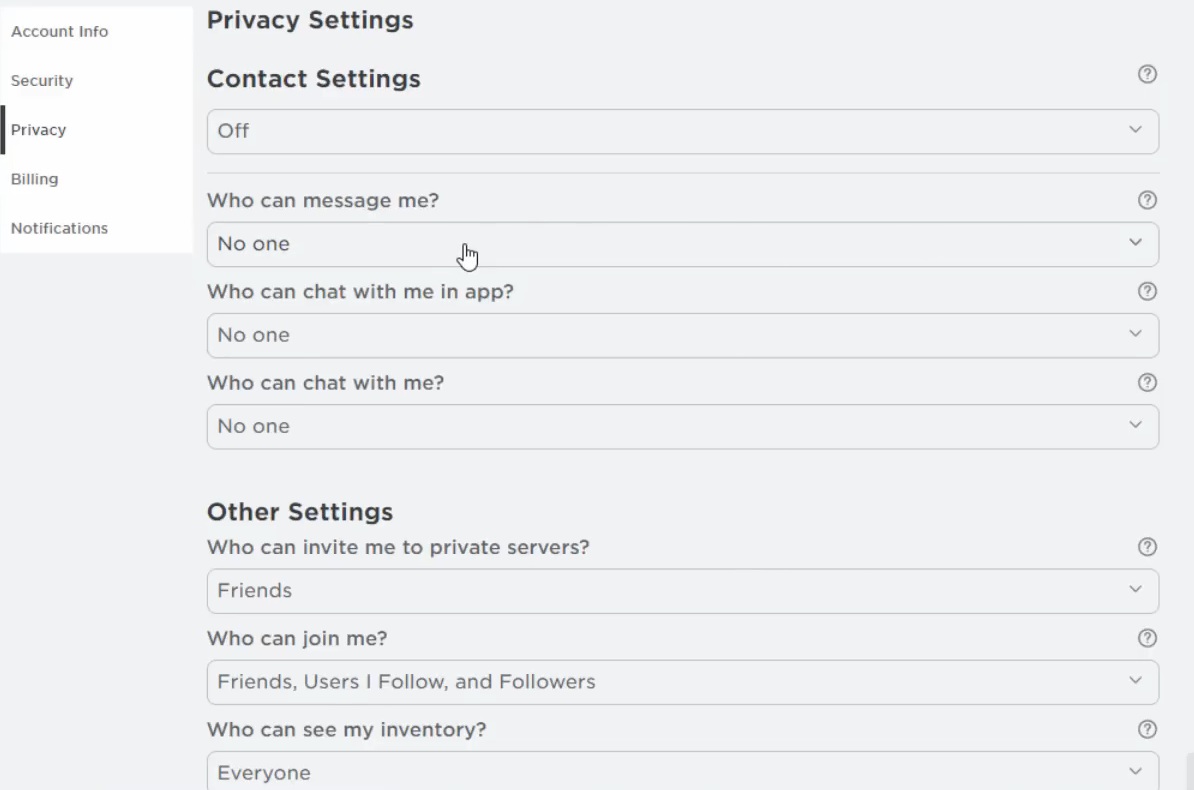
Cuando se activa esta función, Roblox fuerza la cuenta a un modo de seguridad más estricto , bloquea la mayoría de los juegos y establece todos los ajustes de conexión en " Nadie ". Esta función suele estar activada en las cuentas de menores y en los perfiles administrados por los padres.
Para desbloquear experiencias mejor calificadas, simplemente desactive las restricciones de la cuenta.
Instrucciones de computadora
Nota: Si se establece un PIN principal, necesitará el código de 4 dígitos.
- Ir Sitio web de Roblox E inicie sesión.
- toque en icono de engranaje ← Configuración de.
![]()
- Seleccionar pestaña الأمان.
- Desactivar “Las restricciones de cuenta están habilitadas”.
![]()
- Abre la pestaña Intimidad Ajuste las opciones de contacto (amigos/todos) si es necesario.
![]()
Instrucciones para teléfono móvil
- Abrir una aplicación Roblox.
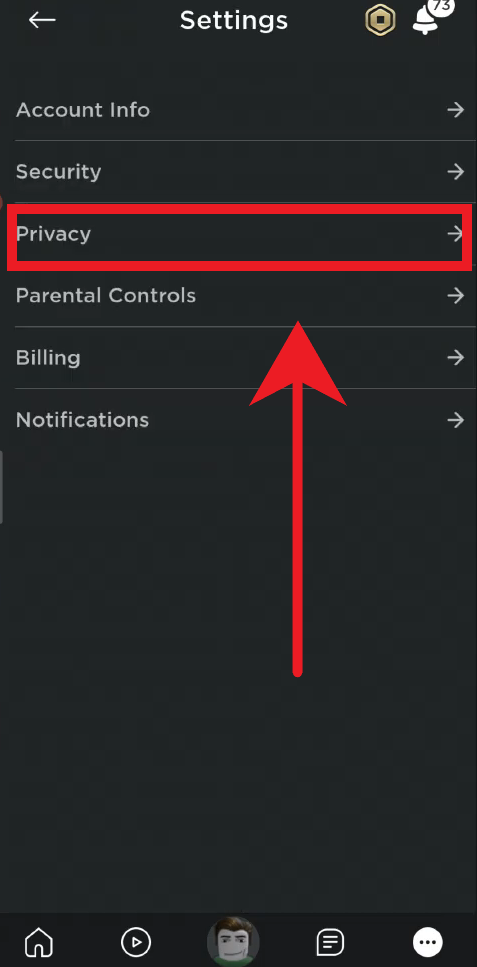
- Haga clic en Más ← Configuración → Privacidad.
![]()
- apagar “Las restricciones de cuenta están habilitadas”.
![]()
- Desplácese hacia abajo y actualice su configuración de conexión si es necesario.
Una vez que se desactiven las restricciones de la cuenta, se configure correctamente su nivel de madurez y se complete la verificación, debería poder unirse a los experimentos sin ver las advertencias de "Contenido no disponible" o "Restricciones de cuenta".

Los comentarios están cerrados.