


El error " Cierra Interception antes de iniciar el juego " es un mensaje que impide que el juego se ejecute y puede aparecer en juegos como Fortnite , Rust y Apex Legends cuando el sistema antitrampas del juego detecta un controlador de Interception (o cualquier otro programa de interceptación de entrada de bajo nivel que se comporte de manera similar) ejecutándose en tu ordenador.
Los sistemas antitrampas prohíben la interceptación porque utiliza un controlador de entrada en modo kernel que puede interceptar o modificar la entrada de bajo nivel antes de que llegue a las aplicaciones. Incluso si se utiliza para reasignar teclas o con fines de accesibilidad legítimos , los sistemas antitrampas a menudo no pueden distinguir de forma fiable entre esto y las herramientas que alteran la entrada sin procesar para obtener ventajas injustas , por lo que bloquean toda la capa de entrada.
Haz esto primero ( vía rápida ):
- Cierre todos los mapeadores de teclas/herramientas de macro. (Iconos de la bandeja del sistema) y deshabilítelos Puesta en marcha (Administrador de tareas > Inicio).
- fabricar pruebas rápidas Para comprobar si Interception (o un controlador con un nombre similar) está presente.
- Si hay una intercepción, proceda directamente a Método 1 (La solución más confiable).
- Si la intercepción no es clara, comience con Método 2yMétodo 3 Para excluir programas anti-trampas y otros programas de intercepción de entrada.
Pruebas rápidas (confirmación de interceptación)
Antes de realizar cualquier cambio, compruebe si Interception (o un controlador con un nombre similar) ya está instalado en su sistema. Estas comprobaciones son rápidas , pero tenga en cuenta que algunas herramientas instalan controladores similares con nombres diferentes.
- Compruebe el archivo del controlador: Abra esta carpeta y busque interceptación.sys:
C:\Windows\System32\drivers
- Comprobación de dispositivos ocultos: Abierto Administrador de dispositivos > Haga clic en عرض > Mostrar dispositivos ocultosBusque dentro de las secciones relacionadas con la entrada cualquier cosa que esté claramente relacionada con Herramientas de restablecimiento de claves، filtros, O entrada predeterminada.
- Mi elección (avanzado): Enumere los controladores instalados (es posible que pase por alto controladores que usan un nombre diferente):
driverquery /v | findstr /i intercepción
Si ve una entrada coincidente, es probable que Interception (o algo con un nombre similar) esté instalado.
Método 1. Desinstalar el controlador de Interception
Si el controlador Interception está instalado, puede cargarse al inicio y permanecer detectable incluso cuando no se utiliza ninguna herramienta de reinicio de claves. Eliminar el controlador impide que el software antitrampas detecte la capa Interception activa.
Nota: La versión de Interception en GitHub incluye install-interception.exe , que puede desinstalar correctamente el controlador.
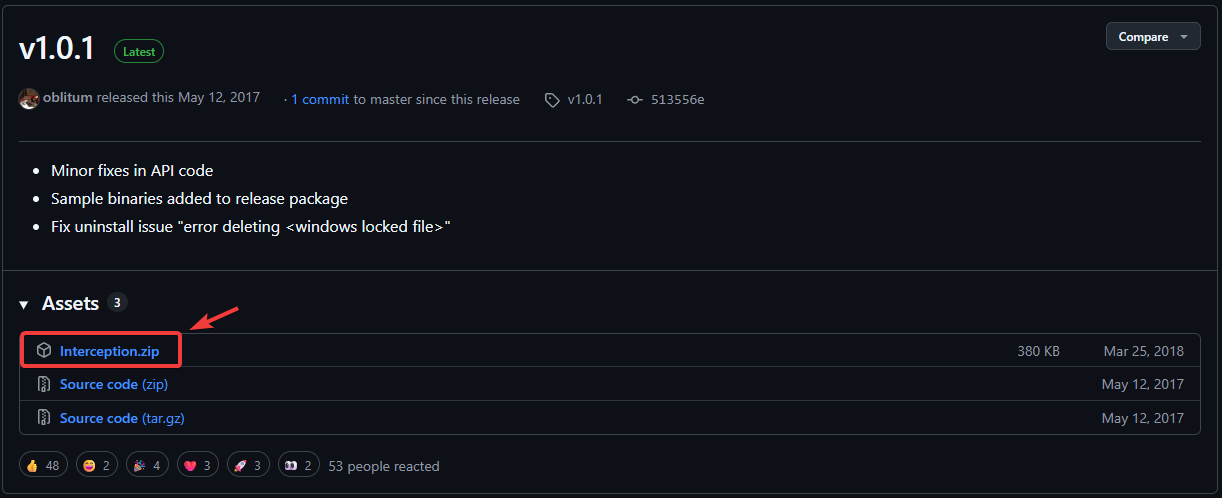
- Vaya a la página de lanzamientos de Interception en GitHub y descargue el archivo ZIP:
Página de lanzamiento de Interception en GitHub
![Descargue Interception desde la página de lanzamientos oficiales en GitHub]()
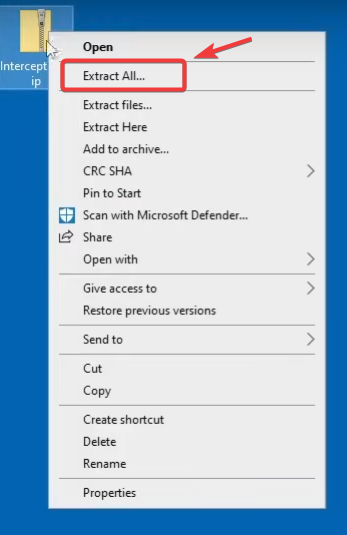
- Haga clic derecho en el archivo ZIP descargado y seleccione extraer todoLuego elija una ubicación para extraer el contenido.
![Cómo extraer el archivo ZIP de Interception en Windows]()
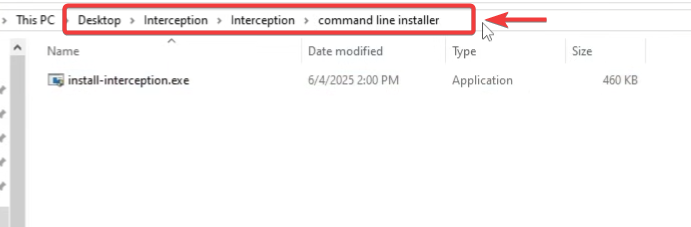
- Abra la carpeta extraída y localice instalar-intercepción.exe.Consejo: Si no lo ve inmediatamente, utilice la búsqueda de Windows dentro de la carpeta extraída y búsquelo. instalar-intercepción.exe.
![Localice install-interception.exe dentro del paquete Interception]()
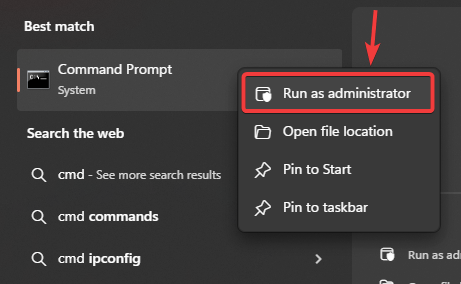
- Haga clic en De Windows + S, Y escriba cmd, luego haga clic derecho en Símbolo del sistemay seleccione Ejecutar como administrador.
![Ejecutar el símbolo del sistema como administrador en Windows]()
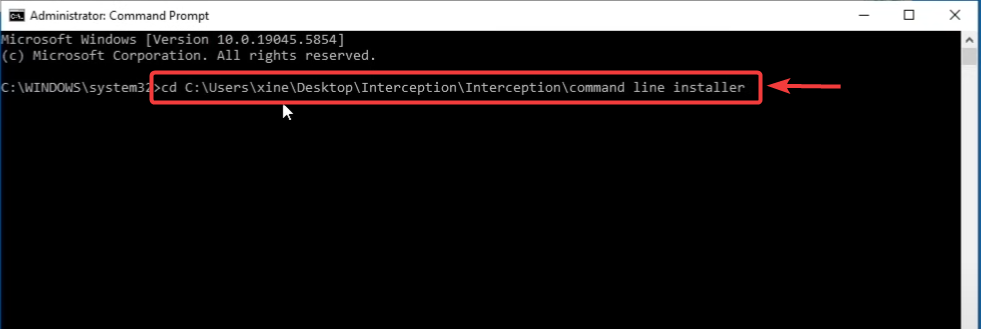
- Ejecute estos comandos (ajuste la ruta de la carpeta para que coincida con el lugar donde extrajo los archivos):
cd /d "C:UsuariosSuNombreEscritorioIntercepcióninstalador de línea de comandos"
install-interception.exe /desinstalar
Consejo: En el símbolo del sistema, escriba
cd /d(Incluida la distancia), entonces Arrastrar y soltar La carpeta en la ventana es para pegar la ruta exacta.![Desinstale el controlador Interception usando install-interception.exe /uninstall]()
- Una vez completada la desinstalación, Reiniciar Su computadora para aplicar los cambios.
Después de reiniciar: Reinicia el juego. Si la intercepción fue la causa, la comprobación antitrampas debería pasar normalmente.
Para garantizar que no haya más intercepciones:
- Verificar:
C:\Windows\System32\drivers
Si el archivo interception.sys desaparece , es una buena señal.
- Prueba opcional (avanzado):
driverquery /v | findstr /i intercepción
Si no devuelve nada, es probable que Interception no esté registrado como un controlador instalado con ese nombre.
El segundo método: deshabilitar programas de entrada de terceros.
Algunas herramientas para teclado, ratón, mando o macros instalan ganchos de entrada de bajo nivel para funciones como macros , pulsaciones rápidas o asignación avanzada de teclas . El software antitrampas puede detectar estas herramientas como sospechosas porque pueden parecerse a un filtrado de entrada de tipo interceptor.
Ejemplos: paquetes de macros, programas de reinicio de teclas, herramientas de consola virtual, herramientas de scripting, convertidores de emulación o controladores de entrada especializados.
Paso A ( recomendado ): Cierre el programa por completo e impida que se ejecute con Windows.
- Cerrar la herramienta desde Bandeja del sistema (Y no sólo la ventana).
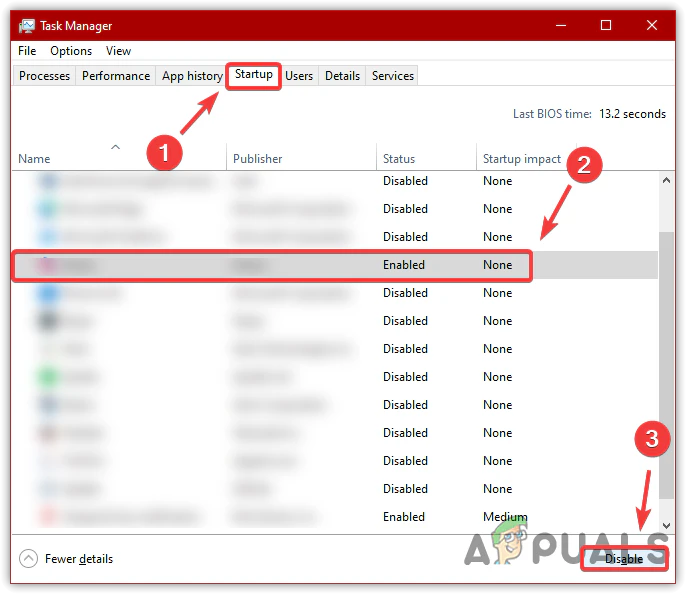
- Abierto Task Manager > Pestaña puesta en marcha Deshabilite las herramientas de reasignación de teclas/macro que reconoce.
![]()
- Reiniciar Coge tu ordenador y prueba el juego.
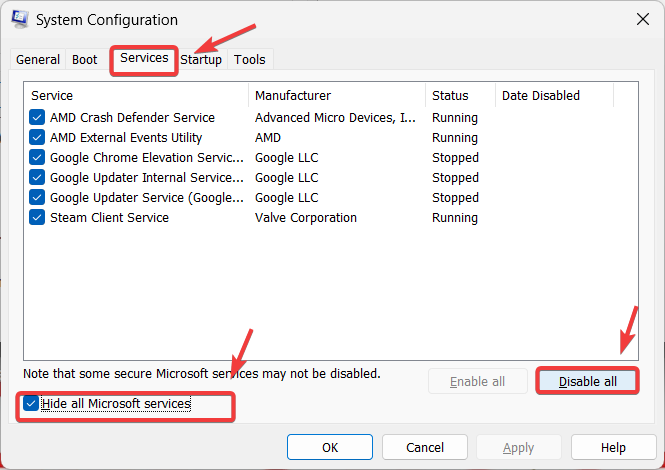
Paso B (el mejor para determinar la causa exacta): Realizar una prueba y un ciclo de funcionamiento limpios .
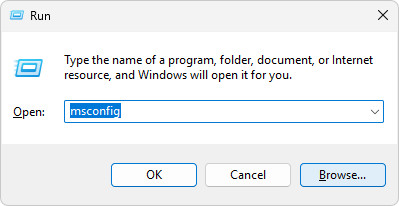
- Haga clic en Windows + R, escribir msconfig, luego presione Entrar.
![]()
- Ve a la الخدمات > seleccionar Esconder todos los servicios de Microsoft > Haga clic en Desactivar todo.
![]()
- Ve a la puesta en marcha > Haga clic en Abrir el Administrador de tareas Desactivar aplicaciones de inicio innecesarias.
- Reinicia tu computadora e intenta ejecutar el juego. Si funciona, vuelve a habilitar gradualmente los elementos para identificar el programa que causa la detección.
Importante: Después de realizar las pruebas, deshaga los cambios de arranque limpio para que su computadora vuelva a funcionar con normalidad (vuelva a abrir msconfig y vuelva a habilitar sus servicios/elementos de inicio habituales).
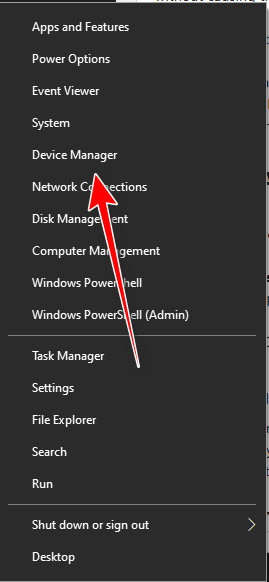
Paso C (utilícelo solo si sabe qué está deshabilitando): Deshabilite temporalmente los dispositivos/controladores sospechosos relacionados con la entrada en el Administrador de dispositivos.
- Haga clic en Windows + X y seleccione Administrador de dispositivos.
![Abra el Administrador de dispositivos en Windows]()
- Busque entradas claras de terceros relacionadas con Reasignadores، controladores virtuales، programas macro, O Filtros de entrada.
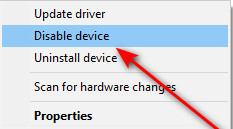
- Haga clic derecho en un dispositivo de terceros sospechoso o sin uso y seleccione Deshabilitar dispositivo (Apagado del dispositivo).
![Deshabilite un controlador de dispositivo de terceros en el Administrador de dispositivos para probar la detección antifraude.]()
- Reiniciar Coge tu ordenador y prueba el juego.
Método 3. Desactivar temporalmente los controles/entradas predeterminados
Las herramientas de mapeo de entrada y de controlador virtual pueden mantener activa una capa de controlador virtual en segundo plano. Si bien esto no constituye una interceptación en sí misma, puede contribuir a la detección de fraude en la entrada cuando se combina con otras herramientas de mapeo o controladores de entrada residuales. Utilice este método únicamente como prueba rápida si usa estas herramientas con frecuencia.
Ejemplo: DS4Windows
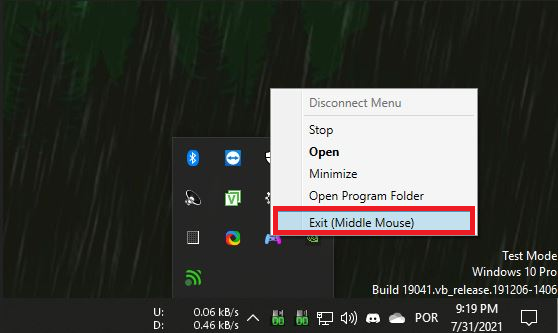
- Abra el menú DS4Windows desde Bandeja del sistema (barra de tareas).
- toque en Exit (o Parada/Dejar(Dependiendo de tu versión).
![Cierre DS4Windows desde la barra de tareas (bandeja del sistema) para evitar que se ejecute en segundo plano.]()
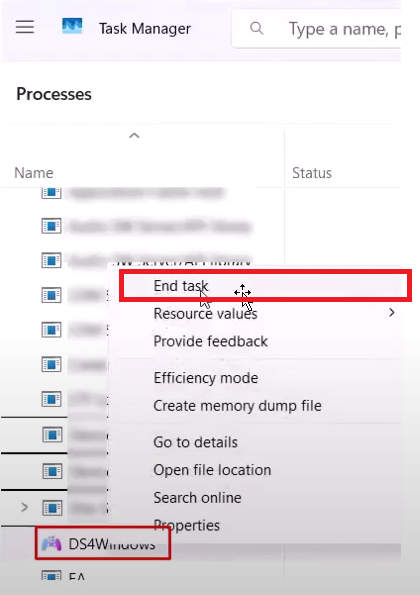
- Haga clic en Ctrl + Shift + Esc Abrir Task Manager.
- Finalice cualquier tarea relacionada con DS4Windows u otros controles/reinicios.
![Finalizar procesos de DS4Windows en el Administrador de tareas]()
- Intente ejecutar el juego nuevamente.
Si esto resuelve el problema:
Desactive la herramienta para que no se inicie automáticamente y ejecútela solo cuando realmente necesite asignar botones de control.
El cuarto método: No fuerce el juego a ejecutarse como administrador.
En algunos casos, ejecutar un juego con privilegios de administrador puede modificar la configuración del sistema antitrampas. Si tienes activada la opción "Ejecutar este programa como administrador", desactívala y realiza una prueba.
Estos pasos ilustran el juego Rust como ejemplo, pero la misma idea se aplica a otros juegos.
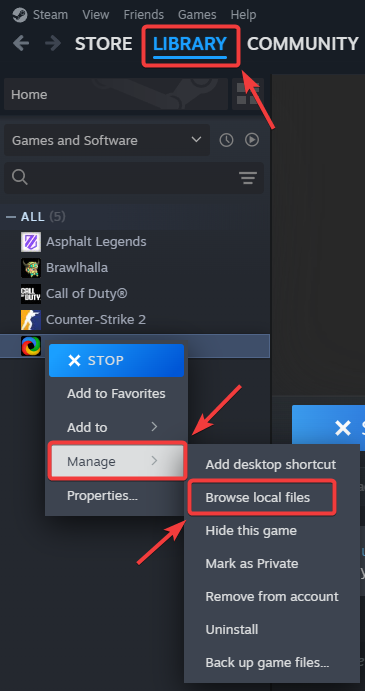
- Abierto Steam E ir a la biblioteca.
- Haga clic derecho en Herrumbre (O el juego que te afecta) y elige Administrar > Explorar archivos locales.
![Explorar los archivos locales del juego de Steam]()
- Especifique los archivos ejecutables del juego, por ejemplo:
RustClient.exe
Rust.exe
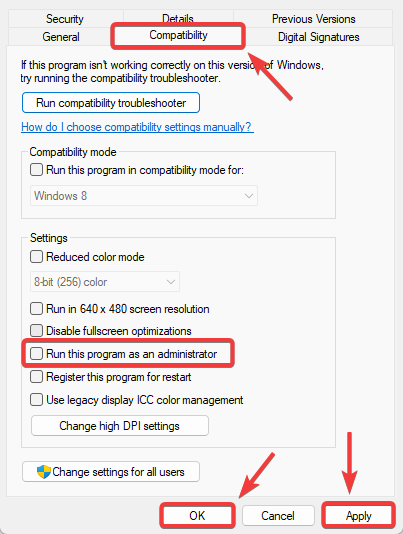
- Haga clic derecho en el archivo EXE y seleccione ئصائص.
- Abre la pestaña Compatibilidad Y cancelar la selección Ejecute este programa como administrador.
- toque en Solicitud > Ok.
![Deshabilitar privilegios de administrador en la configuración de compatibilidad]()
- Cierra Steam/Epic (si es posible), vuelve a abrirlo e intenta ejecutar el juego nuevamente.
Quinto método: Limpiar cualquier rastro restante (interception.sys) si aún existen.
Si Interception estaba instalado previamente, el perfil (el programa que lo ejecuta) puede permanecer en la carpeta Controladores de Windows incluso después de desinstalarlo. Si el archivo interception.sys aún está presente, el sistema antitrampas podría seguir detectándolo.
Este método es una solución provisional. La mejor solución sigue siendo el primer método (desinstalación correcta). Siga los pasos a continuación solo si está seguro de que el archivo aún está presente.
- Ir a:
C:\Windows\System32\drivers
![Abra la carpeta de controladores System32 de Windows]()
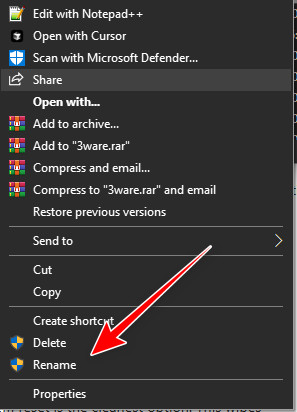
- Buscar interceptación.sys.
- Intente cambiarle el nombre a algo como
interception.bak.
![Cambie el nombre de interception.sys para evitar que se detecte o se cargue normalmente.]()
- Reiniciar Enciende tu computadora y ejecuta el juego.

Método 6. Reiniciar el equipo (último recurso)
Si ninguno de los métodos anteriores logra eliminar la detección, especialmente si se han instalado varias herramientas de restablecimiento a lo largo del tiempo, un restablecimiento de Windows puede ser la forma más limpia de eliminar las asociaciones de controladores persistentes y los filtros de entrada restantes.
Importante: Realice primero una copia de seguridad de sus archivos importantes. El proceso de restablecimiento puede eliminar aplicaciones y configuraciones, según la opción que seleccione.
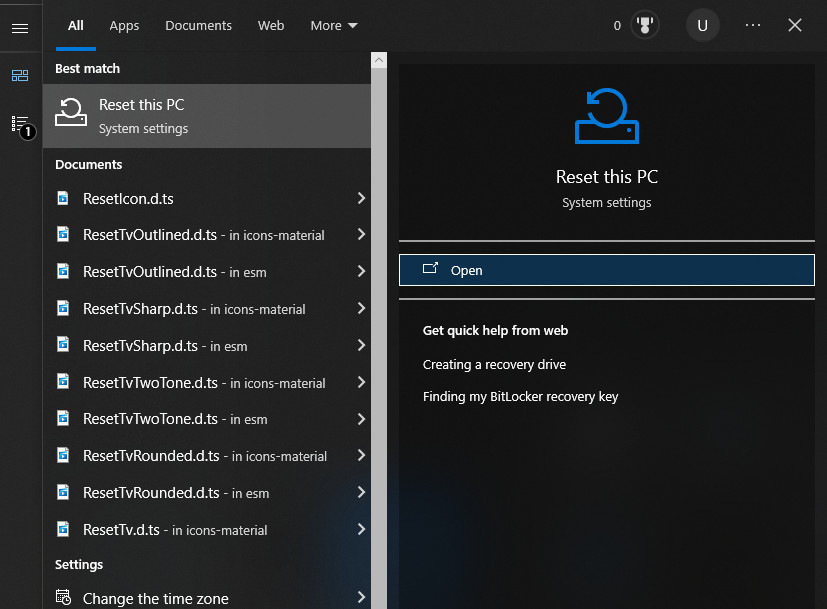
- Buscar Restablecer esta PC Y ábrelo.
![Abra la opción "Restablecer esta PC" en la configuración de Windows.]()
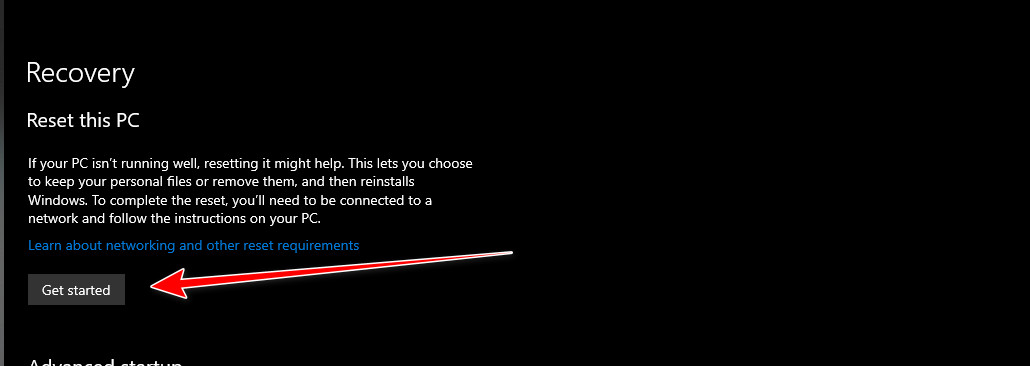
- Hacer clic comienzo.
![Haga clic en Inicio para comenzar el proceso de restablecimiento de Windows.]()
- Sigue los pasos que aparecen en pantalla y elige la opción que se adapte a tu situación.
Si el mensaje persiste después de reiniciar, esto suele indicar que hay otra herramienta de reinicio activa o una capa de entrada virtual instalada (o cargada por un paquete de periféricos). Revisa tus controles, teclado y ratón, y evita configurar las teclas de entrada antes de iniciar el juego.

Los comentarios están cerrados.