


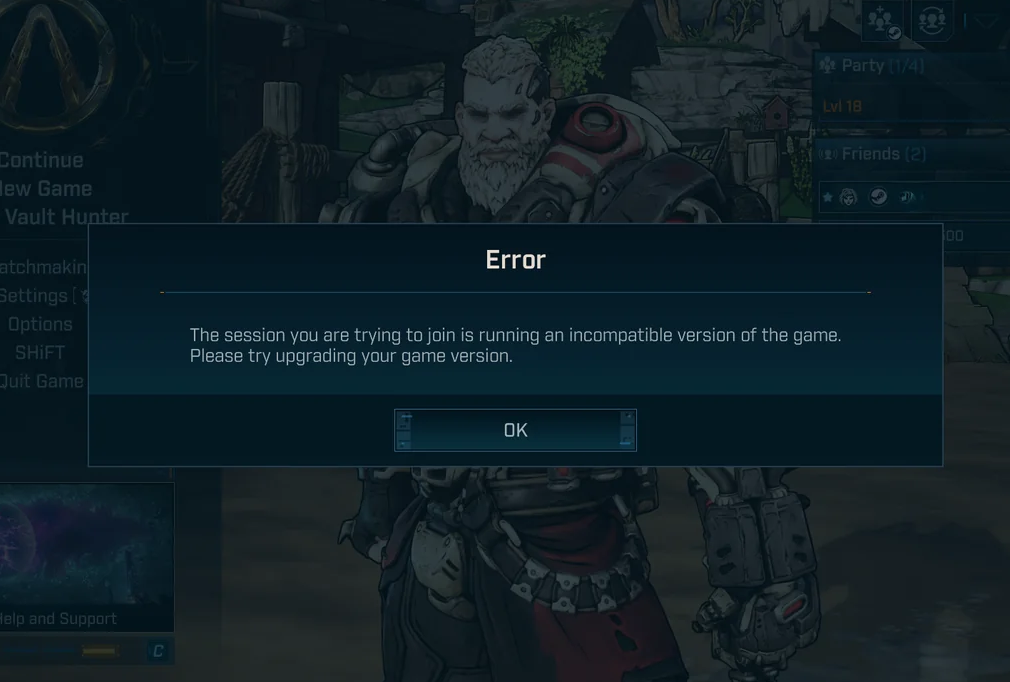
El error " La sesión a la que intentas unirte está ejecutando una versión incompatible del juego " es un problema de sincronización multijugador que ocurre cuando intentas iniciar o unirte a una sesión de juego cooperativo.
Los juegos de Borderlands utilizan el sistema SHiFT para ofrecer correcciones urgentes de forma dinámica , en lugar de depender únicamente de las actualizaciones completas de Steam o Epic Games . Cuando este proceso falla, el juego puede parecer completamente actualizado, pero aun así presentar inconsistencias de versión , lo que impide el juego cooperativo y la formación de equipos.
Una de las razones más comunes son los archivos de parches corruptos o incompletos almacenados en la carpeta PersistentDownloadDir . Si el juego no logra descargar un parche de los servidores SHiFT (a veces se queda atascado en el 0% ), la actualización nunca se completa y el error de incompatibilidad de versiones sigue apareciendo.
Antes de empezar: comprobaciones rápidas para el juego cooperativo
Antes de modificar los archivos, realice estas comprobaciones rápidas , ya que el problema puede deberse al host o a una actualización pendiente :
- Asegúrate de eso Ambos jugadores Cierran el juego y lo reinician por completo.No volver solo al menú principal).
- Fabricar el anfitrión Esperando en El menú principal Para 30-60 segundos Para que pueda aplicarse Soluciones urgentes de SHiFT.
- Asegúrese de que todos los jugadores hayan iniciado sesión y que En línea (No están fuera de línea ni ocultos).
- En la consola, Reiniciar el sistema Verifique nuevamente si hay actualizaciones.
1. Eliminar la carpeta de caché
Al escanear las carpetas de caché y parches dentro de PersistentDownloadDir, se eliminan los datos de corrección urgente dañados o incompletos . Esto obliga al juego a reconstruir los archivos de corrección urgente y resuelve las diferencias de versión entre los jugadores.
- Cierra el juego por completo (Salga de Steam si se está ejecutando en la bandeja del sistema).
- Abierto Explorador de Windows E ir a:
C:\Usuarios\<Su_nombre_de_usuario>\Documentos\Mis_juegos\Borderlands 4\Guardados
- carpeta abierta Directorio de descarga persistente.
- Eliminar mis carpetas cacheyparche.
- Inicia el juego y espera un momento. El menú principalEntonces intenta jugar Cooperativa (co-op).
2. Desvincula tu cuenta SHiFT de Steam
Si el problema se debe a un token de autenticación corrupto o a un enlace de cuenta roto, al desvincular SHiFT se fuerza una nueva autenticación y se resincroniza el estado de la corrección.
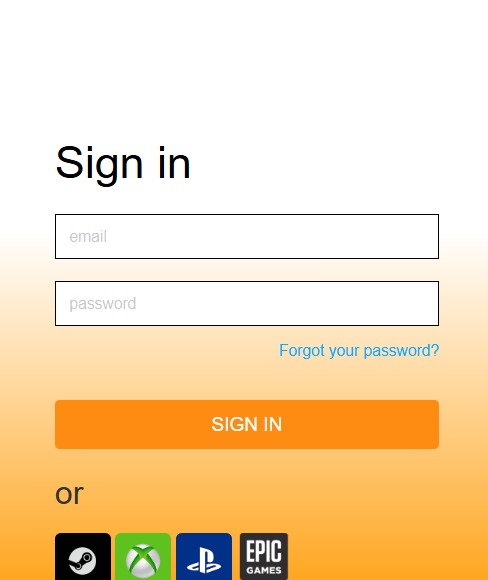
- botón Sitio web oficial de SHiFT e inicie sesión.
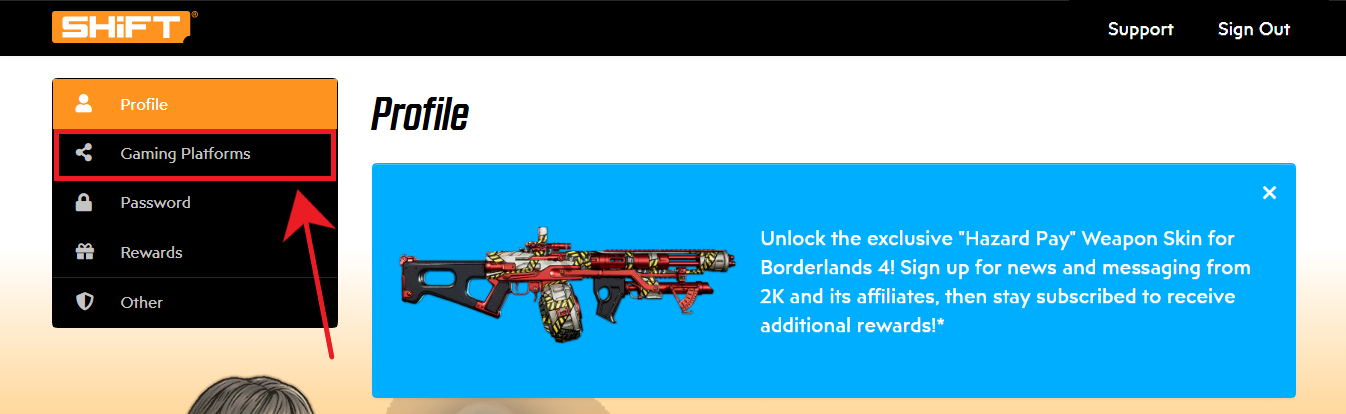
- Abierto Plataformas de juego.
- Buscar Steam y haga clic en Desconectar.
- Cierra el juego si está ejecutándose, luego reinícialo y vuelve a conectarte. Cambio.
- Intenta unirte al juego Cooperativa (co-op) otra vez.
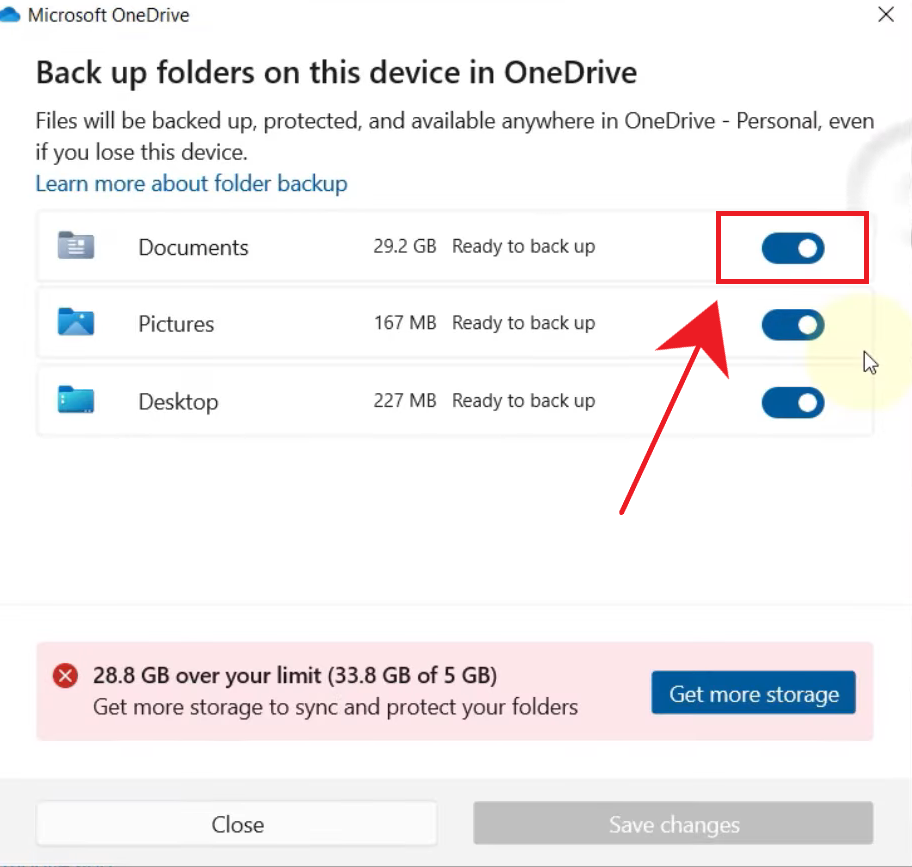
3. Desactive la copia de seguridad de documentos de OneDrive.
En ocasiones, OneDrive puede mover, reemplazar o bloquear archivos dentro de la carpeta Documentos mientras el juego escribe los datos de la actualización. Esta interferencia puede dejar los archivos de parche incompletos , lo que provoca errores persistentes de incompatibilidad de versiones . Deshabilitar la copia de seguridad de documentos evita este conflicto.
Nota: Esto no eliminará sus archivos. Puede volver a habilitar las copias de seguridad una vez que se haya resuelto el problema.
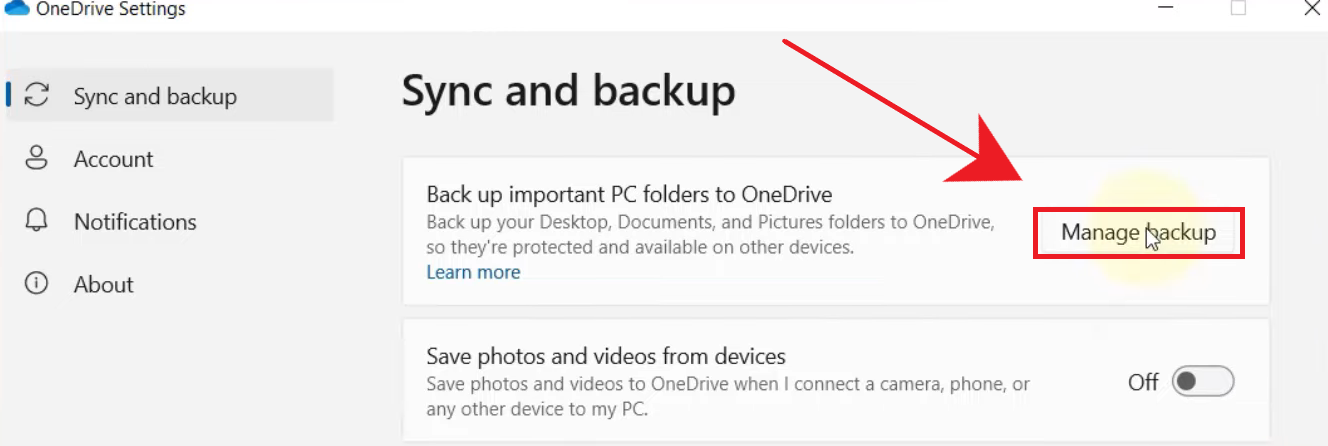
- Haga clic derecho en el icono onedrive En la bandeja del sistema.
- Abierto Ajustes.
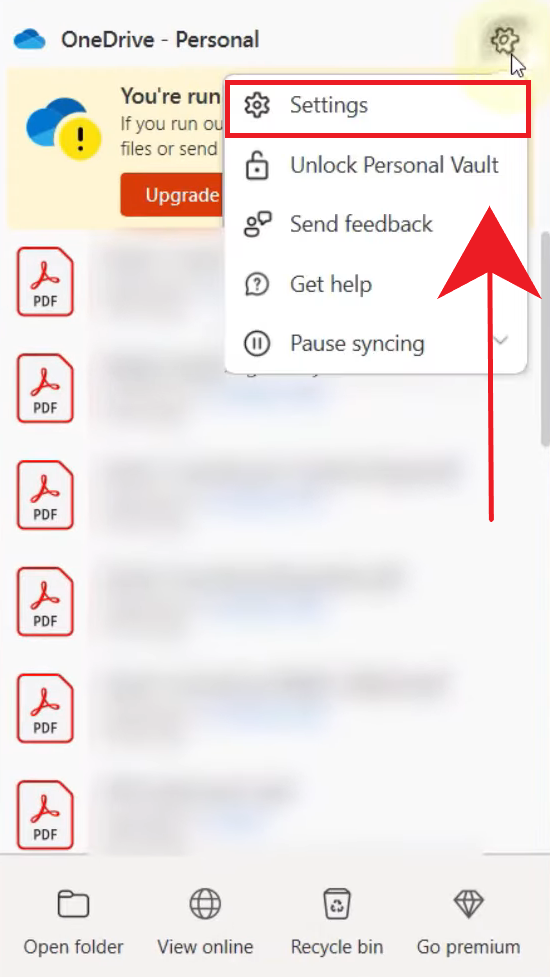
- dentro de Sincronización y copia de seguridad, toque en Administrar copias de seguridad.
- Desactivar la copia de seguridad para los documentos.
- Reinicia el juego y prueba la jugabilidad. Cooperativa (co-op).
4. Comprueba la integridad de los archivos del juego.
La comprobación de los archivos del juego reemplaza los archivos principales que faltan o están dañados . Si bien es posible que no reconstruya directamente las carpetas de corrección rápida de SHiFT, puede resolver los problemas de corrupción de archivos principales que contribuyen a los problemas de sincronización y verificación de actualizaciones.
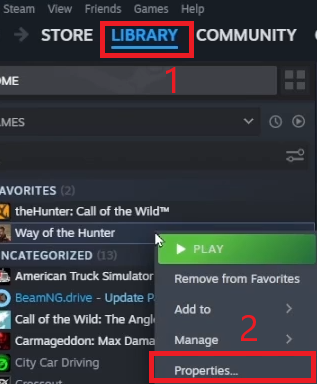
- Abierto Steam E ir a Biblioteca.
- Clic derecho en Borderlands 4 Y elige Propiedades.
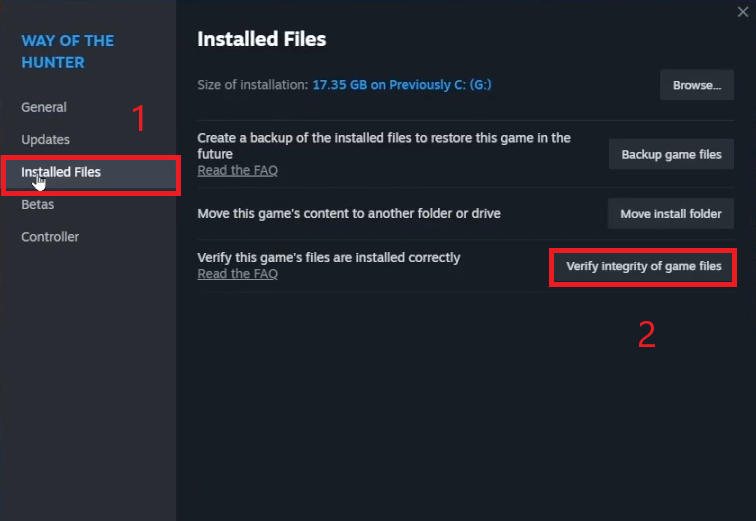
- Abierto Archivos instalados y haga clic en Verificar la integridad de los archivos del juego.
- Después de comprobarlo, reinicia el juego e intenta jugar. Cooperativa (co-op).
5. Reinstala el juego
La reinstalación crea una instalación completamente nueva , eliminando problemas persistentes de configuración o actualización que la verificación no puede resolver. Los guardados en la nube generalmente se conservan , por lo que el progreso suele estar a salvo.
Consejo: Asegúrese de que las opciones de guardado en la nube estén habilitadas antes de desinstalar.
- Abierto Steam E ir a Biblioteca.
- Clic derecho en Borderlands 4 Y elige Administrar > Desinstalar.
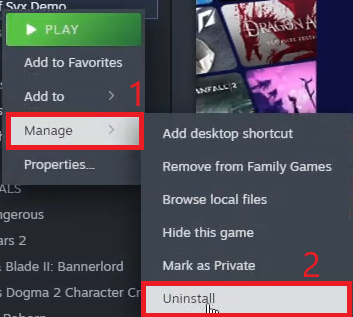
- Reinstalar el juego desde Biblioteca.
- Enciéndelo, espera unos instantes. El menú principalEntonces intenta jugar Cooperativa (co-op) otra vez.

Los comentarios están cerrados.