

Cómo solucionar el temblor de pantalla en Marvel Rivals
El parpadeo en Marvel Rivals es un problema común que puede deberse a conflictos en las líneas de procesamiento gráfico, especialmente cuando las funciones gráficas del sistema están habilitadas. Los informes de usuarios con diversas configuraciones de hardware, independientemente del modelo de GPU o la velocidad del SSD, sugieren que el problema puede originarse en cómo el juego gestiona la organización y sincronización de la velocidad de fotogramas con funciones como G-Sync o la frecuencia de actualización variable (VRR).
Esta guía describe métodos efectivos para solucionar el parpadeo de la pantalla. Cada solución se centra en una causa raíz específica, desde la configuración gráfica hasta las limitaciones de almacenamiento, para que puedas determinar cuál se aplica a tu configuración.
1. Transfiere el juego al disco principal
Si Marvel Rivals está instalado en una unidad externa o secundaria lenta, muévalo a su unidad de estado sólido (SSD) interna principal. Los juegos pueden comportarse de forma errática si la transmisión de recursos se retrasa, lo cual es común con discos duros mecánicos o almacenamiento USB.
1.1 Vapor
- Abierto Steam Haga clic en el logotipo Steam en la esquina superior izquierda.
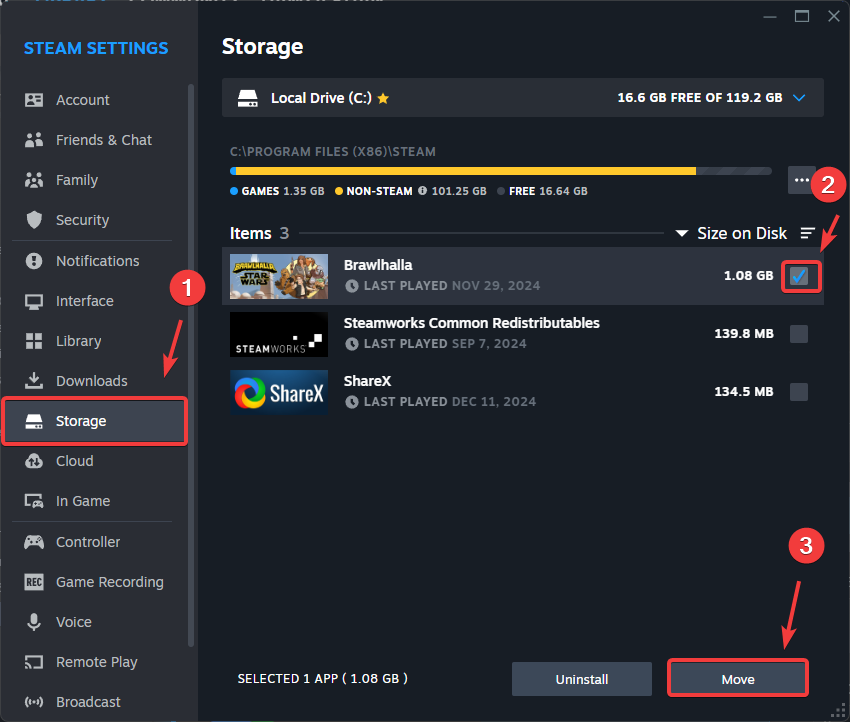
- Localizar Configuración, luego ve a Almacenaje.
- Seleccione Marvel Rivals Y haga clic en Moverse.

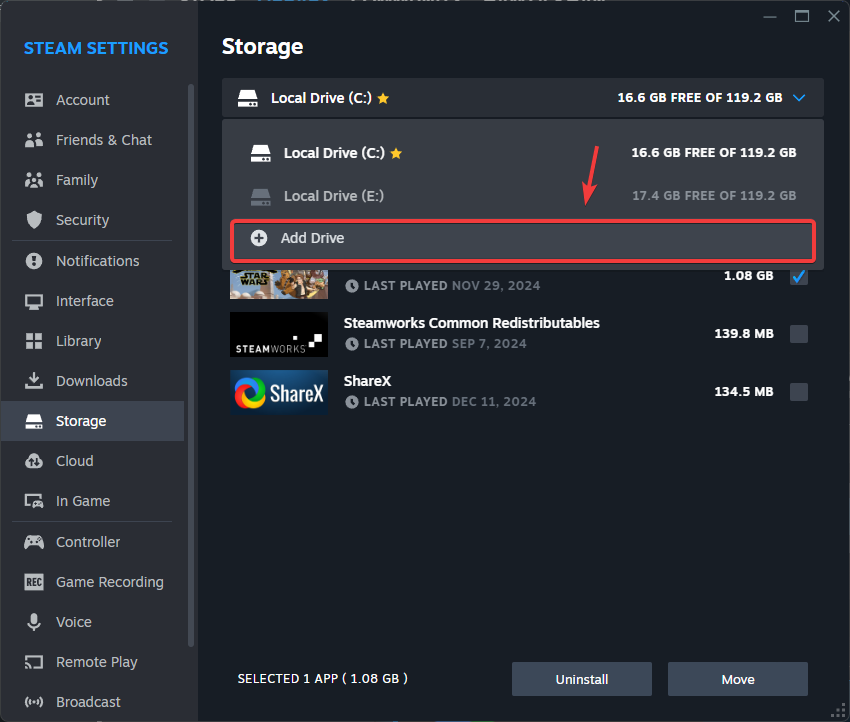
- Si la unidad C En la lista, haga clic en el menú desplegable y seleccione Agregar unidad.
- Seleccione la unidad principal del sistema (normalmente C:) y haga clic en Agregar Repita el proceso de transferencia.
- Ejecute Marvel Rivals y compruebe si el parpadeo se ha detenido.
1.2 Juegos épicos
Nota: Este método solo debe ser utilizado por usuarios experimentados. La sustitución incorrecta de carpetas puede dañar los archivos del juego.
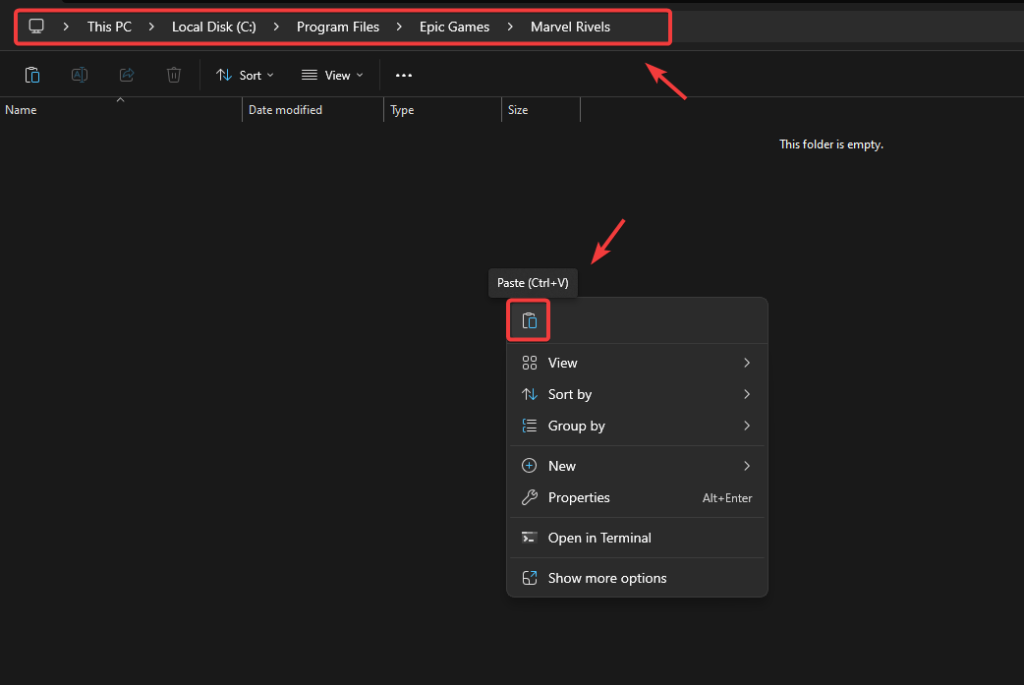
- Copia la carpeta del juego actual a una ubicación de respaldo temporal.
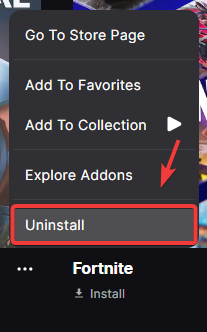
- Eliminar instalación Marvel Rivals Cruzar Lanzador de juegos épico.

- Reinstálelo en la unidad de estado sólido (SSD) del sistema, pero cancele la descarga una vez que haya comenzado.
- Pegue los archivos de respaldo en la nueva ubicación de instalación.

- Reanuda la descarga. Epic verificará los archivos y completará la instalación.
- Ejecute el juego para confirmar la estabilidad.
2. Desactivar G-Sync
G-Sync mejora la fluidez del juego, pero en juegos sin una tasa de fotogramas estable, puede causar tirones. Desactivarlo obliga al sistema a usar una tasa de refresco fija o V-Sync, lo que ayuda a estabilizar la tasa de fotogramas.
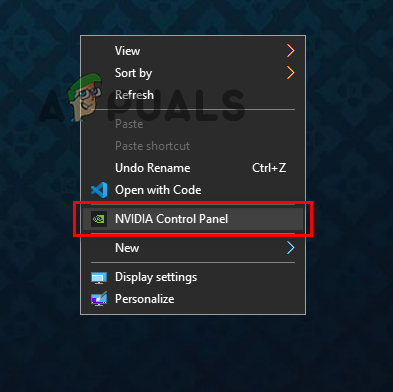
- Haga clic derecho en el escritorio y abra Panel de control de NVIDIA.

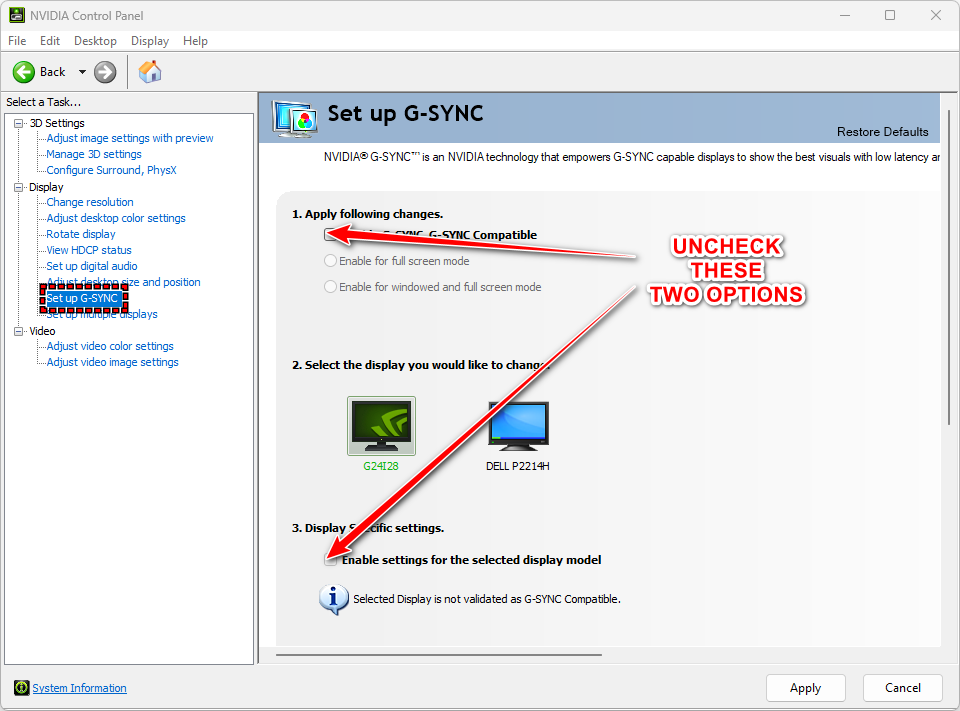
- Ir Mostrar > Configurar G-SYNC.
- deseleccionar Habilitar G-SYNC, compatible con G-SYNC.

- Hacer clic Aplicar Y reiniciar el sistema.
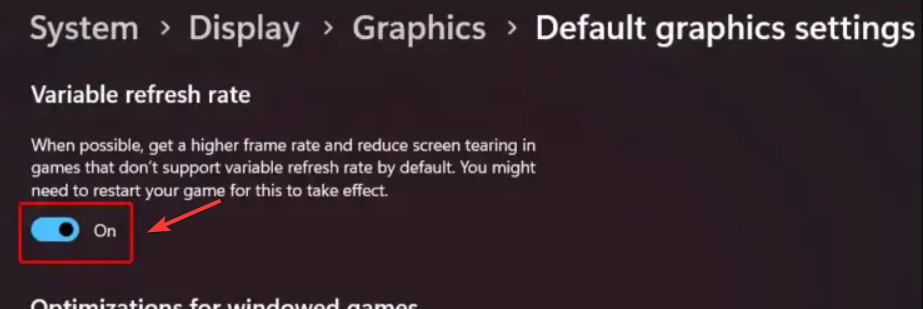
3. Desactivar la frecuencia de actualización variable y la programación de la GPU
Windows ofrece funciones VRR y HAGS para mejorar la latencia y el rendimiento. Sin embargo, estas funciones pueden interferir con juegos que dependen de tiempos de renderizado estrictos o utilizan técnicas de almacenamiento en búfer de fotogramas no estándar.
- Frecuencia de actualización variable (VRR) La frecuencia de actualización se ajusta dinámicamente para coincidir con la velocidad de fotogramas del juego. Si el juego tiene velocidades de fotogramas inconsistentes, puede causar parpadeos o cortes de imagen.
- Programación de GPU acelerada por hardware (HAGS) Descarga tareas de programación a la GPU, pero esto puede generar conflictos o desajustes de tiempo en algunos motores, especialmente en juegos más antiguos o no optimizados.
- Haga clic en Win + I Abrir Configuración de.
- Ve a la Sistema > Monitor.
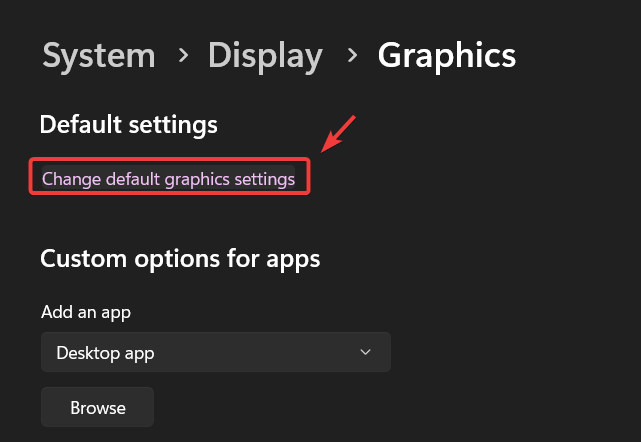
- toque en Configuración de gráficos > Cambiar la configuración de gráficos predeterminada.

- Apaga ambos Programación de GPU acelerada por hardwareyTasa de actualización variable.

- Reinicia tu dispositivo y reinicia Marvel Rivals.
4. Actualizar el controlador de la GPU
El parpadeo puede deberse a controladores de GPU obsoletos que carecen de correcciones de errores u optimizaciones específicas del juego. Marvel Rivals depende en gran medida de la compatibilidad de los controladores para la agrupación de sombreadores, la sincronización de la velocidad de fotogramas y la estabilidad del renderizado.
Tanto NVIDIA como AMD publican actualizaciones frecuentes de controladores para solucionar los problemas reportados por jugadores o desarrolladores. Actualizar el controlador garantiza la compatibilidad total con el motor de juego y reduce el parpadeo, las barras negras y otras distorsiones visuales.
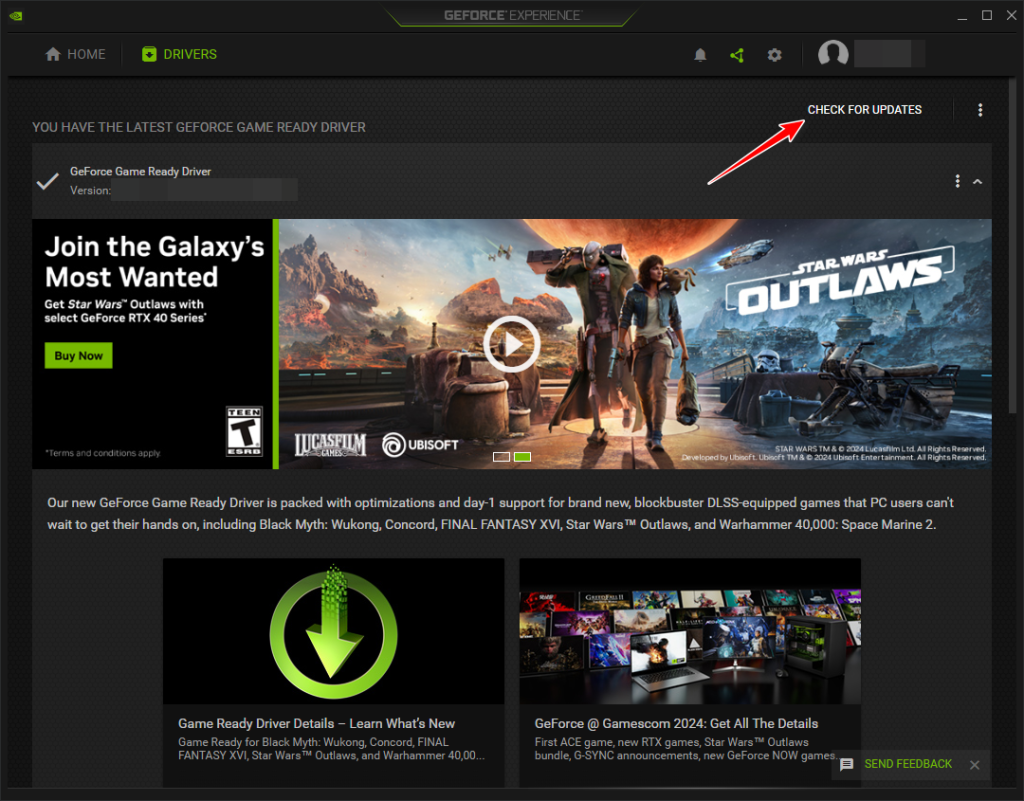
- Abierto NVIDIA GeForce Experiencia O Software AMD Radeon.
- Ir a la pestaña Factores de la migración.
- toque en Buscar actualizaciones.

- Si hay una nueva versión disponible, seleccione Descargar > Instalacion rapida.
- Reinicie su dispositivo una vez completada la instalación.
Algunos jugadores han reportado una reducción del parpadeo tras ajustar la velocidad de fotogramas del juego para que coincida con la frecuencia de actualización del monitor (por ejemplo, 60 Hz o 144 Hz). Desactivar DLSS o el modo de baja latencia NVIDIA Reflex también puede ser útil en algunos casos, ya que evita la inestabilidad causada por técnicas agresivas de reducción de latencia.
Los comentarios están cerrados.