

Cómo solucionar el problema de Clash Royale atascado en la pantalla de actualización
Al descargar Clash Royale por primera vez o después de una actualización importante , el juego puede quedarse bloqueado en la pantalla de actualización . Este es un problema común reportado por muchos jugadores. Si bien Supercell no ha proporcionado una solución definitiva, existen soluciones alternativas que suelen funcionar.
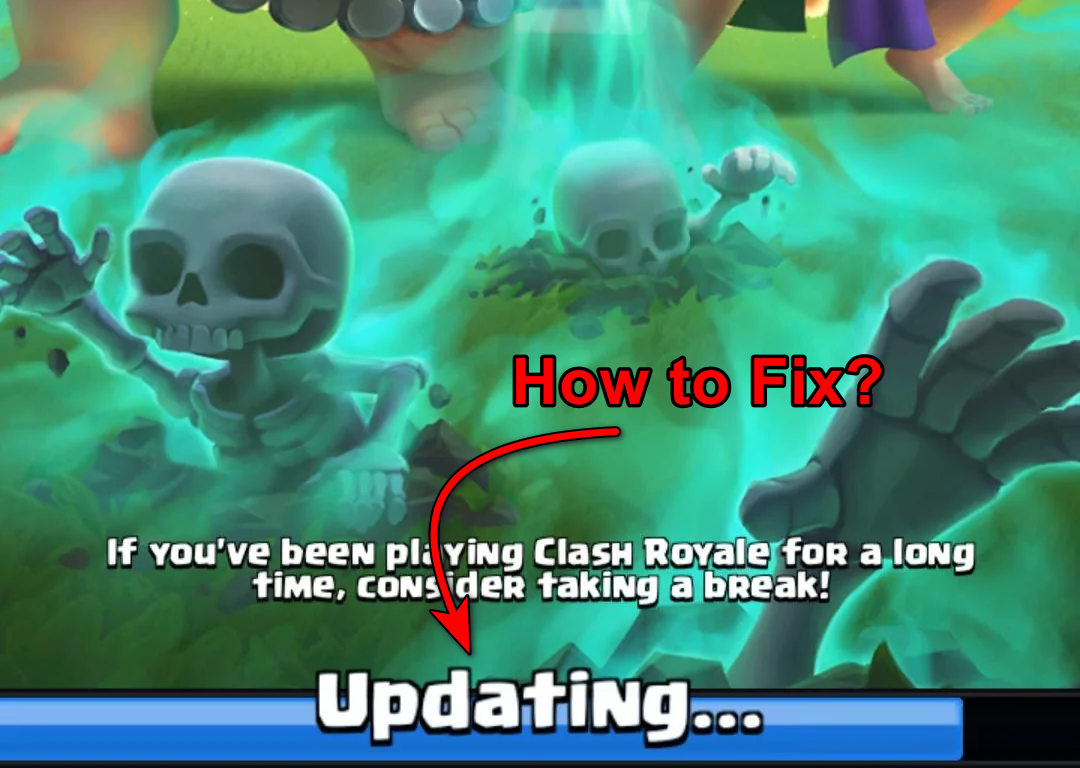
Este problema suele ocurrir cuando la conexión a internet es inestable o más lenta de lo necesario para la actualización. El juego requiere una conexión constante con los servidores de Supercell, e incluso una pequeña interrupción puede provocar que la descarga se detenga.
Ahora, pasemos directamente a las soluciones que personalmente me ayudaron a superar la pantalla de actualización.
1) Usando el truco del modo avión
Cuando un juego se bloquea en la pantalla de actualización, forzar una desconexión y reconexión rápida puede ayudar a restablecer una conexión estable con los servidores de actualización. Este método funciona interrumpiendo la sesión fallida e iniciando una nueva, lo que a veces permite que la actualización continúe descargándose.
- encender Modo vuelo Desde la configuración de tu teléfono.

- Abierto Clash Royale Mientras el modo avión aún esté habilitado.
- apagar Modo vuelo Asegúrese de desconectar la conexión Wi-Fi.
- toque en intentar otra vez Cuando el juego te lo pide.
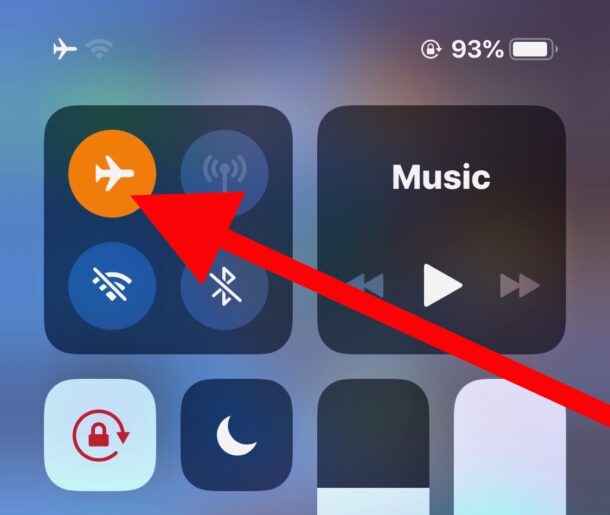
Si este paso es exitoso, la actualización debería reanudarse y progresar en lugar de detenerse en el mismo punto.
2) Sigue haciendo clic en Reconectar
Abre el juego y, si te pide que te reconectes, pulsa repetidamente sobre él.
Incluso si no se muestra ningún progreso, la actualización se descarga en segundo plano y, finalmente, podrás jugar el juego normalmente.
3) Cambiar entre Wi-Fi y datos móviles
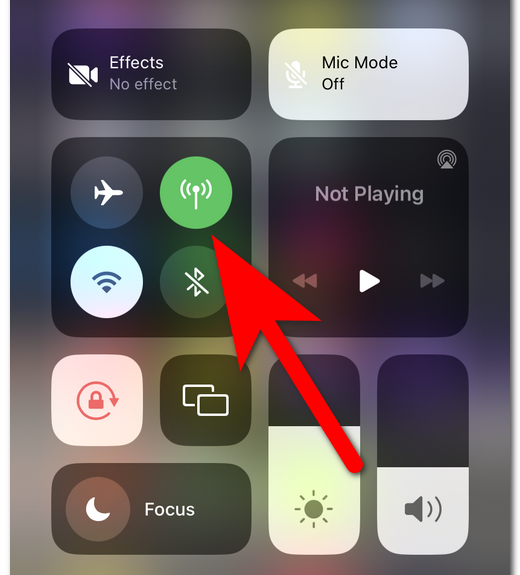
A veces, la actualización se bloquea debido a problemas con su red actual, como alta latencia, pérdida de paquetes o problemas de enrutamiento temporales en su red Wi-Fi.
Al cambiar a datos móviles (u otra conexión más rápida), el juego se reconecta por una nueva ruta y reanuda la actualización desde donde la dejó. Este simple cambio de red suele ayudar a evitar la pantalla bloqueada y a acelerar la actualización.
- Inicia el juego mientras estés conectado a Wi-Fi. En el momento en que veas... Logotipo de SupercellCambiar rápidamente a datos móviles O una conexión a internet diferente con mejor velocidad. Esto suele ayudar a solucionar el problema.
4) Borrar caché
Con el tiempo, el juego almacena archivos temporales (caché) para acelerar los tiempos de carga. Si estos archivos se corrompen o quedan obsoletos, pueden impedir que las actualizaciones se instalen correctamente.
Borrar la caché elimina los archivos problemáticos y obliga al juego a reconstruir sus datos la próxima vez que lo ejecutes. Este sencillo paso suele resolver problemas de actualización sin afectar tu progreso guardado ni tu cuenta.
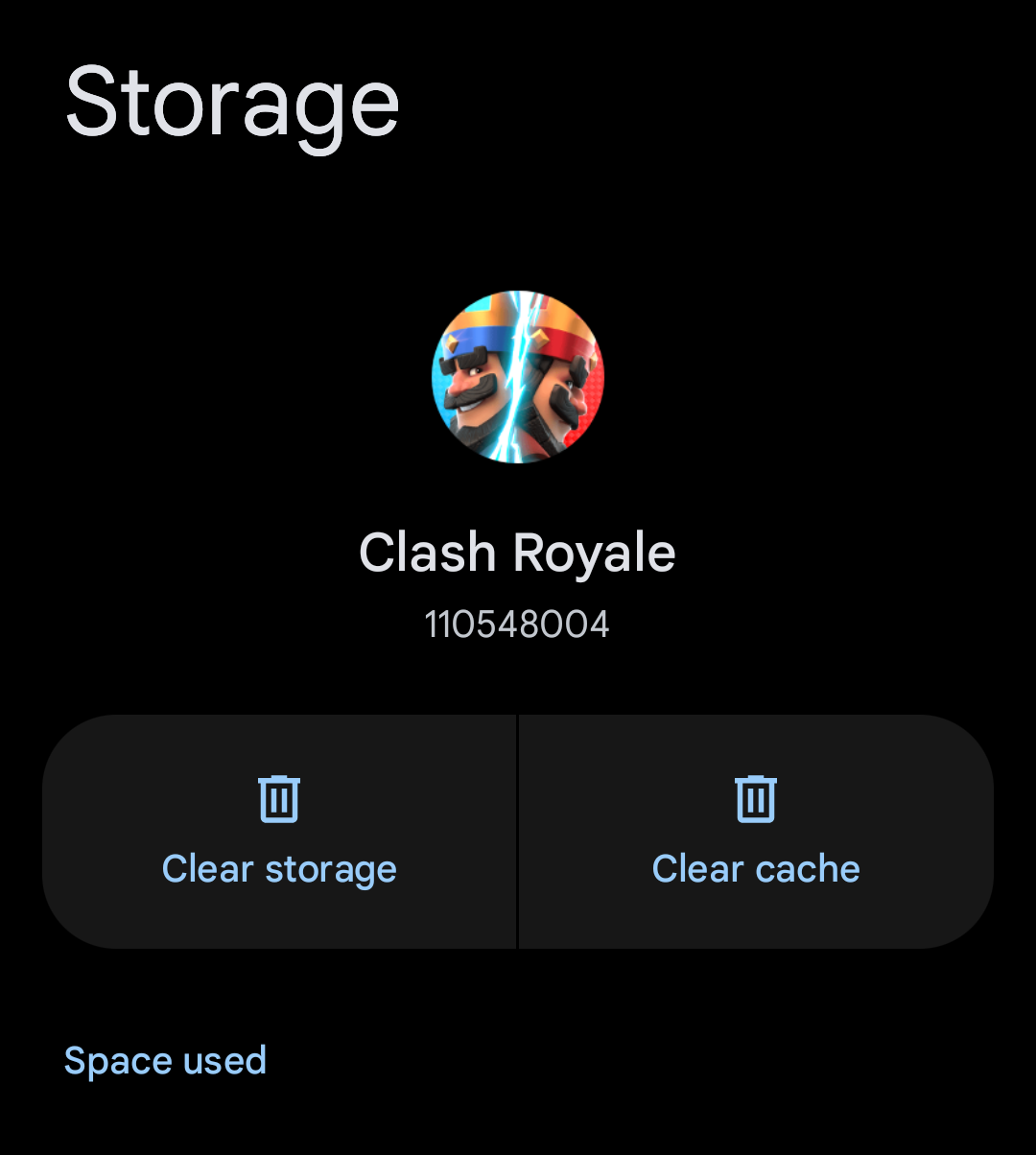
Ve a Ajustes > Aplicaciones , busca Clash Royale , luego abre Almacenamiento y haz clic en Borrar caché.
5) Reinstalación de Clash of Kings
En ocasiones, los problemas de actualización se deben a archivos del juego dañados o desactualizados durante el proceso de descarga. En estos casos, la aplicación puede seguir bloqueándose incluso después de varios intentos.
Reinstalar Clash of Kings elimina todos los archivos dañados e instala una copia nueva que ya incluye la última actualización. Esto garantiza que comiences con una versión limpia del juego y elimina errores ocultos que borrar la caché o cambiar de red podrían no solucionar.
Desinstala el juego por completo y luego descárgalo de nuevo desde la App Store o Google Play Store . Esto garantiza que el juego se instale con la última actualización incluida.
Los comentarios están cerrados.