

Cómo cambiar la vista en Clash of Clans
En Clash of Clans , ver el mismo fondo de aldea todos los días puede volverse monótono y repetitivo. Para que tu aldea destaque, el juego te permite cambiar el paisaje . El paisaje es el fondo decorativo que rodea tu aldea, y puedes reemplazarlo con otros temas, como diseños estacionales o temáticos. Esta función solo cambia la apariencia visual de tu base y no afecta la jugabilidad ni el rendimiento.
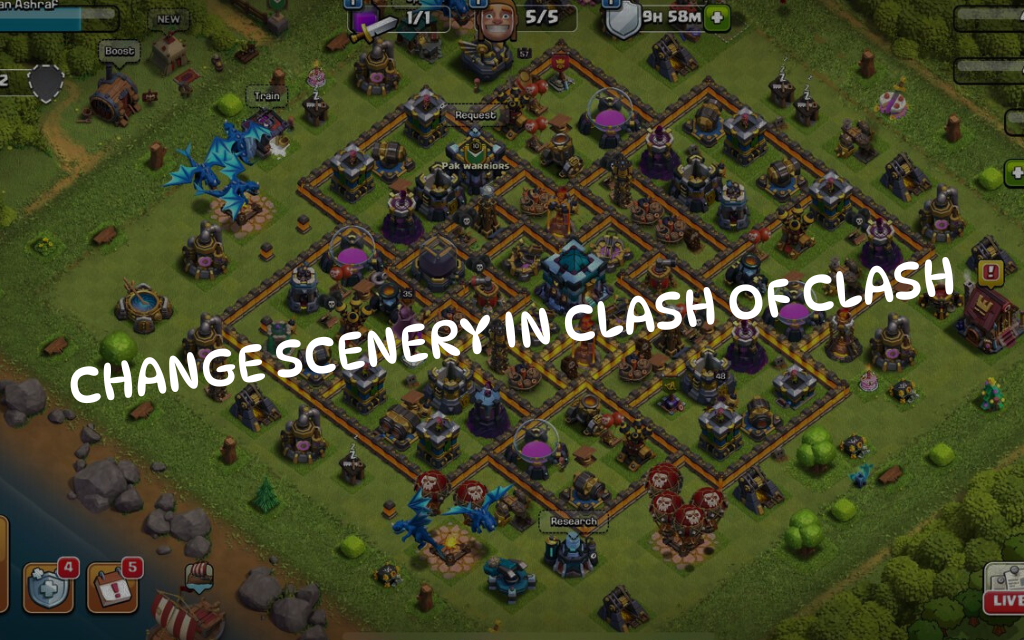
Se pueden desbloquear nuevas escenas mediante eventos especiales, temporadas del Pase Dorado y la sección de Decoraciones en la tienda del juego. Las actualizaciones recientes también han mejorado la forma en que se muestran las escenas y cómo reaparecen en la tienda. Cambiar a una nueva escena es sencillo y solo requiere unos pocos pasos. En esta guía, aprenderás cómo cambiar tu escena en Clash of Clans y las diferentes maneras de desbloquear nuevas escenas.
1. Cambio de aires del Ayuntamiento
La forma más rápida de cambiar una escena es a través de tu Ayuntamiento en la aldea principal. Esta lista muestra todas tus escenas, permitiéndote previsualizarlas y aplicarlas inmediatamente.
- Abierto Choque de Clanes y se dirigió a Tu pueblo principal.
- Haga clic en Su Ayuntamiento Y elige Cambiando el paisaje.

- Explora tus paisajes desbloqueados.
- Haga clic en Solicitud Para aplicar la vista que desees.
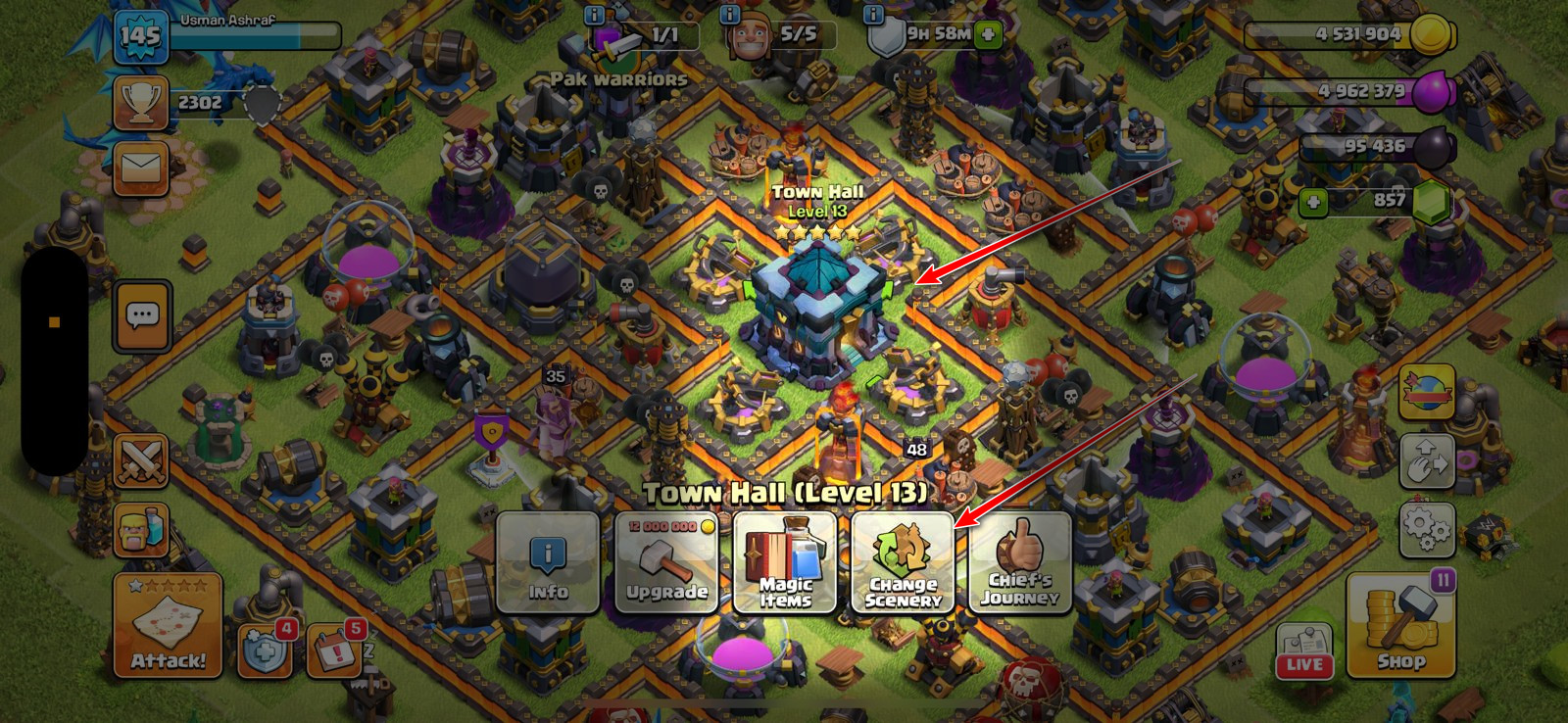
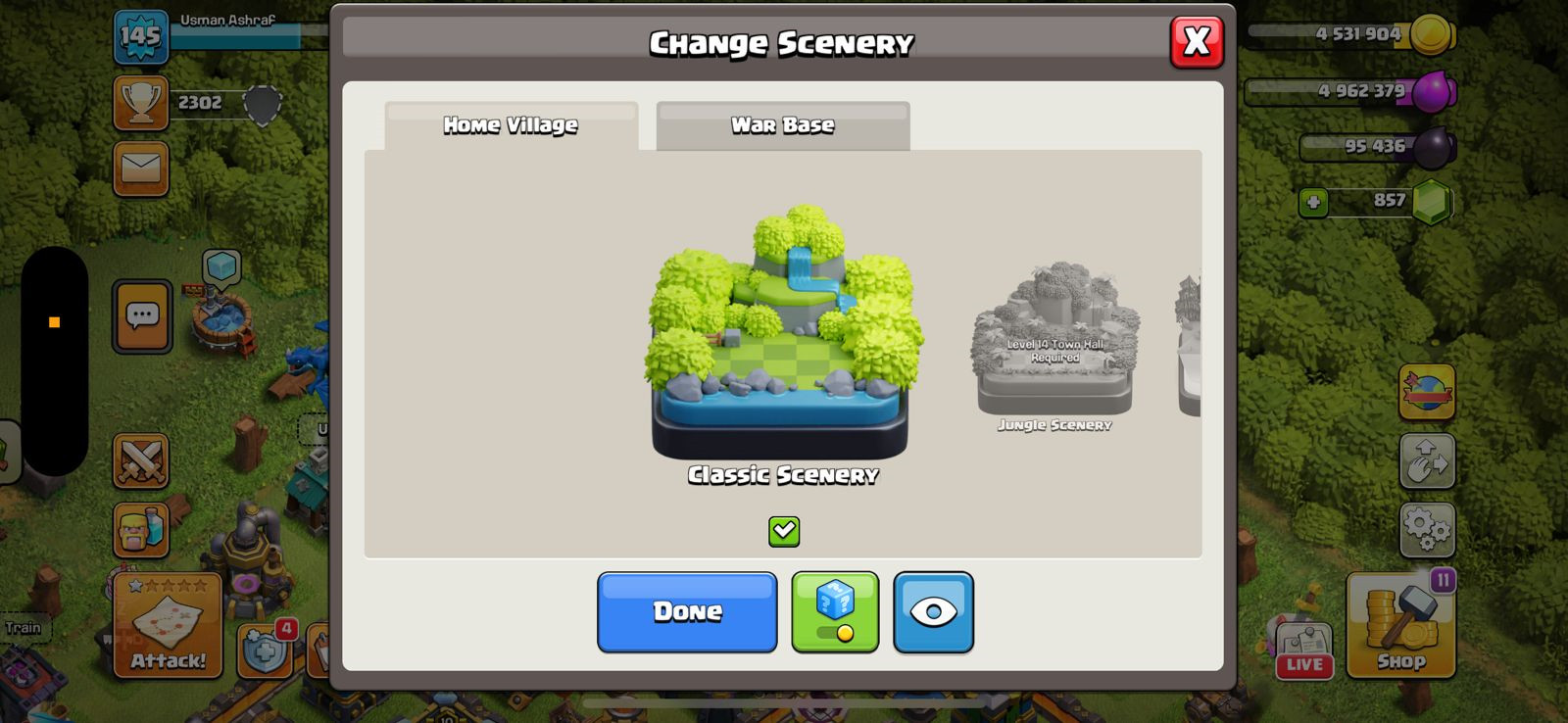
Consejo: También puedes activar la función de reordenamiento de paisaje desde este menú para rotar el paisaje seleccionado cada vez que se cargue tu aldea.
2. Cambiar el paisaje del vestíbulo del edificio.
La Base del Constructor tiene su propio fondo. Puedes cambiarlo directamente desde la Sala del Constructor y mantener una apariencia distinta a la de tu aldea principal.
- Ir Base del edificio Tu propio.
- Haga clic en Salón del edificio y abrir Cambiando el paisaje.
- Elige un paisaje de tu colección para la base del edificio.
- Haga clic en cambiar Para aplicarlo.
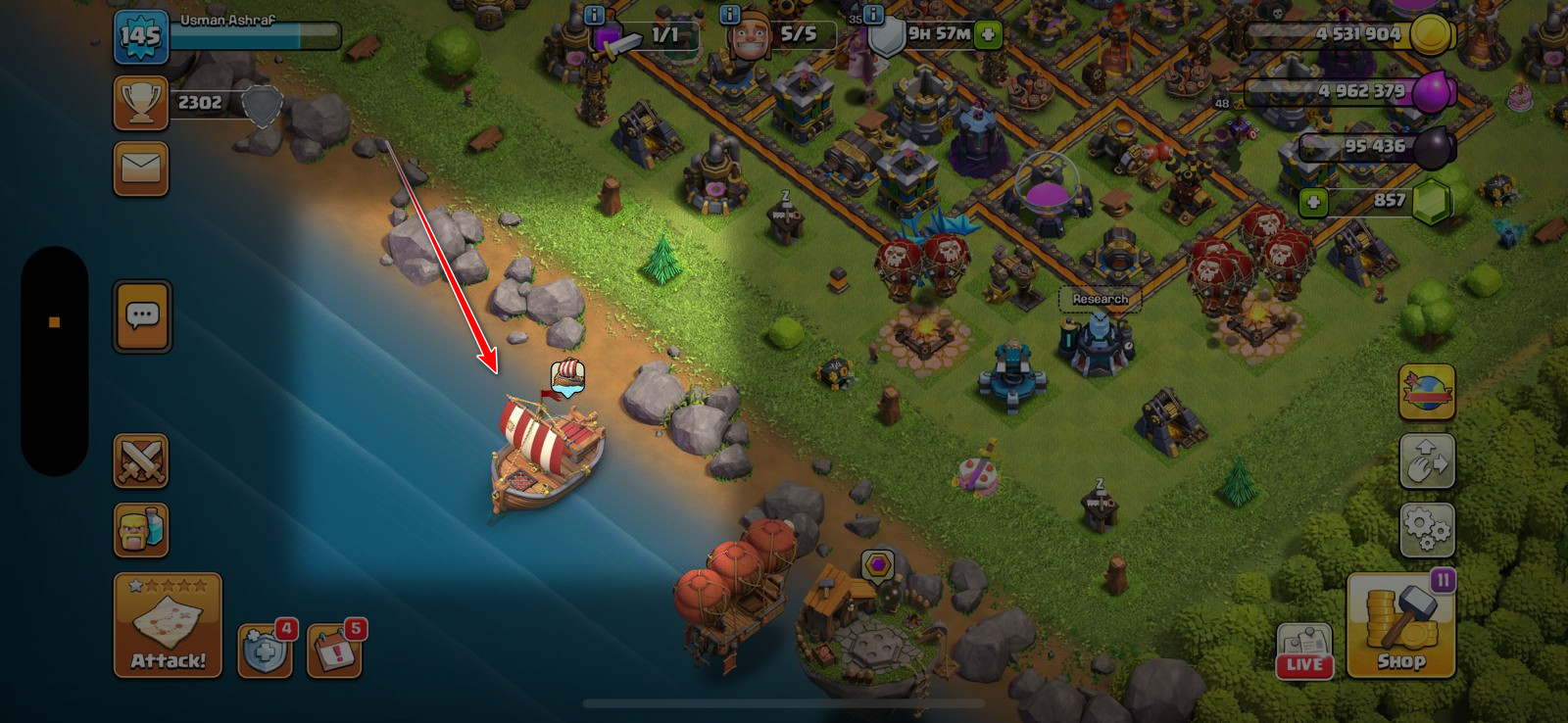
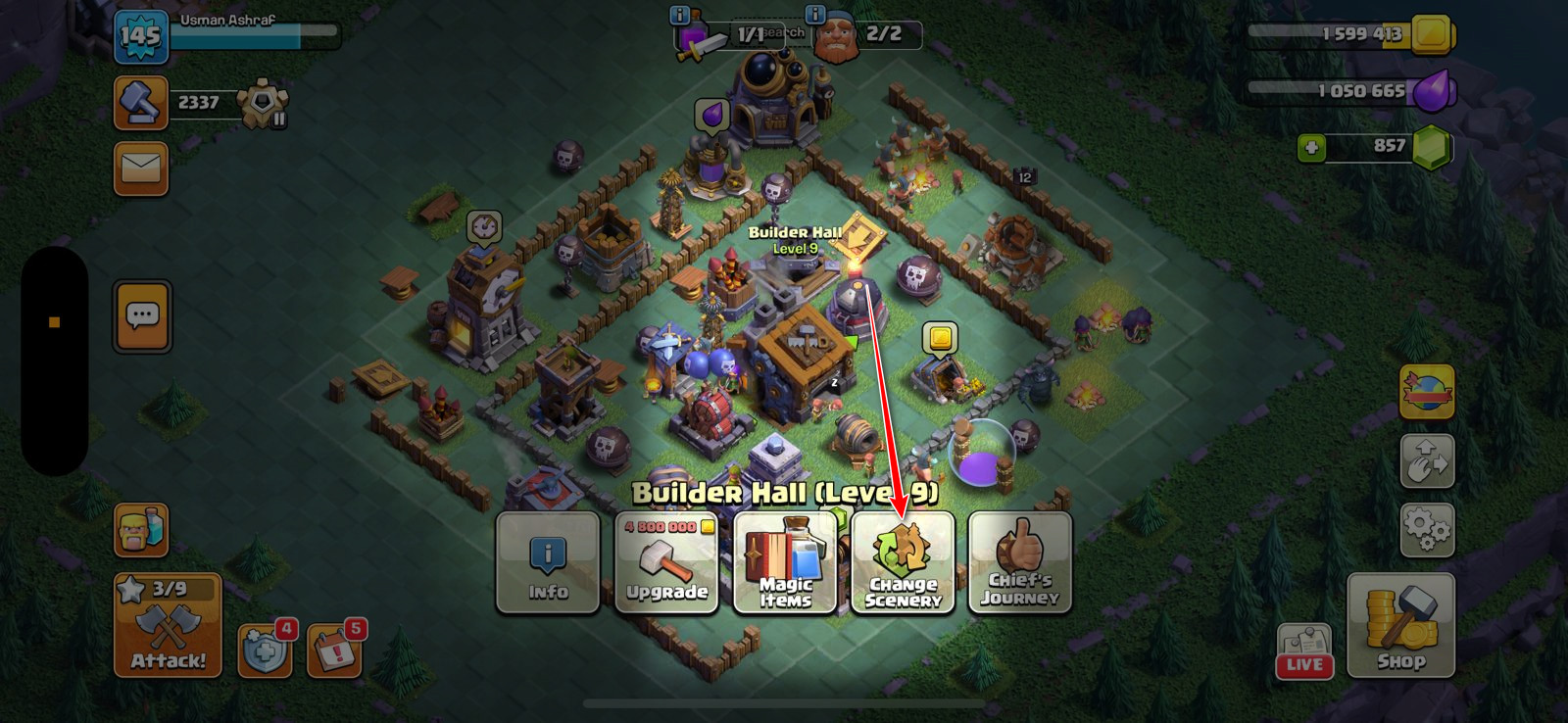
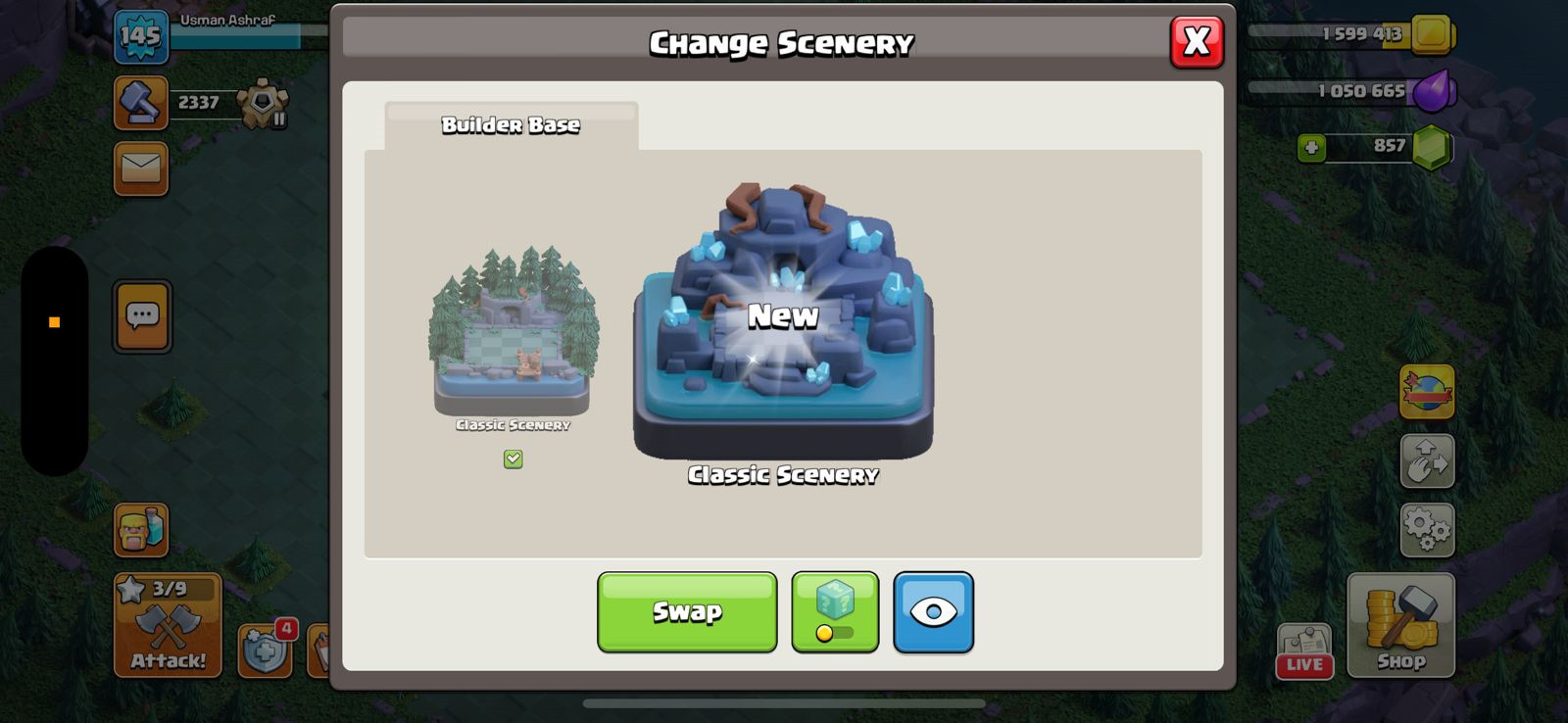
Las vistas naturales de la base del edificio se gestionan desde la fachada del vestíbulo del edificio y están separadas de las vistas naturales principales del pueblo.
3. Cambie la vista horizontal inmediatamente después de abrir
Al comprar o abrir un paisaje, aparece una pantalla de vista previa con una opción de aplicación rápida. Esto te permite cambiar a la nueva apariencia sin tener que abrir ningún menú.
- Abrir o comprar una vista desde Tienda, O Tarjeta Dorada, O Evento especial.
- Espere hasta que aparezca la ventana emergente de vista previa.
- Haga clic en Cambiar ahora Nombrarlo inmediatamente.
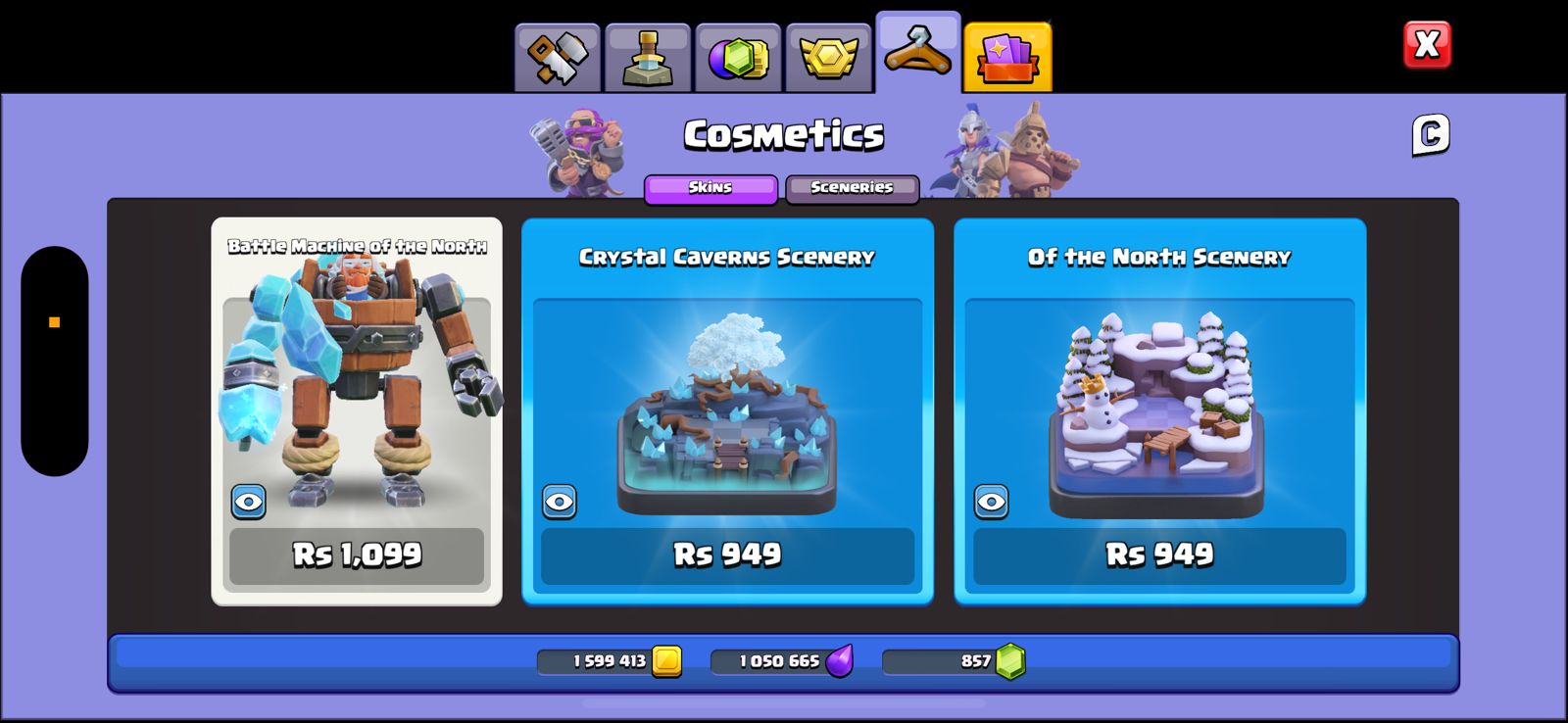
También puedes elegir la vista de tu base de guerra. Toca tu ayuntamiento mientras visualizas el diseño de la base de guerra y selecciona Cambiar vista para elegir el aspecto que prefieras.
Los comentarios están cerrados.