


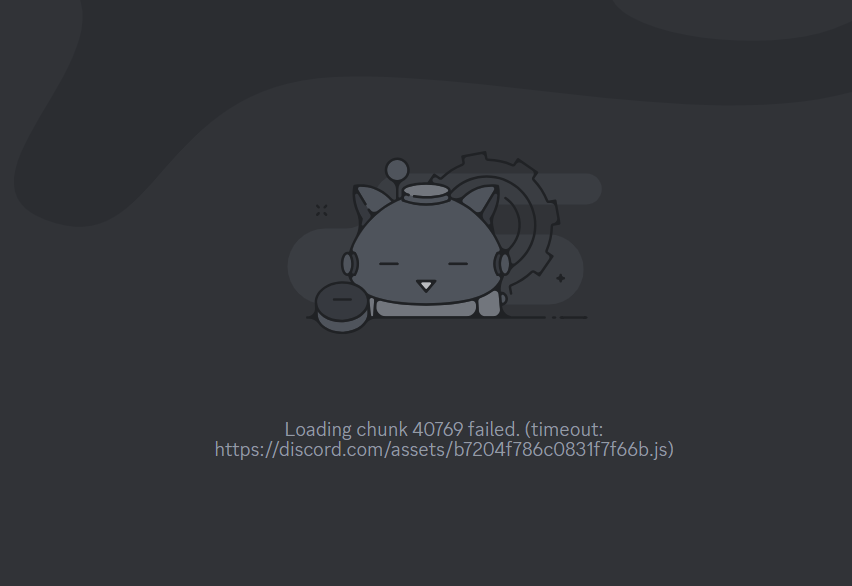
El error "Error al cargar el fragmento" es un fallo común en Discord que se produce cuando un cliente no puede cargar los recursos necesarios. Este problema suele deberse a archivos de caché dañados , datos incompletos o la falta de recursos de la aplicación . Puede aparecer al iniciar el sistema o durante su uso , pero la buena noticia es que normalmente se puede solucionar con las soluciones que se describen a continuación.
1. Actualizar Discord تطبيق
Si Discord no carga los recursos correctamente, actualizar el cliente lo obliga a solicitar datos nuevamente al servidor. Esta solución rápida elimina los errores temporales y, a menudo, restablece el funcionamiento normal de la aplicación.
- Abra Discord y espere hasta que aparezca el mensaje de error.No se pudo cargar la pieza".
- Haga clic en CTRL + R para actualizar la aplicación.
- Comprueba si Discord se está recargando correctamente.
2. Cierra y reinicia Discord
A veces, Discord no se cierra por completo, dejando procesos en segundo plano ejecutándose con la misma memoria caché. Esto impide que las nuevas sesiones se inicien con datos nuevos . Cerrar todos los procesos activos de Discord garantiza un inicio limpio para la siguiente sesión.
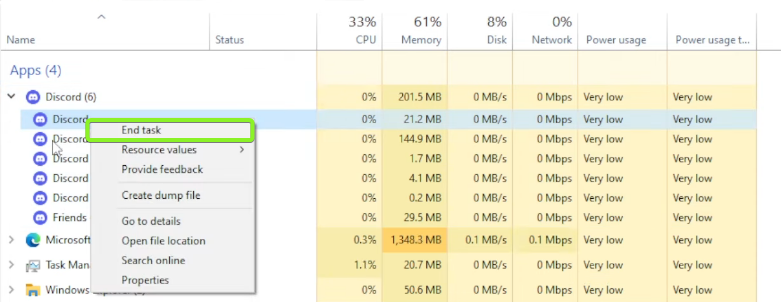
- Haga clic en CTRL + MAYÚS + ESC para abrir el Administrador de tareas.
- dentro de la sección AplicacionesHaga clic derecho en Discord y seleccione Discord termina el trabajo.
![Finalizar procesos de Discord en el Administrador de tareas]()
- Cierre cualquier otro proceso de Discord que aún esté ejecutándose en segundo plano.
- Reinicia Discord y verifica si se abre normalmente.
3. Eliminar archivos temporales
Windows almacena archivos temporales para que las aplicaciones se carguen más rápido, pero si estos archivos se corrompen o se vuelven obsoletos , Discord podría cargar datos no válidos en lugar de recursos actualizados. Eliminarlos obliga al sistema a reconstruir datos limpios , lo que suele solucionar el error.
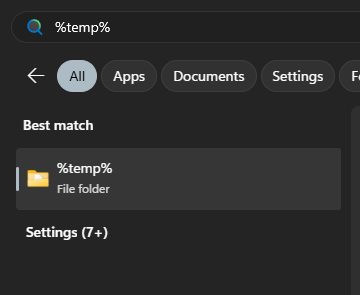
- Abra la barra de búsqueda de Windows y escriba "%temperatura%", luego presione Entrar.
![Carpeta temporal de Windows]()
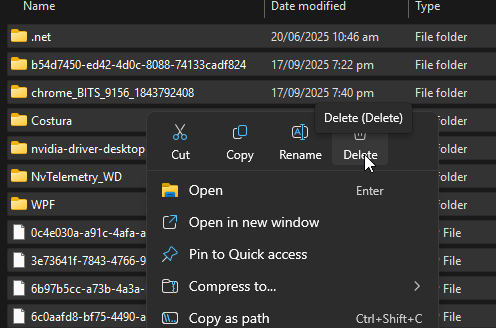
- Localizar todos los archivos Dentro de la carpeta Temp y elimínela.
![Eliminar archivos temporales en Windows]()
- Asegúrese de que no haya ninguna aplicación ejecutándose en segundo plano durante la eliminación.
- Reinicie Discord y verifique si se ha solucionado el error.
4. Realice una reinstalación limpia de Discord
Si el problema persiste, es posible que los archivos de instalación de Discord estén dañados o incompletos. Una reinstalación normal no siempre es suficiente, ya que los datos residuales en AppData y LocalAppData pueden seguir cargando archivos dañados. Realizar una instalación limpia elimina todos los datos antiguos antes de instalar una copia nueva, lo que garantiza que el cliente funcione con los recursos adecuados.
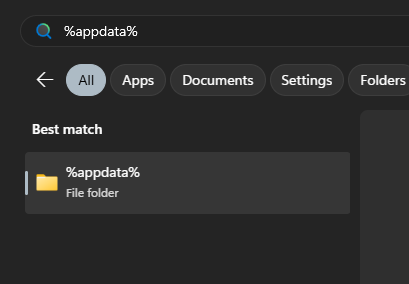
- Tipo % AppData% En la barra de búsqueda de Windows, presione Entrar.
![Abra la carpeta AppData en Windows]()
- eliminar carpeta Discord.
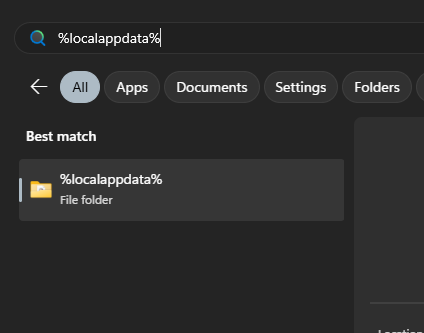
- Tipo % localappdata% en la barra de búsqueda y presiona Enter.
![Abra la carpeta LocalAppData en Windows]()
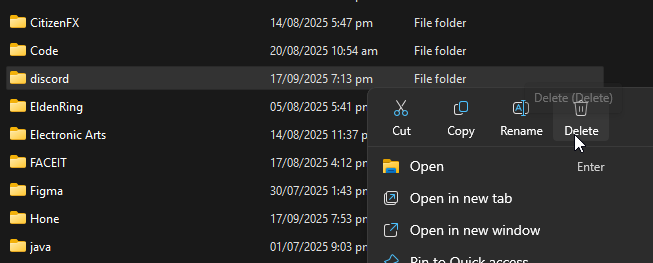
- eliminar carpeta Discord esto también.
![Eliminar la carpeta Discord en LocalAppData]()
- Descargue la última versión de Sitio web oficial de Discord.
- Instala Discord, inicia sesión y comprueba si se ha resuelto el error.
Si estos métodos no funcionan, lo mejor es ponerse en contacto con el soporte de Discord y proporcionar información detallada sobre el error para obtener más ayuda.

Los comentarios están cerrados.