


Al intentar iniciar el modo multijugador en Black Ops 6, el juego puede congelarse en la pantalla "Conectando con los servicios en línea" antes de mostrar el error:
"No se pudo acceder a los servicios en línea."
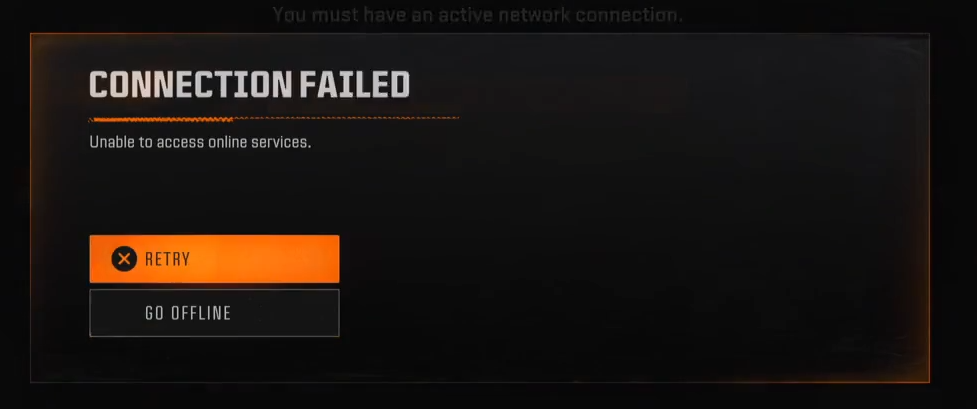
Este problema suele deberse a fallos de conexión a internet que impiden que el juego acceda a los servidores de Call of Duty. En la mayoría de los casos, este error está relacionado con tu conexión, como una señal Wi-Fi débil , restricciones del proveedor de servicios de internet , fallos de DNS o configuraciones de red incorrectas.
Algunos jugadores también han informado de que crear configuraciones de armas personalizadas con accesorios raros o defectuosos en el modo Zombi puede dañar los datos de guardado o las configuraciones, lo que luego entra en conflicto con el proceso de establecimiento de la conexión con el servidor multijugador al enviar datos de configuración corruptos que no se validan durante la inicialización de la conexión.
Esto es especialmente común después de actualizaciones recientes, ya que los modos multijugador y cooperativo comparten archivos de configuración parciales. Dado que la mayoría de los errores de conexión al servidor se deben a problemas de red, deberías empezar con la solución de problemas básica.
1. Comprobación del estado de los servidores de Call of Duty
Antes de solucionar el problema localmente, compruebe si los servidores de Activision están conectados a Internet :
- visita la página Servicios online oficiales de Activision Para saber si los servidores de Black Ops 6 están inactivos o en mantenimiento.
- También puedes monitorear el estado del servidor a través de tu cuenta Activision en X (Twitter) Para actualizaciones en tiempo real sobre cortes.
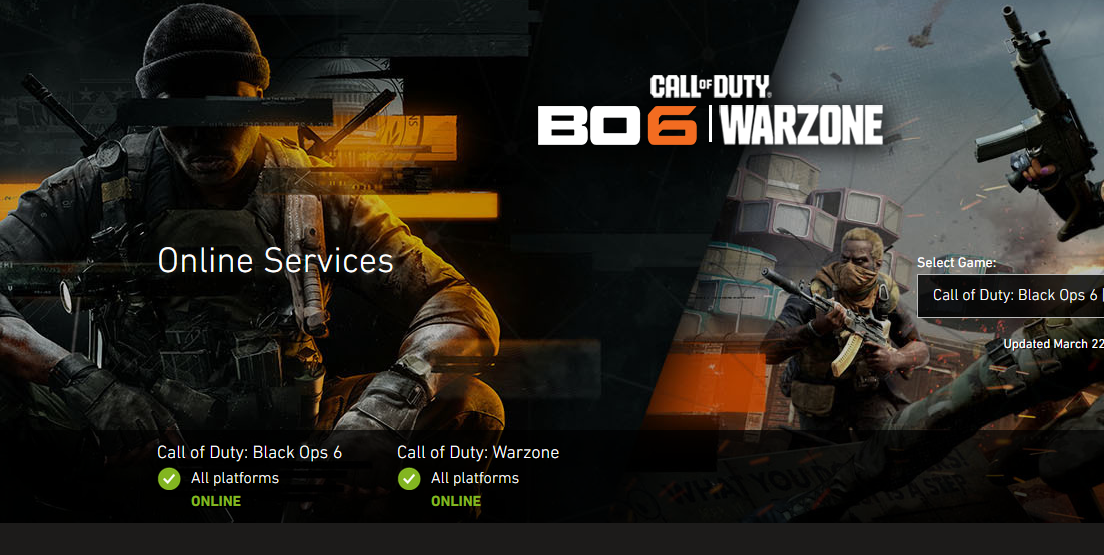
Si los servidores están caídos a nivel mundial, tendrás que esperar a que Activision solucione el problema . Sin embargo, si los servidores funcionan y reiniciar el router no ha servido de nada, prueba las soluciones avanzadas que se indican a continuación.
2. Reinicie su enrutador y equipo de Internet.
Problemas temporales con el ISP, conflictos de DHCP o problemas del router pueden interferir con las conexiones del servidor de juegos al causar un enrutamiento de tráfico incorrecto, conflictos de direcciones IP o fallos en el protocolo de enlace. Los ISP pueden estar restringiendo o enrutando incorrectamente los datos, mientras que los routers pueden estar sobrecargados debido a cachés DNS o NAT dañadas. Reiniciar el router soluciona estos problemas y, a menudo, restablece una conexión estable.
Consejo: Si es posible, utilice una conexión Ethernet por cable en lugar de Wi-Fi para reducir la pérdida de paquetes o los conflictos de NAT.
- Apague el enrutador. Usando el botón de encendido (si está disponible).
- Espere entre 30 y 60 segundos Para permitir que los capacitores se descarguen y reinicien la memoria.
- Reinicie su enrutador. Espere hasta que todas las luces estén estables.
- Reconectarse a Internet Intente activar nuevamente el modo multijugador.
3. Cambie la configuración de DNS y borre la caché de red
Borrar la caché de red y usar un DNS confiable puede solucionar problemas que impiden que el sistema resuelva correctamente los servidores de juegos. Es posible que el sistema contenga datos de direcciones de servidor obsoletos o incorrectos, lo que puede impedir una conexión correcta a los servicios de juegos.
Escanear tu DNS elimina esta caché, y cambiar a servidores DNS públicos como Google (8.8.8.8) o Cloudflare (1.1.1.1) garantiza una resolución de nombres más rápida y fiable. Esto es especialmente útil si el DNS de tu proveedor de internet es lento, inestable o bloquea el tráfico de algunos juegos.
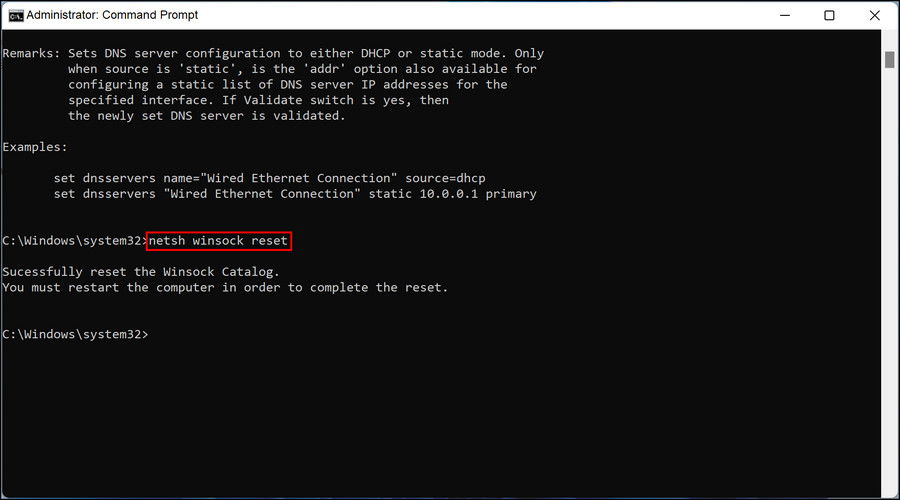
- Haga clic en De Windows + S, escribir cmd, luego haga clic derecho en Símbolo del sistema Y elige Ejecutar como administrador.
- En el Símbolo del sistema, introduzca los siguientes comandos uno tras otro, pulsando Intro después de cada uno: ⚠️ Estos comandos restablecerán toda la configuración de red. Si utiliza una VPN o una configuración de proxy personalizada, es posible que deba reconfigurarla posteriormente.
ipconfig /flushdns netsh int ip restablecer netsh winsock restablecer
![]()
- Reinicie su computadora después de ejecutar estos comandos.
A continuación, cambie la configuración de DNS:
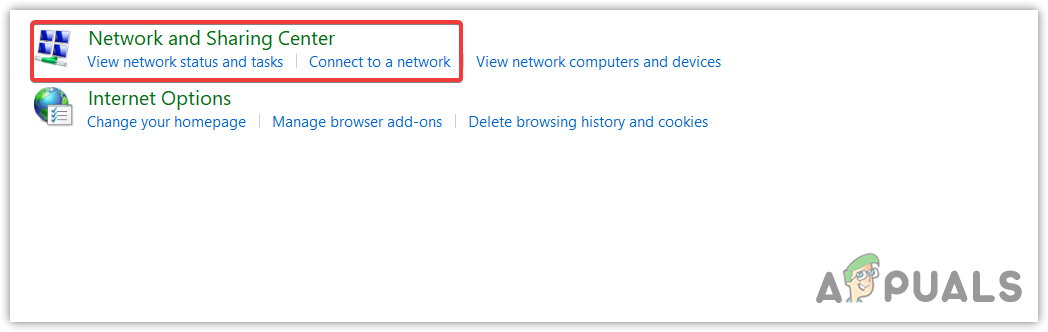
- Ir Panel de control > Redes e Internet > Centro de redes y recursos compartidos.
![]()
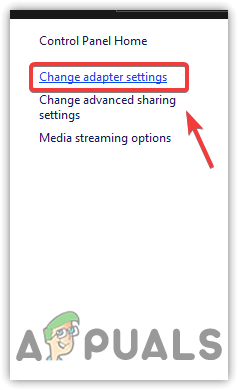
- toque en Cambiar la configuración del adaptador desde el panel izquierdo.
![Haga clic en Cambiar configuración del adaptador para ver los adaptadores de red]()
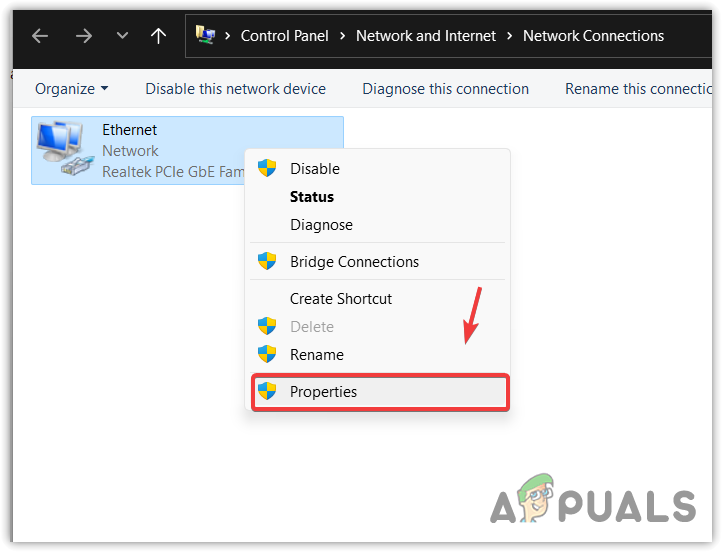
- Haga clic derecho en su conexión de red activa > ئصائص.
![]()
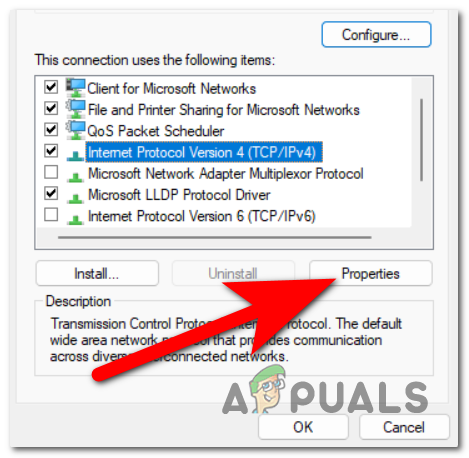
- Localizar Protocolo de Internet versión 4 (TCP/IPv4) y haga clic en ئصائص.
![Abrir propiedades de IPv4]()
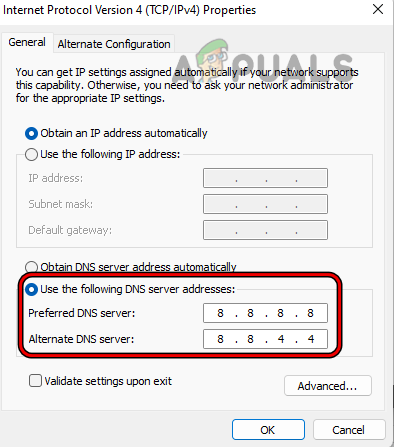
- Seleccione Utilice las siguientes direcciones de servidor DNS Y entra:Servidor DNS preferido: 8.8.8.8Servidor DNS alternativo: 8.8.4.4
![]()
- toque en Ok para aplicar los cambios.
4. Eliminar equipo de armas personalizado en el modo zombi
Si tienes problemas para conectarte a los servidores de Black Ops a pesar de tener una conexión a Internet estable, el problema podría estar relacionado con un error conocido sobre la personalización de armas en el modo Zombies de Black Ops 6.
Según informes de los jugadores , algunos equipamientos personalizados creados en el modo Zombi pueden interferir con la conexión multijugador, impidiendo que el juego se conecte correctamente. Si bien no se han identificado las armas o accesorios exactos que causan el problema, eliminar estos equipamientos lo ha solucionado sistemáticamente.
Por el momento, la única solución segura es eliminar el equipo específico del Modo Zombi y restaurarlo a su configuración predeterminada . Si bien esto puede resultar frustrante, ha funcionado para todos los que lo han intentado.
Nota: Tu equipo personalizado se guarda en la nube, por lo que reinstalar el juego o cambiar de mando no lo eliminará. Para solucionar el problema, tendrás que borrar manualmente el equipo personalizado desde dentro del juego.
- Llenar Call of Duty: Negro Ops 6 Y pasar a la siguiente posición Zombis desde el menú principal.
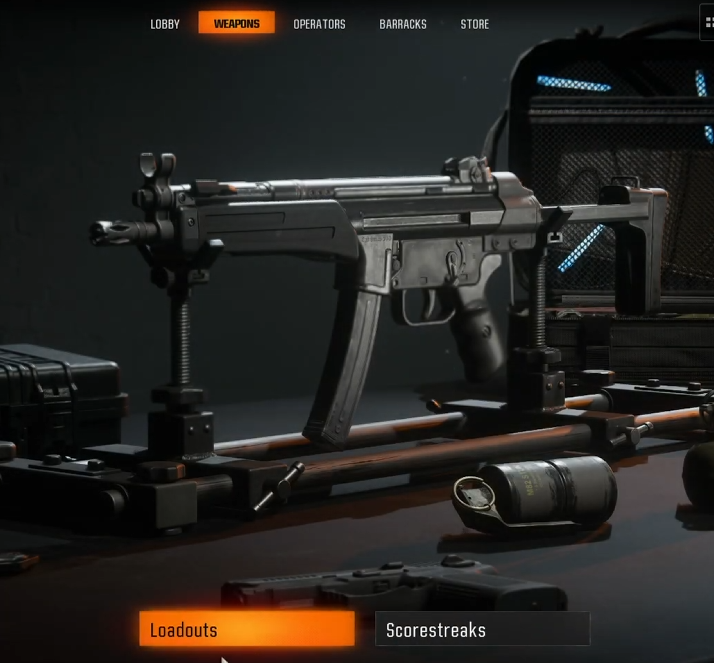
- En el lobby de Zombies, selecciona la pestaña Armas Ubicado en la parte superior de la pantalla.
![Pestaña de armas en el menú Zombies de Black Ops 6]()
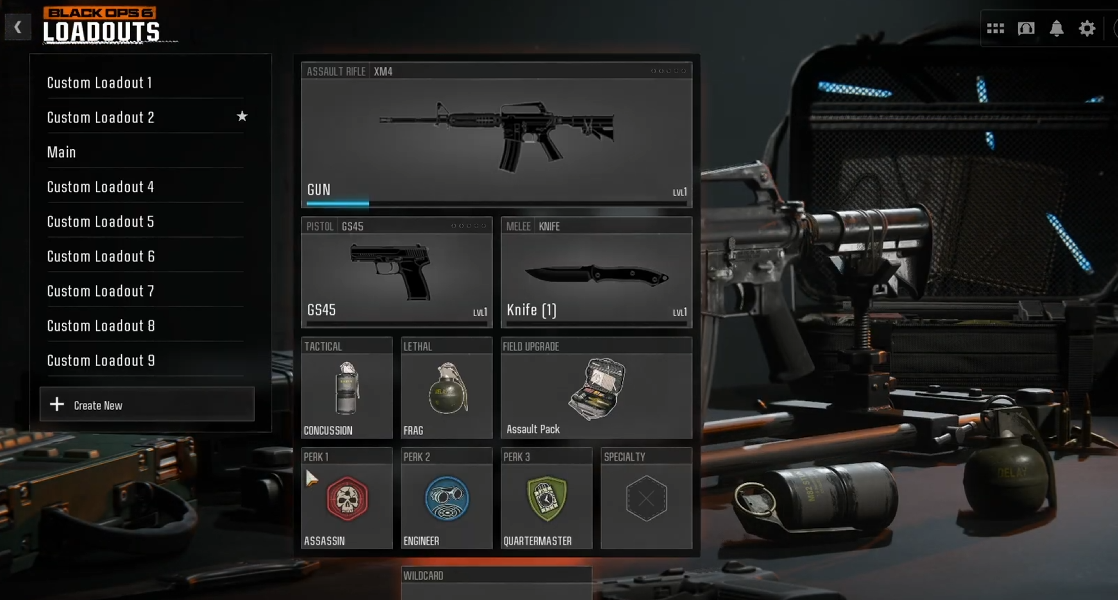
- Seleccione Equipamientos Para ver la configuración de tus armas personalizadas.
![Lista de equipo en Black Ops 6 Zombies]()
- El sistema mostrará todo tu equipo guardado. Empieza con el primero de la lista.
- Localizar Tu arma principal, entonces escoge Opciones de compilación Desde el menú de asignación de armas.
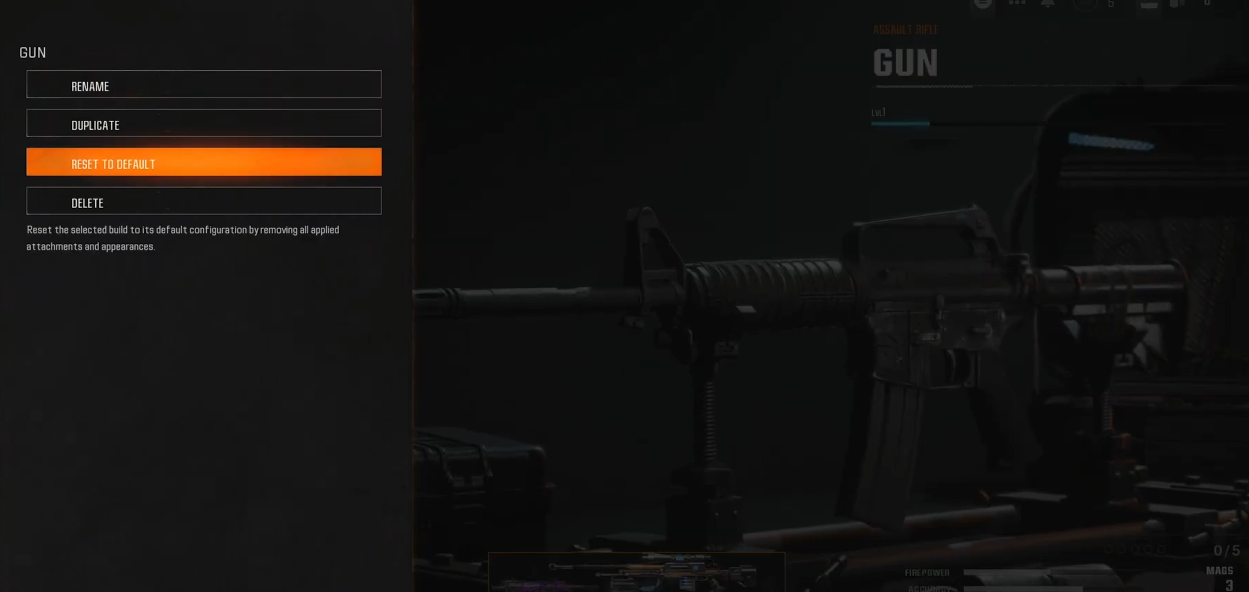
- De las opciones disponibles, haga clic en Restablecer a valores predeterminados Para borrar todas las modificaciones.
![Restablecer la opción predeterminada en la personalización de armas]()
- Esto eliminará todos los accesorios, diseños y mejoras de tu arma, restaurándola a su estado original sin modificaciones.
Si el juego continúa sin poder conectarse, repita los pasos para todas las configuraciones restantes.
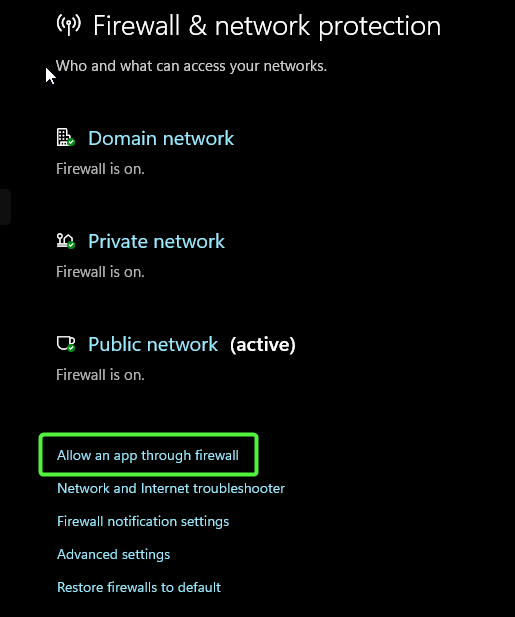
5. Permitir Black Ops 6 a través del firewall
El Firewall de Windows controla cómo los juegos se conectan a internet de forma segura. Si Black Ops 6 está conectado a una red pública en la configuración del firewall, tendrá restricciones específicas de acceso a internet, lo que provocará fallos de conexión. Si se configura como red privada , Black Ops 6 se comunicará con la red conectada y permitirá explícitamente el tráfico a través de todos los puertos de forma eficiente.
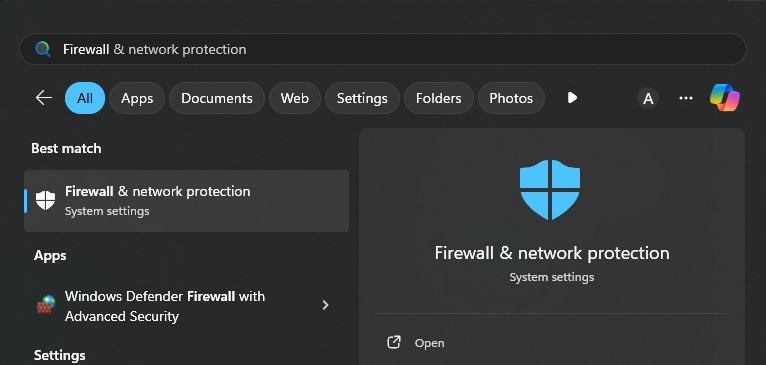
- Buscar Protección de redes y firewall en la barra de búsqueda de Windows.
![]()
- Hacer clic Permitir una aplicación a través del firewall.
![]()
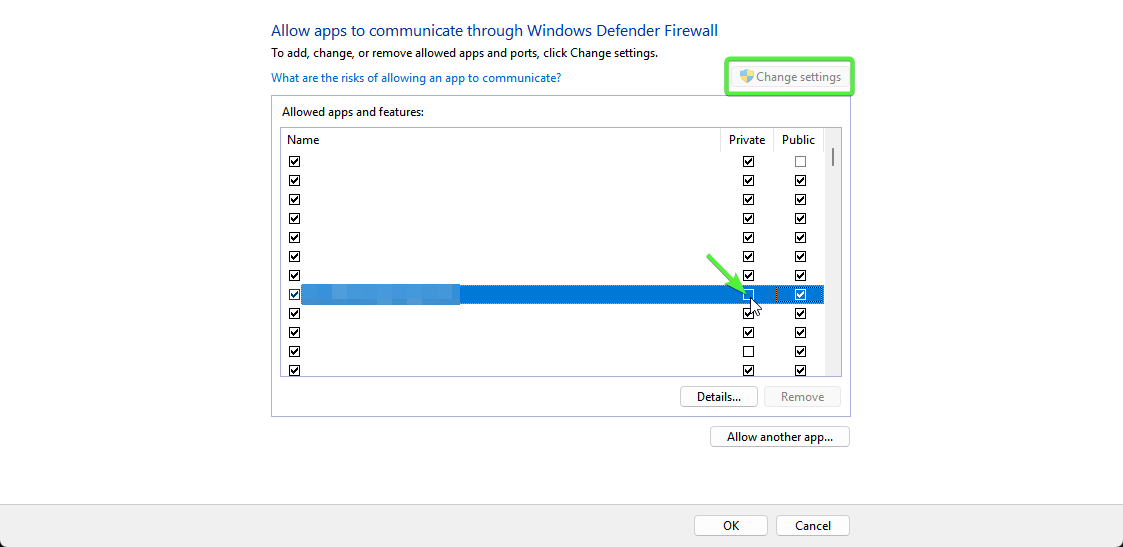
- Esto abrirá otra ventana para Aplicaciones permitidas.
- Localizar Cambiar la configuración del y buscar Operaciones Negro 6 en pestaña aplicaciones y funciones.
- Si Black Ops 6 Sólo permitido en redes públicasPuede estar restringido.
- Asegúrese de que la casilla de verificación esté marcada Privado También para permitir el acceso completo.
![]()
- Hacer clic OK Para cerrar esta ventana, reinicie su sistema y ejecute el juego.
6. Excluir Black Ops de Windows Defender
Windows Defender suele clasificar las aplicaciones antitrampas para juegos como virus o malware. En raras ocasiones, Defender podría clasificar erróneamente a Ricochet (una aplicación antitrampas para Call of Duty) debido a sus robustos métodos de detección. Para solucionarlo, debes excluir la carpeta del juego Black Ops 6 de la protección contra amenazas de Windows Defender. Una vez excluida, Defender ya no detectará a Ricochet como una aplicación maliciosa y permitirá que el juego funcione sin problemas.
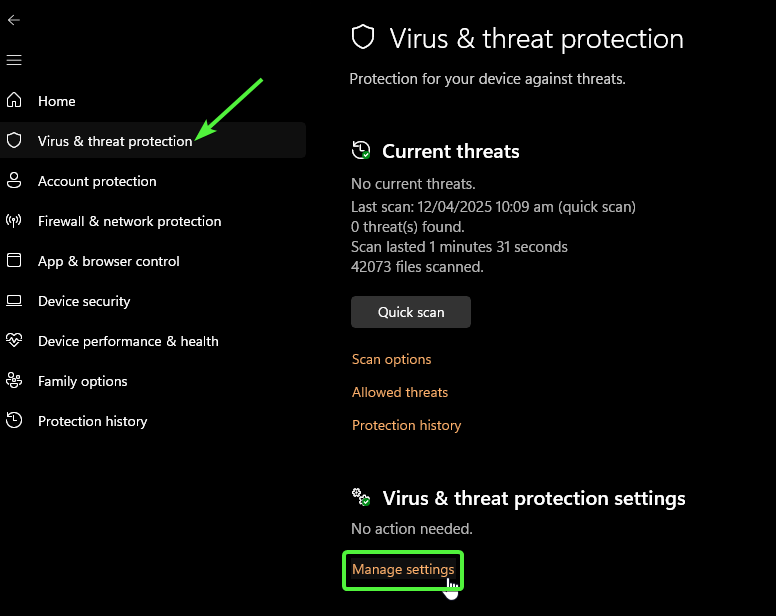
- Abra la Búsqueda de Windows con Tecla del logotipo de la ventana + S, Y escriba de seguridad de windows.
- Desde la barra lateral, vaya a la pestaña Protección contra virus y peligros.
- Dentro de la sección de configuración Protección contra virus y peligros, toque en Administrar la configuración.
![]()
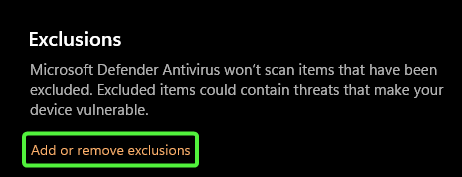
- Ahora, desplácese hacia abajo hasta encontrar la sección Excepciones, Luego seleccione Agregar o eliminar excepciones.
![]()
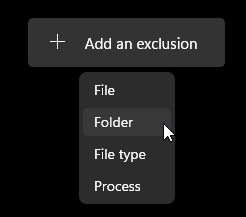
- Una vez que esté en el administrador de excepciones, presione el botón agregar una excepción Y elige Carpeta en el menú desplegable.
![]()
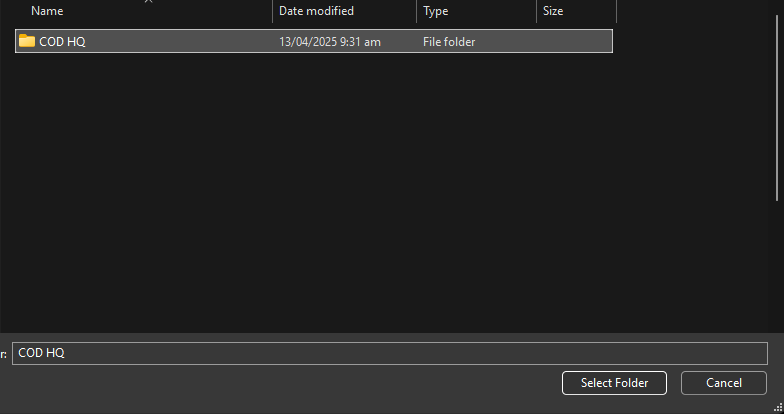
- Seleccione la carpeta donde se instaló Operaciones Negro 6 En ella se llamará Cuartel general de COD Si se descarga a través del cliente Steam.
![]()
- Después de completar los pasos mencionados, inicia el juego y verifica si has ingresado exitosamente al modo multijugador.

Los comentarios están cerrados.