

Cómo solucionar el problema de la pantalla negra en el juego Skate durante el inicio/carga
Al iniciar Skate , es posible que veas una pantalla negra después de la introducción o durante la carga, sin menú ni imágenes. El juego podría seguir ejecutándose, pero no se enfocará en la pantalla o no mostrará el primer fotograma.
La mayoría de los informes indican conflictos en el modo de visualización (pantalla completa frente a modo ventana/sin marco) o conflictos de superposición/enfoque que impiden que se muestre la ventana del juego.
Aquí están las soluciones más efectivas para el problema de la pantalla negra en Skate.
1. Cambiar el modo de visualización a ventana
El modo ventana evita el comportamiento exclusivo de pantalla completa que puede fallar al iniciar y ayuda al juego a mostrar el primer cuadro.
- Haga clic en Alt + Enter Para cambiar entre el modo de pantalla completa y el modo de ventana.
Si Alt + Enter no responde en la pantalla negra, pruebe primero el Método 6 (Correcciones de enfoque) y luego vuelva a intentar este paso.
2. Desactivar superposiciones y programas de optimización
Las herramientas de superposición y monitorización/optimización pueden interferir con el juego durante la reproducción e impedir que renderice un fotograma. Desactívalas temporalmente para comprobar si un conflicto de superposición es la causa.
-
-
- Superposición de Steam: Vapor > Configuración > In-Game
Desactivar Habilita Steam Overlay mientras estás en el juego..

- Superposición de Discord: Discordia > Ajustes del Usuario > Superposición de juego Desactivar.

- Barra de juegos de Xbox: Windows Configuración > Sector del juego > Apagar Barra de juegos de Xbox (temporalmente).

- Superposición de Steam: Vapor > Configuración > In-Game
Desactivar Habilita Steam Overlay mientras estás en el juego..
-
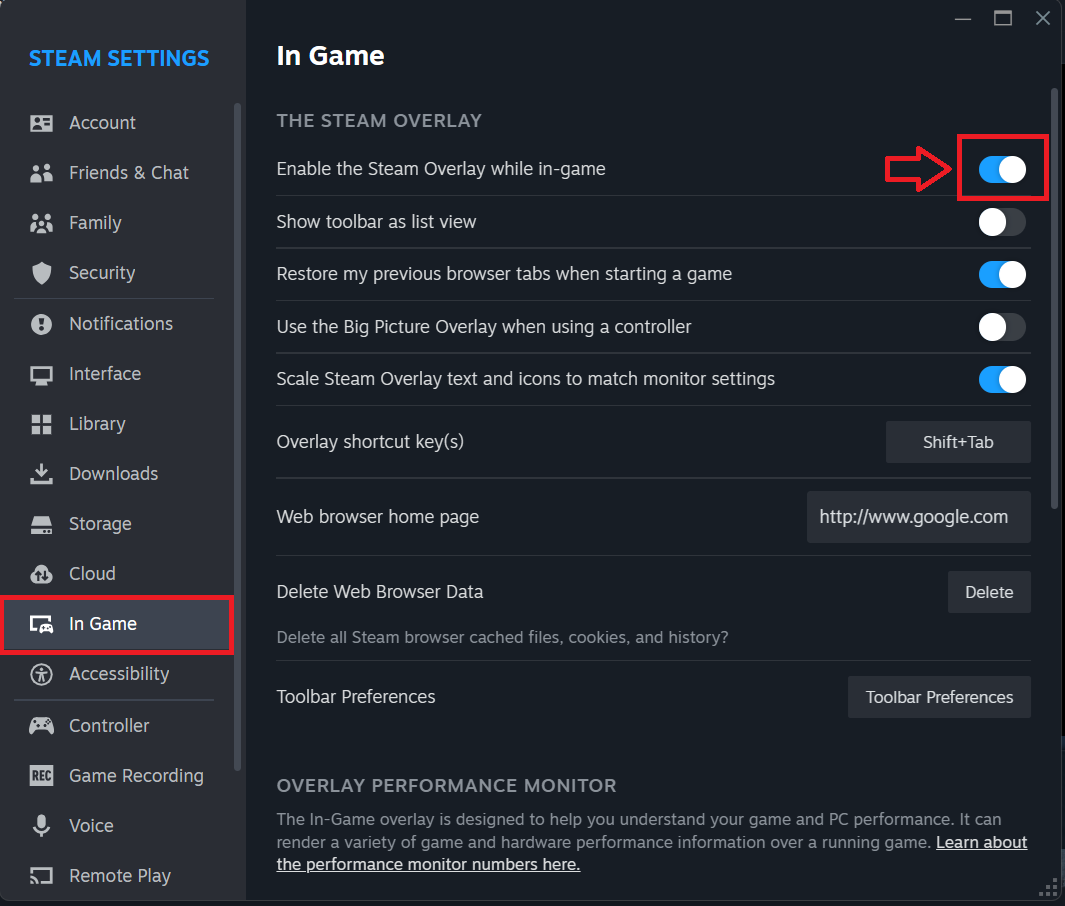
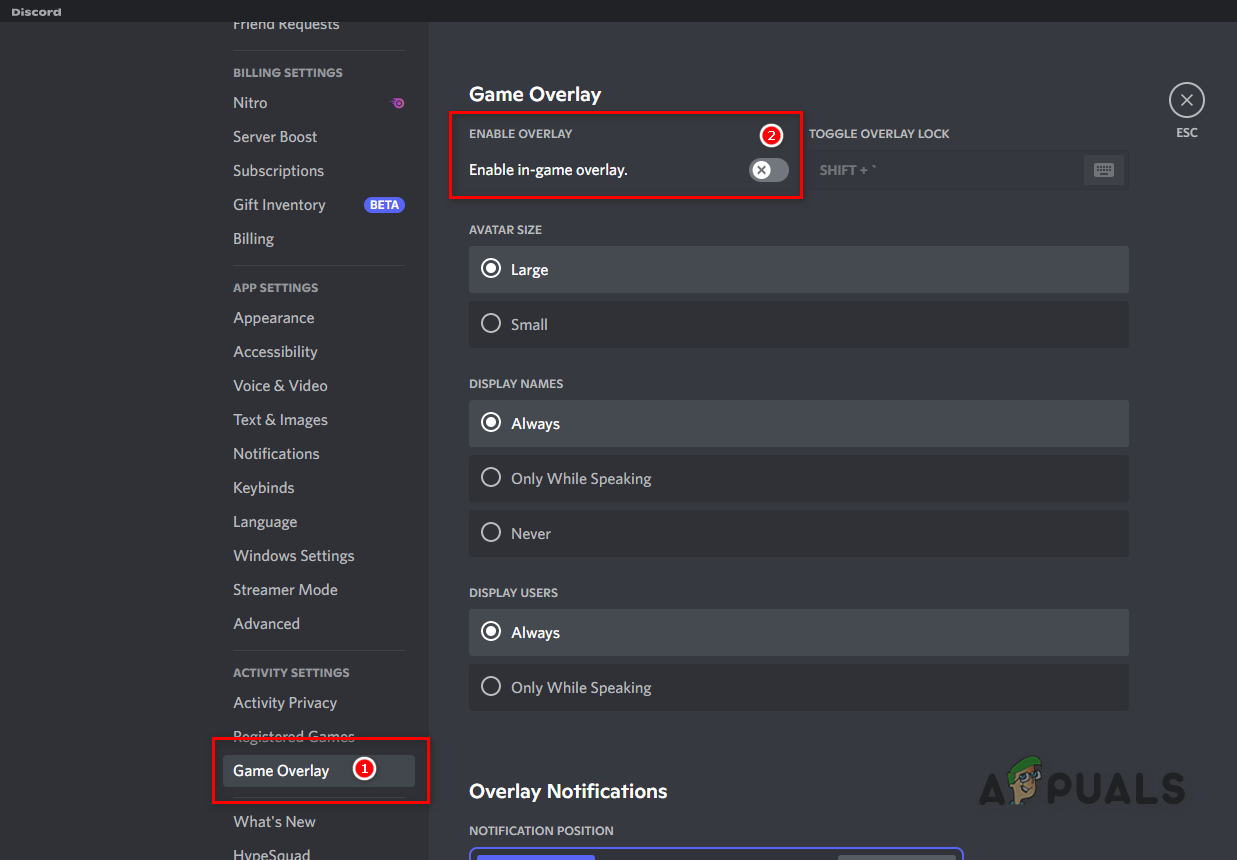
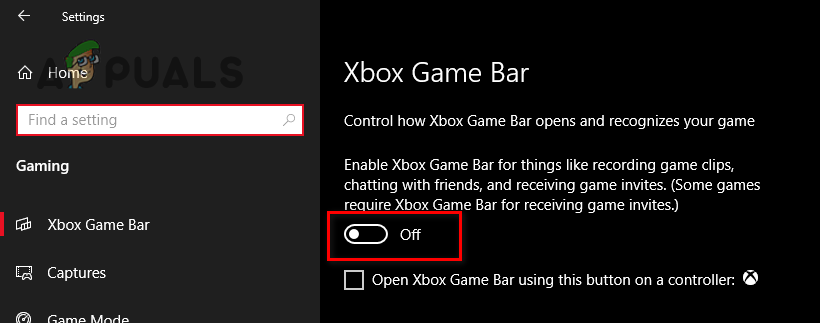
Tras desactivar las superposiciones, ejecuta Skate de nuevo y comprueba si supera la pantalla en negro.
3. Restablecer la configuración de gráficos/configuración
Si el juego ha guardado una resolución de pantalla no compatible, un monitor incorrecto, una incompatibilidad entre HDR y frecuencia de actualización, o un modo de visualización inestable, es posible que se inicie con una pantalla en negro. Restablecer la configuración obliga a Skate. a reconstruir los ajustes de pantalla.
- Cierra el juego y el reproductor por completo.
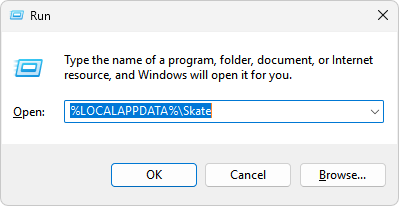
- Haga clic en Win + RPegue lo siguiente y luego presione entrar::
%LOCALAPPDATA%Patinaje

- Cambie el nombre de la carpeta (por ejemplo, agregue -backupLuego reinicia el juego para recrear la nueva configuración.
4. Transfiere el juego al SSD
Esto resulta útil cuando la “pantalla negra” es en realidad una carga bloqueada (el juego se ejecuta, pero se congela mientras se transmiten los archivos). Si Skate. está instalado en un disco duro (HDD), el tiempo de carga puede ser lo suficientemente largo como para que parezca congelado. Una unidad de estado sólido (SSD) reduce el tiempo de carga y evita que se bloquee.
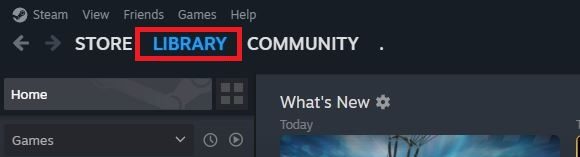
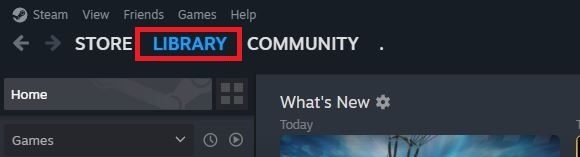
- Abre Steam y ve a la biblioteca.

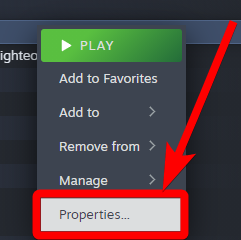
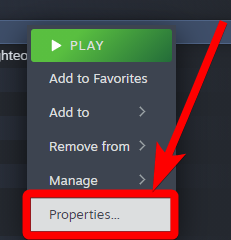
- Clic derecho en Patinar. y haga clic en ئصائص.

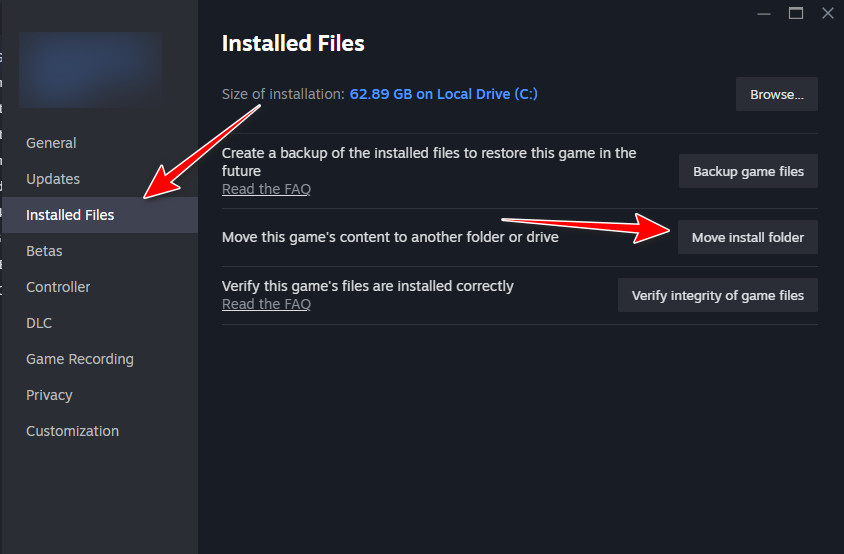
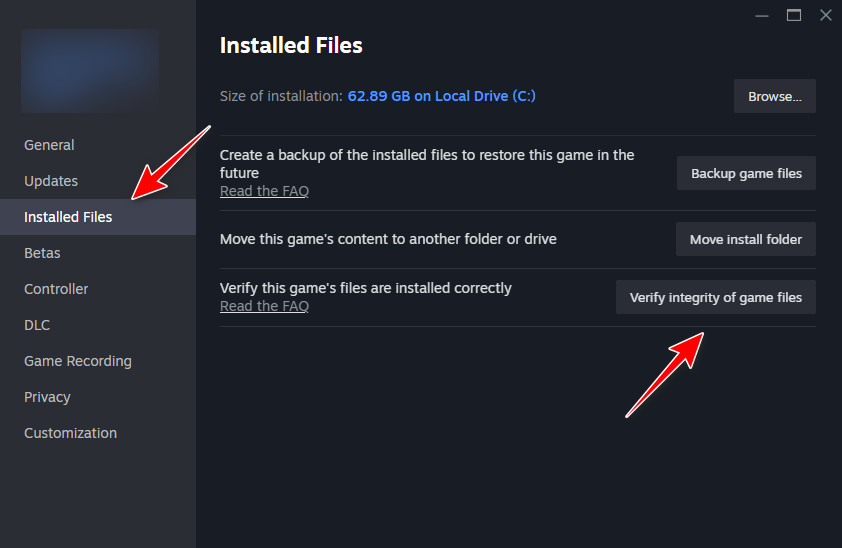
- Ir Archivos instalados > Mover carpeta de instalación.

- Seleccione su unidad de estado sólido (SSD) y confirme la transferencia.
- Espere hasta que se complete la transferencia y luego apague el reproductor por completo.
- Reinicie el reproductor y comience Patinar. Desde el nuevo motor, verifique si carga después de la pantalla negra.
Si no utilizas Steam: desinstala y vuelve a instalar el juego en tu unidad de estado sólido (SSD) y, a continuación, vuelve a probar.
5. Comprobar/reparar archivos del juego
Los archivos dañados o faltantes pueden causar problemas de carga y dejar el juego en pantalla negra. El proceso de Verificación/Reparación revisa tu instalación, la compara con la versión oficial y reemplaza los archivos dañados o faltantes.
- Abre Steam y ve a la biblioteca.
- Haz clic derecho en el juego y selecciona ئصائص.

- En el lado izquierdo, abierto Archivos instalados, luego toque Comprueba la integridad de los archivos del juego..

- Espere hasta que se complete el escaneo (esto puede demorar varios minutos, dependiendo de la unidad y el tamaño del juego).
Los comentarios están cerrados.