


Al ejecutar Minecraft: Java Edition , el juego puede bloquearse inmediatamente y mostrar el mensaje "Código de salida -1073741819" , lo que impide que el jugador acceda al mundo o se cargue.
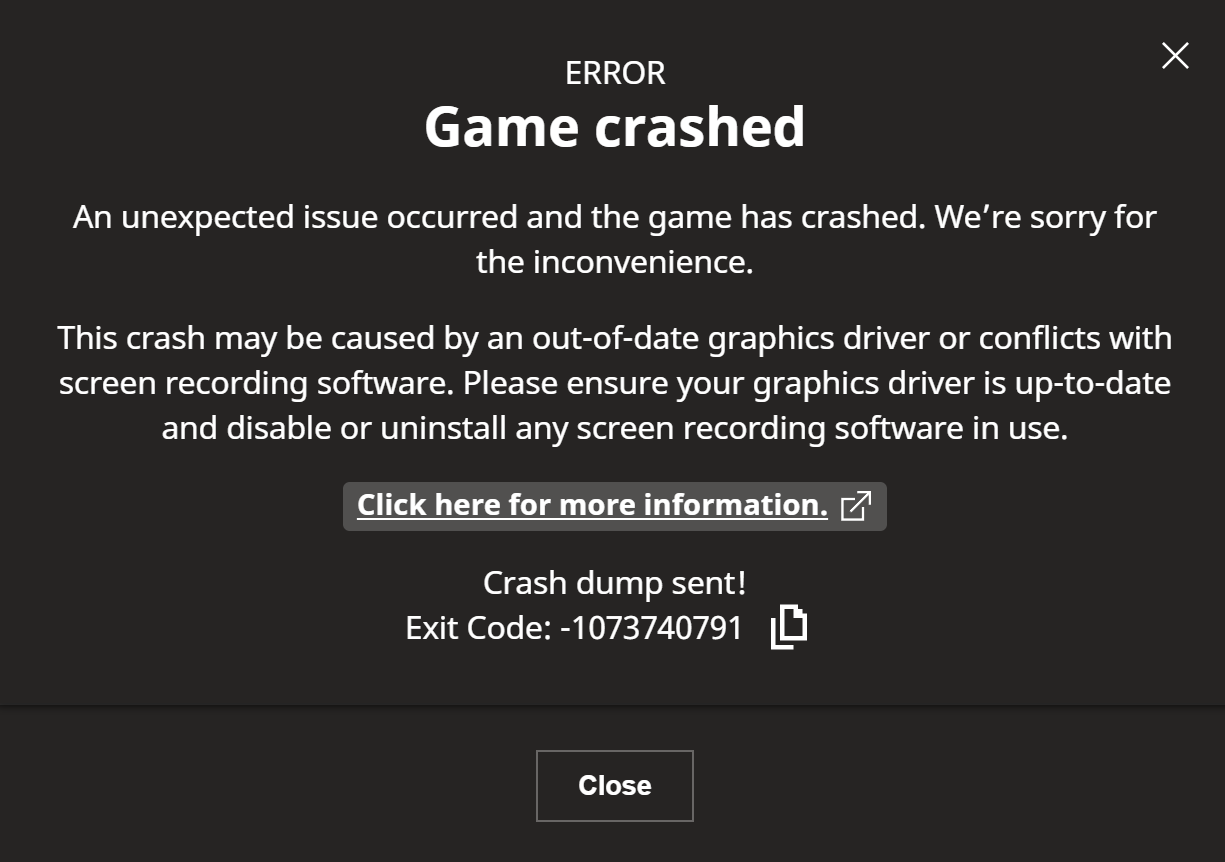
Esto suele indicar un error de Windows 0xC0000005 (Violación de acceso) , lo que significa que Java (o una biblioteca nativa utilizada por Minecraft) intentó acceder a memoria protegida o no válida.
Las causas más comunes son: controladores de GPU corruptos o con errores, conflictos de superposición o agrupación , modificaciones o sombreado incompatibles o inestabilidad del sistema (overclocking, XMP o EXPO, RAM inestable o un archivo de paginación mal configurado).
1. Actualice (o realice una instalación limpia) su controlador de gráficos
Este código de error suele aparecer cuando falla el proceso de renderizado de Minecraft durante el inicio. Actualizar los controladores ayuda, pero incluso el controlador más reciente podría estar dañado . Una instalación limpia elimina los archivos residuales perjudiciales y restablece los componentes principales del controlador de los que depende Minecraft (OpenGL/DirectX).
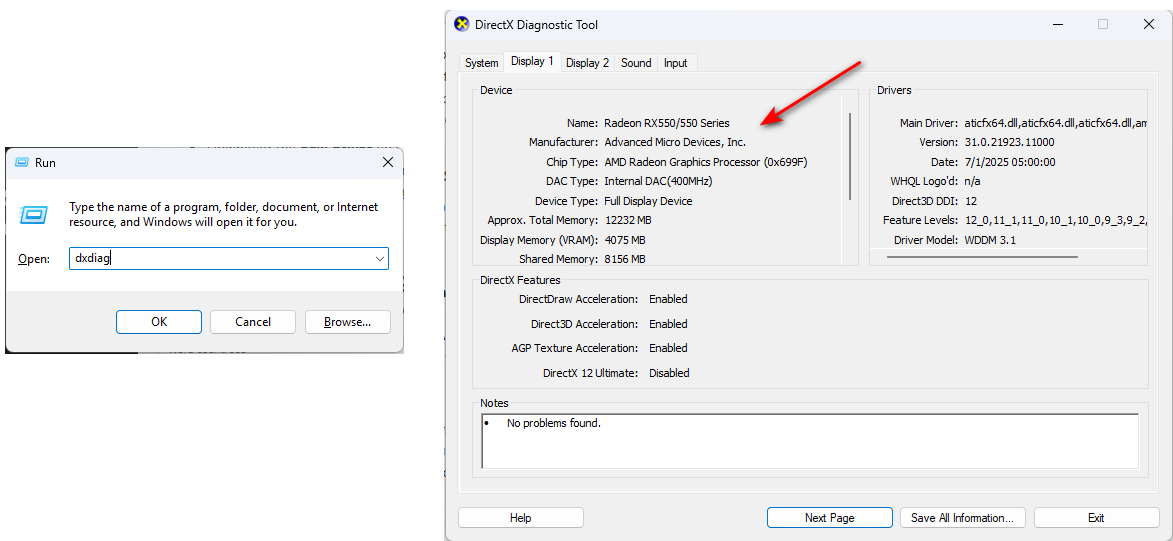
- Seleccione su unidad de procesamiento gráfico (GPU): Presione Windows + R, Y escriba dXDIAG, Y presione entrar:, luego abra la pestaña Mostrar (o pestaña) Render (En algunos sistemas).
![]() Consejo (portátiles): usted puede ver Mi unidad Procesamiento gráfico (Intel iGPU + NVIDIA/AMD dGPU). Tenga en cuenta ambos.
Consejo (portátiles): usted puede ver Mi unidad Procesamiento gráfico (Intel iGPU + NVIDIA/AMD dGPU). Tenga en cuenta ambos. - Descargue el controlador correcto del sitio web de NVIDIA/AMD/Intel. el oficial.
- Evite las herramientas de “actualización de controladores” de terceros, ya que los paquetes defectuosos pueden deshabilitar los componentes OpenGL/DirectX y aumentar los fallos.
- Si el bloqueo comenzó después de una actualización reciente, prueba esto:
 Consejo (portátiles): usted puede ver Mi unidad Procesamiento gráfico (Intel iGPU + NVIDIA/AMD dGPU). Tenga en cuenta ambos.
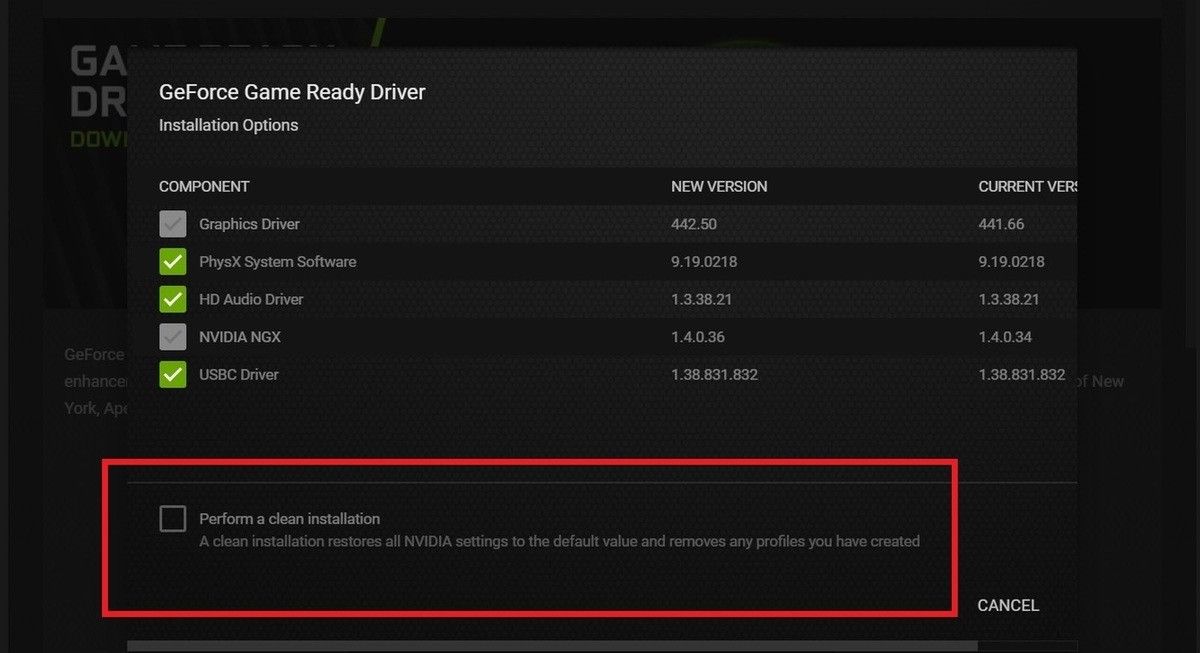
- instalación limpia Usando el software de instalación del fabricante (NVIDIA a menudo ofrece esta opción) Realizar una instalación limpia).
![]()
- Avanzado (opcional): Utilizar DDU Para eliminar los componentes restantes del controladorLuego vuelva a instalarlo.
- Reinicia tu computadora e intenta ejecutar Minecraft nuevamente.
2. Desactiva cualquier aplicación conflictiva
Las superposiciones, los programas de grabación, los contadores de FPS, los widgets RGB y los monitores de hardware pueden provocar bloqueos en Java/OpenGL. Si un bloqueo se produce en el momento incorrecto durante el inicio de Minecraft, puede provocar una infracción de acceso . Cerrarlo es la forma más rápida de confirmar un conflicto de superposición.
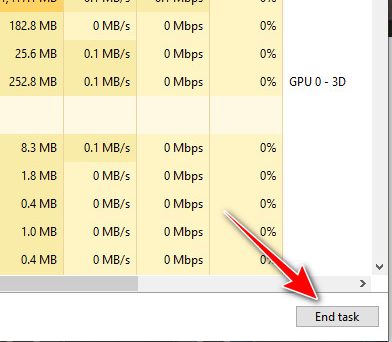
- Haga clic en Ctrl + Shift + Esc Abrir Administración de tareas.
- Salga de las aplicaciones de superposición/grabación/monitoreo (luego reinicie Minecraft).
![Finalice las tareas en segundo plano en el Administrador de tareas para detener la superposición y el monitoreo de aplicaciones.]()
- Si Minecraft solo se inicia después de cerrar una aplicación, desactive la función de superposición/bloqueo de esa aplicación (para que no vuelva a aparecer la próxima vez).
3. Deshabilitar modificaciones (probar la configuración original)
Las modificaciones o los sombreadores pueden provocar que Minecraft se cierre inesperadamente antes del menú , especialmente después de actualizar Minecraft, Fabric/Forge/NeoForge, OptiFine/Iris o al usar paquetes de sombreadores. Las inconsistencias de versión pueden causar que Java cargue código nativo incompatible o muestre archivos de control, lo que puede resultar en este código de salida. Probar el entorno nativo permite determinar rápidamente si el problema reside en el entorno modificado.
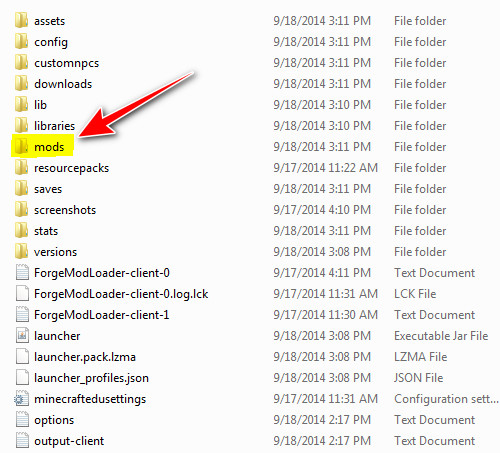
- Abre tu carpeta de datos de Minecraft:
- ventanas: Haga clic en Windows + R, Y escriba %datos de aplicación%.minecraft, Y presione entrar:.
- ملاحظة: Si está utilizando CurseForge/Prism/GDLauncher, abra La carpeta de contraparte Para este perfil (por instancia)
mods(y su propia composición específica).
- carpeta abierta mods:
- Si no hay ninguna carpeta modsEs probable que estés en el modo original (pasa a las siguientes correcciones).
- No lo borresCambiarle el nombre a mods_old (Una copia de seguridad segura).
![La carpeta .minecraft de Minecraft contiene una guía para solucionar problemas y corregir errores de mod.]()
- Además, cámbiele el nombre temporalmente (si existe) para descartar daños en la configuración o el sombreador:
- paquetes de sombreadores
- paquetes de recursos
- config
- Inicia Minecraft. Si funciona, restaura los mods poco a poco hasta que los fallos vuelvan; esto suele indicar... Desajuste de versiones (Versión de Minecraft + versión loader + mod/shader).
4. Reducir la personalización de Xmx en Minecraft
Si el valor de -Xmx es demasiado alto, Java puede volverse inestable durante el arranque inicial, especialmente con poca RAM, un uso intensivo en segundo plano o un archivo de paginación deshabilitado o de tamaño reducido. Reducir -Xmx disminuye la carga de memoria y puede prevenir violaciones de acceso durante el arranque en las pruebas de estabilidad.
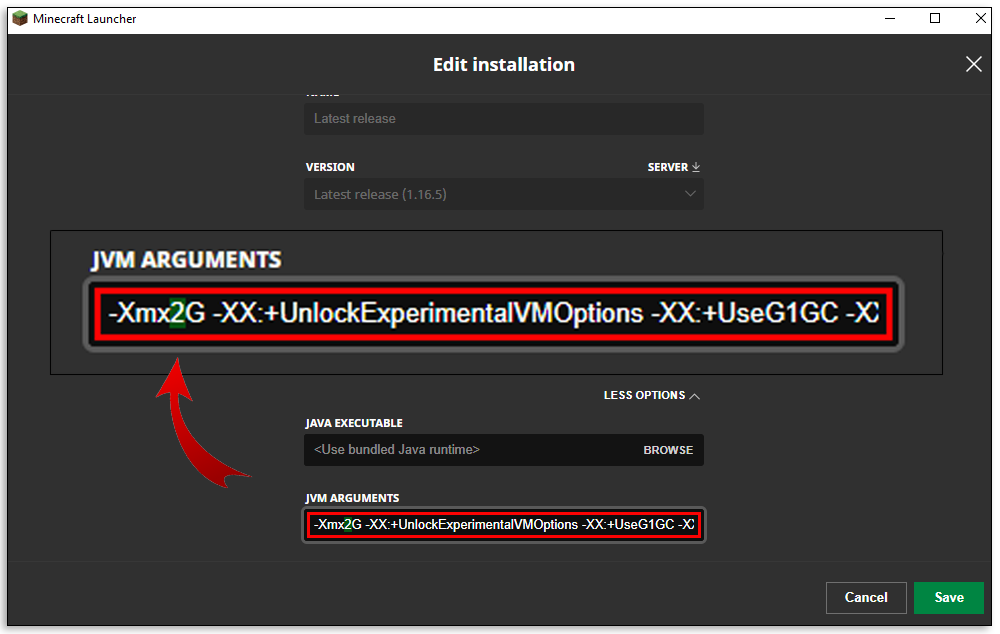
- Abierto Plataforma de Minecraft.
- Ir Instalaciones y haga clic en Más Opciones en tu perfil.
- Buscar
-Xmxy configúrelo en-Xmx2GO-Xmx4G(El juego básico suele funcionar bien en 2G–4G).
![Más opciones del lanzador de Minecraft muestra los medios JVM y reduce la asignación de RAM de Xmx.]()
- Consejo: Compruebe la memoria de acceso aleatorio (RAM) en Task Manager > Rendimiento > Salud Cerebral.
- Para probar: No nombrar
-XmxEn un valor muy alto, aumentar la memoria de acceso aleatorio (RAM) puede aumentar la migración/inestabilidad y aumentar la gravedad de las fallas en algunos sistemas.
5. Aumentar la memoria virtual (archivo de paginación)
El archivo de paginación en Windows actúa como una red de seguridad cuando la RAM es limitada. Si está deshabilitado o es demasiado pequeño, Java podría bloquearse durante el inicio, especialmente con modificaciones, sombreado o valores. -Xmx Alto, porque Windows no puede proporcionar suficiente memoria al inicializar Minecraft.
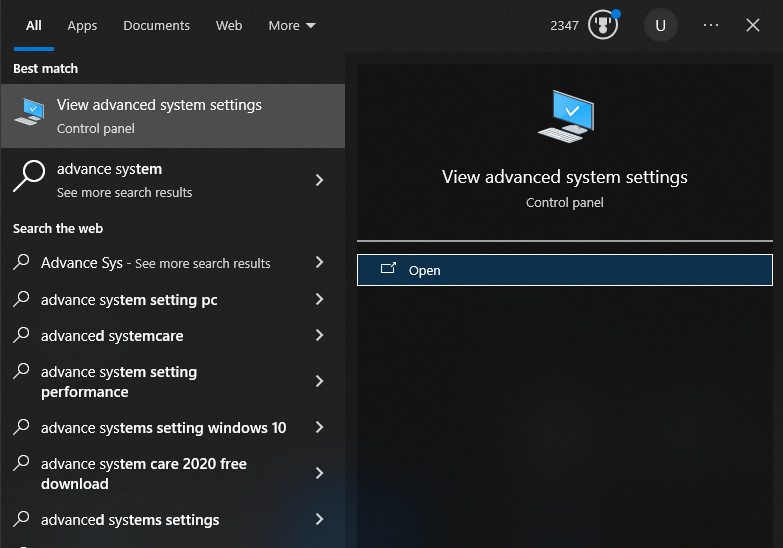
- Buscar Ver la configuración avanzada del sistema Y ábrelo.
![Resultados de la búsqueda de Windows para "Ver configuración avanzada del sistema"]()
- dentro de el desempeño, Haga clic en Ajustes.
![Ubicación del botón de configuración de Opciones de rendimiento de Windows]()
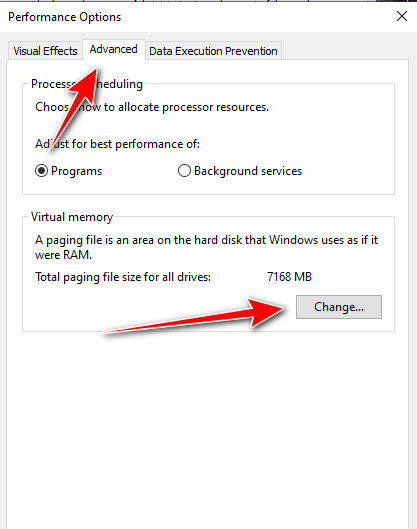
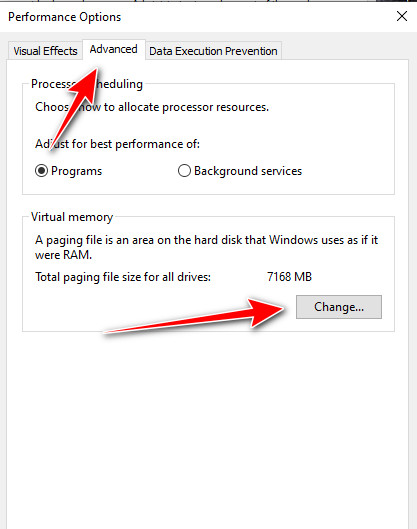
- Abre la pestaña Opciones avanzadas Y haga clic en تغيير dentro de memoria virtual.
![Cambiar el botón de memoria virtual en las opciones de rendimiento]()
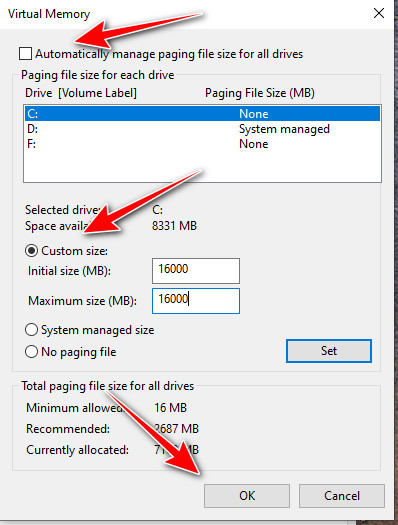
- Recomendado (más seguro): Habilitar Administre automáticamente el tamaño del archivo de paginación para todas las unidadesSi desea valores manuales para la resolución de problemas, seleccione tamaño personalizado:
- Tamaño inicial (MB): ~1.5 × su RAM (Ejemplo: 16 GB ≈ 24576 MB)
- Tamaño máximo (MB): ~2 x tu RAM
- ملاحظة: Con 32 GB o más de RAM, normalmente es Gestión del sistema Mejor que los valores manuales a gran escala.
Haga clic en Establecer > Aceptar.
![Establecer un tamaño personalizado para el archivo de paginación (memoria virtual) en Windows]()
- Reinicia tu computadora e intenta Minecraft nuevamente.
6. Restablecer la configuración de vídeo
Un valor bajo de pantalla completa, resolución o gráficos en la configuración puede deshabilitar Minecraft antes que el menú. Cambiar el nombre de los archivos de opciones obliga a Minecraft a reconstruir la configuración predeterminada, lo que puede eliminar configuraciones de vídeo no válidas que causan fallos al iniciar.
- Cierra Minecraft y el launcher por completo.
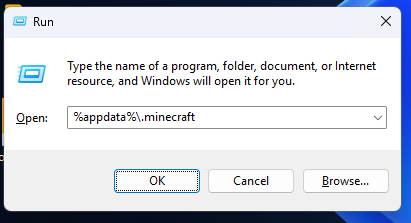
- Abierto %datos de aplicación%.minecraft (o La carpeta de contraparte (Del operador).
![]()
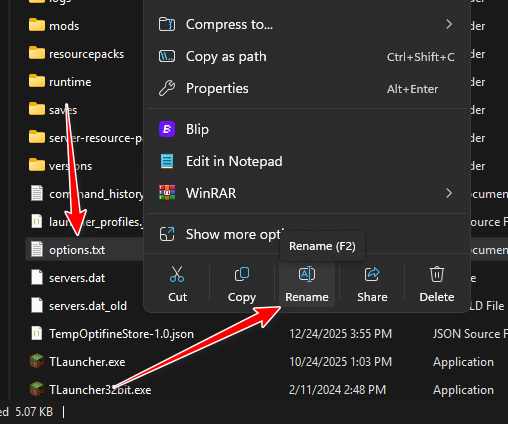
- Rebautizar opciones.txt A opciones_antiguas.txt.
![]()
- Si está utilizando OptiFine, cambie el nombre opciones de.txt A opciones_de_viejo.txt También.
- Reinicia Minecraft. Si se abre ahora, es probable que el fallo se deba a una configuración gráfica dañada o no válida.
Si el fallo persiste: Intenta usar un lanzador de Minecraft diferente (más antiguo o más reciente) para descartar un problema de compilación específico y verifica qué cambios se produjeron justo antes de que comenzara el problema (nuevo controlador, nuevo mod, nuevo sombreador, nueva superposición o nueva configuración de RAM/BIOS). Si estás usando overclocking o XMP/EXPO, desactívalos temporalmente para confirmar la estabilidad.

Los comentarios están cerrados.