


Cuando Minecraft Bedrock (Minecraft para Windows) carga tu perfil de Microsoft, puede aparecer el siguiente mensaje:
“Error al iniciar sesión: No pudimos iniciar sesión en tu cuenta de Microsoft… Código de error: Drowned”.
Esto provoca que Realms , Marketplace y otras funciones en línea/sincronizadas se bloqueen debido a un fallo en la autenticación de Xbox/Microsoft.
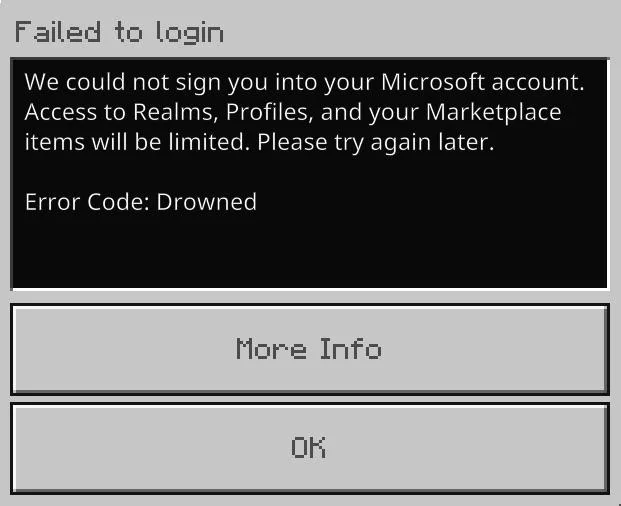
Esto suele ocurrir debido a restricciones de la cuenta (configuración familiar/de edad), un código de inicio de sesión atascado o componentes de Xbox/Servicios de juego deshabilitados en el sistema operativo Windows.
1. Verifique el estado del servicio Microsoft/Xbox
Si los servicios de inicio de sesión de Xbox/Microsoft no funcionan, las soluciones locales no servirán de nada. Primero, comprueba el estado.
- Abra la página de estado de Xbox: support.xbox.com/xbox-live-status.
- Busque problemas dentro Ingresar O Perfil de cuenta o similar.
- Si hay un problema activo, espere y vuelva a intentarlo.
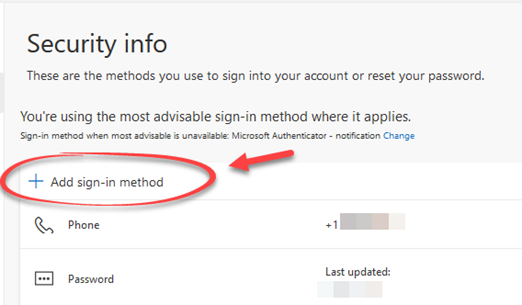
2. Si utiliza un inicio de sesión sin contraseña, agregue una contraseña temporal.
Iniciar sesión sin contraseña a veces puede generar un círculo vicioso en un equipo. Añadir una contraseña ayuda a implementar una ruta de inicio de sesión estándar (que puedes eliminar más adelante).
- Ir account.microsoft.com E inicie sesión.
- Abierto Seguridad y buscar Cuenta sin contraseña / Métodos de inicio de sesión (La redacción puede variar).
- Agregue una contraseña (o deshabilite temporalmente el inicio de sesión sin contraseña).
- Reinicia Minecraft e intenta iniciar sesión (elige la opción la contraseña (Si se le solicita que lo haga).
![]()
3. Asegúrese de que los servicios de Xbox/juegos no estén deshabilitados.
Si los servicios de Xbox necesarios están desactivados o no se pueden activar, Minecraft no podrá completar la autenticación.
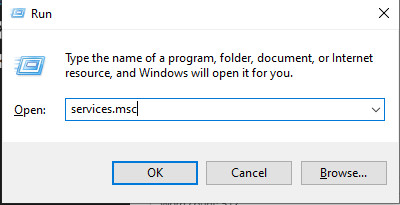
- Haga clic en Windows + R > tipo services.msc.
![]()
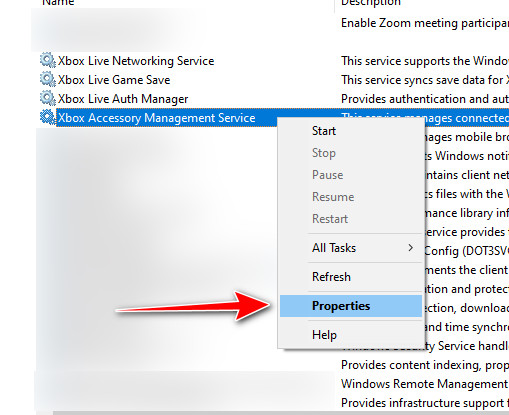
- Busque estos servicios (omita cualquier servicio que no aparezca en su computadora):
- Administrador de autenticación de Xbox Live (Administrador de autenticación Xbl)
- Guardado de partidas de Xbox Live (XblGameSave)
- Servicio de red Xbox Live (Servicio API de XboxNet)
- Servicios de juegos (Servicios de juego / GamingServicesNet)
![]()
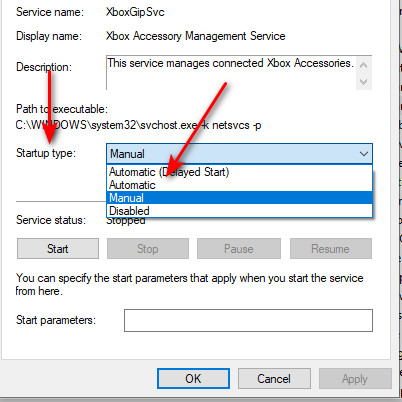
- Abra cada servicio y ajústelo tipo de inicio en una elección no discapacitado (Es aceptable la opción de arranque automático o manual/operado).
![]()
- Si el servicio Detenido, grifo Comenzar > Aplicar > OK.
- Reinicia tu computadora e intenta Minecraft nuevamente.
4. Inicie el juego sin conexión y luego vuelva a conectarse.
Esto puede interrumpir la sesión en pausa y forzar un nuevo intento de inicio de sesión.
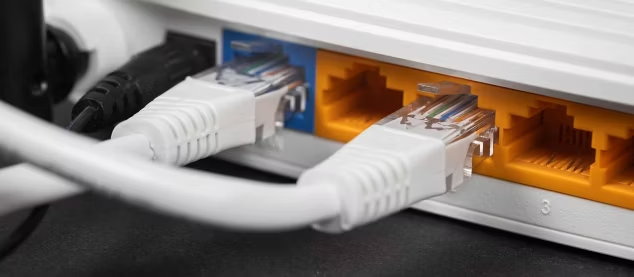
- Desconéctese de Internet (apague el Wi-Fi o desconecte el cable Ethernet).
![]()
- Abre Minecraft y espera el menú principal.
- Vuelva a conectarse a Internet.
- Intente iniciar sesión nuevamente.
5. Cambia la contraseña de tu cuenta Microsoft
Esto restablece las sesiones activas y puede borrar códigos antiguos o dañados.
- Ir account.microsoft.com e inicie sesión.
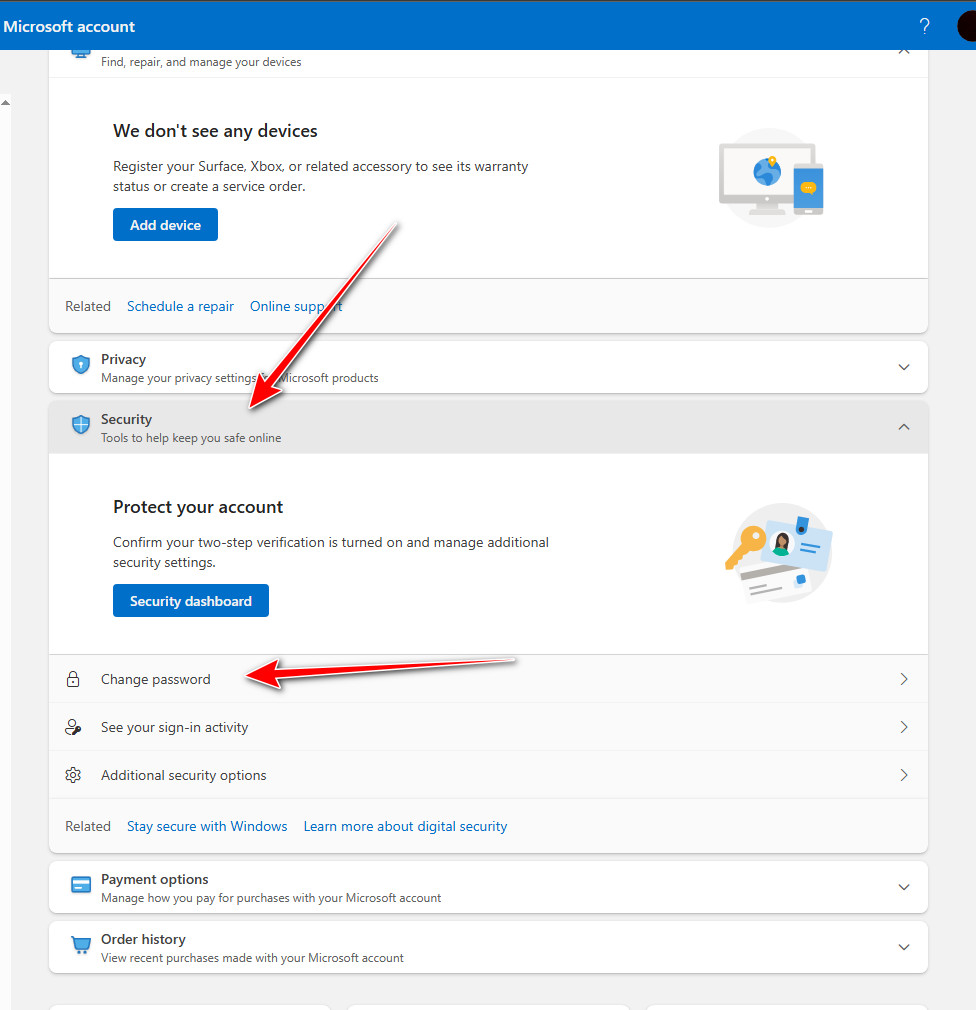
- Ir Seguridad > Cambiar contraseña.
![]()
- Establecer una nueva contraseña.
- Inicie Minecraft e inicie sesión con la nueva contraseña.
6. Cerrar sesión/iniciar sesión desde la aplicación Xbox y Microsoft Store (misma cuenta)
Si tu cuenta de Store/Xbox no coincide con Minecraft (o la cadena de token está rota), volver a iniciar sesión generalmente soluciona el problema.
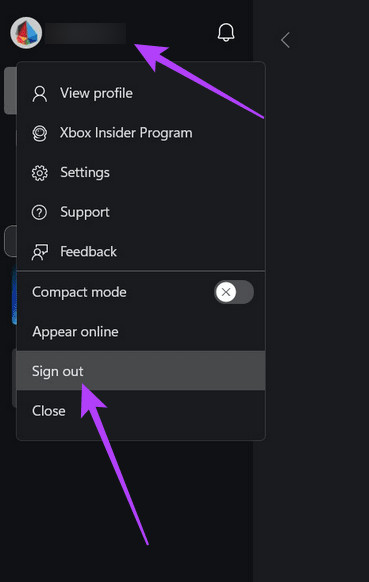
- Abrir una aplicación Xbox > Cerrar sesión.
![]()
- Cierra la aplicación Xbox por completo (no la dejes en la bandeja del sistema).
- Abierto microsoft Store > Icono de perfil > Cerrar sesión.
- Inicie sesión en la tienda usando La misma cuenta de Microsoft El usuario en Minecraft.
- Vuelva a abrir la aplicación Xbox e inicie sesión nuevamente.
- Inicie Minecraft y pruébelo.

Los comentarios están cerrados.