


Call of Duty: Black Ops 6 puede enfrentar un problema donde El modo historia no comienzaAunque otros modos como el multijugador y el de zombies funcionan sin problemas, este problema puede deberse a archivos faltantes, una instalación dañada o una falla temporal en la consola o del desarrollador.
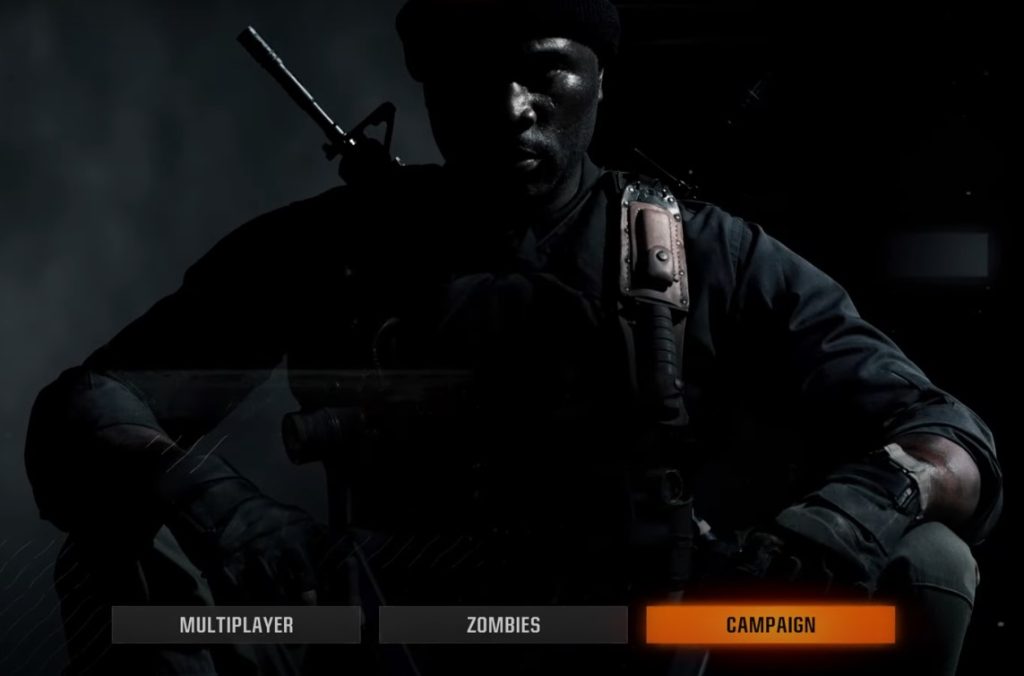
Si el problema se origina en el servidor o es un error global, tendrás que esperar a una futura actualización para resolverlo. Sin embargo, si se trata de un problema local en tu consola, puedes probar varios métodos eficaces, que explicaremos a continuación, para solucionarlo manualmente.
1. Busque e instale los paquetes del modo historia faltantes.
Antes de intentar cualquier otra cosa, asegúrate de que los paquetes del modo historia estén instalados correctamente. El modo historia es una descarga aparte en Black Ops 6 y no viene preinstalado con el juego base. Por lo tanto, aunque el resto del juego funcione, el modo historia simplemente no se iniciará a menos que estén presentes los archivos de datos necesarios. Esta es una de las razones más comunes por las que el modo historia no se abre , y también es la más fácil de solucionar.
- Juega Call of Duty: Black Ops 6 De tu biblioteca de juegos.
- Ir a Campañas desde el menú principal.

- Ir a Administrar archivos Cuando aparece una ola Instalar campañas.

- Fijar el contenido de la campaña Seleccionando los paquetes de campaña requeridos.

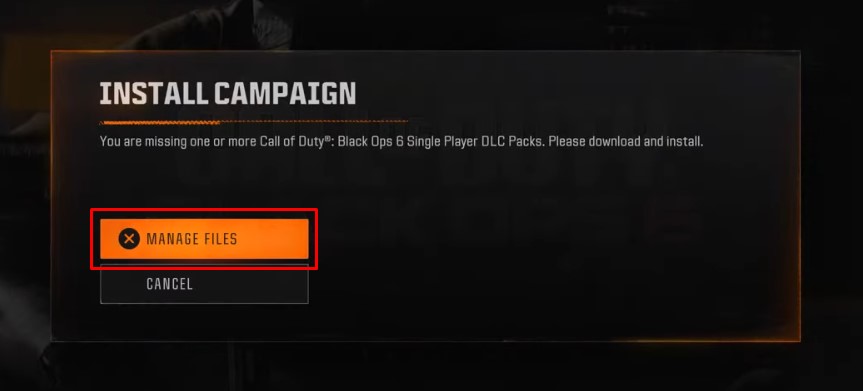
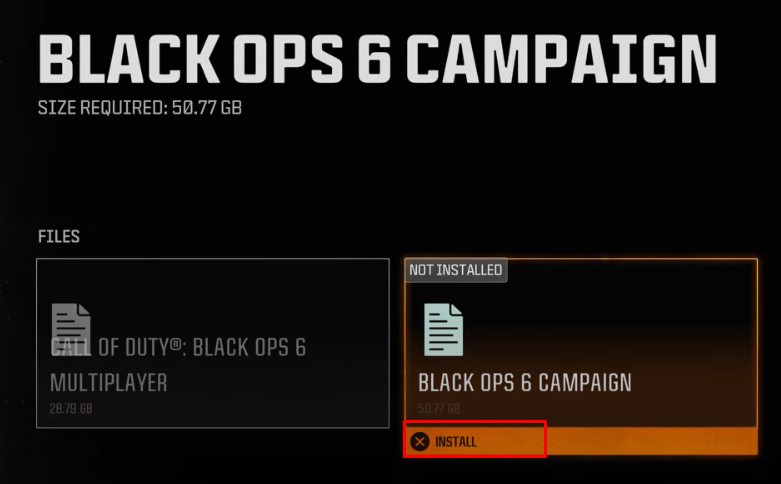
Método de instalación alternativo:
- haga clic en el botón Opciones (Varía según la plataforma)
- Seleccione Administrar contenido
- Seleccione Paquetes de campaña instalar
2. Vuelve a verificar la licencia de tu juego (solo PlayStation)
Si la campaña aún no se inicia incluso después de haber confirmado los archivos, conviene comprobar la licencia del juego. En PlayStation , la licencia es la forma en que el sistema verifica que realmente eres el propietario del contenido digital.
Si esta licencia se vuelve asincrónica debido a un mal funcionamiento del sistema, un problema de cuenta o una actualización de contenido, el juego puede bloquear el acceso a ciertas funciones, incluido el modo campaña.
Restaurar tu licencia verifica de nuevo tu propiedad de Black Ops 6 y restablece cualquier vínculo faltante entre tu cuenta y el contenido instalado. Es un proceso seguro y rápido que ha solucionado este problema para muchos jugadores.
Hay dos formas de restaurar la licencia:
Una opción es a través de la configuración de PS5 y la otra directamente desde la pantalla principal del juego.
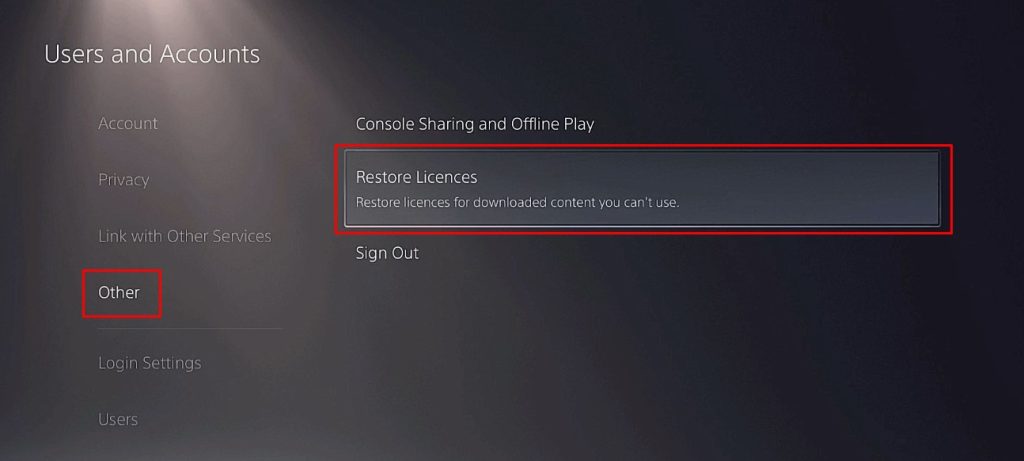
Método 1: A través de la configuración del sistema
- Configuración abierta Desde la pantalla de inicio de tu PS5.
- Vaya a Usuarios y cuentas.

- Elige otro > Restaurar licencias.

- Elige Black Ops 6 De la lista para recuperar su licencia.
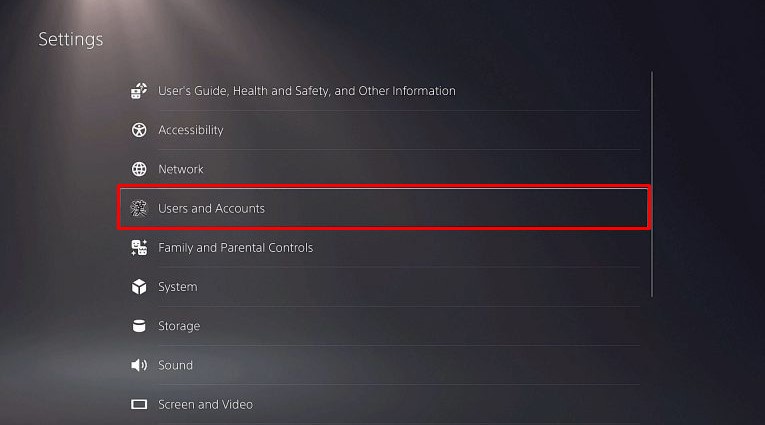
Método 2: Desde el ícono del juego (método rápido)
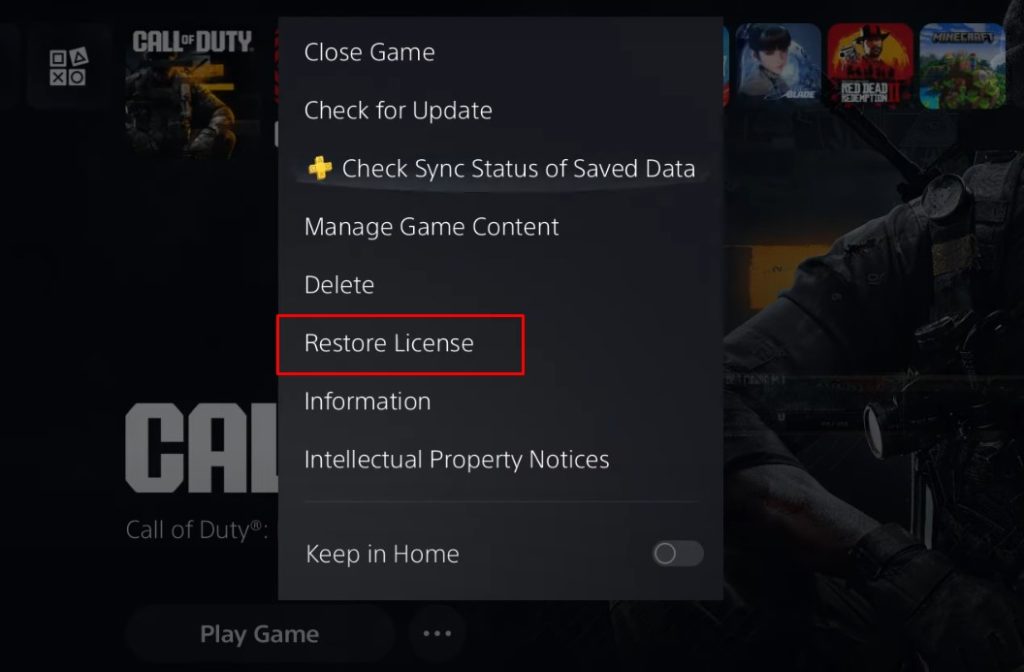
- Black Ops 6 se distingue en tu pantalla de inicio.
- Presione el botón Opciones En tu controlador y selecciona Restauración de licencia.

- Lo confirmó al optar por restaurar Cuando se le solicite.

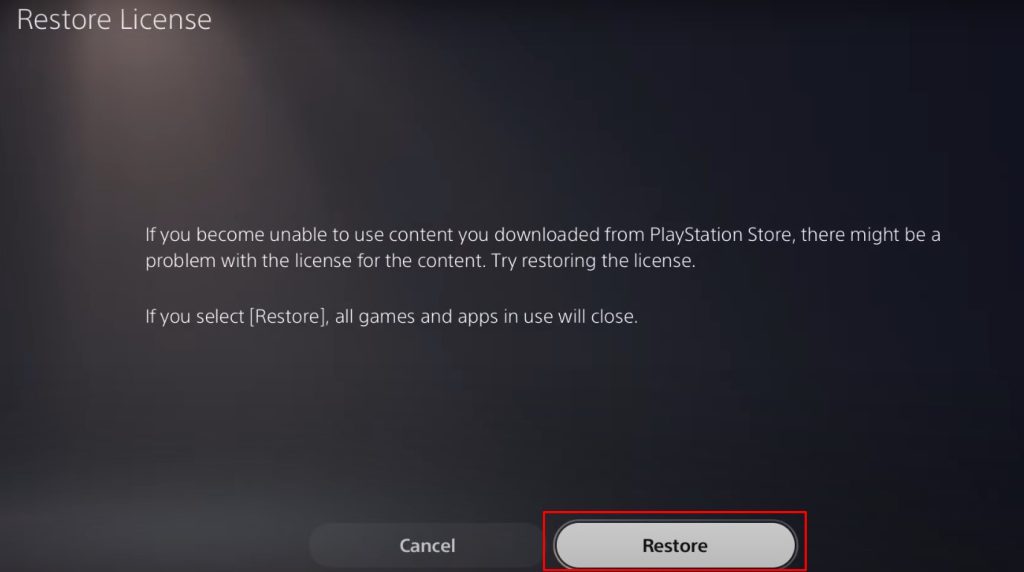
Tras completar cualquiera de los dos métodos, reinicia Black Ops 6 para comprobar si el problema se ha resuelto. Si el problema persiste, pasa al siguiente método de solución de problemas.
3. Reinstalar los paquetes de campaña
Si el Modo Historia sigue sin funcionar, es posible que los archivos de instalación estén dañados o incompletos. Esto puede ocurrir durante la descarga inicial o si una actualización de la aplicación no funcionó correctamente. Reinstalar los paquetes del Modo Historia garantiza que todos los archivos necesarios estén actualizados e intactos, lo que suele solucionar los problemas de inicio del modo a pesar de estar instalado.
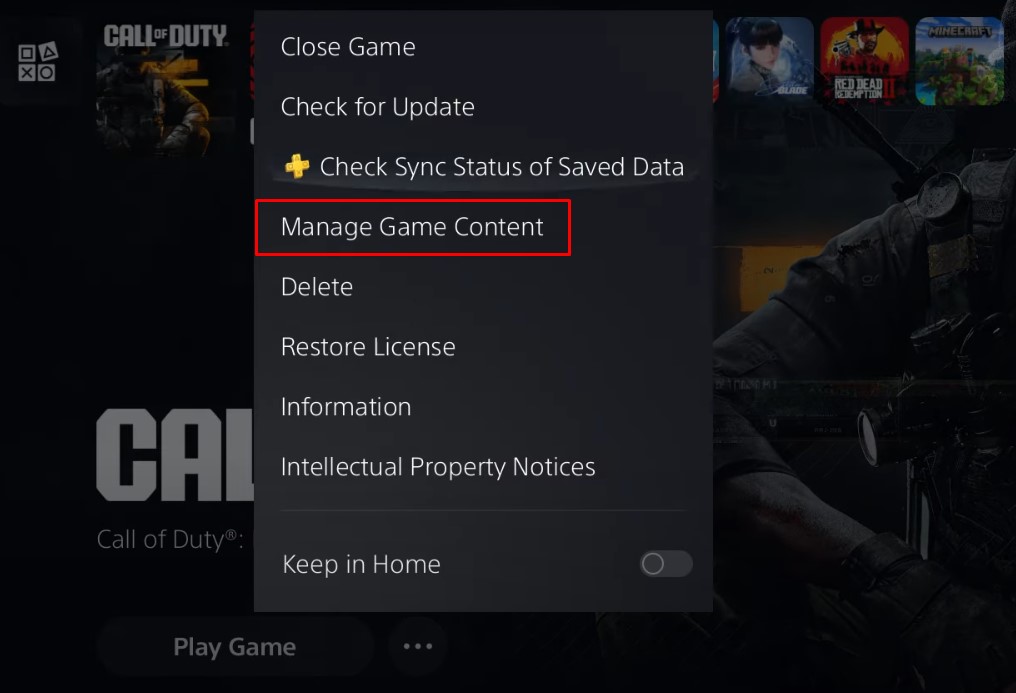
- Llenar Call of Duty: Negro Ops 6
- Haga clic en Botón Opciones/Menú (Varía según la plataforma)
- Seleccione Gestión de contenido de juegos De la lista

- Buscar Paquete de modo historia de Call of Duty: Black Ops 6
- toque en Icono de papelera/eliminar Para desinstalar
- Regresar al menú principal del juego
- Siga el proceso de instalación del modo historia estándar (como se describe en el método anterior).
Nota: Esto suele solucionar los problemas del modo historia, pero si los problemas persisten, pase al siguiente método de solución de problemas.
4. Borrar la caché en modo seguro
Borrar la caché ayuda a eliminar los datos temporales del sistema que pueden interferir con el rendimiento del juego. Con el tiempo, estos datos almacenados en caché pueden corromperse y provocar fallos, bloqueos o problemas como que ciertos modos de juego no se inicien. Realizar este paso en modo seguro le da a tu dispositivo un estado limpio y, a menudo, resuelve errores inesperados o problemas de carga durante el juego.
- Mantenga presionado el botón de encendido durante 3-4 segundos Hasta que el dispositivo se apague completamente (el indicador de encendido se apagará).
- Mantenga presionado el botón de encendido nuevamente hasta que escuche dos sonidos de advertencia:
- El primer pitido al iniciar (inmediato)
- Segundo pitido después 5-7 segundos (Sigue presionando)
- Utilice un cable USB para conectar su controlador DualSense.
- haga clic en el botón PS Para navegar en modo seguro
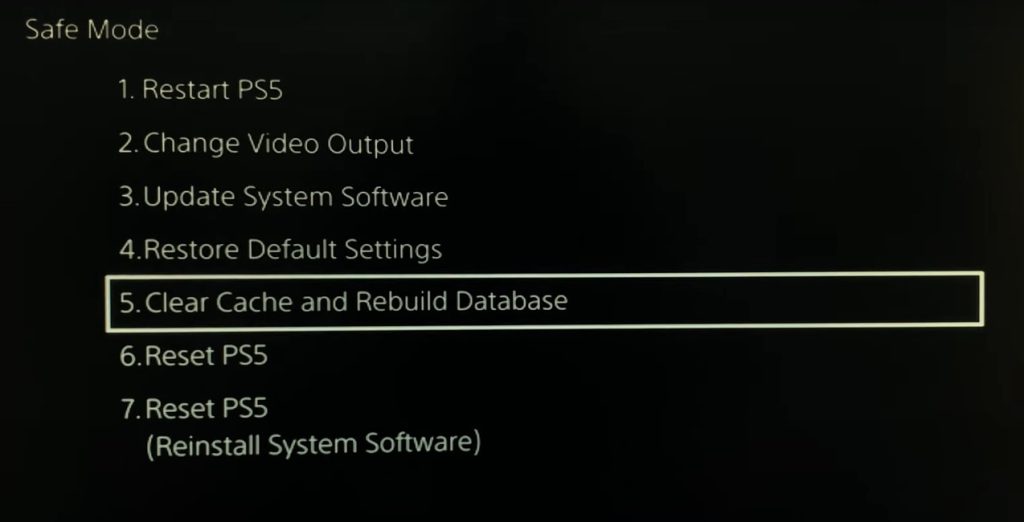
- Desde el menú Modo seguro, seleccione “Borrar la caché y reconstruir la base de datos”.

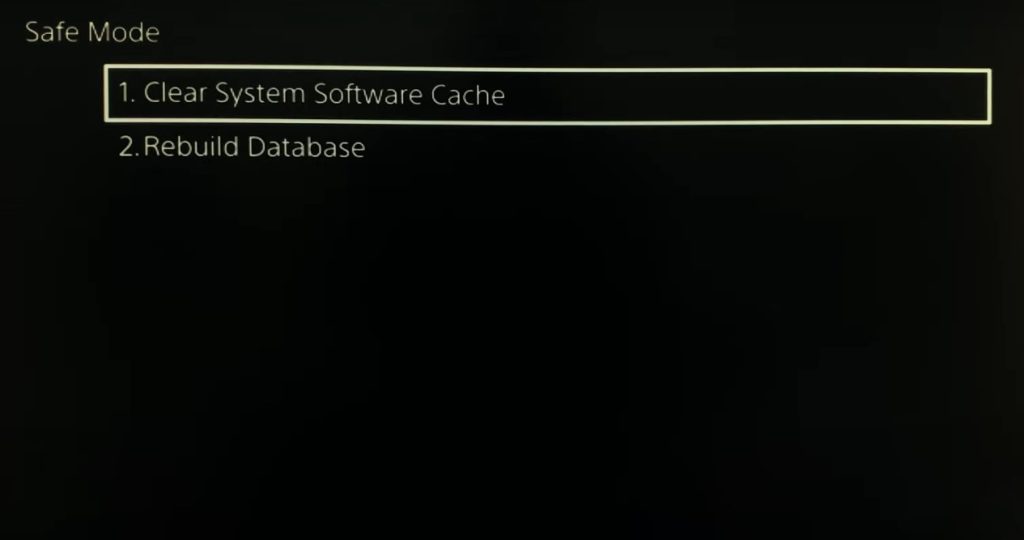
- Seleccione “Borrar la caché del programa del sistema” de opciones.

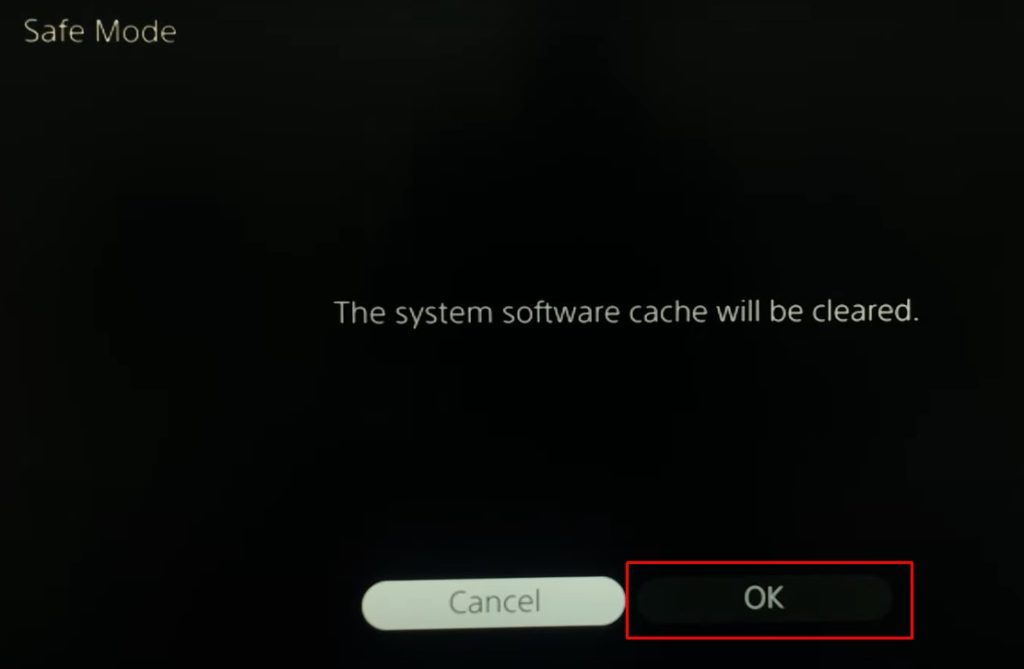
- Localizar Ok Para comenzar a borrar el caché.

- El controlador puede reiniciarse automáticamente: esto es normal.
- El proceso suele tardar desde 2 a 5 minutos
- Una vez terminado, inicia el juego para comprobar si el modo campaña funciona correctamente.
Si los problemas persisten , contacta con el soporte técnico de Activision para Black Ops 6 y proporciona la siguiente información:
- Tu modelo de consola
- Lanzamiento del juego
- Mensajes de error precisos
Pueden brindarle una solución de problemas específica para su situación.

Los comentarios están cerrados.