

Cómo solucionar el problema de no poder descargar Minecraft Launcher desde la Microsoft Store.

Las cosas más importantes que necesitas saber
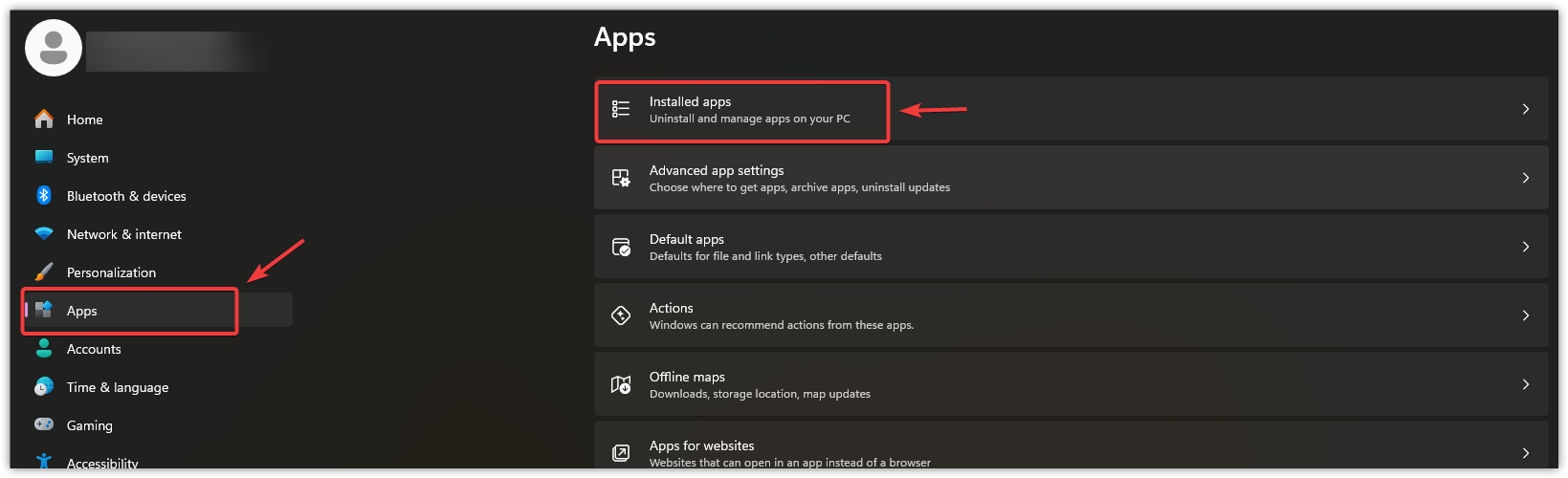
- Para empezar, repara o restablece la Microsoft Store a través de "Aplicaciones > Aplicaciones instaladas > Opciones avanzadas" o utiliza wsreset.exe para solucionar problemas de paquetes y caché de la Store.
- Si el problema persiste, elimine los archivos de instalación temporales de las carpetas %temp% y temp , y luego revise la configuración automática de hora y región, las actualizaciones de Windows y la Tienda.
- Si la descarga falla, vuelve a iniciar sesión en tus cuentas de Microsoft Store y Xbox, o descarga el lanzador directamente desde el sitio web oficial de Minecraft.net como solución alternativa.
Es posible que el lanzador de Minecraft deje de funcionar antes de que Windows pueda descargar algo útil. En la Microsoft Store, el botón podría quedarse atascado en estados como "Pendiente ", " Iniciando descarga " o "Adquiriendo licencia ".
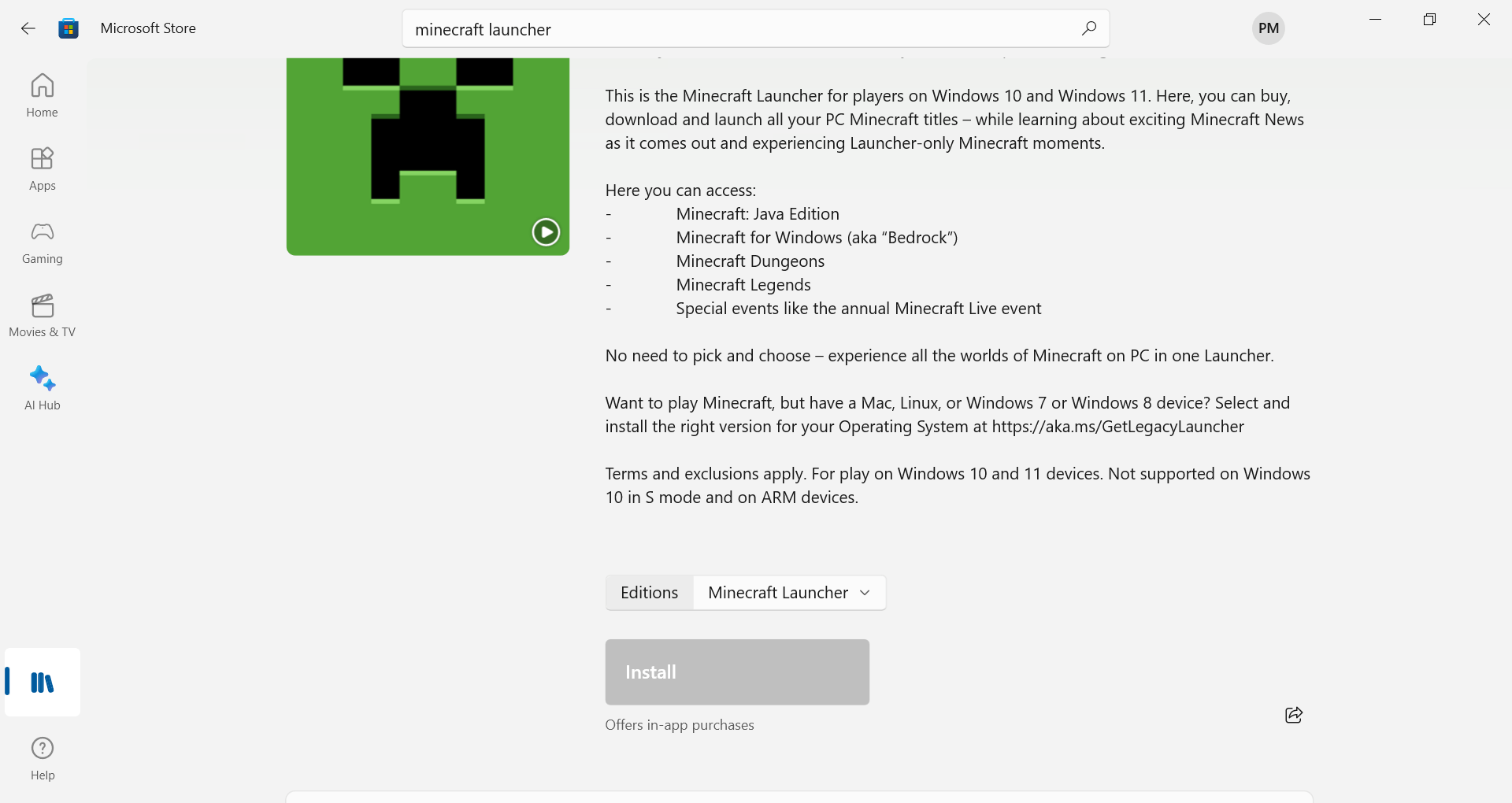
En ocasiones, la pantalla puede mostrar que el lanzador ya está instalado, pero los archivos del juego no se descargan o la barra de progreso se detiene sin que aparezca ningún mensaje de error útil.
Esta pantalla no solo significa que la descarga es lenta, sino que también indica que Windows todavía está intentando completar uno de los componentes esenciales del proceso de instalación del controlador.
El componente que se ha quedado atascado podría ser el paquete de la Tienda, la caché de la Tienda, un problema de inicio de sesión de Microsoft/Xbox , la comprobación de la licencia, los archivos de instalación temporales o la conexión segura que Windows utiliza para verificar el pedido.
La mejor guía es identificar el punto de interrupción. Que el menú de la tienda se congele antes de la instalación es diferente a que el reproductor se abra pero no pueda obtener los archivos del juego, y ambos son diferentes a que fallen todas las descargas de la tienda o de Xbox.
| Lo que ves | Empezar con |
|---|---|
| La tienda de Microsoft permanece en estado Pendiente، Iniciando descarga, O Adquisición de licencia. | Repara el problema de Microsoft Store y, si es necesario, restablece la caché. |
| La descarga llega al mismo punto y se detiene de nuevo después de cada intento. | Elimine los archivos de instalación temporales y reinicie antes de volver a realizar la prueba. |
| La tienda abre, pero Minecraft continúa Fallo al iniciar sesión o verificar la propiedad. | Actualiza tu sesión de Microsoft Store y Xbox. |
| Las descargas de la tienda, la aplicación de Xbox y otras aplicaciones también fallan. | Trata este problema como un problema más general de la instalación de la tienda/Xbox, no solo como un problema del lanzador de Minecraft. |
| Las descargas desde Microsoft Store siguen deshabilitadas, pero las descargas normales a través del navegador funcionan. | Utilice la descarga oficial del reproductor desde Minecraft.net Para separar el problema de la tienda de un problema de descarga más general en Windows. |
Si el mismo ordenador no puede descargar ninguna aplicación de la tienda ni juegos de Xbox , consulta la página oficial de estado de Xbox antes de modificar la configuración de Plus. Reiniciar el reproductor repetidamente no solucionará el problema del servicio.
1. Repara la Microsoft Store y restablece su caché.
Cuando la instalación del paquete de la tienda falla, el lanzador deja de funcionar antes de que Minecraft inicie cualquier operación.
La solución de problemas de instalación de Minecraft indica la necesidad de volver a los pasos de inicio de sesión en la Tienda y de restablecimiento cuando falla la instalación del Lanzador en Windows.
La solución de problemas con las aplicaciones de Microsoft Store también comienza con las actualizaciones de la tienda, las actualizaciones de Windows y la reparación o el restablecimiento de la aplicación.
El proceso de reparación es útil porque actualiza el paquete de la Tienda sin borrar los datos de las aplicaciones locales. Evite este paso si la Tienda está restringida por las políticas de su trabajo o escuela; es posible que el administrador deba autorizar la instalación.
Utilice Restablecer solo si la Reparación falla . Restablecer borrará sus datos locales de Microsoft Store y es posible que deba iniciar sesión nuevamente. No hay ningún botón para deshacer ese estado local de la Tienda, aunque no elimina los mundos de Minecraft ni los archivos de guardado del juego.
- cerca microsoft Store Y aplicación Xbox وPlataforma de MinecraftLuego, pulsa mis dos teclas. Win + I.
- Ir Aplicaciones > Aplicaciones instaladas O Aplicaciones y características.

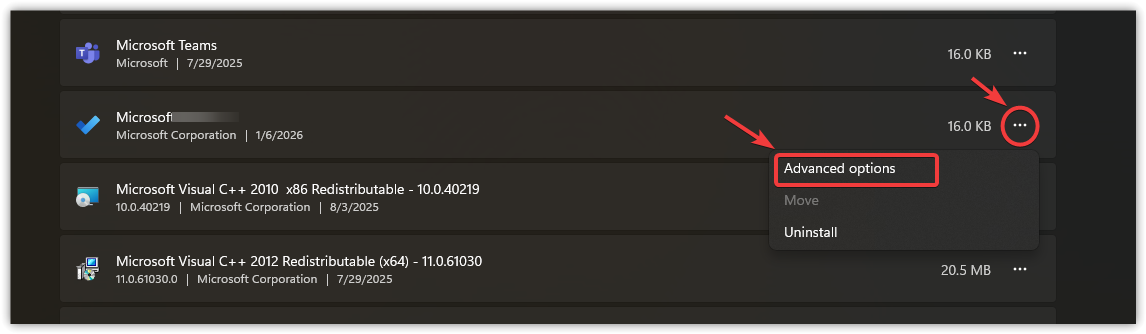
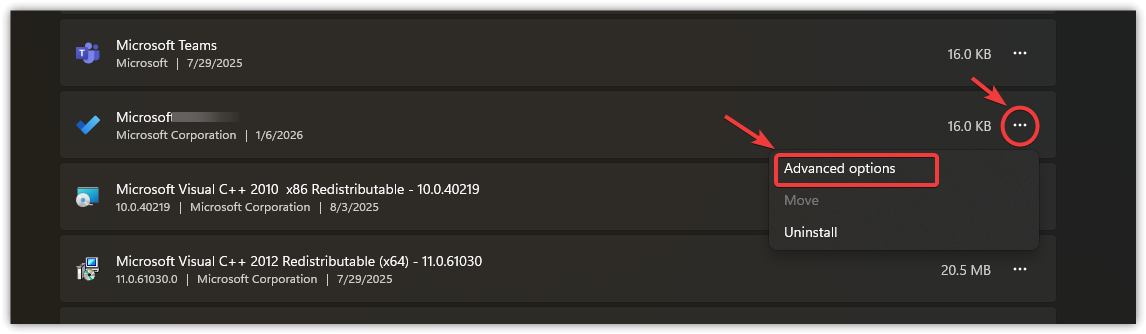
- Buscar microsoft Store y abrir Opciones avanzadas Su propio.

- Seleccione ReparacionLuego intenta descargar Minecraft El lanzador otra vez.
- Si la descarga aún no ha comenzado, vuelva a la misma página y seleccione Restablecer.

- Si Microsoft Store sigue teniendo problemas para abrirse, pulse [botón/botón/etc.] Win + R, Y escriba
wsreset.exe, entonces presione entrar:Microsoft le recuerda que la tienda debería volver a abrirse automáticamente una vez que se complete el restablecimiento de la caché. - Reinicia tu ordenador, abre la Microsoft Store e intenta descargar el reproductor de nuevo.
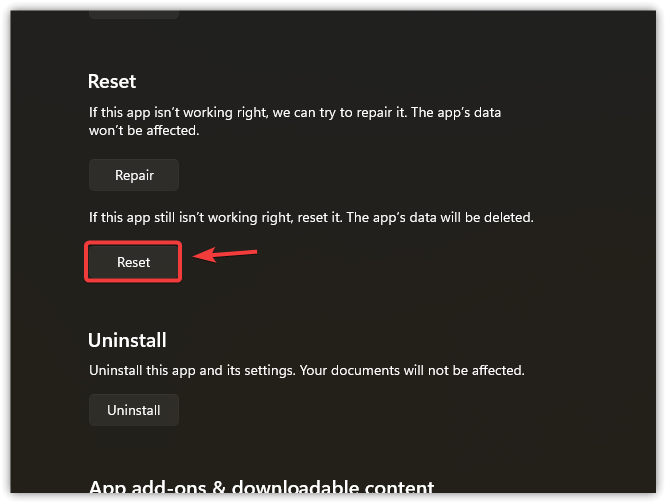
Si el lanzador funciona ahora, significa que el paquete de la tienda o la caché estaban interfiriendo con la solicitud. Si sigue bloqueado en el mismo punto, proceda con el siguiente método y elimine cualquier archivo de instalación temporal que Windows pueda estar reutilizando.
Si la Microsoft Store no aparece, se bloquea o no puede actualizar otras aplicaciones, Appuals ofrece una guía más detallada sobre los problemas de la Microsoft Store para abordar este fallo generalizado de la tienda.
2. Elimine los archivos de instalación temporales.
Esta limpieza resulta útil cuando un intento anterior de ejecutar el reproductor deja archivos incompletos en las carpetas temporales de Windows. El siguiente intento puede parecer nuevo, pero Windows puede reutilizar datos temporales dañados.
Al eliminar estos archivos, Windows se ve obligado a crear nuevos datos de instalación para el siguiente intento. Esta limpieza solo afecta a los archivos temporales de Windows.
Evite este paso si la tienda aún no ha intentado realizar una descarga. No soluciona las restricciones de cuenta, licencia o políticas, ni elimina mundos de Minecraft, archivos de guardado, paquetes de recursos ni carpetas de perfil de Minecraft.
- Haga clic en Win + R, luego escriba % Temp%, Y presione entrar:.

- Haga clic en Ctrl + A Para eliminar archivos que están permitidos Windows.
- Si Windows indica que un archivo está en uso, omítalo y proceda a eliminar el resto de los archivos.

- Haga clic en Win + R De nuevo, luego escribe temp, Y presione entrar:.
- Elimine también los archivos que Windows permite que estén en esta carpeta.

- Reinicia Windows antes de intentar descargar de nuevo el lanzador de Minecraft.
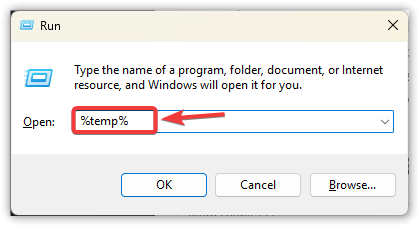
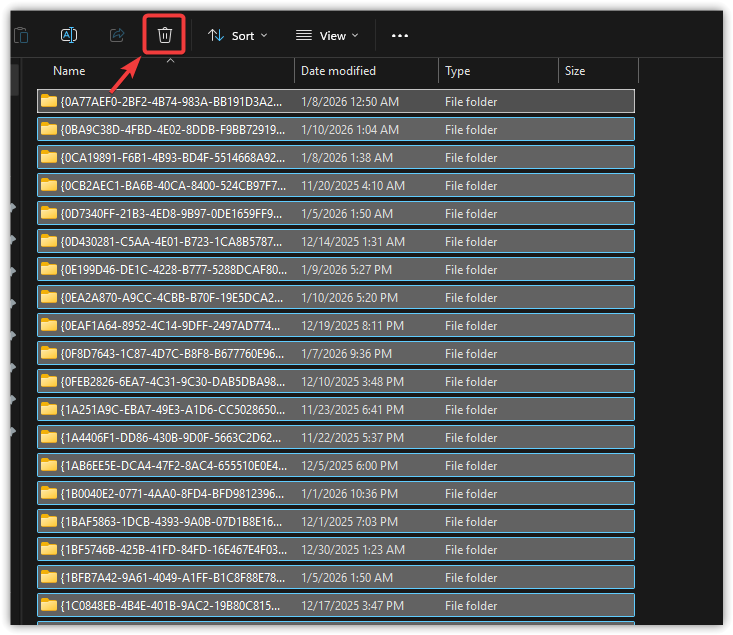
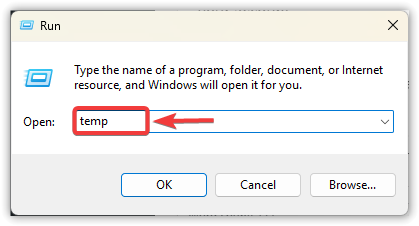
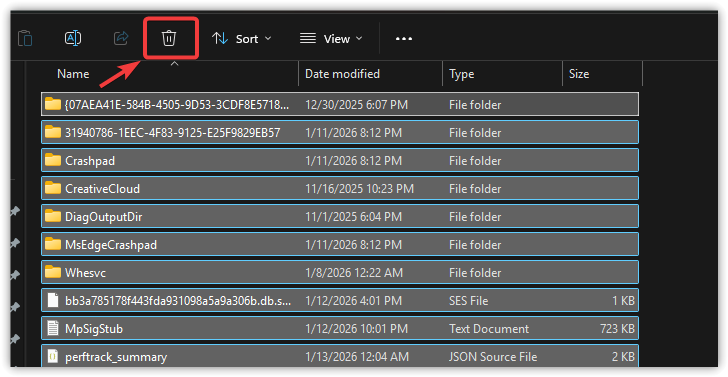
Si la barra de progreso ha superado el punto anterior, significa que la instalación fallida se estaba reiniciando desde datos temporales. Si Microsoft Store aún no puede verificar o iniciar la descarga de Minecraft, siga el siguiente método y corrija la hora y el estado de actualización de Windows.
3. Corrección de la hora, la región y el estado de actualización de Windows.
Los problemas de licencia y los fallos al descargar la tienda vacía suelen ocurrir antes de que se transfiera cualquier archivo grande del juego Minecraft. En esta etapa, Windows valida la solicitud con los servicios de Microsoft.
Una hora o región incorrecta, o un componente de la tienda obsoleto, pueden interrumpir este proceso de verificación, incluso si el navegador sigue abriendo los sitios web con normalidad.
Las directrices de solución de problemas de Microsoft Store hacen referencia específica a la configuración de hora y ubicación , mientras que las directrices de Windows Update recomiendan instalar las actualizaciones disponibles y reiniciar el equipo cuando se le solicite.
Estos pasos no son necesarios si la hora, la región, las actualizaciones de Windows y las actualizaciones de la Tienda ya están actualizadas, y la descarga solo falla después de que aparecen las solicitudes de la cuenta. En ese caso, utilice la comprobación de sesión de la cuenta que se describe a continuación.
- Haga clic con el botón derecho en el reloj de la barra de tareas y seleccione Ajustar fecha y hora (Establezca la fecha y la hora).

- activar opción tiempo establecido de forma automática (La hora se ajusta automáticamente).
- activar opción Configurar zona horaria automáticamente (Establezca la zona horaria automáticamente) o seleccione manualmente la zona horaria correcta.
- Seleccione Sincronizar ahora (Sincronizar ahora) si aparece esta opción.

- Abierto Configuración > Actualización de Windows (Configuración > Actualización de Windows), luego seleccione Buscar actualizaciones Compruebe si hay actualizaciones, instale las actualizaciones pendientes y reinicie el dispositivo si Windows lo solicita.
- Abierto Microsoft Store > Biblioteca (Microsoft Store > Biblioteca) y seleccione Recibir actualizaciones (Obtener actualizaciones). Indica Directrices para la actualización de la tienda Microsoft indica que las actualizaciones de aplicaciones y juegos se procesan desde esta pantalla de la biblioteca.
- Intenta descargar el lanzador de Minecraft de nuevo.
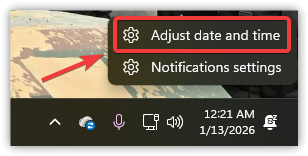
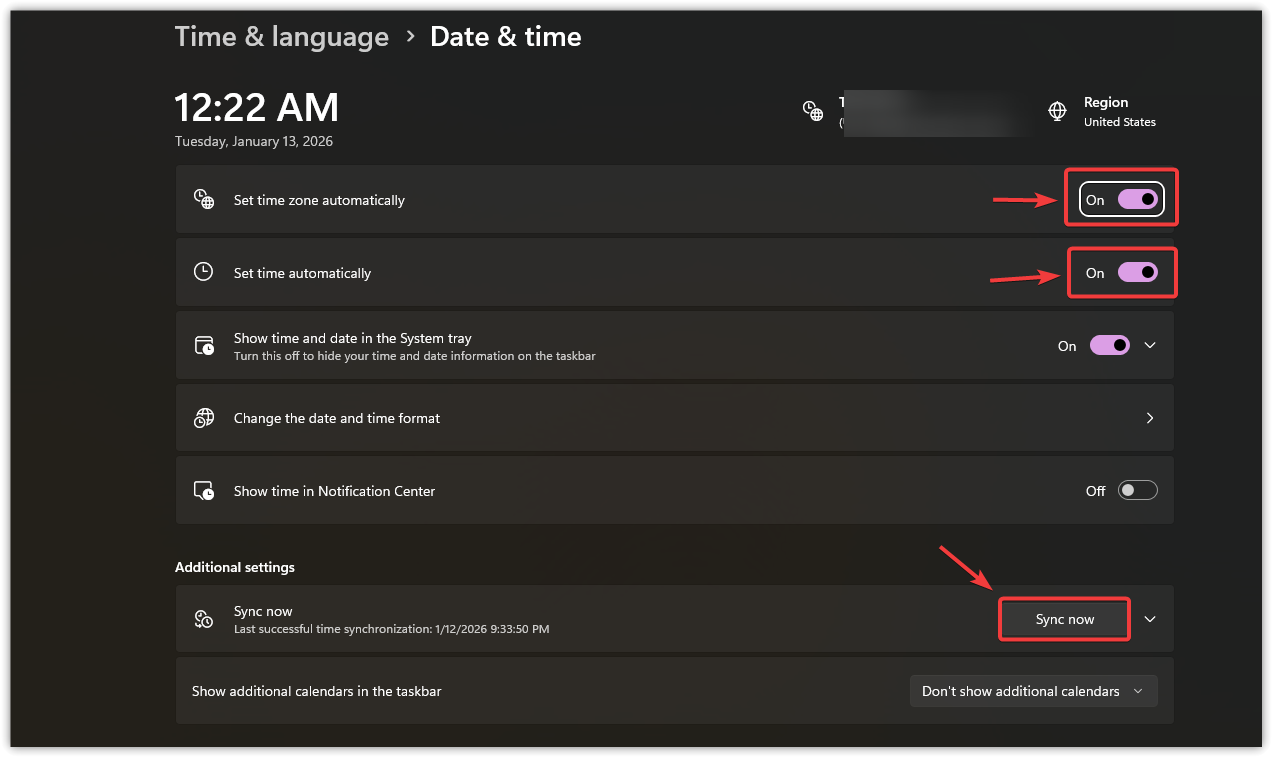
Si la descarga se completa después de sincronizar la hora o actualizar el sistema, significa que Windows no superó la verificación de la tienda. Si la tienda está actualizada, pero Minecraft sigue fallando debido a problemas de cuenta o propiedad, prueba el siguiente método y actualiza tu sesión.
4. Actualiza tu sesión de Microsoft Store y Xbox.
Es posible que la Microsoft Store se abra con normalidad, pero que falle la descarga vinculada a una sola cuenta. Esto ocurre cuando la sesión de la tienda, la sesión de la aplicación Xbox o la verificación de propiedad de Minecraft no coinciden con la cuenta que intenta instalar el lanzador.
El lanzador de Minecraft depende de los servicios de Microsoft y Xbox para verificar la propiedad y el acceso al lanzador, por lo que una sesión antigua de la tienda o iniciar sesión con la cuenta incorrecta puede impedir que se solicite Minecraft.
La guía de solución de problemas de instalación de Minecraft recomienda que los usuarios se aseguren de haber iniciado sesión en la Microsoft Store. Cerrar sesión y volver a iniciarla obliga a la tienda a solicitar información nueva de la cuenta y la licencia en lugar de reutilizar el token anterior.
Esto no es necesario cuando fallan todas las descargas de la tienda para cada cuenta. Eso indica un problema más general con el funcionamiento de la tienda, las actualizaciones de Windows, la política de red o el servicio de Xbox en general, en lugar de con el propio lanzador de Minecraft.
- Abierto microsoft Store.
- Localizar Tu icono de perfil en la esquina superior derecha.
- Seleccione Desconectar.

- La tienda de Microsoft está completamente cerrada.
- Ábrelo de nuevo, selecciona el icono de perfil y luego elige Iniciar Sesión.

- Inicia sesión con la cuenta de Microsoft propietaria de Minecraft, que tenga acceso activo a Game Pass o que debería tener el lanzador instalado en este dispositivo.
- si era aplicación xbox Una vez instalada, ábrela e inicia sesión con la misma cuenta de juego.
- Vuelve a la página del lanzador de Minecraft e intenta descargarlo de nuevo.
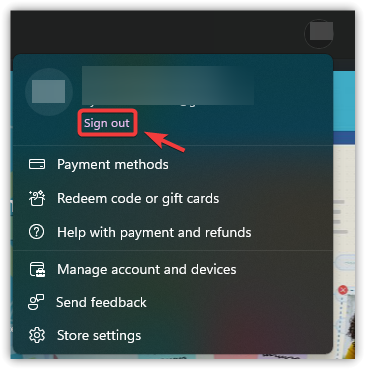
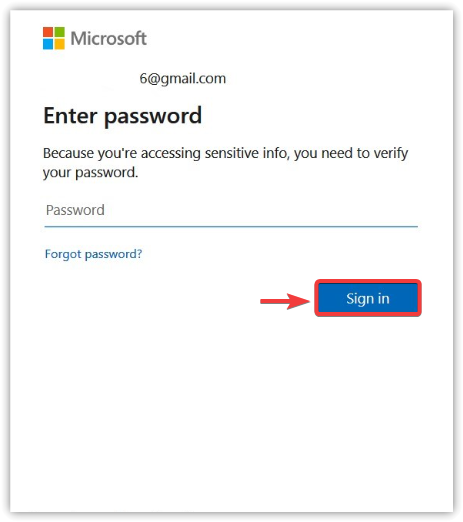
Si el reproductor funciona después de iniciar sesión nuevamente, entonces el problema era la cuenta antigua de la tienda o de Xbox. Si la descarga sigue sin funcionar, prueba el siguiente método.
Si la aplicación de Xbox también se bloquea durante la preparación o la comprobación de dependencias, ejecute la herramienta oficial de reparación de Xbox Gaming Services antes de intentar usar el instalador de Minecraft.net.
Si eso no resuelve el problema de la aplicación de Xbox, la guía de Appuals para solucionar los bloqueos de instalación de la aplicación de Xbox ofrece una solución más detallada para los Servicios de juegos.
5. Utiliza la descarga oficial de Minecraft.net.
Minecraft ofrece oficialmente su propio reproductor para Windows a través de la Microsoft Store y la página de descarga de Minecraft.
Si la Microsoft Store sigue bloqueada después de comprobar la tienda, la caché, las actualizaciones y las cuentas, el Instalador de sitios ayuda a diferenciar entre un problema específico de la tienda y un problema de carga más general de Windows.
Para evitar problemas, no utilice un instalador de terceros para esta prueba. Permanezca en Minecraft.net para asegurarse de que el resultado demuestre que la ruta oficial, sin pasar por la tienda, funciona correctamente.
- Abre tu navegador y ve a la página. Descargar Minecraft oficial.
- Descargar instalador Plataforma de Minecraft para ventanas.

- Una vez finalizada la descarga del archivo, haga doble clic en el instalador.
- Sigue los pasos que aparecen en pantalla para instalar el reproductor.
- Abre el lanzador e inicia sesión con la misma cuenta de Microsoft que usas para Minecraft.
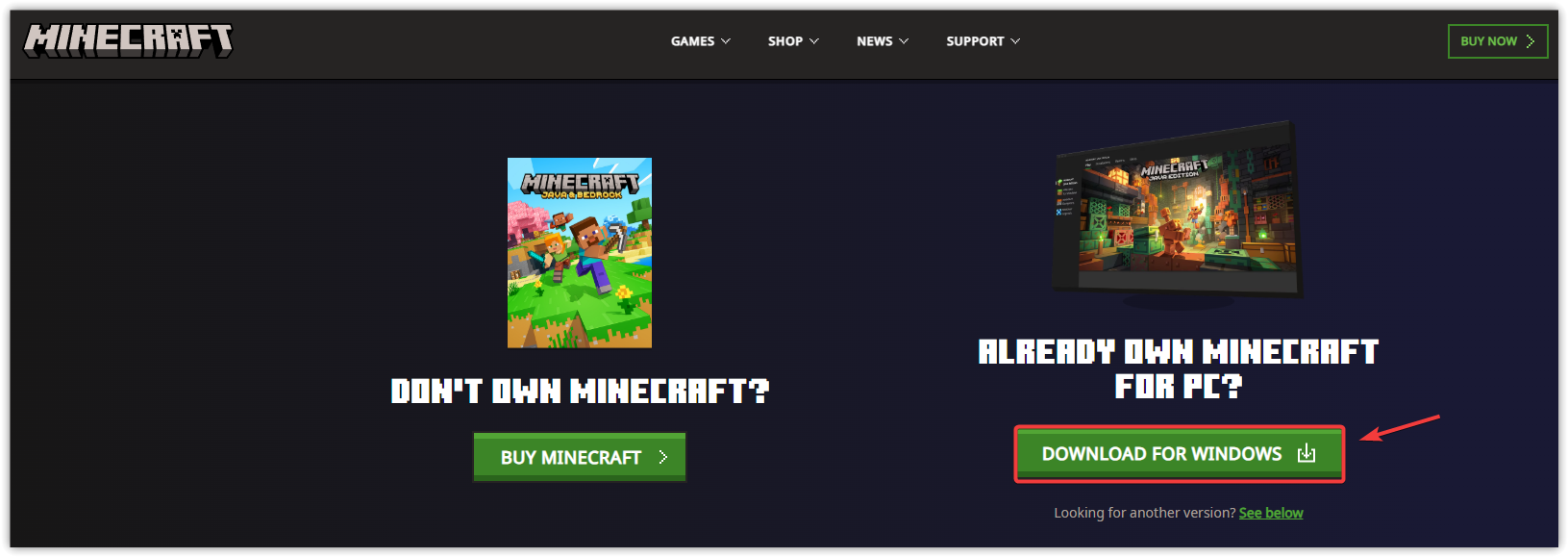
Si el instalador de Minecraft.net funciona, es probable que el problema se limitara a la ruta de descarga de la aplicación de Microsoft Store o Xbox. Mantén el lanzador instalado desde la fuente oficial y solo intenta solucionar el problema de la tienda si otras aplicaciones de la tienda también se ven afectadas.
Si ninguno de los métodos de descarga oficiales funciona, recopila el mensaje de error exacto de la tienda, el error del instalador, tu versión de Windows, la cuenta de Microsoft utilizada para la tienda/Xbox y si fallan otras descargas de la tienda. Envía esta información al soporte técnico de Minecraft o al de Microsoft en lugar de reiniciar la tienda repetidamente.

Los comentarios están cerrados.