


Las cosas más importantes que necesitas saber
- Para empezar, reinicia el juego y el dispositivo, y actualiza la versión de Bedrock para ambos jugadores para solucionar problemas temporales de conexión o incompatibilidad de versiones.
- Cierra sesión y vuelve a iniciar sesión en tu cuenta de Microsoft en Minecraft para actualizar tu sesión de cuenta caducada o desactivada.
- Comprueba que los permisos multijugador, las suscripciones a internet activas y la configuración de juego en red estén habilitados, especialmente para las cuentas y consolas infantiles.
Minecraft : Bedrock Edition se congela antes de que se abra el mundo y muestra el código de error: Creeper . La ayuda actual de Mojang sobre errores describe el error Creeper como un error de conexión de Bedrock .
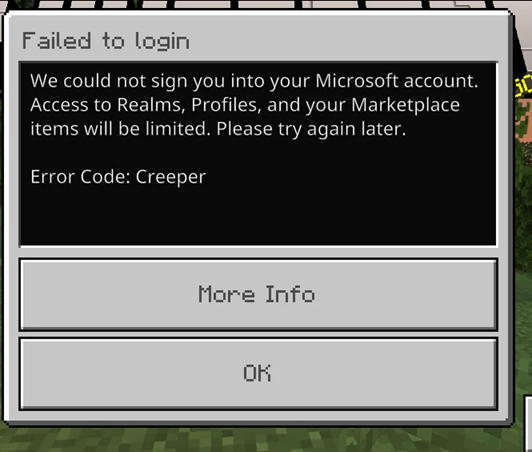
El mismo mensaje puede aparecer al cargar tu perfil de Microsoft, unirte al mundo de un amigo o abrir un Realm. El momento en que aparece el error es importante. Es posible que Bedrock no pueda iniciar sesión en la cuenta, verificar los permisos multijugador, conectarse a la red local o conectarse al mundo.
| ¿Cuándo aparece el error Creeper? | ¿Qué es lo primero que revisas? |
|---|---|
| Inmediatamente después de abrir Bedrock o iniciar sesión | Reinicia el juego, actualiza Bedrock y, a continuación, actualiza la sesión de tu cuenta de Microsoft. |
| Solo al unirte a un amigo o servidor | Asegúrate de que la edición sea la correcta (Bedrock Edition) y, a continuación, comprueba los permisos multijugador y el estado de la suscripción a la consola. |
| A costa de un niño | Revisa la configuración de privacidad de Xbox, el juego cruzado y las funciones de Seguridad familiar desde la cuenta de los padres. |
| Solo en una red doméstica, Xbox o PC con Windows. | Limpia el estado de la conexión, DNS, NAT o Teredo. |
| Solo en Realm One o Mundo extra | Desactiva los complementos o pídele al propietario del Realm que lo cierre y lo vuelva a abrir. |
1. Reinicie y actualice Bedrock antes de cambiar la configuración de la cuenta.
Un breve fallo de conexión puede provocar un error de Creeper en Bedrock, incluso si la cuenta y el mundo funcionan correctamente. La guía de solución de problemas de Mojang para errores de Creeper comienza con un reinicio.
Las diferencias de versión pueden provocar que la conexión falle en sus primeras etapas, especialmente cuando un jugador ha actualizado su sistema mientras que el anfitrión no lo ha hecho.
- cerca Juego Minecraft El mundo entero, no solo el mundo actual.
- Reinicia el dispositivo (ya sea un mando, un teléfono, una tableta o un ordenador).
- Abre Minecraft e intenta entrar al mismo mundo o reino solo una vez.

Mojang sigue considerando que reiniciar el juego es el primer paso a seguir, ya que el error de Creeper puede deberse a un breve intento de conexión fallido en lugar de a un problema permanente con la cuenta. - instalar cualquiera Actualización del juego pendiente Minecraft Desde la tienda de la plataforma.
- Si te unes a otro jugador, pídele al anfitrión o al propietario del reino que también actualice Bedrock.
- Vuelve a abrir Minecraft después de la actualización y prueba la misma invitación, mundo o reino.

Si el anfitrión y el jugador que se une no están utilizando la misma versión actual, Bedrock puede fallar antes de que se complete la conexión con el mundo.
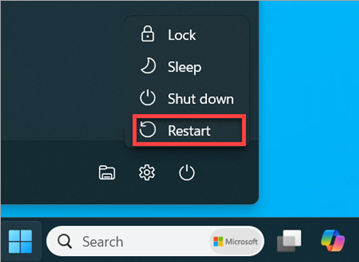
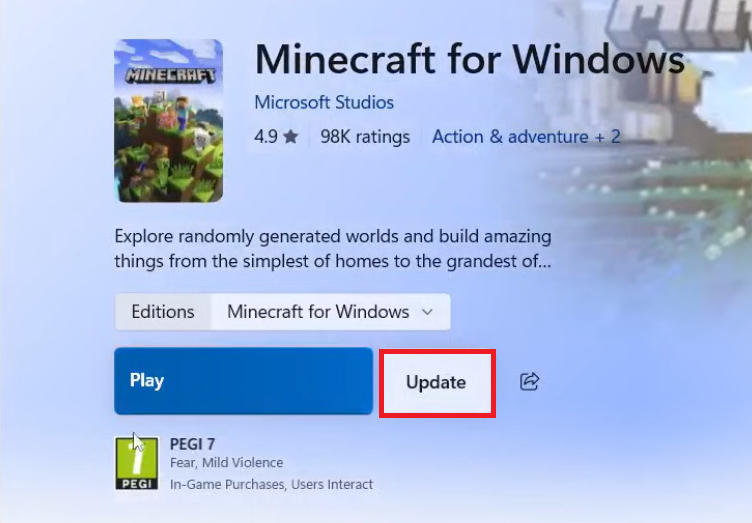
Si el error de Creeper desaparece en este punto, significa que el fallo de conexión fue temporal o relacionado con la versión. Sin embargo, si los perfiles, los Realms o el Marketplace siguen apareciendo limitados después de la actualización, la sesión de la cuenta aún requiere un inicio de sesión correcto.
2. Soluciona el problema del "Creeper" actualizando el inicio de sesión de la cuenta de Microsoft en Minecraft.
La función multijugador de Bedrock requiere una sesión de cuenta de Microsoft, incluso en consolas y dispositivos móviles. Si esta sesión guardada caduca o falla, Minecraft podría iniciarse, pero no aceptaría Realms ni perfiles, ni permitiría el juego multiplataforma.
Al cerrar sesión, Bedrock solicita un nuevo código de cuenta sin afectar a los mundos locales ni requerir la reinstalación del juego.
- Abierto Minecraft Ve al área de cuenta o perfil que se muestra Gamertag Tu.
- Seleccione Cerrar Sesión.
- Cierra Minecraft por completo y luego vuelve a abrirlo.
- Inicie sesión nuevamente usando Cuenta de Microsoft Él mismo.
- Intenta de nuevo realizar la misma obra de teatro en grupo.

El proceso de restablecimiento de sesión de Mojang es una de las formas más limpias de eliminar una sesión de cuenta caducada o mixta sin comprometer la instalación completa del juego.
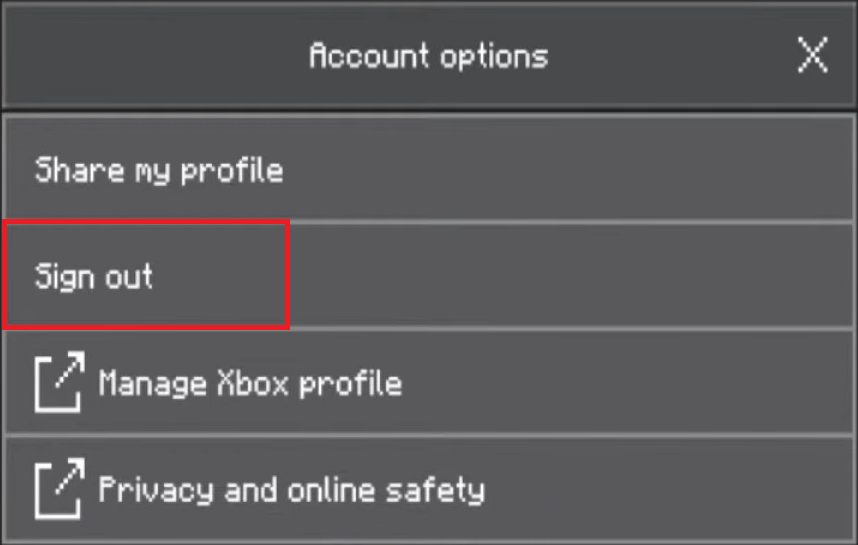
Si el error de Creeper dejó de aparecer después de iniciar sesión de nuevo, entonces el problema radicaba en la sesión guardada de Microsoft.
Si la pantalla muestra el icono de Ahogado o cualquier otro icono de inicio de sesión, considérelo como un problema de autenticación de cuenta. Appuals tiene una guía aparte para solucionar el problema de Ahogado en Minecraft específicamente para esa pantalla.
Si se inicia sesión correctamente con la misma cuenta, pero el modo multijugador sigue fallando, las comprobaciones restantes de la cuenta son los permisos y el estado de la suscripción.
3. Comprueba los permisos multijugador, las suscripciones y la configuración para niños.
Es posible que la versión Bedrock pueda conectarse a Internet, pero no logrará desbloquear el mundo si la cuenta no tiene permiso para jugar en línea.
Los requisitos multijugador de Mojang incluyen acceso al modo multijugador y, en consolas, una suscripción válida a internet.
Para cuentas de adultos con una suscripción activa, no pierda el tiempo modificando los controles de las cuentas infantiles. En el caso de los niños, la configuración parental o del tutor es tan importante como la configuración del juego.
- Asegúrate de que la cuenta tenga permiso para unirse a partidas multijugador.
- En la consola, asegúrate de que la suscripción necesaria para jugar en línea esté activa.
- Permite el juego entre redes si el amigo, el servidor o el Realm utilizan otra plataforma.
- Guarda los cambios de permisos y, a continuación, cierra y vuelve a abrir Minecraft.

El modo multijugador en Bedrock aún depende de los permisos de la cuenta y, en algunas consolas, de una suscripción online activa además de una conexión a internet que funcione. - Si se trata de la cuenta de un menor, pídale al padre, madre o tutor legal que abra la configuración familiar de Microsoft y la privacidad de Xbox.
- Permitir multijugador, وjuego entre redesY cualquier configuración de conexión que requiera su sistema.
- Cierra sesión y vuelve a iniciarla en Minecraft después de que la cuenta principal haya guardado los cambios.

Mojang atribuye muchos fallos en el modo multijugador de las cuentas infantiles a la configuración de privacidad y familiar, en lugar de al propio cliente del juego.
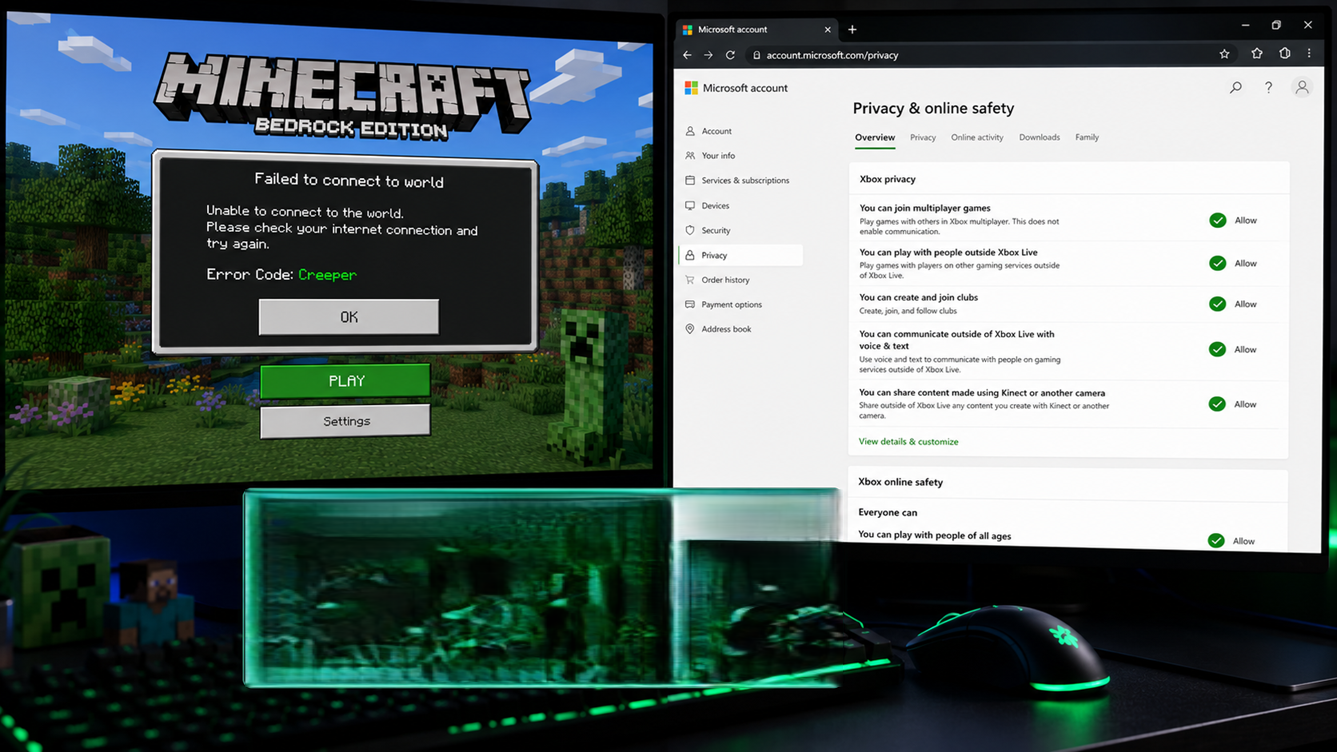
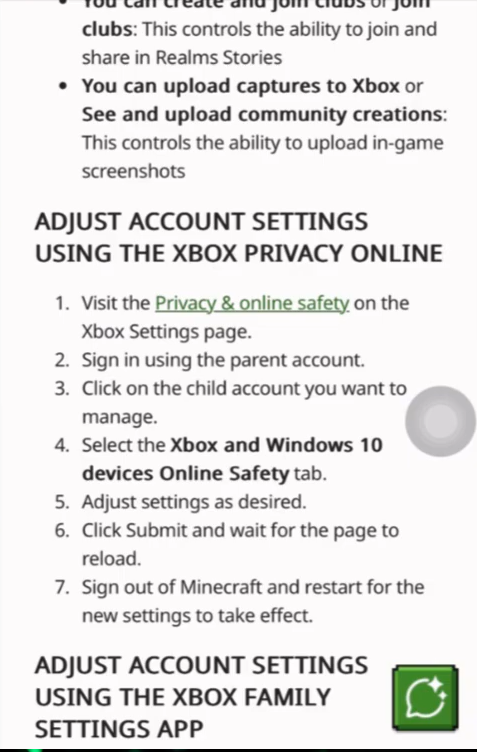
Cuando los cambios de permisos se realizan correctamente, Creeper deja de aparecer sin necesidad de modificar la configuración del router ni del DNS. Si la misma cuenta tiene permiso para conectarse a internet, pero el error se produce en una única conexión, lo más probable es que el problema se deba a la red local.
4. Cómo solucionar el error "Creeper" en Minecraft: Repara la conexión y borra el DNS en tu ordenador.
Las recomendaciones de Mojang para solucionar problemas de conectividad de red se centran en la intensidad de la conexión, la congestión del tráfico, la configuración de DNS y la actualización de la caché DNS del equipo.
Estas comprobaciones son adecuadas para casos de error de Creeper en los que la versión Bedrock funciona en una red pero falla en otra, o cuando el error se produce durante descargas grandes o una conectividad Wi-Fi débil.
- Pausar descargas grandes, actualizaciones de juegos, copias de seguridad en la nube o transmisiones en directo en la misma conexión.
- Si estás usando Wi-Fi, acércate al router o intenta conectarte mediante un cable Ethernet si tu dispositivo lo admite.
- Reinicia tu router y módem, espera unos minutos. 20 segundosLuego reinícialos.
- Si anteriormente ha modificado manualmente la configuración de DNS, vuelva a activarla en modo automático para esta prueba.
- si hubiera VPNDesactive el proxy o el filtro de red activo para realizar una sola prueba.
- Si utiliza una red escolar, hotelera, de oficina o compartida, compare el rendimiento con el de un punto de acceso móvil antes de cambiar la configuración de su enrutador.
- على Windows, Abierto Símbolo del sistema Como administrador, ejecute el comando
ipconfig /flushdns. - Abierto Minecraft Intenta repetir el mismo procedimiento multijugador.

La lista de verificación de red de Mojang sigue centrándose en la estabilidad de la conexión, la reducción del tráfico y las actualizaciones de DNS antes de tomar medidas de solución de problemas más complejas.
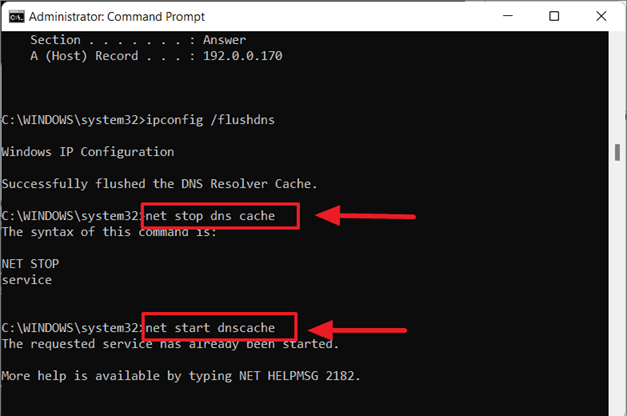
Una comparación rápida resulta útil en este caso: si el mismo dispositivo funciona a través de un punto de acceso móvil pero no a través de la red Wi-Fi de su hogar, centre su atención en el enrutador, el DNS o la conexión del proveedor de servicios de Internet en lugar de reinstalar Bedrock.
5. Borra las advertencias de NAT o Teredo de Xbox.
En las consolas Xbox y los ordenadores con Windows, la función multijugador de Bedrock también requiere una conexión de red Xbox.
El soporte técnico de Xbox indica que el tipo de NAT "No disponible" puede impedir el juego multijugador incluso cuando la navegación normal funciona.
En Windows, los problemas de conexión Teredo pueden causar el mismo tipo de fallo de red que en Xbox.
Esta sección cobra importancia cuando Xbox o Windows ya muestran una advertencia de NAT, Teredo o conexión al servidor. Si NAT ya está activado y otros juegos multijugador de Xbox funcionan correctamente, evite modificar la configuración del router sin antes verificarla.
- En Xbox, abre Configuración > General > Configuración de red.
- encender Tipo de prueba NAT.
- Si NAT no está disponible, reinicie tanto el enrutador como la consola una vez.
- Actualiza el software de tu router y asegúrate de que las conexiones UPnP o Teredo estén permitidas si tu router ofrece estas opciones.
- En Windows, consulta la aplicación de Xbox o la página de Juegos en red de Windows, si está disponible. Sigue las instrucciones de soporte de Xbox si informas de algún problema. Teredo no puede clasificarse O bien la conexión con el servidor está bloqueada.
- Vuelve a intentar Minecraft una vez que desaparezca la advertencia de NAT o Teredo.

El soporte técnico de Xbox sigue vinculando la falta de disponibilidad de la conectividad NAT o Teredo directamente con el fallo del modo multijugador en los juegos que dependen de la red de Xbox.
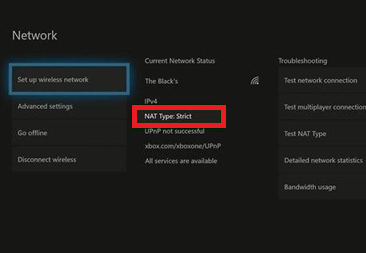
Si desaparece la advertencia de NAT y Bedrock sigue rechazando solo un objetivo, trate ese mundo o Reino como el sospechoso restante.
6. Desactive los complementos o vuelva a abrir los reinos si solo falla un reino.
Un error de Creeper específico de un mundo en particular requiere pruebas diferentes a las de un fallo general de la cuenta o de la red. Si los demás mundos se abren con normalidad, mantén tu cuenta y tu router como están por ahora.
Las directrices de Mojang para Bedrock indican a los jugadores que desactiven los complementos de Bedrock cuando estos causen problemas en el juego.
Realm Help también recomienda a sus propietarios que cierren y vuelvan a abrir Realm cuando persistan los errores de conexión.
- Prueba primero con otro mundo, servidor o el mundo de un amigo. Si funcionan, evita volver a cambiar la configuración de tu cuenta.
- Si tienes acceso, abre la configuración del mundo o reino afectado.
- Desactivar Adicionales Agregados recientemente, o paquetes de recursos, o paquetes de comportamiento, o extras del mundo.
- El mundo experimentó esto después de que se desactivaran esos complementos.
- Si el error desaparece, vuelva a habilitar los complementos uno por uno hasta que se elimine el elemento conflictivo.
Si el modo multijugador funciona en otros lugares, entonces los complementos son una de las explicaciones más claras de Mojang para un error de Creeper específico de ese mundo. - Si el objetivo afectado es Realm, pregunte Propietario del reino Ciérralo desde la configuración de Realm, espera un momento y vuelve a abrirlo.
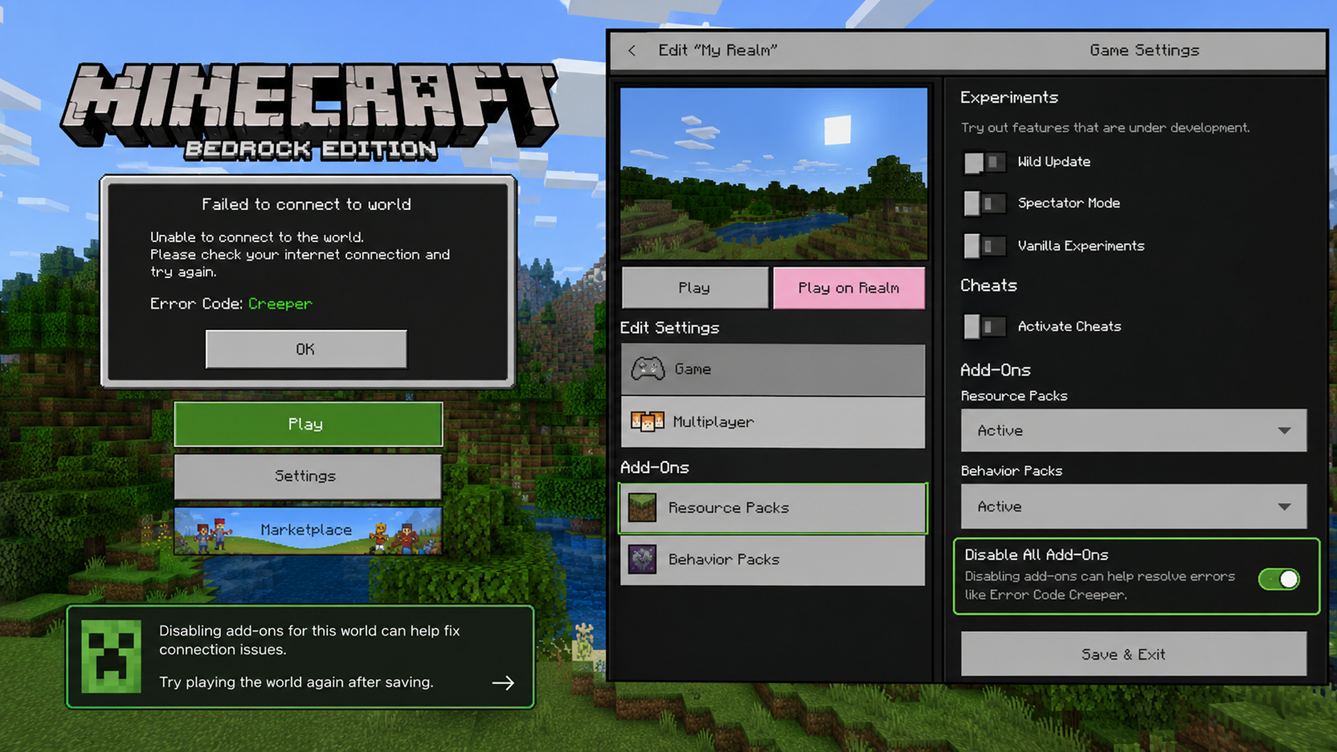
Los pasos para restablecer Realm de Mojang ofrecen un control preciso por parte del propietario.
Si Creeper desaparece, pero Bedrock sigue presentando un mensaje más amplio sobre la integración al mundo, entonces las soluciones de Appuals al problema de no poder conectar con el mundo son la mejor continuación.
Si el error Creeper sigue apareciendo en todas las redes, en todos los mundos y con la misma cuenta actualizada, contacta con el soporte de Minecraft, indicando la plataforma, la versión de Minecraft, el tipo de cuenta de Microsoft, el tipo de red y dónde aparece el código.

Los comentarios están cerrados.