


Las cosas más importantes que necesitas saber
- Antes de intentar cualquier solución local, consulta la página oficial de estado de los servidores de Epic Games para Fortnite para asegurarte de que los servicios de inicio de sesión, juego y emparejamiento funcionan con normalidad.
- En las consolas (PlayStation, Xbox, Nintendo Switch), borre la caché y luego reinicie completamente el dispositivo, y evite reanudar el juego desde el modo de suspensión o de reanudación rápida.
- Si los servidores funcionan correctamente, reinicia el módem y el router, desactiva cualquier VPN o proxy y prueba tu conexión a Fortnite usando un punto de acceso móvil para aislar los problemas de la red local.
Fortnite puede congelarse antes de llegar al lobby con el mensaje de error “Se produjo un error al conectar con los servidores de Epic. Inténtalo de nuevo más tarde. ESP-DIST-001” . La clave está en el momento en que aparece este mensaje; el juego ya ha comenzado, pero aún no ha completado la comprobación de conexión inicial con los sistemas de inicio de sesión, los servicios del juego o los sistemas de emparejamiento de Epic.
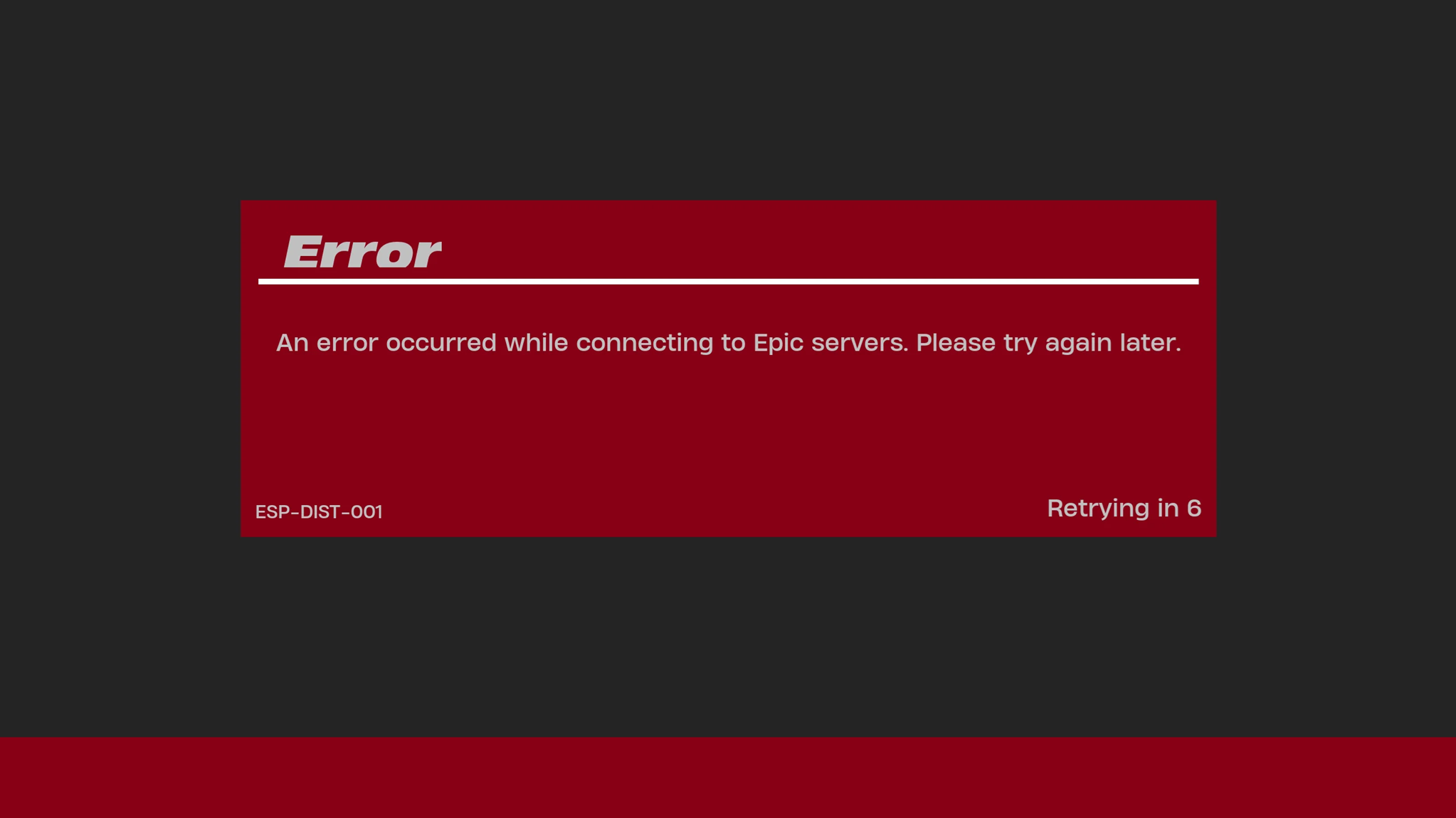
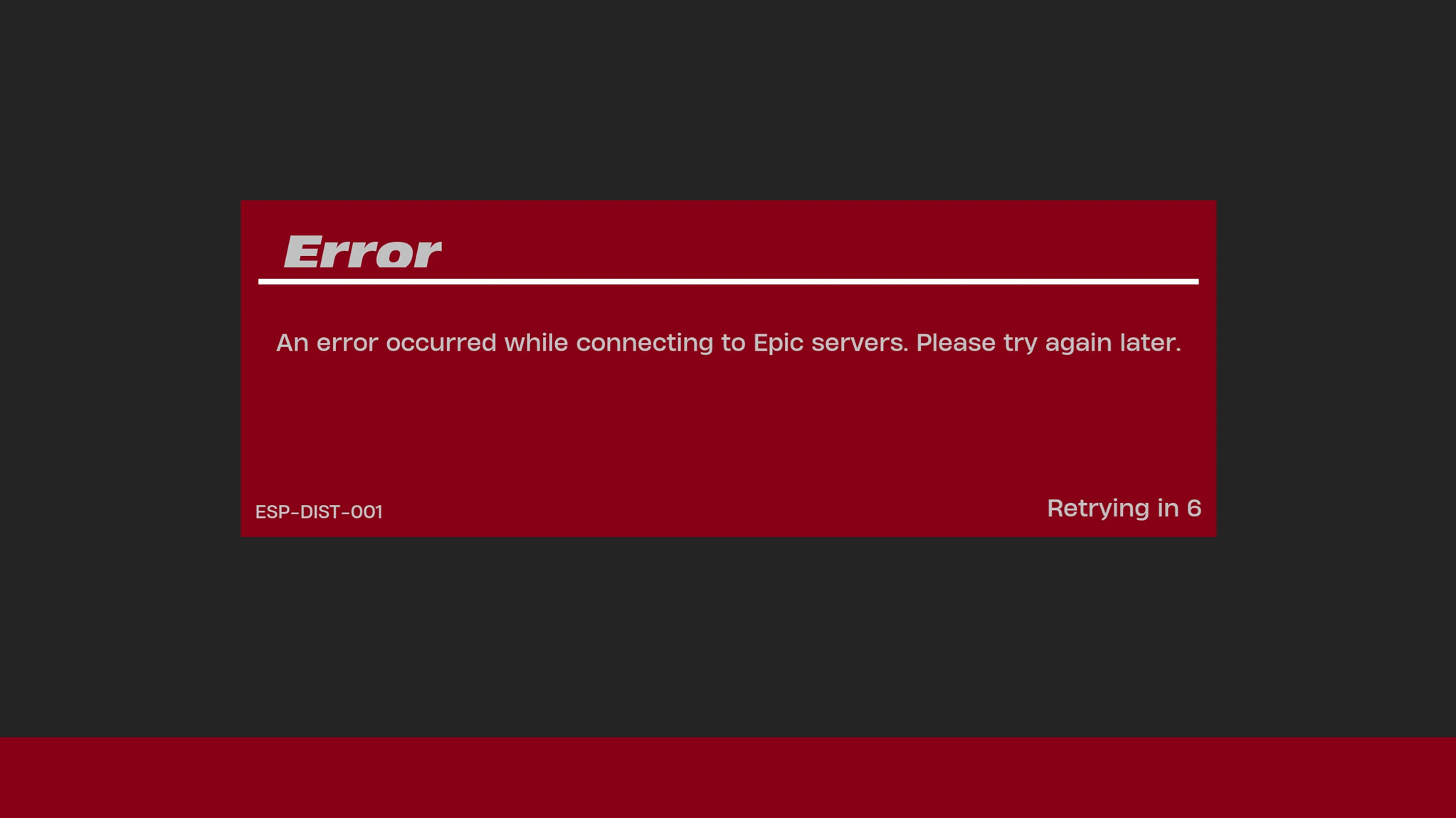
Este mensaje no significa que tu cuenta esté bloqueada ni que la instalación del juego esté completamente desactivada. Epic clasifica los errores ESP-DIST y ESP-DIST-001 como errores relacionados con la conexión.
El fallo de conexión podría deberse a algo externo a tu dispositivo, como una sesión de consola desactualizada, tu red doméstica o el lanzador del juego o el cortafuegos de tu PC.
| Lo que ves | Empezar con |
|---|---|
| servicios FortniteEl sistema de inicio de sesión, o de emparejamiento, está fallando. | Espera hasta que lo hagas Épico Resolviendo la interrupción. |
| El error aparece en PlayStation O Xbox O Interruptor Después del modo de suspensión, la reanudación rápida o un fallo de inicio. | Borra la caché de la consola y, a continuación, reinicia completamente la consola. |
| Trabajando Fortnite En un punto de acceso móvil, pero no en tu red habitual. | Reinicia el router y desactiva VPN / ProxyPruebe la conexión por cable u otra conexión. |
| El mismo error ocurre en Nintendo Switch Solo | colocar MTU على 1500Luego prueba DNS si es necesario. |
| El error se produce únicamente en el ordenador (PC). | Restablecer la caché para Lanzador de juegos épicoY vaciar la memoria DNS Datos temporales y reconstruidos Fortnite Local, y revise los archivos. |
| El ordenador (PC) utiliza software Bitdefender O bien otro cortafuegos estricto. | Actualiza tu aplicación de seguridad y luego permite el tráfico. Fortnite Antitrampas. |
Si Fortnite no se abre lo suficiente como para mostrar la pantalla ESP-DIST-001 , considérelo como un problema aparte relacionado con el fallo al iniciar Fortnite.
1. Comprueba el estado de los servidores de Epic Games antes de cambiar la configuración regional.
Cuando los servicios de inicio de sesión, servicios de juego o emparejamiento de Epic Games presentan fallos, Fortnite puede mostrar este error al iniciarse porque no puede obtener una respuesta válida del servicio requerido.
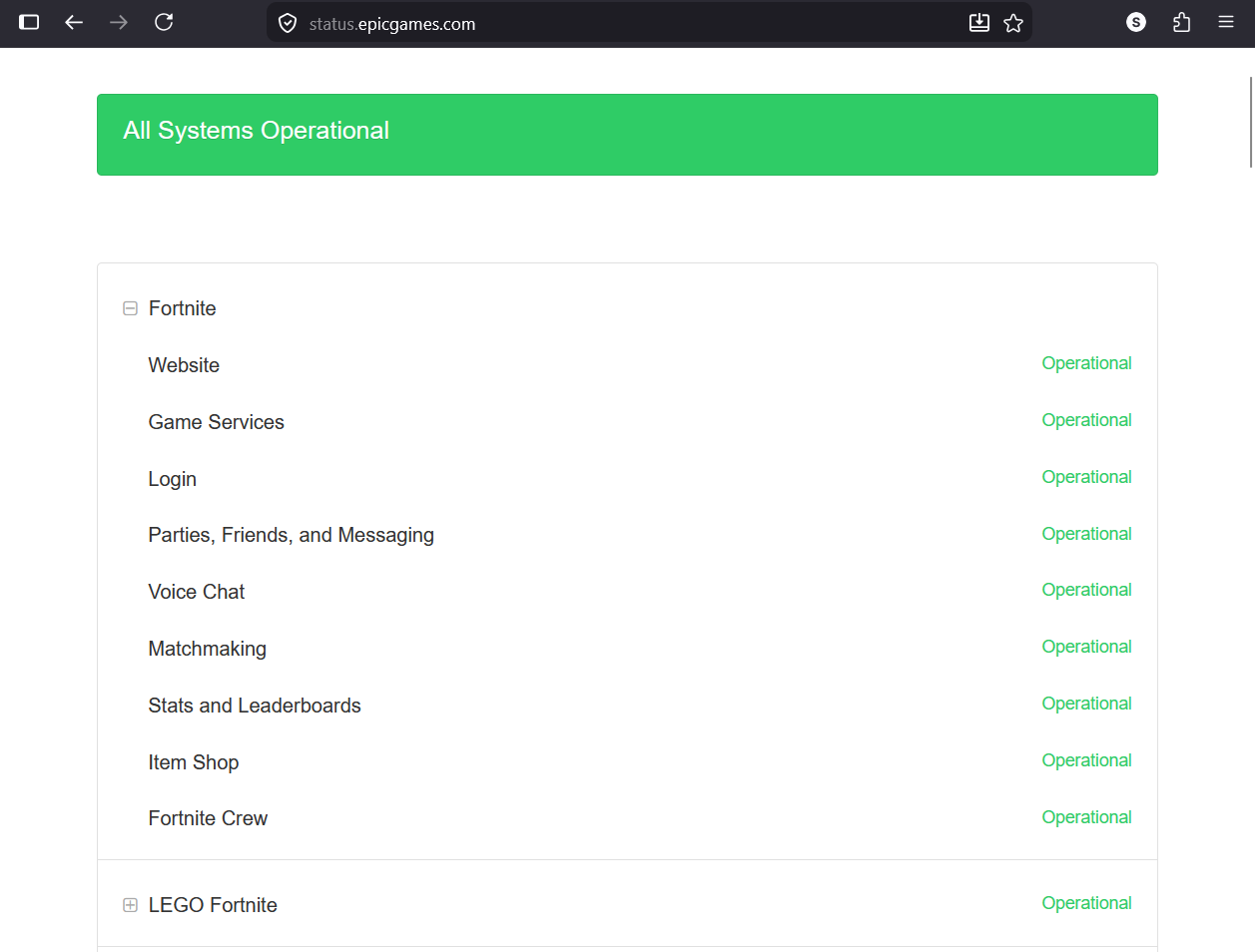
La página de errores de ESP de Epic explica que las interrupciones del servidor pueden provocar errores de ESP. La página de estado público también divide los servicios de Fortnite en secciones como Inicio de sesión, Servicios del juego y Emparejamiento.
Vale la pena realizar esta comprobación antes de reiniciar el router o reparar los archivos, ya que no hay nada en tu dispositivo que pueda solucionar un fallo directo que se produzca por parte de Epic.
Esta comprobación de interrupción no es necesaria si Epic funciona correctamente y el problema solo se presenta en su dispositivo. En ese caso, continúe con las comprobaciones de dispositivo o red locales que se indican a continuación.
- Abierto Página de estado público oficial de Epic Games.
- Ampliar o revisar la sección Fortnite.
- Comprueba el estado de "Inicio de sesión", "Servicios de juego", "Emparejamiento" y cualquier notificación de incidente activa.
- Si estos servicios se están deteriorando, espere a que Epic anuncie que funcionan con normalidad antes de realizar cualquier cambio en su dispositivo o enrutador.
- Si los servicios de Fortnite funcionan con normalidad, proceda con la comprobación del dispositivo o de la red que corresponda a la ubicación donde juega.

Una interrupción directa del servicio de Fortnite puede provocar el mismo código de error ESP que se produce por un problema de red local.
2. En consolas: Borre la caché y luego reinicie completamente el dispositivo para resolver el error ESP-DIST-001.
El mensaje de error ESP-DIST-001 aparece con frecuencia en dispositivos PlayStation, Xbox y Nintendo Switch, especialmente después de iniciar Fortnite o cuando el dispositivo conserva un estado de encendido o de red antiguo de una sesión pausada anterior.
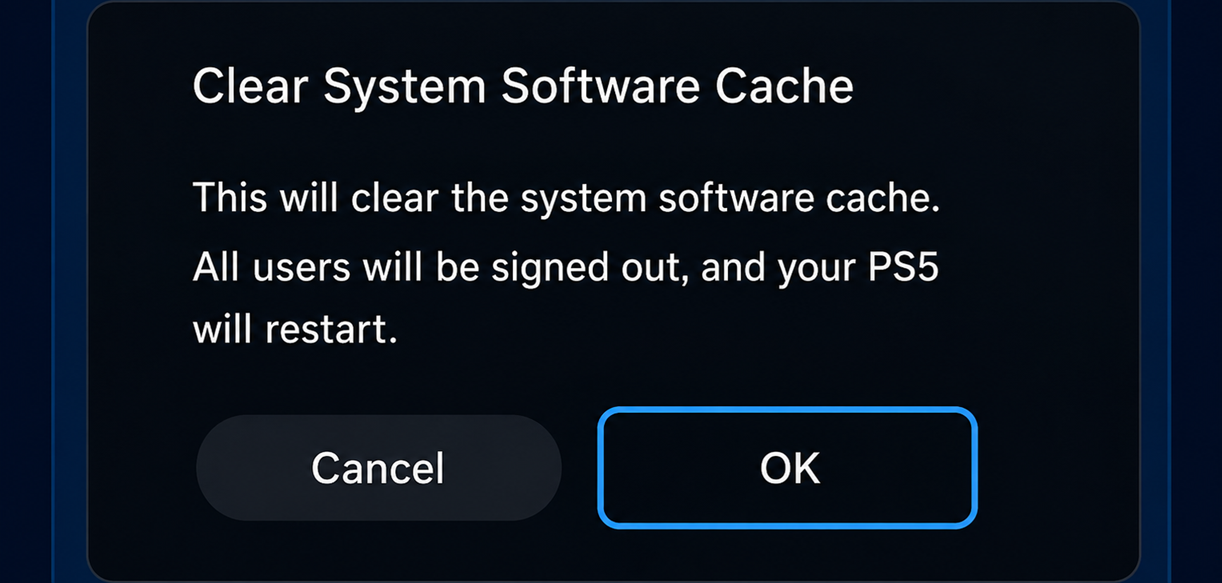
Las instrucciones de Epic para el error ESP-DIST en consolas indican que primero debes borrar la caché. Si borrar la caché no resuelve el problema, Epic Games recomienda reiniciar el sistema por completo.
Cerrar Fortnite desde el panel de control es menos efectivo que seguir estos pasos. Borrar la caché y reiniciar el dispositivo obliga a reconstruir la sesión en lugar de intentar reanudarla.
No es necesario borrar la caché ni reiniciar el sistema cuando aparece el error ESP-DIST-001 en Windows. En su lugar, utilice las soluciones de Epic Games Launcher para Windows y las comprobaciones del firewall que se mencionan más adelante en este artículo.
- cerca Fortnite Completamente, en lugar de reabrirlo desde un estado de pausa.
- En un dispositivo PlayStationUtilice la opción de borrado de caché que Epic proporciona en su guía de borrado de caché.
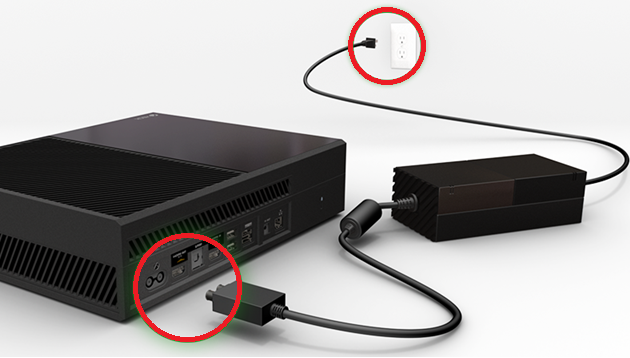
- En un dispositivo Xbox series s O Xbox Series XApague completamente el dispositivo y desconéctelo de la fuente de alimentación.
- En un dispositivo Nintendo Switch, Ir a Configuración del sistema > Sistema > Opciones de formato > Restablecer caché Para el perfil que utiliza con Fortnite.

En las consolas de videojuegos, Epic sugiere borrar primero la caché, ya que el error ESP-DIST-001 de Fortnite suele aparecer tras la acumulación de datos de sesión antiguos o de la caché de red. - Si no se soluciona el problema al borrar la caché, apague completamente el dispositivo, desconéctelo de la alimentación durante unos dos minutos, vuelva a conectarlo y enciéndalo normalmente.
- Llenar Fortnite Desde un nuevo comienzo, no a través de la función de reanudación rápida, el modo de reposo ni desde ninguna aplicación pendiente.

Un reinicio completo resulta útil cuando el dispositivo mantiene un estado de red deficiente o un estado de juego bloqueado tras los reinicios normales, lo que puede causar problemas. Error ESP-DIST-001.
3. Reinicie la ruta de red y pruebe otra conexión.
El error ESP-DIST-001 persiste como un problema de conexión incluso cuando los servidores de Epic Games están en línea y tu computadora o consola funciona correctamente. La siguiente pregunta es si Fortnite solo funciona en tu red habitual.
La página de solución de problemas de conexión de Epic Games recomienda reiniciar los dispositivos de red, cambiar a servidores DNS públicos, comprobar la caché del dispositivo, deshabilitar los servicios proxy, borrar la caché DNS y mantener Windows actualizado.
La página de error de Epic Games ESP también recomienda a los jugadores reiniciar su módem/router, desactivar los servicios VPN o proxy y probar una conexión diferente, como un punto de acceso móvil.
La prueba de punto de acceso móvil es particularmente útil porque aísla el juego Fortnite de tu enrutador, ruta del ISP, DNS, NAT o política de LAN.
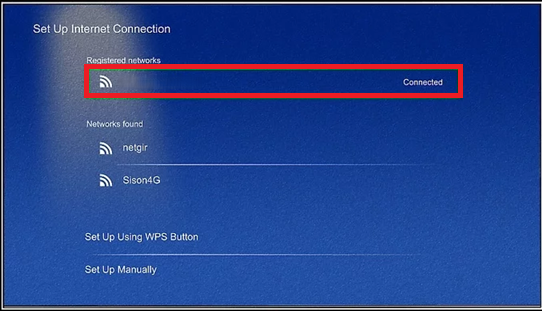
- Reiniciar Módem وEl enrutador Luego, espera hasta que la conexión se estabilice nuevamente.
- apague cualquier VPN O apoderado O un filtro de tráfico o una herramienta DNS específica para realizar pruebas.
- Si es posible, utilice una conexión. Ethernet en vez de Wi-Fi.
- Experimenta Fortnite usando punto de acceso portátil O una red diferente.
- En la consola, ejecute la prueba de red integrada y compruebe si hay pérdida de paquetes, comportamiento NAT estricto o conectividad inestable.

Si Fortnite funciona en un punto de acceso móvil pero no en tu conexión a internet habitual, el error ESP suele estar fuera del propio juego.
Si el problema real que tienes es que Fortnite se congela en la pantalla de actualización antes de que aparezca el mensaje de error de ESP, considéralo un problema de bucle de actualización en lugar de este error específico de handshake al iniciar.
4. En Nintendo Switch, configura el MTU a 1500 antes de cambiar cualquier otra configuración.
La plataforma Nintendo Switch incluye un paso adicional específico para el error ESP-DIST-001 que no se aplica a todas las demás plataformas.
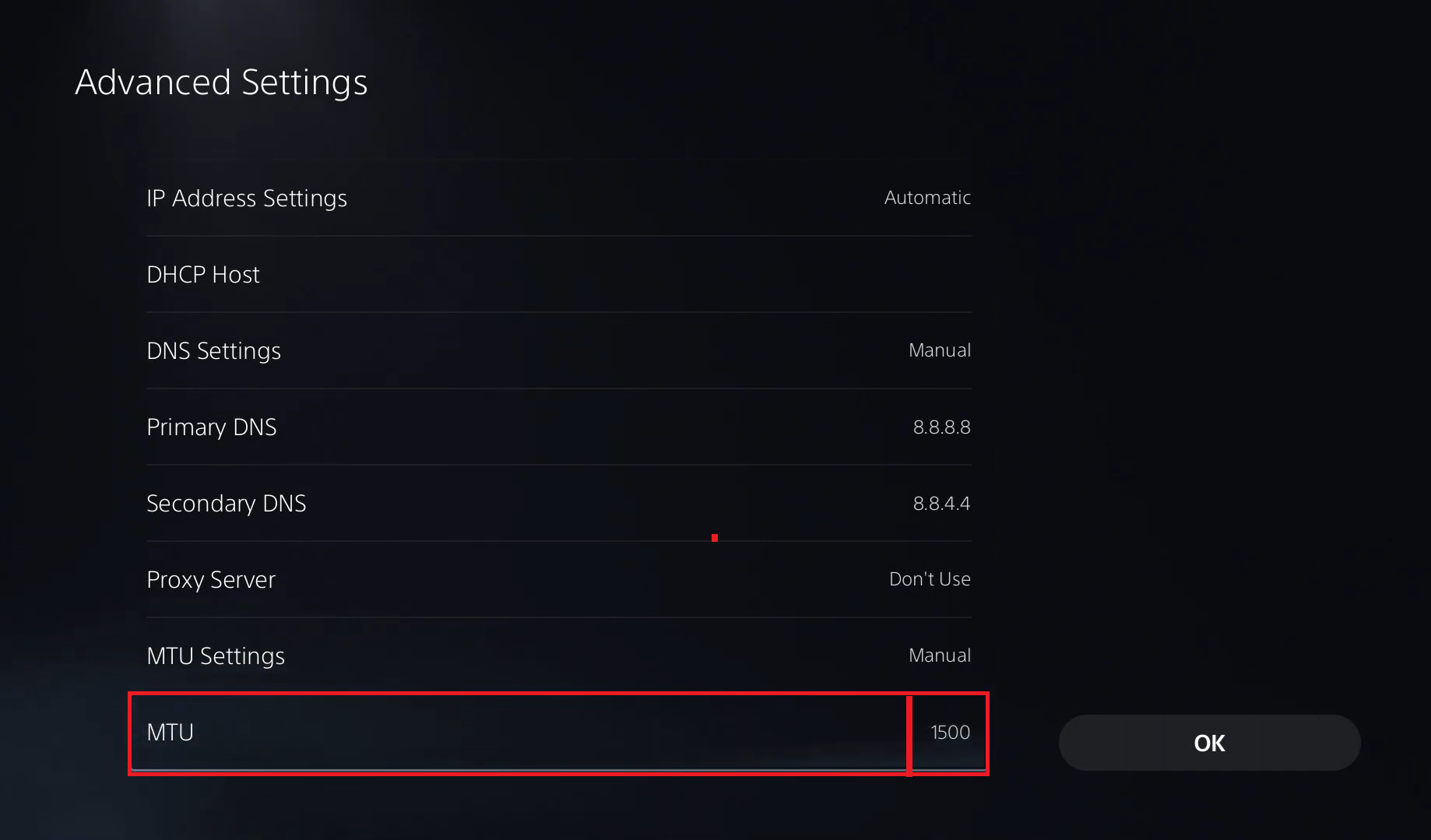
Las directrices de Epic para solucionar errores de ESP recomiendan que los jugadores de Switch configuren el valor de MTU en 1500. El MTU controla el tamaño de los paquetes de datos; si la conexión gestiona mal estos paquetes, Fortnite podría fallar al iniciarse durante el establecimiento inicial de la conexión, incluso si la Switch parece estar conectada a Internet.
Primero, intente ajustar la MTU. Utilizar un servidor DNS público es una opción lógica que solo debe considerarse si el problema persiste en el switch después de ajustar la MTU y realizar una prueba de red.
- Abierto Ajustes del sistema En la Nintendo Switch.
- Ir Internet > Configuración de Internet.
- Seleccione su red activa y especifique Cambiar la configuración del.
- Localizar MTULuego cámbialo a 1500Guarda los cambios.
- Reinicia Fortnite de nuevo.
- Si el error ESP-DIST-001 persiste, intente usar un proveedor de DNS público como Google DNS o Cloudflare DNS y luego vuelva a probar Epic Games.

Epic recomienda específicamente configurar la MTU a 1500 en el Switch y realizar cambios en el DNS público cuando la ruta de conexión normal siga siendo poco fiable.
5. En tu PC, restablece la caché del lanzador de Epic Games, el sistema DNS y los datos locales de Fortnite.
En un sistema Windows, el error ESP-DIST-001 puede aparecer antes de que Fortnite llegue a la sala de espera, incluso cuando los servidores de Epic y tu conexión a Internet funcionan correctamente.
El artículo de Epic sobre el error ESP indica a los jugadores de PC que deben seguir varios pasos: ejecutar el lanzador en modo administrador, borrar la caché del lanzador, borrar la caché DNS, liberar al menos 10 GB de espacio , eliminar la carpeta local FortniteGame , comprobar los archivos y, en algunos casos, instalar Fortnite en la misma unidad donde se encuentra el lanzador de Epic Games.
La secuencia de reparación del PC reconstruye tres componentes distintos antes de recurrir a una reinstalación completa: los datos web/de sesión almacenados en caché del jugador, las consultas DNS de Windows y la configuración de inicio local de Fortnite.
Solo necesitas eliminar la carpeta FortniteJuego Ubicado dentro del camino %localappdata% Para este paso, no elimine la carpeta de instalación principal de Fortnite a menos que tenga la intención de reinstalar el juego por completo.
- cerca Fortnite y salir de Aplicación Epic Games Launcher Desde la bandeja del sistema.
- Asegúrate de tener al menos un espacio libre. 10 GB En el disco duro donde está instalado el juego Fortnite.
- Haga clic derecho en Lanzador de juegos épico Y elige Ejecutar como administrador.
- Borre la caché del reproductor abriendo
%localappdata%Luego, elimina las carpetas. EpicGamesLauncher > Guardado > caché web Lo cual aparece. Lo explica. Guía de Epic para borrar la caché del jugador Las mismas carpetas de caché web. - Borre la caché del Sistema de nombres de dominio (DNS) en Windows usando Pasos para restablecer el DNS desde EpicLuego reinicia tu computadora.
- Si el error persiste, cierra Fortnite y el lanzador de nuevo, luego abre
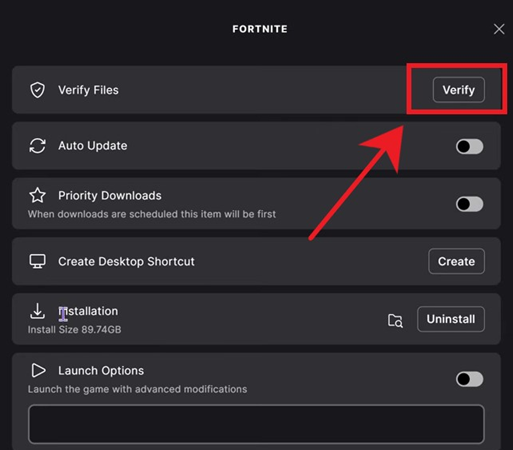
%localappdata%Eliminar la carpeta FortniteJuego. - Abierto Lanzador de juegos épico > Biblioteca > Fortnite > Los tres puntos > Gestionar > VerificarSi necesitas pasos de reparación más exhaustivos, utiliza esta guía de Appuals sobre cómo comprobar los archivos del juego.
- Si Fortnite está instalado en un disco duro diferente al del lanzador y todos los demás pasos en el PC han fallado, reinstale Fortnite en el mismo disco duro que el lanzador de Epic Games para realizar una prueba limpia.

En un ordenador, el error ESP-DIST-001 puede originarse en la caché del jugador, la ruta DNS o el estado de los archivos locales, en lugar de únicamente en los servidores del juego.
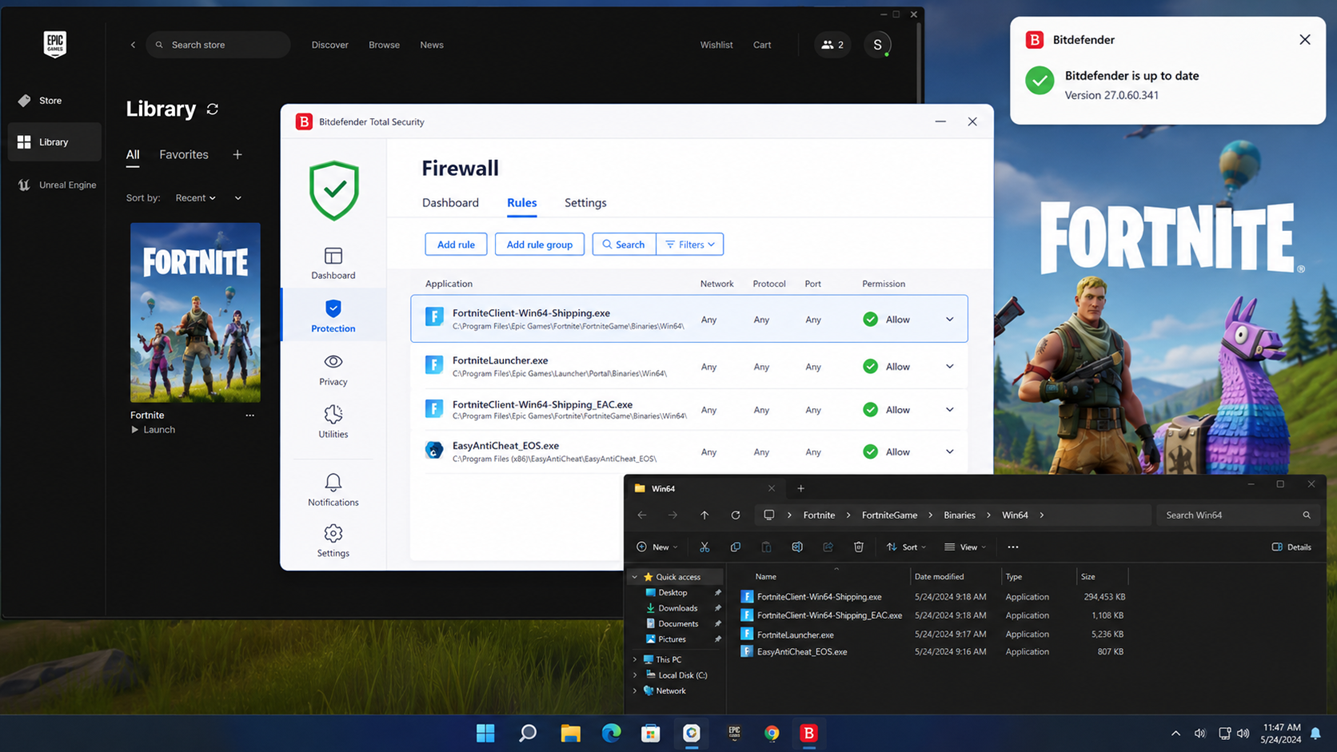
6. Actualiza Bitdefender o permite que Fortnite omita tu cortafuegos.
El problema de conexión a los servidores de Epic, que aparece con el mensaje ESP-DIST-001 e incluye el texto “Se produjo un error al conectar con los servidores de Epic. Inténtelo de nuevo más tarde.” , es un problema bien documentado por Bitdefender en PC.
Cuando un cortafuegos bloquea el tráfico de Fortnite o Easy Anti-Cheat , el ordenador puede conectarse a Internet con normalidad, pero Fortnite no logra completar el protocolo de enlace con los servidores de Epic.
Bitdefender confirma que su cortafuegos puede bloquear o restringir la comunicación entre los componentes antitrampas de Fortnite y los servidores de Epic. La página de ESP de Epic también remite a los usuarios de Bitdefender a esta solución oficial de Bitdefender y señala, por separado, que el software antivirus, los cortafuegos o los programas de seguridad en general pueden interferir con la comunicación.
No dejes el cortafuegos desactivado como solución permanente. Lo más seguro es actualizar primero Bitdefender y, si la actualización no soluciona el problema, añadir reglas de permiso para los ejecutables específicos de Fortnite y medidas antitrampas.
Esta solución no es necesaria si juegas en una consola o si tu ordenador no tiene un cortafuegos o software de seguridad de terceros. Los jugadores de consola no necesitan estas reglas con respecto a los archivos ejecutables.
- empezar a abrir Bitdefender Primero, instale todas las actualizaciones de producto disponibles. Página de soporte de Bitdefender para el error ESP-DIST-001 Hasta que las versiones actualizadas eliminen la necesidad de añadir reglas manuales.
- Si el error persiste, abra Protección > Cortafuegos > Configuración > Reglas.
- Agregue una regla de permiso a la aplicación. FortniteClient-Win64-Shipping.exe Específicamente para el juego Fortnite.
- Si Fortnite sigue fallando, agregue los archivos relevantes enumerados por Bitdefender, incluyendo FortniteLauncher.exe وFortniteClient-Win64-Shipping_EAC.exe وEasyAntiCheat_EOS.exe.
- Establezca la regla en PermitirCon especificaciones Cualquier red, وCualquier protocolo, وAmbos En las instrucciones solicitadas por Bitdefender.
- Si utiliza otro cortafuegos antivirus, cree reglas de permiso/confianza equivalentes en lugar de deshabilitar la protección de forma permanente. Estos pasos podrían ayudarle a solucionar el código de error IS-IN-MF01.
- Si su enrutador o cortafuegos está bloqueando el tráfico de Epic de forma más generalizada, entonces Guía de Epic para desbloquear puertos En ella se enumeran los puertos utilizados por Epic Games Launcher y Fortnite.

Si Bitdefender bloquea el tráfico de Fortnite o Easy Anti-Cheat, puede aparecer el error ESP-DIST-001 incluso si su conexión a Internet funciona correctamente.

Los comentarios están cerrados.