


Las cosas más importantes que necesitas saber
- Para empezar, comprueba el nombre de la cuenta con la que has iniciado sesión en Steam, luego cierra sesión y vuelve a iniciarla para actualizar la biblioteca, ya que muchos problemas de licencia se deben a un error en la cuenta o en la visualización de la biblioteca.
- Para los juegos prestados a través de Steam Families, asegúrate de que tu cuenta siga perteneciendo al grupo familiar y de que el propietario del juego no haya cambiado la configuración para compartir ni haya eliminado el juego de la biblioteca familiar.
- Comprueba tu historial de compras y licencias en los detalles de tu cuenta para confirmar que eres el propietario del juego, prestando atención a los regalos cancelados, las claves de venta al público, las restricciones regionales o las suscripciones caducadas.
Cuando haces clic en el botón "Jugar " en Steam esperando iniciar un juego instalado , pero Steam se bloquea y muestra el mensaje " Sin licencias ", esto indica que la cuenta de Steam con la que has iniciado sesión no tiene una licencia válida para el juego. Es posible que los archivos del juego estén en tu ordenador, pero Steam no lo iniciará hasta que tu cuenta, el acceso familiar, la compra, la clave, la región o el historial de suscripción te den acceso.
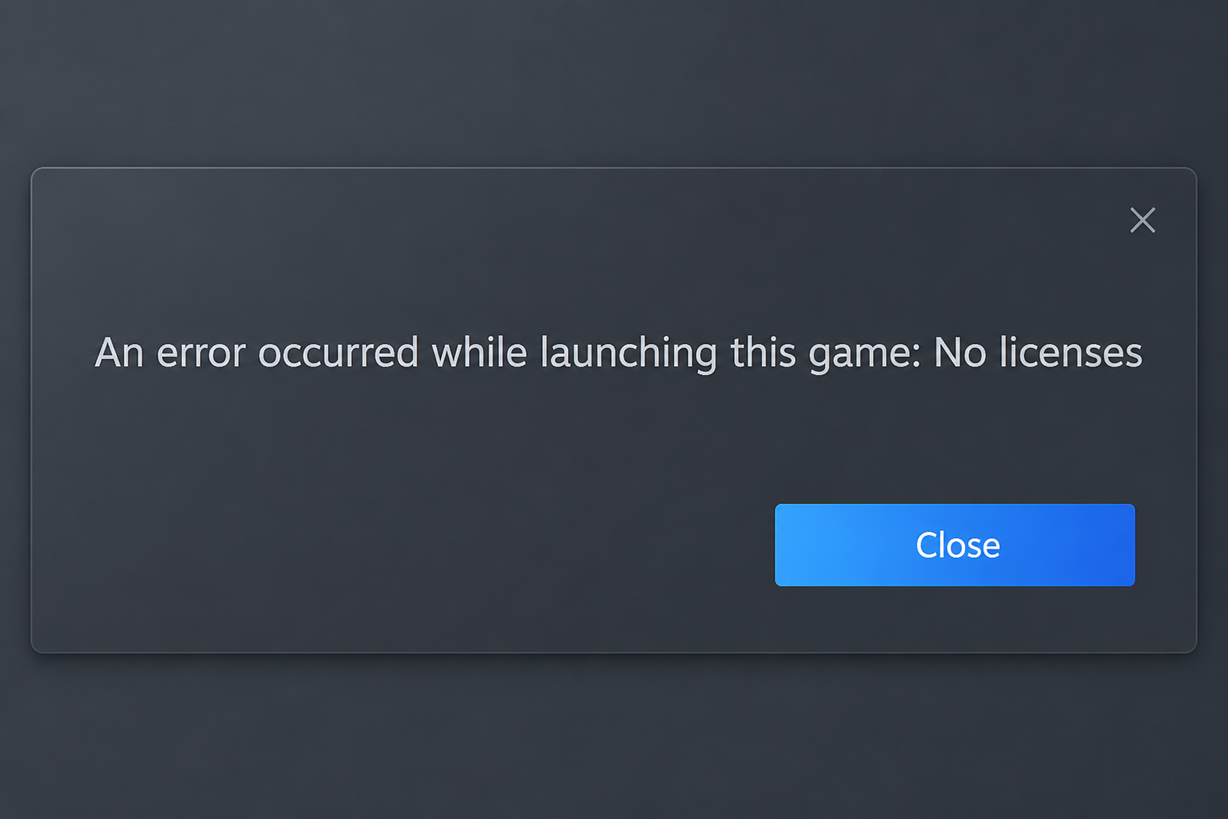
Reinstalar el juego rara vez es la mejor opción. La carpeta de instalación no es prueba de propiedad, y la verificación de archivos no puede recuperar una compra cancelada, un juego prestado que ya no se comparte ni una licencia asociada a otra cuenta de Steam .
| Lo que muestra Steam | Qué comprobar primero |
|---|---|
| El juego está instalado, pero Steam Se le pide que lo compre. O muestra “Sin licencias" | La cuenta en la que ha iniciado sesión, los filtros de la biblioteca y un inicio de sesión limpio para Steam. |
| El juego solo funcionó porque alguien más lo compartió. | afiliación Familias de vaporElegibilidad para el juego y la lista de juegos compartida del propietario. |
| El juego provino de un regalo, una clave o una compra anterior. | Registro de compra (Historial de compras) y activaciones de licencias y claves de productoLicencias y activaciones de claves de producto). |
| La llave o el regalo procedían de otra región, o el juego utiliza un plan de suscripción. | País de la tienda (País de la tienda), restricciones regionales y estado de la suscripción. |
| Steam La licencia vuelve a ser reconocida, pero el juego sigue sin funcionar. | Revisa tus archivos locales y luego ponte en contacto con el servicio de asistencia. Soporte de Steam Proporcione pruebas si la licencia sigue fallando. |
1. Comprueba la cuenta con la que has iniciado sesión y consulta la biblioteca.
Si Steam muestra el mensaje "Sin licencias" para un juego que cree que has comprado, la cuenta que aparece en la esquina superior derecha de la pantalla se vuelve más importante que el simple hecho de tener los archivos del juego en el disco.
Las directrices de Steam para el problema de la biblioteca faltante explican que los usuarios suelen tener más de una cuenta. También recomiendan cerrar sesión y volver a iniciarla cuando una compra completada no aparece correctamente.
Este procedimiento también ayuda a solucionar una situación más sencilla: que el juego ya esté en posesión del usuario, pero la vista de la biblioteca esté filtrada o no se haya actualizado por completo.
- Abre Steam y comprueba el nombre de la cuenta en el cliente. Asegúrate de que sea la cuenta con la que se compró, canjeó o aceptó el juego.
- Borre el cuadro de búsqueda de la Biblioteca y cualquier filtro, y luego vuelva a comprobar la vista normal de la Biblioteca.

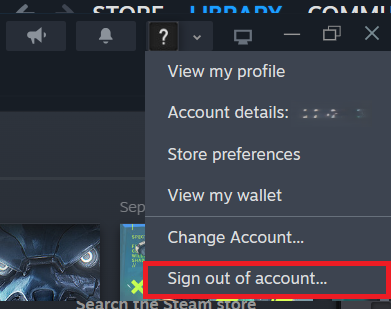
Las directrices de Steam para la biblioteca de juegos faltantes siguen comenzando con la verificación de la cuenta y los filtros, porque muchos problemas de propiedad son en realidad errores de visibilidad. - Cierra sesión en Steam, vuelve a iniciar sesión y deja que la biblioteca se actualice antes de ejecutar el juego de nuevo.
- Si tu ordenador está asociado a más de una cuenta de Steam, repite el mismo proceso de verificación para la otra cuenta. Ahora mismo puedes encontrar un nuevo juego de rol gratis en Steam.

Steam recomienda específicamente cerrar sesión y volver a iniciarla cuando una compra completada no aparece correctamente en la biblioteca.
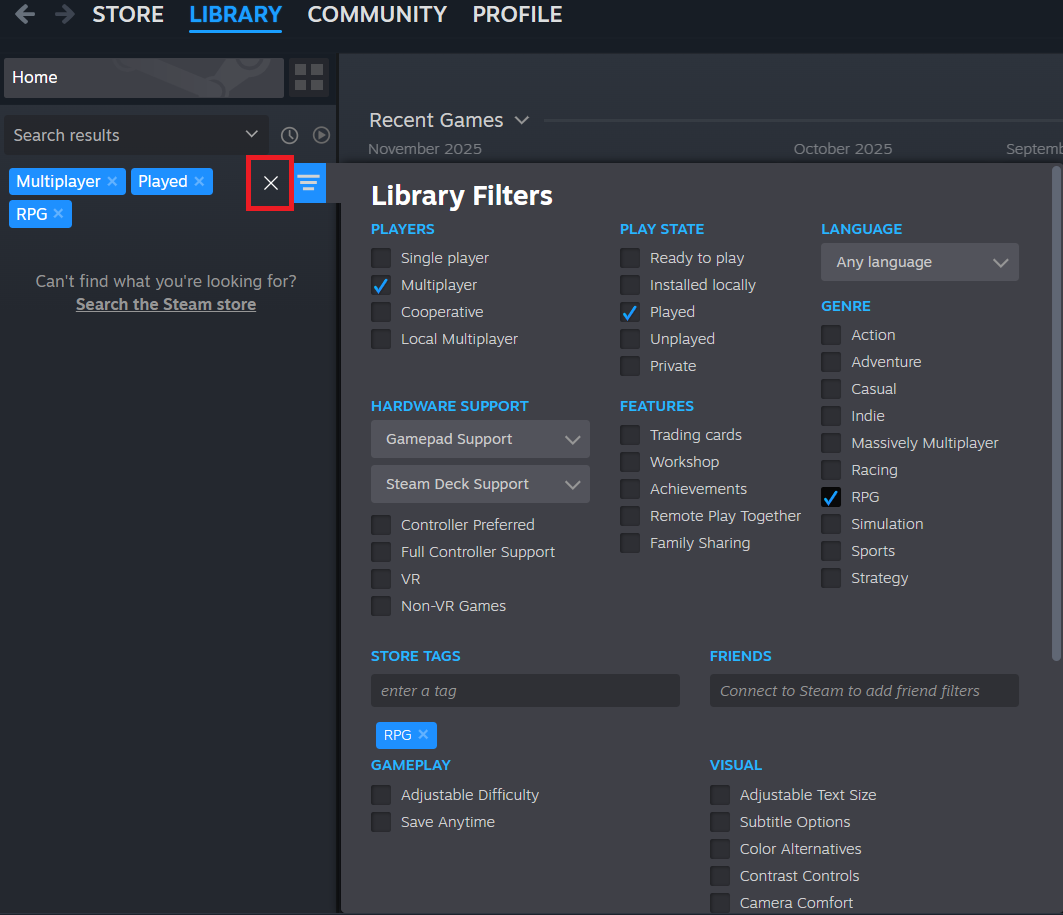
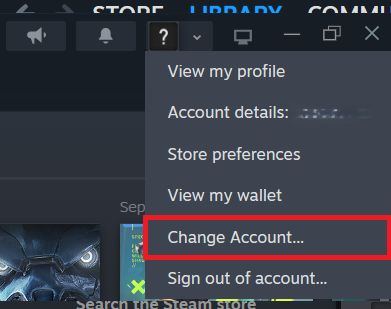
Si el juego se abre después de volver a iniciar sesión, significa que Steam estaba leyendo un estado de cuenta incorrecto o desactualizado. Si el juego nunca se compró con esta cuenta y proviene de la biblioteca de otra persona, consulta la función Steam Families. También podrías encontrar un juego gratuito en Steam que esté teniendo mucho éxito.
2. Confirma el acceso a los juegos de Steam Families prestados.
El juego prestado puede permanecer instalado en tu dispositivo incluso después de que la cuenta pierda el acceso a la licencia compartida.
La sección de preguntas frecuentes de Steam Families explica que los juegos compartidos provienen de la biblioteca familiar, mientras que el comprador sigue siendo el propietario real de la licencia.
Por este motivo, el juego familiar puede parecer instalado localmente, pero no se inicia cuando cambian los ajustes familiares, los requisitos de elegibilidad del juego o la lista de juegos compartidos del propietario.
- Abierto Steam > Configuración > Familia Asegúrate de que esta cuenta aún pertenezca a la familia de Steam prevista.
- Pídele al propietario del juego que se asegure de que el título siga disponible en la biblioteca familiar y que no se haya eliminado de la lista de juegos compartidos.

El juego prestado puede dejar de estar disponible cuando cambien los ajustes familiares, incluso si los archivos siguen instalados localmente. - Si el juego requiere una suscripción aparte, una cuenta de terceros o restricciones impuestas por el editor, no dé por sentado que el control parental abarca todas las partes de su funcionamiento.
- Después de que el propietario cambie la configuración de uso compartido familiar o la disponibilidad del juego, cierre sesión y vuelva a iniciar sesión en Steam con la cuenta prestada antes de volver a realizar la prueba.
El acceso familiar sigue siendo una función que depende de la propiedad del juego, por lo que el cliente a menudo necesita una actualización completa después de que cambie la lista de juegos compartidos.
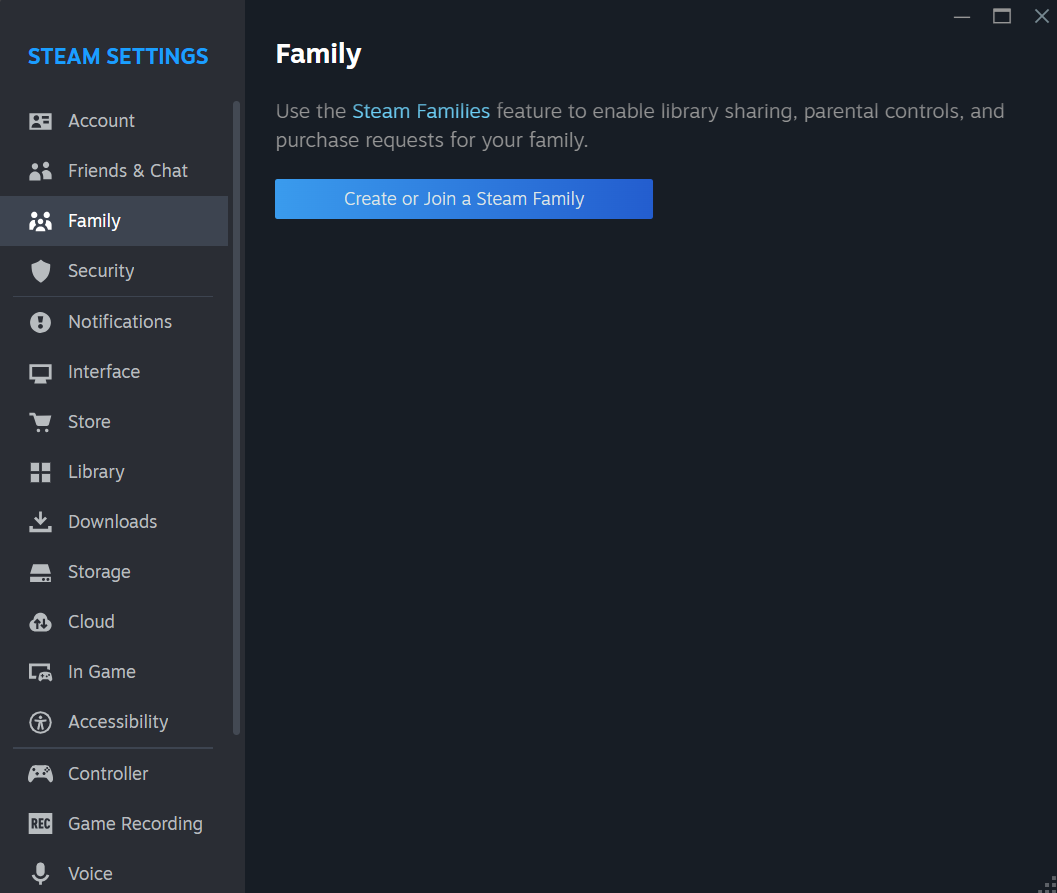
Si faltan otros títulos compartidos o la biblioteca familiar no es fiable, la Guía de solución de problemas de Steam Family Sharing es el siguiente paso más recomendable.
3. Verifique el historial de compras y los registros de licencias.
Si Steam te pide que compres un juego que ya has pagado, es posible que la compra no sea válida en la cuenta que intenta jugarlo.
El artículo de Steam sobre la propiedad de juegos de pago explica que las compras rechazadas pueden provocar que los juegos se eliminen de tu biblioteca. Las páginas de Steam sobre regalos y claves también explican cómo se pueden revocar los regalos o las claves hash posteriormente.
Esta verificación es especialmente importante si el juego llegó como regalo, provino de una clave de terceros, fue reembolsado o aparece como la versión incorrecta en la tienda.
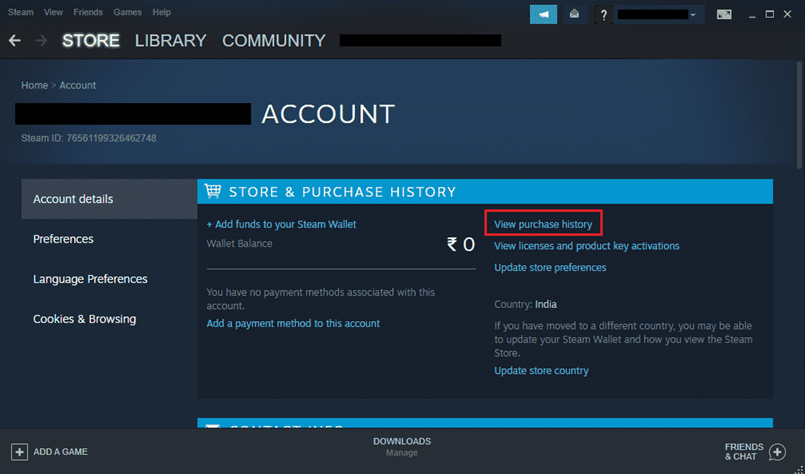
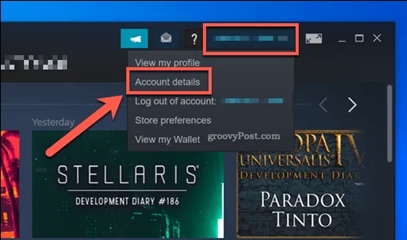
- Abierto Detalles de la cuenta En Steam y elige Ver historial de compras.
- Comprueba si el juego aparece como completado, reembolsado, rechazado o si no figura en la lista de compras.

Las páginas de compra y propiedad de Steam hacen del historial de compras el lugar más claro para comprobar si el derecho a la licencia aún existe. - Abierto Ver licencias y activaciones de claves de producto Busca allí el juego o el paquete en sí.
- Si el juego es un regalo, por favor verifique Steam explica los regalos canceladosUn regalo que haya sido reembolsado debido a fraude o a una disputa de pago puede ser eliminado de Steam.
- Si el juego provino de una clave, verifique Guía de Steam Key Compra el CD en tienda y asegúrate de que la clave esté activada en esta cuenta.
- si era La página de la tienda muestra Compara la Edición Deluxe o la Edición Especial con el paquete que ya tienes. La licencia del juego base no siempre incluye el contenido de las ediciones especiales.
4. Verifica las restricciones de país y región de la tienda, así como el estado de la suscripción.
El acceso a algunos juegos de Steam depende de dónde se active la copia o de si el plan sigue activo.
La página de restricciones regionales de Steam explica que algunos regalos solo se pueden canjear en determinadas regiones.
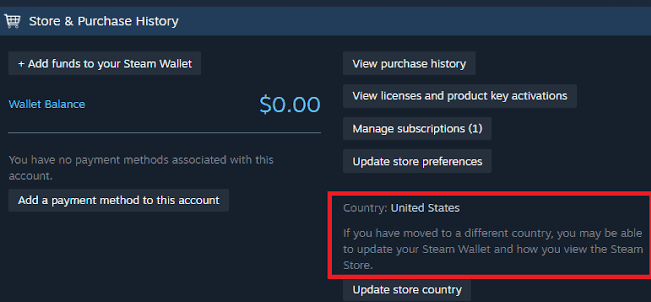
La página de País de la tienda explica dónde consultar el país de tu cuenta. La sección de preguntas frecuentes de Steam sobre suscripciones recurrentes explica cómo gestionar o renovar los planes de suscripción.
Esto es importante para las claves importadas, los regalos de otra región y los juegos que dependen de un plan de suscripción recurrente en lugar de una licencia perpetua de un solo uso.
- Si el juego provino de una clave de venta minorista o un regalo, abra Detalles de la cuenta y echa un vistazo País de la tienda su actual.
- Si la copia tiene restricciones regionales y no se puede activar ni utilizar en su región, póngase en contacto con el vendedor para obtener un reembolso o un reemplazo en lugar de intentar utilizar la misma clave de nuevo.

La guía de regiones de Steam explica que se trata de un problema de derechos de licencia, no de un problema con los archivos del juego, cuando la copia activada pertenece a una región diferente. - Si la dirección utiliza una suscripción recurrente, abra Detalles de la cuenta Comprueba si la suscripción está activa.
- Si su suscripción ha caducado, renueve desde Detalles de la cuenta O de tienda de Steam Antes de reiniciar.

La política de asistencia actual de Steam para las suscripciones establece que los planes caducados suponen un problema de acceso que debe renovarse antes de poder reanudar el juego.
5. Actualiza Steam y, a continuación, comprueba los archivos o ponte en contacto con el soporte técnico.
Tras verificar la cuenta, la familia, la compra y la región, actualiza tu sesión de Steam una vez. Este procedimiento obliga al usuario a solicitar de nuevo el estado actual de la licencia antes de proceder a reparar los archivos locales.
La verificación de archivos solo es útil una vez que se ha establecido la propiedad. Si Steam sigue mostrando "Sin licencias ", el soporte técnico de Steam requiere un comprobante de compra o activación, no una reinstalación.
- Cierra sesión en Steam, luego vuelve a iniciar sesión y asegúrate de que el juego ahora muestre un estado normal como por ejemplo: Instale (Instalación) o Jugar (empleo).
- Si la licencia es visible pero el juego aún no se inicia, haga clic con el botón derecho en el juego y ábralo. Propiedades > Archivos instaladosLuego enciéndelo. Verificar la integridad de los archivos del juego.
- La guía de verificación de archivos de Steam explica este paso de reparación con más detalle.
- Si Steam sigue mostrando Sin licenciasLuego, abre el Soporte de Steam para el juego o la compra y proporciona los detalles de propiedad asociados con esta cuenta. La página enumera Comprobante de propiedad La información de pago de Steam y los códigos de producto de venta al público sirven como prueba de propiedad.

Si Steam sigue rechazando la licencia tras verificar la propiedad, el soporte técnico de Steam necesita un historial de compra o activación claro en lugar de otro intento de reinstalación.
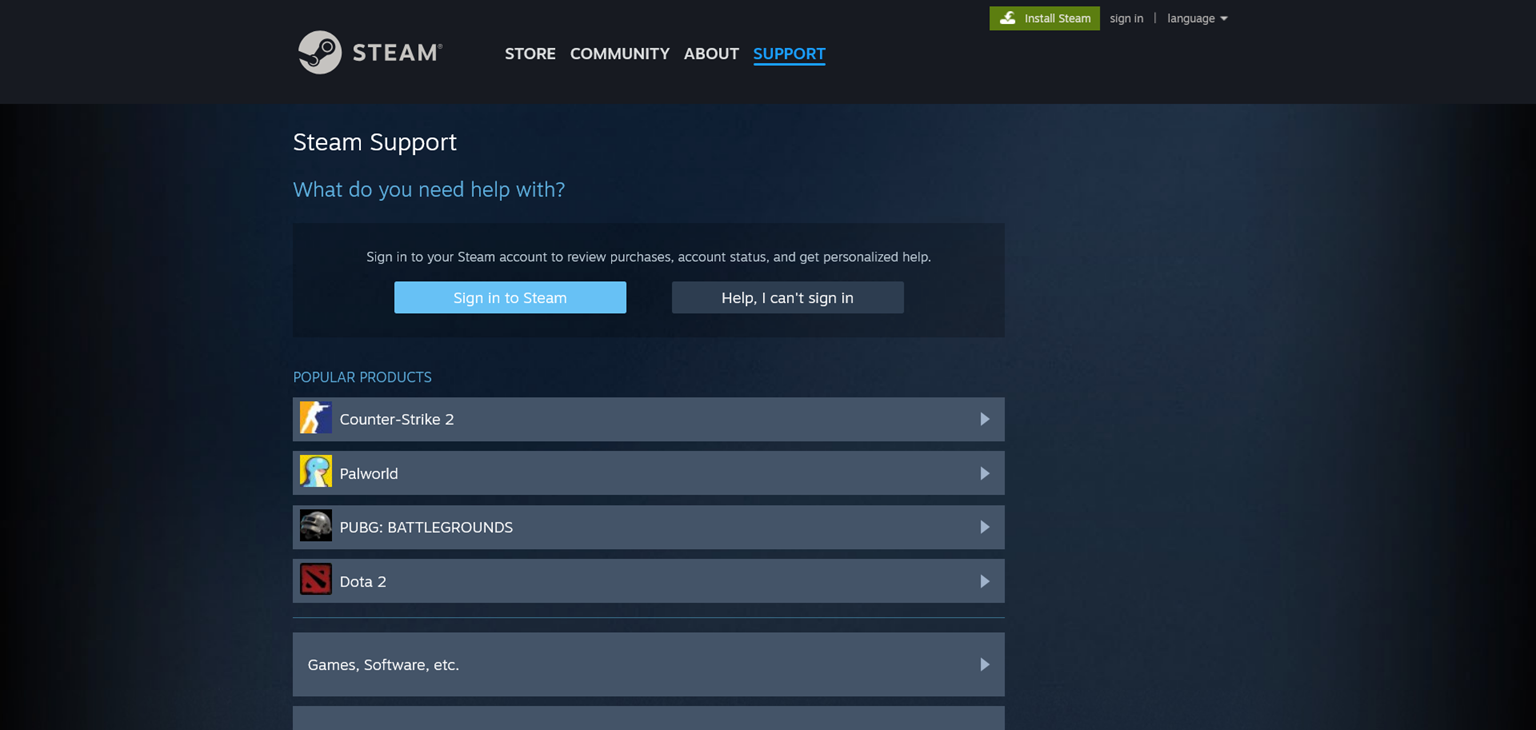
Si el soporte técnico no puede encontrar una licencia válida para la misma cuenta, póngase en contacto con Steam en lugar de reinstalar el juego una y otra vez.

Los comentarios están cerrados.