


Las cosas más importantes que necesitas saber
- Consulta Xbox.com en una ventana de navegación privada para completar cualquier verificación de edad o requisito pendiente, ya que estos pueden estar ocultos por la ventana de inicio de sesión del juego.
- Para reconstruir sus datos de inicio de sesión locales, cambie el nombre de la carpeta de caché del proveedor de identidad de Xbox (AC) a (AC.old) en la ruta %LOCALAPPDATA%PackagesMicrosoft.XboxIdentityProvider_8wekyb3d8bbwe.
- Asegúrate de haber iniciado sesión correctamente cerrando sesión en la aplicación Xbox y en la Microsoft Store, luego reinicia tu dispositivo e inicia sesión primero en la tienda con la cuenta propietaria del juego y, a continuación, en la aplicación Xbox con el perfil requerido.
El error 0x8015DBFE de Xbox aparece en Windows cuando un juego intenta iniciar sesión en Xbox Live pero no logra obtener un token de perfil de Xbox válido.
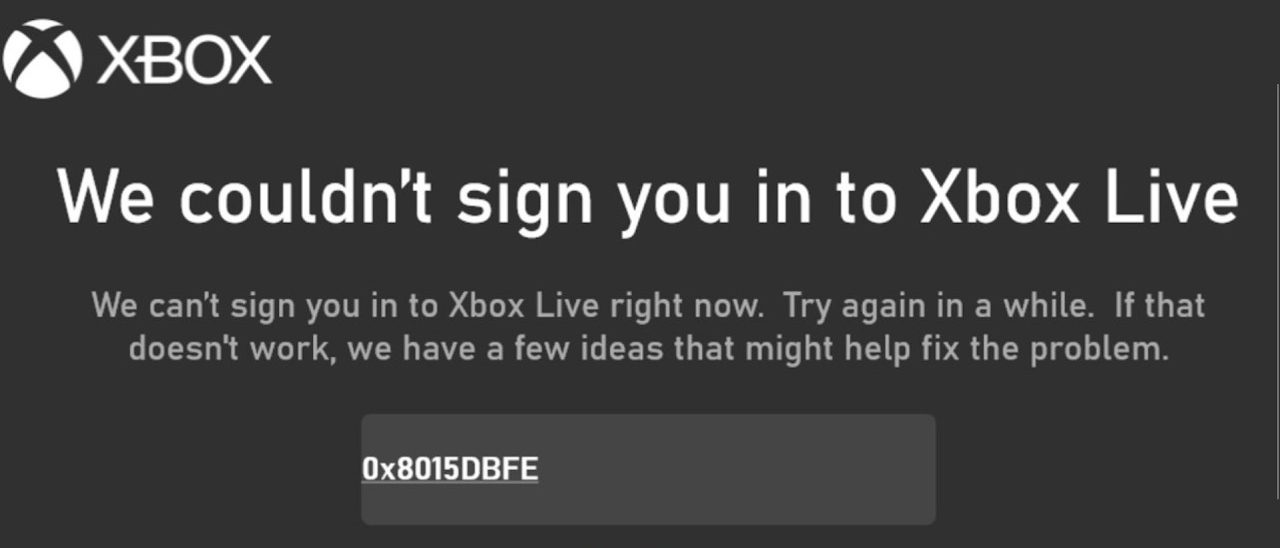
Por este motivo, este mensaje puede parecer extraño y confuso. La aplicación de Xbox puede indicar que ya has iniciado sesión, tu contraseña de Microsoft puede ser correcta y otras partes de la aplicación pueden funcionar con normalidad, pero el juego sigue mostrando el mismo error de inicio de sesión de Xbox Live.
La cuenta puede parecer normal dentro de la aplicación de Xbox, mientras que Xbox.com todavía está a la espera de la verificación de edad, la aceptación de los términos actualizados, la confirmación de seguridad o cualquier otra reclamación que solo aparezca a través de la web.
Si la cuenta funciona correctamente en línea, el problema suele ser local: Windows puede estar proporcionando al juego un código de Xbox obsoleto , una sesión de la Tienda/Xbox caducada o un paquete de Servicios de juego dañado.
Modificar los archivos del juego rara vez soluciona este error por sí solo. Considere primero el error 0x8015DBFE como un problema de autenticación de Xbox y solo proceda a solucionar los problemas de las aplicaciones de Windows después de iniciar sesión correctamente en la misma cuenta a través de la web.
| Lo que ves | Qué comprobar primero |
|---|---|
| Xbox.com requiere verificación de edad, aceptación de los términos y condiciones actualizados o una verificación de seguridad. | Complete esta reclamación de cuenta antes de reparar Windows. |
| Xbox Status indica que hay un problema con el servicio de cuenta/perfil. | Espere a que se restablezca el servicio; las reparaciones locales no solucionarán la interrupción del servicio. |
| Estoy conectado a la aplicación de Xbox, pero El juego aún está El error aparece 0x8015DBFE. | Actualiza la caché de tu identidad local de Xbox y de las sesiones de tus aplicaciones. |
| Las actualizaciones de los Servicios de juegos, la Microsoft Store o la aplicación Xbox también fallan. | Arreglen los paquetes de servicios de juegos y la aplicación de la tienda/Xbox. |
| Un ordenador personal se gestiona mediante una política de seguridad laboral, escolar o familiar. | No fuerce cambios en el servicio o la cuenta; solicite ayuda al administrador o al organizador familiar. |
Si el error está relacionado con la verificación de edad, usa información de cuenta correcta y sigue el proceso de verificación oficial de Xbox. Cambiar la región o la fecha de nacimiento de tu cuenta para evitar la verificación podría resultar en restricciones adicionales.
1. Resuelve las reclamaciones de tu cuenta fuera de la aplicación Xbox.
La aplicación de Xbox no siempre muestra todas las acciones relacionadas con la cuenta que podrían impedir que se inicie un juego. Iniciar sesión a través de un navegador es más sencillo porque obliga a la cuenta a mostrar la verificación de edad, el consentimiento, los términos o las indicaciones de seguridad que la ventana de inicio de sesión del juego podría ocultar tras el error 0x8015DBFE.
Este paso también ayuda a distinguir entre un bloqueo de cuenta legítimo y un problema del sistema Windows local. Si la misma cuenta de Microsoft sigue sin poder iniciar sesión en Xbox a través de la web, solucionar el problema de la aplicación Xbox no servirá de nada en este punto.
- Cierra el juego afectado yaplicación xbox, وBarra de juegos de Xbox, وmicrosoft Store.
- Abra una ventana de navegador privada e inicie sesión en Xbox.com Utilizando la misma cuenta de Microsoft en la que aparece el error 0x8015DBFE.
- Abierto Perfil de Xbox O bien, acceda al área de la cuenta y complete cualquier reclamación para verificar la edad, el consentimiento de los padres, los términos actualizados o la seguridad que aparezcan.
- Si la cuenta no cumple con el requisito de edad en tu región, pídele a tu organizador familiar de Microsoft que apruebe la solicitud.
- Para áreas que requieren verificación de identidad, siga Página de ayuda oficial para la verificación de edad Desde Xbox.
- Verificar Estuche para XboxSi su cuenta, perfil o servicios de inicio de sesión no funcionan, espere hasta que se resuelva el problema.
- Abierto Configuración > Hora e idioma > Fecha y horaActive la hora y la zona horaria automáticas y, a continuación, seleccione Sincronizar ahora Si aparece el botón.
- Reinicia Windows, inicia sesión de nuevo en la aplicación de Xbox y ejecuta el juego.
Si el inicio de sesión web está bloqueado, el juego debería comportarse de forma diferente tras cerrar esa ventana emergente. Si Xbox.com funciona correctamente y el estado de tu Xbox es correcto, actualiza el token local que Windows asigna a los juegos de Xbox.
2. Reconstruir la caché del proveedor de identidad de Xbox
El proveedor de identidad de Xbox almacena las credenciales de inicio de sesión locales que permiten a los juegos de Windows usar tu perfil de Xbox. Cuando esta caché está desactualizada, la aplicación de Xbox puede aparecer como iniciada sesión, aunque el juego no reciba un nuevo código de perfil.
Cambiar el nombre de la carpeta de caché es más seguro que eliminarla, ya que la versión anterior seguirá estando disponible. Esto cerrará la sesión de los componentes de Xbox localmente, así que asegúrese de conocer sus credenciales de cuenta antes de hacerlo.
- Cierra el juego yaplicación xbox, وBarra de juegos de Xbox, وTienda Microsoft.
- Abierto Task Manager Finaliza cualquier proceso restante de las aplicaciones de Xbox o Microsoft Store que aún se estén ejecutando.
- Haga clic en Win + R, luego ingrese
%LOCALAPPDATA%Packages, Y presione entrar:. - Abra la carpeta
Microsoft.XboxIdentityProvider_8wekyb3d8bbweSi la carpeta no existe, omita el paso de cambiarle el nombre y créela manualmente. - Cambiar el nombre de la carpeta AC A Aire acondicionado antiguo.

- Reinicia Windows, luego abre la aplicación de Xbox, inicia sesión de nuevo y asegúrate de que aparezca el gamertag correcto.
- Ejecuta el juego que mostró el error. 0x8015DBFE.
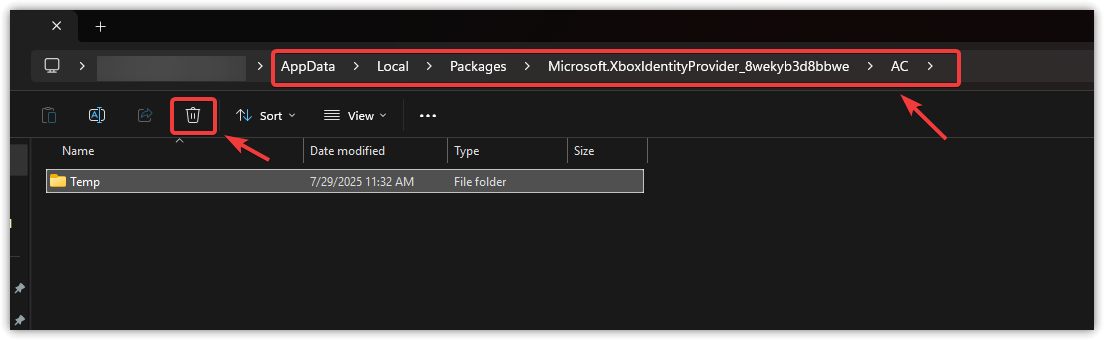
Si aún puedes iniciar sesión en el juego después de cambiar el nombre de la carpeta, significa que el icono local de Xbox estaba desactualizado. Si el error persiste, actualiza tus sesiones de Microsoft Store y la aplicación Xbox en el siguiente paso.
3. Cierra sesión en Xbox y en Microsoft Store, y luego vuelve a iniciar sesión en el orden correcto.
Algunos juegos de Xbox para PC utilizan dos comprobaciones de cuenta al iniciarse. La aplicación de Xbox proporciona el gamertag, mientras que la Microsoft Store verifica la propiedad del juego o la elegibilidad para la suscripción a Game Pass.
Si alguna de las aplicaciones utiliza una cuenta incorrecta o una sesión antigua, es posible que el juego no funcione aunque la aplicación de Xbox se abra con normalidad.
Las dos cuentas no tienen por qué ser idénticas, pero sí deben tener sentido: la cuenta de la tienda debe estar iniciada con la cuenta propietaria del juego o la suscripción, y la cuenta de Xbox debe estar iniciada con el perfil con el que quieras jugar.
- Abrir una aplicación Aplicación XboxLuego seleccione el icono de perfil y elija Desconectar (Finalizar la sesión).

- Abierto microsoft StoreA continuación, selecciona el icono de perfil y anota la cuenta propietaria del juego o la suscripción antes de cerrar sesión.
- Ir Configuración > Cuentas > Correo electrónico y cuentas.
- dentro de la sección Cuentas utilizadas por otras aplicacionesElimine la antigua cuenta de Microsoft asociada a Xbox solo si su sistema Windows ofrece esa opción. EliminarNo elimine la cuenta que utiliza para iniciar sesión en Windows.

- Reiniciar ordenador personal.
- Registrarse en microsoft Store Primero, usando la cuenta que posee el juego o Suscripción al pase de juego.
- Registrarse en Aplicación Xbox Utilizando el nombre de jugador previsto (gamertag).
- Haga clic en Ganar + g Y asegúrese de que Barra de juegos de Xbox Muestra el mismo perfil de Xbox y, a continuación, intenta iniciar el juego de nuevo.
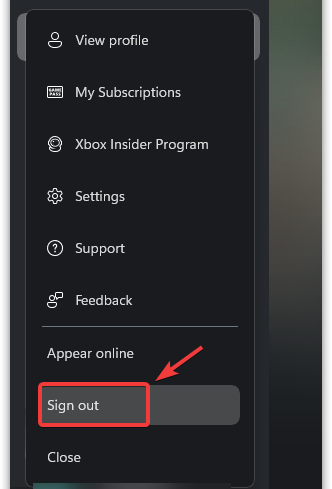
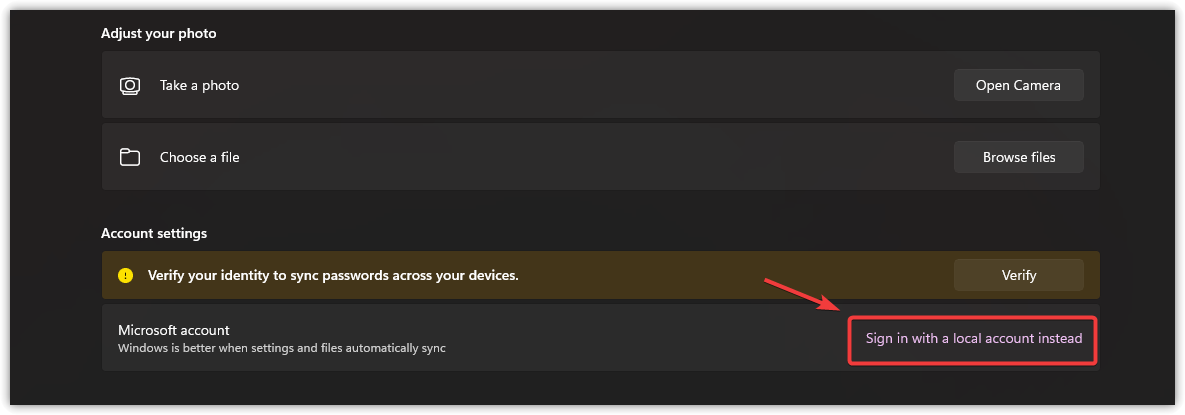
Si el juego se abre después de este procedimiento de inicio de sesión correcto, el error se debió a una sesión de cuenta obsoleta o incompatible. Si sigues teniendo problemas con la Tienda, Xbox o los Servicios de juegos, soluciona el problema con este paquete de juego de Windows.
4. Repara los Servicios de juego y, si la reparación no tiene éxito, vuelve a instalarlos.
Para solucionar el problema de inicio de sesión, es posible que necesites reparar o reinstalar los Servicios de juegos. Estos servicios son el vínculo esencial entre los juegos de Microsoft Store, la aplicación Xbox y el entorno de juegos de Windows. Si estos servicios están dañados, la aplicación Xbox podría aceptar tu inicio de sesión, pero el juego podría fallar al verificar tu identidad o tus permisos de acceso.
Microsoft ahora ofrece una herramienta oficial de reparación de servicios de juegos para PC. Si está disponible en la aplicación Xbox, prueba primero este método de reparación.
Utilice la reinstalación mediante PowerShell únicamente si la reparación o actualización de los Servicios de juego falla o si la aplicación Xbox sigue haciendo referencia a los Servicios de juego. Si las actualizaciones habituales de la Tienda y de Xbox funcionan correctamente, la herramienta de reparación es la mejor y más segura opción.
Este paso afecta a los juegos de la aplicación Xbox y la Microsoft Store. Cierra primero cualquier instalación de juego activa y no ejecutes el comando de eliminación de PowerShell en un equipo administrado sin la aprobación del administrador.
- Cierra la aplicación de Xbox y todos los juegos de Microsoft Store.
- Si la aplicación de Xbox ofrece Herramienta de reparación de servicios de juegosEjecútalo y reinicia Windows cuando haya terminado.
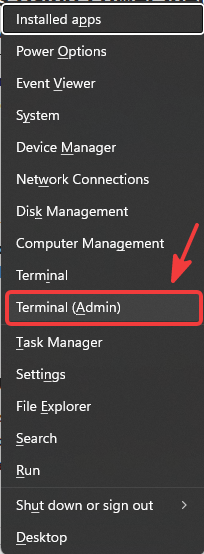
- Si la herramienta de reparación no está disponible o no ayuda, haga clic con el botón derecho en Comenzar y abrir Terminal (Administrador) O Windows PowerShell (Admin).

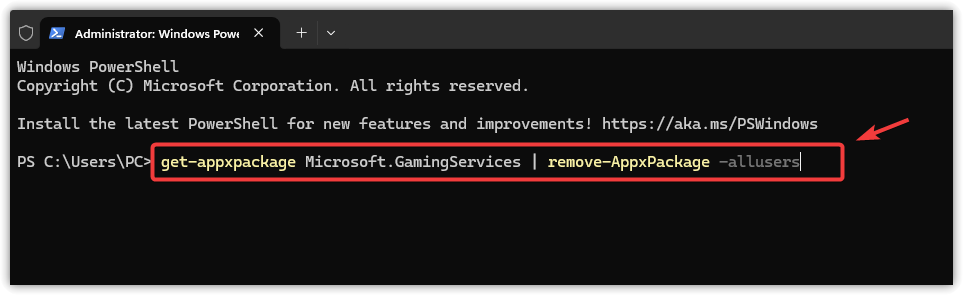
- Ejecute este comando:
get-appxpackage Microsoft.GamingServices | remove-AppxPackage -allusers
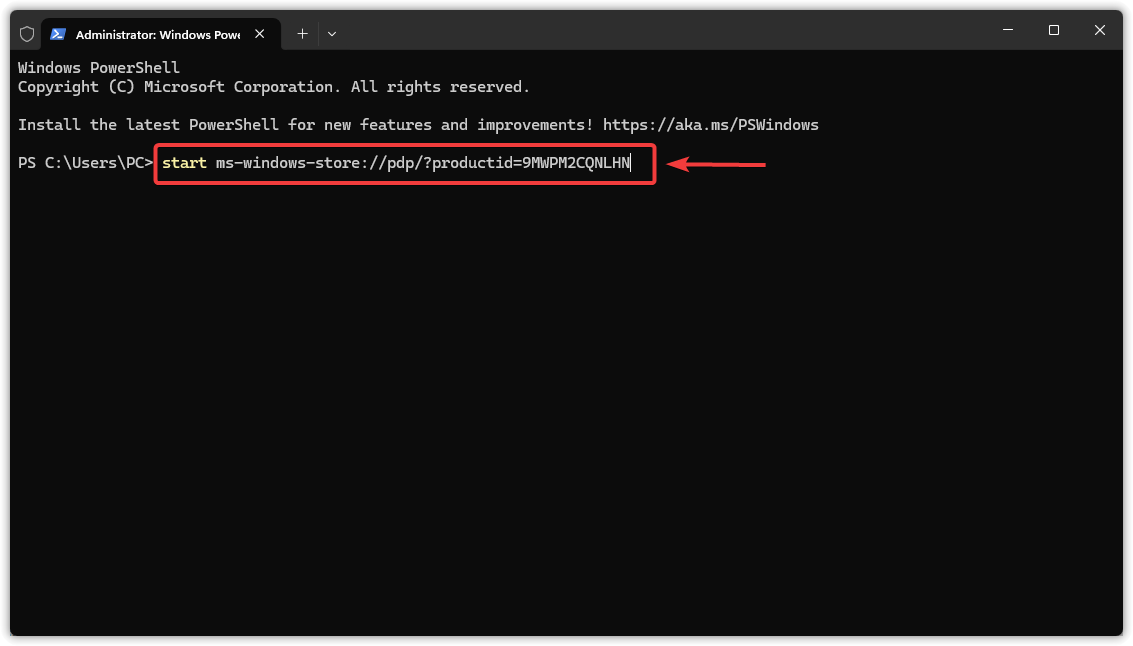
- Cuando termine, ejecute este comando para abrir la página de Servicios de juegos en la Microsoft Store:
start ms-windows-store://pdp/?productid=9MWPM2CQNLHN
- Instalar en pc Servicios de juegosLuego, reinicia Windows, abre la aplicación Xbox y prueba el juego afectado.
Si el juego se abre después de reparar o reinstalar los Servicios de juego, significa que el entorno de juego de Windows estaba impidiendo el paso de inicio de sesión de Xbox.
Si Gaming Services sigue sin instalarse, debería solucionar este error de instalación antes de continuar buscando una solución al problema 0x8015DBFE . La guía de Appuals sobre el error de instalación de Gaming Services 0x80073D26 es la más adecuada para solucionar este problema específico.
5. Repara tu Xbox y Microsoft Store antes de usar el paquete de pedidos por volumen.
Para solucionar problemas con las aplicaciones de Xbox y Microsoft Store , Windows puede reparar las aplicaciones integradas sin borrar sus datos. Sin embargo, restablecer las aplicaciones anula este proceso, ya que borra los datos locales de la aplicación y el estado de inicio de sesión, por lo que debe realizarse después de la reparación, no antes.
Esta solución es particularmente útil cuando tienes problemas con la aplicación Xbox, Microsoft Store, Game Bar o muchas otras aplicaciones de la tienda que no funcionan correctamente juntas.
Si la aplicación de Xbox no se abre en absoluto, la guía de Appuals para solucionar este problema podría ser más útil que repetir los pasos de inicio de sesión del juego.
Antes de usar el comando de registro global, cree un punto de restauración en Windows si desea tener la opción de volver a un estado anterior. Reparar y restablecer son controles estándar de la aplicación, pero el comando de paquete afecta a varias aplicaciones de la Tienda simultáneamente y no ofrece un botón para deshacer.
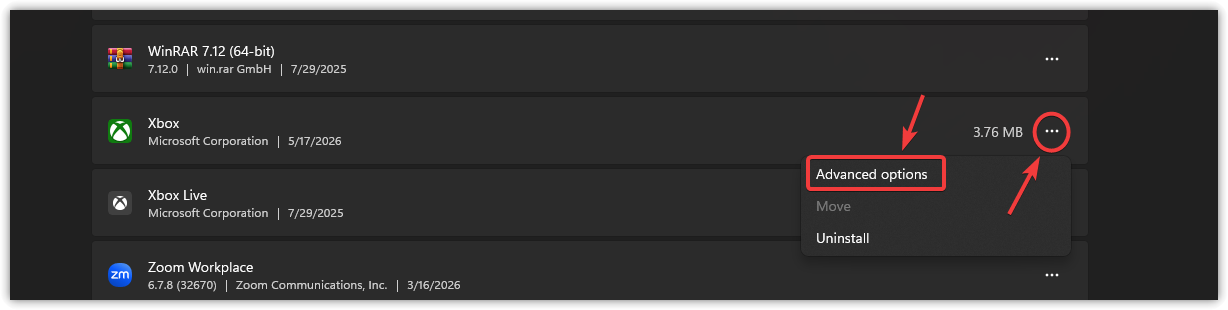
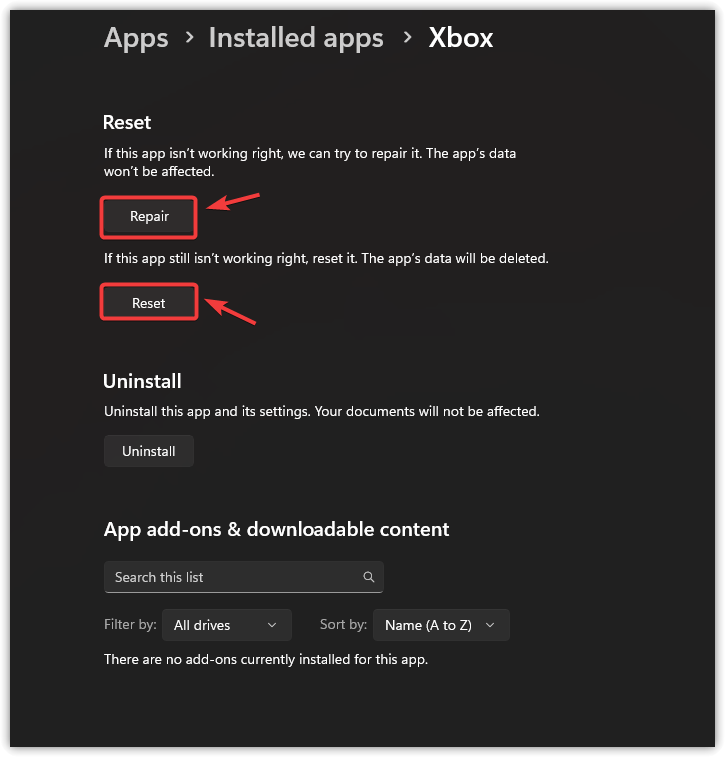
- Abierto Ajustes > Aplicaciones > Aplicaciones instaladasLuego, busca la aplicación de Xbox y ábrela. Opciones avanzadas.

- Seleccione ReparacionLuego, vuelve a abrir la aplicación de Xbox e intenta iniciar sesión.
- Si el proceso falla Reparacion Simplemente vuelve a la misma página y elige Restablecer.

- Repita el proceso Reparacion Para microsoft Store Solo si se ven afectados el inicio de sesión en la tienda, las actualizaciones o las instalaciones de servicios de juegos. Restablecer Solo después del fracaso hay Reparacion.
- si continúa microsoft Store Si no funciona correctamente, pulse Win + R, Ingresar
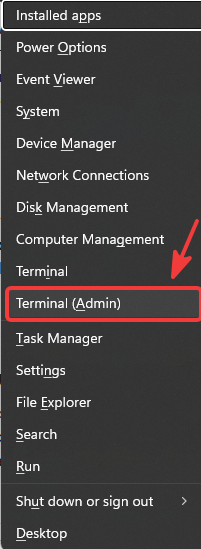
wsreset.exeEspera a que vuelva a abrir. microsoft Store. - Si varios componentes de la Xbox fallan o microsoft Store Al mismo tiempo, haga clic con el botón derecho en Comenzar y abrir Terminal (administrador) O Windows PowerShell (Admin).

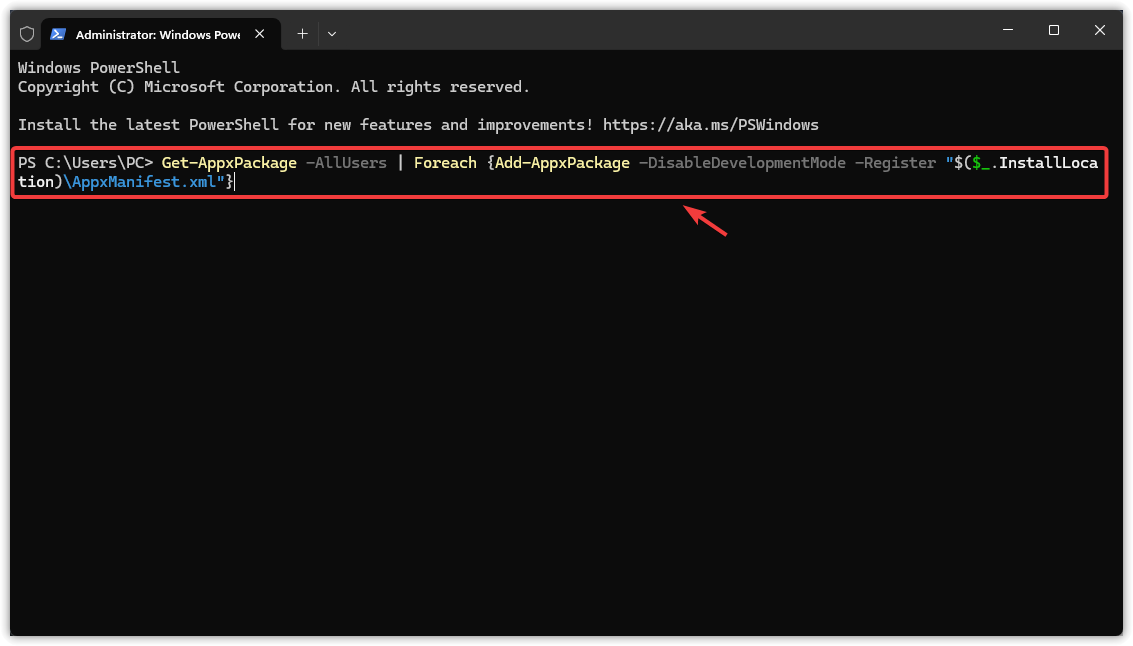
- Ejecute el siguiente comando para volver a registrar el paquete de aplicación:
Get-AppxPackage -AllUsers | Foreach {Add-AppxPackage -DisableDevelopmentMode -Register "$($_.InstallLocation)AppxManifest.xml"} - Espere a que el proceso finalice, incluso si ve mensajes en rojo que indican que hay paquetes abiertos o que no están disponibles para el usuario actual. Luego, reinicie Windows.
Si el juego se inicia después de repararlo, reiniciarlo o volver a registrarlo, significa que el paquete de la aplicación local estaba dañado. Si las aplicaciones funcionan correctamente, pero el juego sigue mostrando este error, reinicia los servicios de Xbox responsables del inicio de sesión.
6. Reinicia los servicios de Xbox y soluciona cualquier problema restante.
Los servicios de Xbox en Windows ofrecen funciones como inicio de sesión de perfil, guardado de partidas y conectividad de red para los juegos compatibles. La sesión del servicio puede fallar tras entrar en modo de suspensión, una actualización del sistema o un error de inicio de sesión, sin que aparezca ningún mensaje de error visible en la aplicación de Xbox.
Solo debe reiniciar los servicios existentes. Si un servicio falta o está deshabilitado debido a una política específica, déjelo como está en los equipos administrados y comuníquese con su administrador en lugar de cambiar los tipos de inicio o los valores del registro.
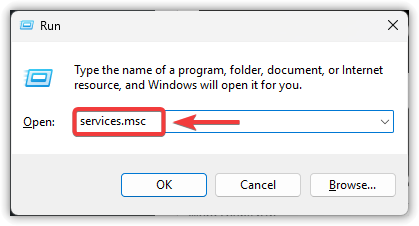
- Haga clic en Win + R, luego escriba
services.msc, Y presione entrar:.

- Buscar Administrador de autenticación de Xbox Live وGuardado de partidas de Xbox Live وServicio de red Xbox Live Si está en la lista.
- Haga clic con el botón derecho en cada uno de los servicios de Xbox enumerados y seleccione Reanudación (Reiniciar). Si el servicio no está disponible, seleccione Comenzar (Comenzar).

- No cambie el tipo de inicio si el ordenador está sujeto a una política laboral, escolar o familiar.
- Reinicia la aplicación de Xbox y prueba el juego afectado.
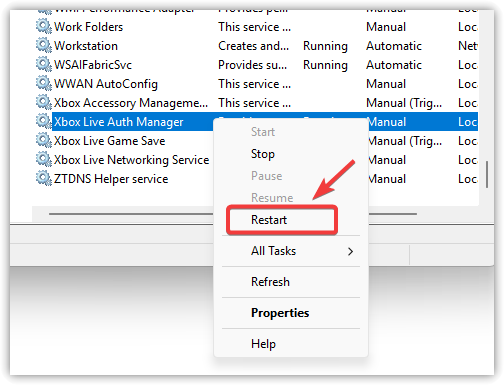
Si el juego se inicia después de reiniciar el servicio, significa que la sesión del servicio de Xbox se pausó localmente.
Si el juego sigue mostrando el error 0x8015DBFE incluso después de verificar que tu inicio de sesión en Xbox.com, el estado de Xbox, la sincronización horaria, la caché de ID, las sesiones de Xbox/tienda, los Servicios de juego, la reparación de la aplicación y los servicios de Xbox funcionan correctamente, debes comunicarte con el Soporte técnico de Xbox . Al comunicarte con ellos, proporciona detalles sobre el juego afectado , la tienda digital que utilizas, tu versión de Windows, tu gamertag, si Xbox.com mostró algún aviso relacionado con la cuenta y cualquier paso que hayas realizado que haya solucionado el problema.

Los comentarios están cerrados.