
¿Buscas un código de seguimiento de GA4 para incluir en tu sitio web? ¿Tienes problemas para decidir dónde colocar el código de GA4 para garantizar un seguimiento preciso de los datos de tu sitio web en Google Analytics?
No te preocupes, estás en el lugar correcto.
En esta guía completa, cubriremos todo lo que necesita saber sobre el código de seguimiento de GA4, desde dónde encontrarlo hasta cómo añadirlo a su sitio web de diversas maneras. Le ayudaremos a comprender cómo realizar un seguimiento eficaz de las estadísticas de Google Analytics para su negocio.
Aquí tienes una sinopsis útil: puedes encontrar tu código de seguimiento de GA4 yendo a Administrador en tu cuenta de Google Analytics, luego a Flujos de datos, luego a ver las instrucciones de la etiqueta y, finalmente, selecciona la pestaña de instalación manual.
Allí encontrará el código que debe agregarse dentro de las etiquetas de encabezado. En los archivos HTML de su sitio. Este paso es necesario para conectar su sitio a Google Analytics y comenzar a recopilar datos.
Pero ¿ qué ocurre si prefieres evitar el complicado método manual ? ¿Y cuál es la importancia de las etiquetas <head> en tu sitio web?
Continúe leyendo para obtener más información, formas más sencillas de agregar el código de seguimiento GA4, así como una explicación detallada de la importancia de las etiquetas de encabezado. Y cómo abordarlo adecuadamente.
¿Dónde se encuentra el código de seguimiento GA4 en Google Analytics?
Antes de comenzar, asegúrese de tener una propiedad y un flujo de datos de GA4 para su sitio web. Este es el paso esencial para recopilar correctamente los datos de su sitio web.
Aquí te explicamos cómo agregar uno:
Ve a analytics.google.com e inicia sesión en tu cuenta de Google. Si necesitas crear una cuenta, verás esta pantalla primero:
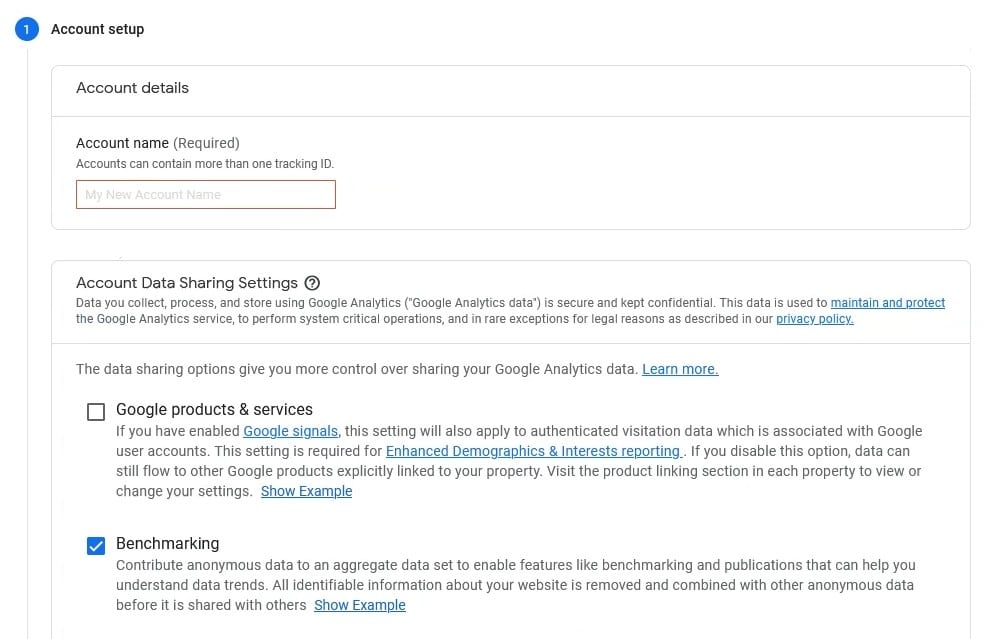
Rellena los campos con los detalles de tu sitio web y haz clic en Siguiente :

Responda algunas preguntas sobre su negocio:
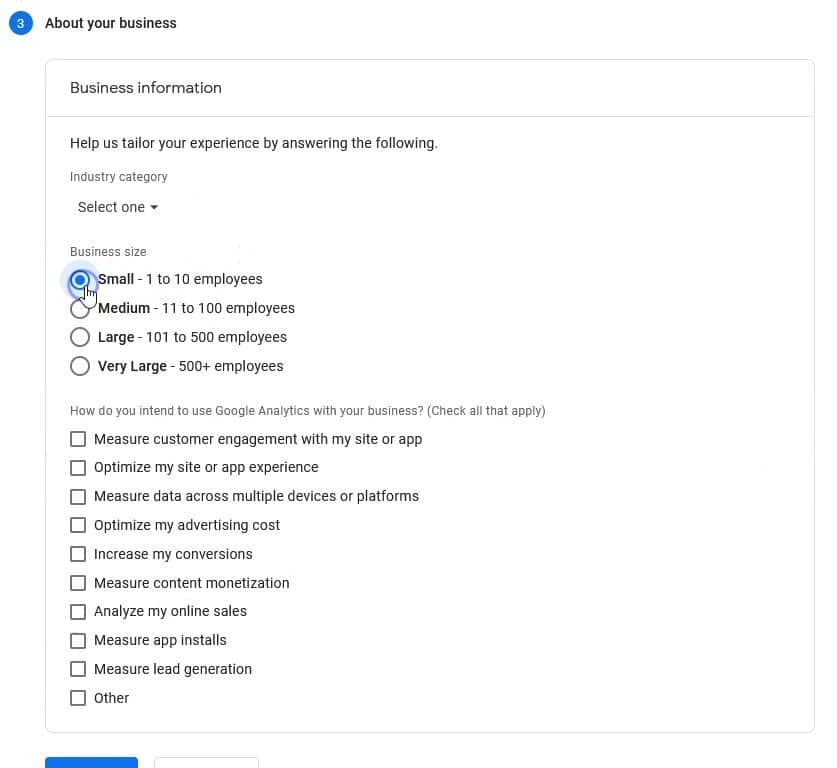
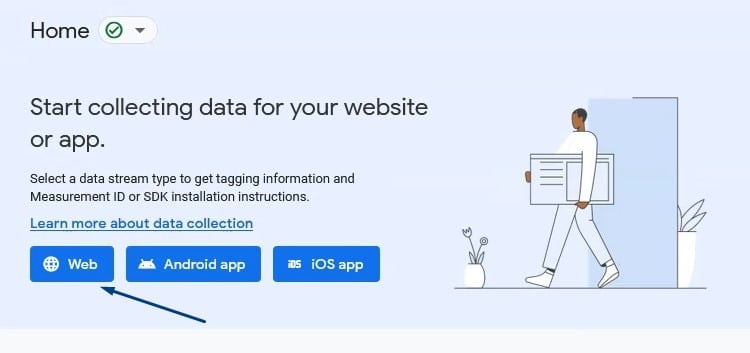
A continuación, haga clic en Web para crear su flujo de datos:
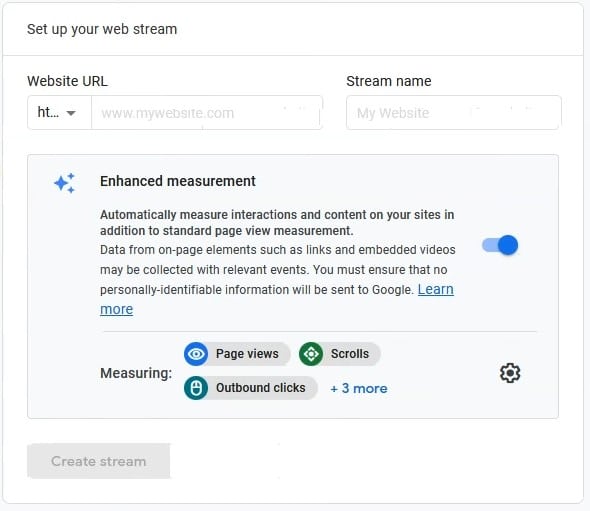
Introduzca la URL del sitio web y el nombre de la transmisión, y haga clic en Crear transmisión . Puede dejar la sección Medición de optimización tal como está.
En la siguiente pantalla encontrará el ID de medición GA4 y el código de seguimiento :
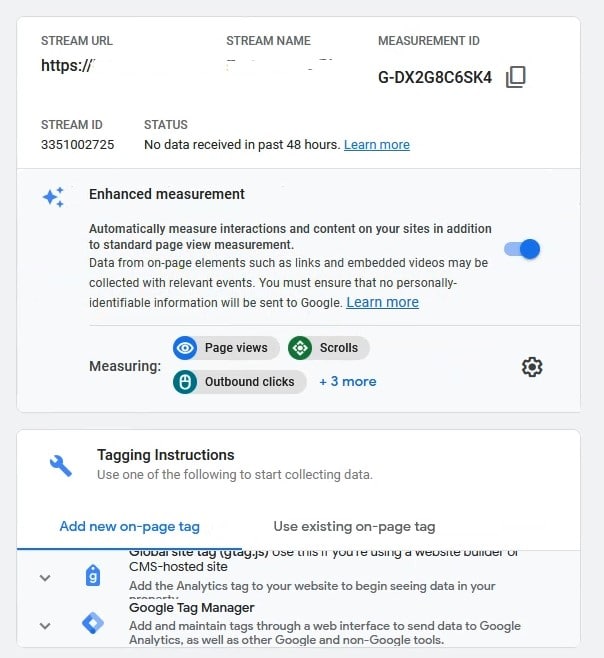
¿Qué ocurre si ya tienes una cuenta de Google Analytics y un flujo de datos, pero no puedes encontrarlo?
Aquí es exactamente donde buscar.
Desde el panel de control de Google Analytics 4, coloque el cursor del ratón sobre el icono de engranaje y haga clic en él para acceder a la configuración:
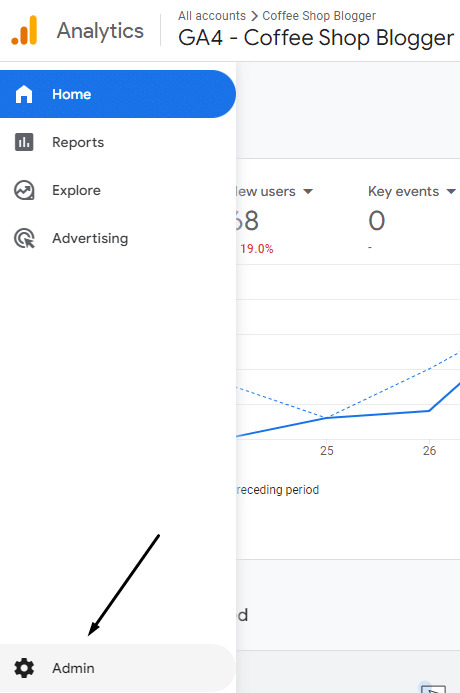
A continuación, haga clic en Configuración de flujos de datos :

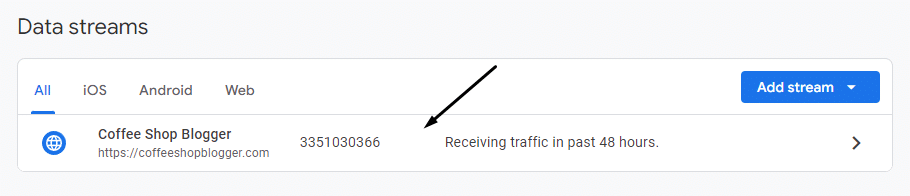
Haga clic en Flujo de datos :
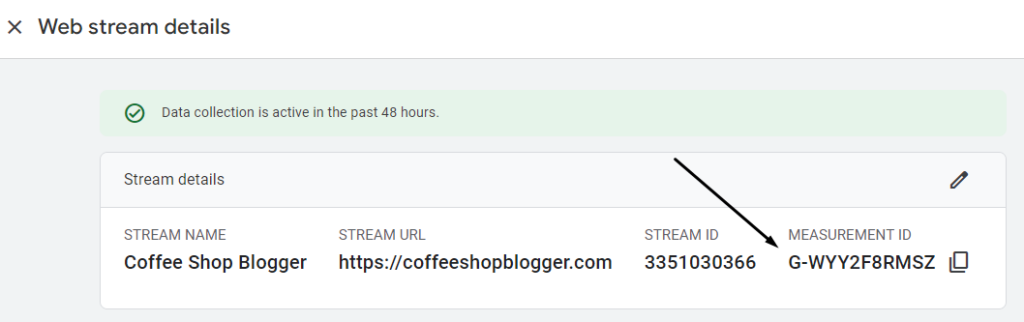
En la página de detalles del flujo de datos, verá su ID de medida GA4:
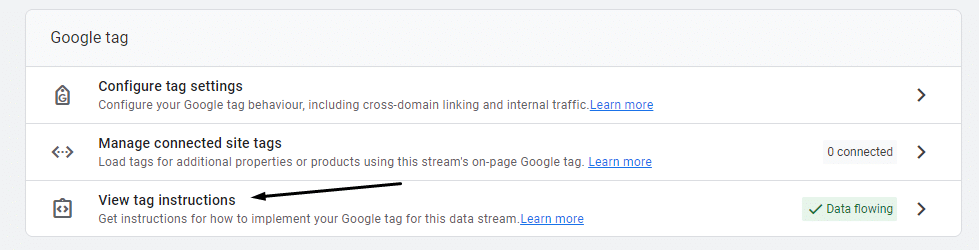
Pero si necesita el código de seguimiento completo, desplácese hacia abajo en esta página y haga clic en Ver instrucciones de la etiqueta :
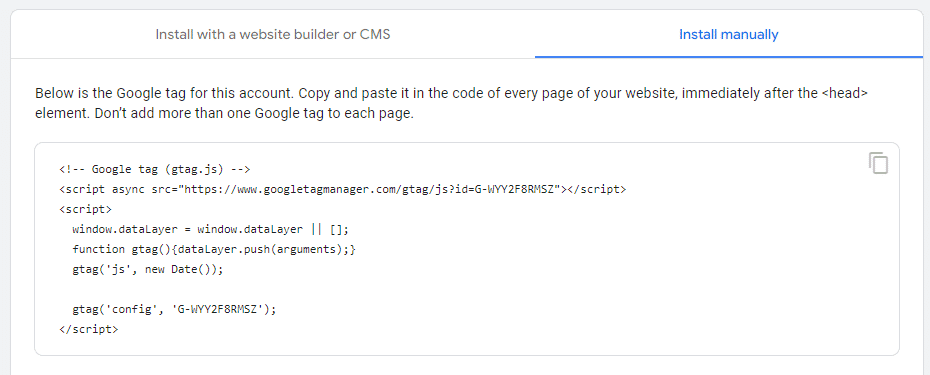
Haz clic en la pestaña Instalar manualmente y verás el código de seguimiento:
¿Cuál es la diferencia entre un código de seguimiento y un ID de medición?
En Google Analytics 4 (GA4), la diferencia entre «código de seguimiento de GA4» e «ID de medición» radica en la terminología utilizada, ya que ambos hacen referencia a lo mismo. En resumen, «ID de medición» es el nuevo término que Google Analytics 4 utiliza para referirse a lo que antes se conocía como «código de seguimiento».
La confusión proviene de Universal Analytics , donde antes se denominaba "ID de seguimiento". Ahora, en Google Analytics 4, se llama "ID de medición". Este cambio de terminología busca simplificar las cosas y estandarizar los términos utilizados en toda la plataforma.
¿Pero qué hay del letrero escrito a mano de Google?
El código anterior se denomina etiqueta de Google (o GTag), y es un fragmento de código que se añade manualmente al HTML de su sitio web. Esta etiqueta impulsa la función principal de seguimiento de datos en Google Analytics 4.
Sin embargo, no siempre es necesario usar este código si su sitio web es compatible con el ID de medición de GA4. Muchas plataformas de gestión de contenido (CMS) y plugins ofrecen integración directa con Google Analytics 4 utilizando únicamente el ID de medición, lo que elimina la necesidad de agregar manualmente la etiqueta de Google.
Además, hablaremos de eso más adelante. Explicaremos en detalle cómo usar el ID de medición y la etiqueta de Google, y cuándo cada uno es la mejor opción para tu sitio web.
¿Cuál es la función real de un código de seguimiento GA4 (o ID de métrica)?
El ID de seguimiento o ID de medición de GA4 realiza mucho trabajo importante en segundo plano.
Puedes saber que estás viendo un ID de medición GA4 porque comienza con la letra "G", seguida de una serie de letras y números:
“G-XXXXXXXXX”
Al añadir este código a tu sitio web, se crea una conexión entre Google Analytics 4 y la actividad que se desarrolla en tu sitio, y estos datos se almacenan en tus paneles de control e informes.
Esto es lo que hace el ID de medición en detalle:
- Identificar las fuentes del flujo de datos: El ID de medición sirve como identificador único para cada fuente de datos de su sitio, vinculando las interacciones de los usuarios con la fuente correcta en GA4. Esto permite un análisis preciso y detallado del tráfico y el comportamiento del usuario.
- Recopilación y seguimiento de datos: El ID de la métrica se incluye en el código de seguimiento de tu sitio web o aplicación. Este código recopila y envía datos a GA4 sobre las interacciones, eventos y conversiones de los usuarios. Este seguimiento es esencial para comprender el rendimiento de tu sitio web e identificar sus fortalezas y debilidades.
- Integración con GTM: Google Tag Manager es otra herramienta de Google que ayuda a gestionar etiquetas y ofrece una recopilación de datos más avanzada. Puedes integrar GA4 con GTM para mantener las etiquetas más organizadas y recopilar métricas más detalladas. Esta integración te ofrece mayor flexibilidad para rastrear eventos personalizados y analizar el comportamiento de los usuarios con mayor detalle.
- Distinguir del ID del sitio: Esto significa que puede tener más de un ID de métrica para un solo sitio. Por ejemplo, puede monitorizar una tienda online, un blog y una aplicación móvil. Esta distinción le permite monitorizar el rendimiento de cada área de su negocio por separado y comprender cómo interactúan los usuarios con cada plataforma.
Cómo agregar el código de seguimiento de GA4 a su sitio web
Ahora que ya sabes dónde encontrar tu código de seguimiento de GA4, es hora de añadirlo a tu sitio web. El método que uses dependerá de la plataforma que uses.
Además, hay varias formas diferentes de agregar un código de seguimiento, así que revisemos cada método en detalle para asegurarnos de que comprende completamente cómo integrar eficazmente GA4 en su sitio.
1. Método manual
El método manual consiste en copiar código que puede parecer complejo y pegarlo directamente en los archivos HTML de su sitio web. Este método es el preferido por los desarrolladores porque permite un control óptimo sobre la ubicación del código, lo que mejora la velocidad de carga de la página y ofrece opciones avanzadas de personalización para el seguimiento de datos.
He aquí cómo hacerlo:
Siga los pasos anteriores para resaltar el siguiente código:
A continuación, busque el archivo que contiene la etiqueta. <head> En tu sitio. En WordPress, este archivo suele estar header.php Ubicado en su carpeta de plantillas.
Asegúrese de editar primero un tema secundario; de lo contrario, sus cambios se sobrescribirán cuando actualice el tema principal.
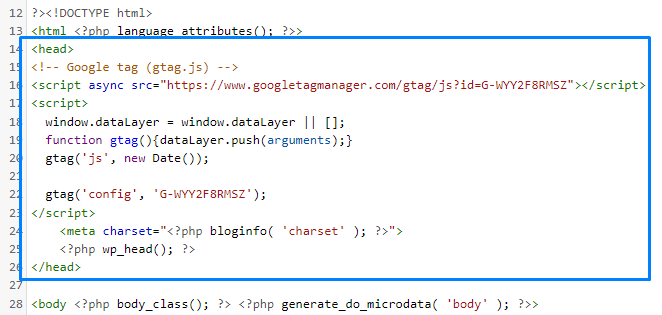
Copia el código y pégalo directamente después de la etiqueta. <head>:
Si está utilizando la plataforma Shopify, el archivo que necesita editar se llama theme.liquidPuedes encontrarlo yendo a Tienda en línea > Temas, Personalizar, Entonces Editar Código.
¡Listo! Guarda el archivo y empezarás a ver los datos en 24 horas, a veces incluso mucho más rápido. Para garantizar un seguimiento preciso y análisis eficaces, asegúrate de revisar la configuración de Google Analytics 4 (GA4) después de la instalación.
2. Utilice el Administrador de etiquetas de Google
El siguiente método es utilizar Google Tag Manager, que es similar al método manual, pero agrega el código de seguimiento de Google Tag Manager a su sitio en lugar del código GA4 directamente.
He aquí cómo hacerlo:
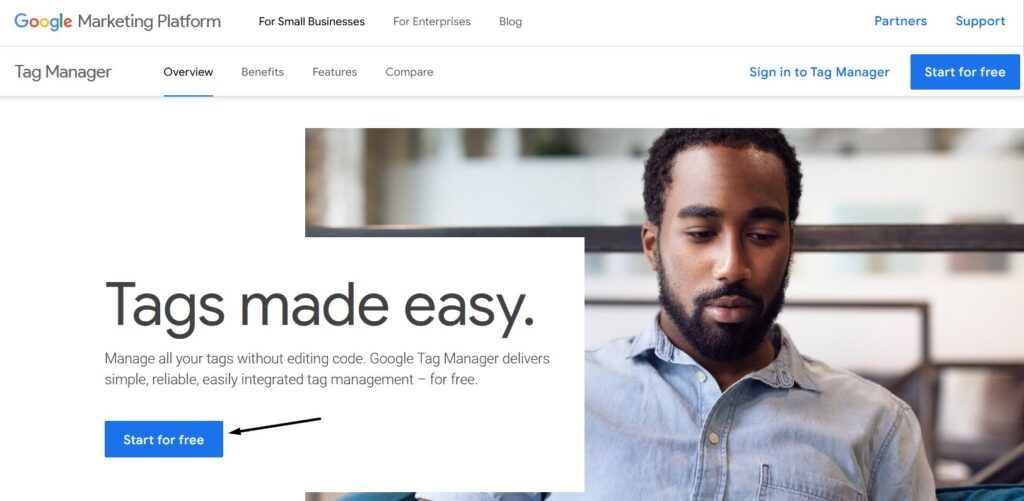
Ve a Google Tag Manager y haz clic en “Comenzar gratis” :
Crea una cuenta e ingresa los detalles de tu sitio:
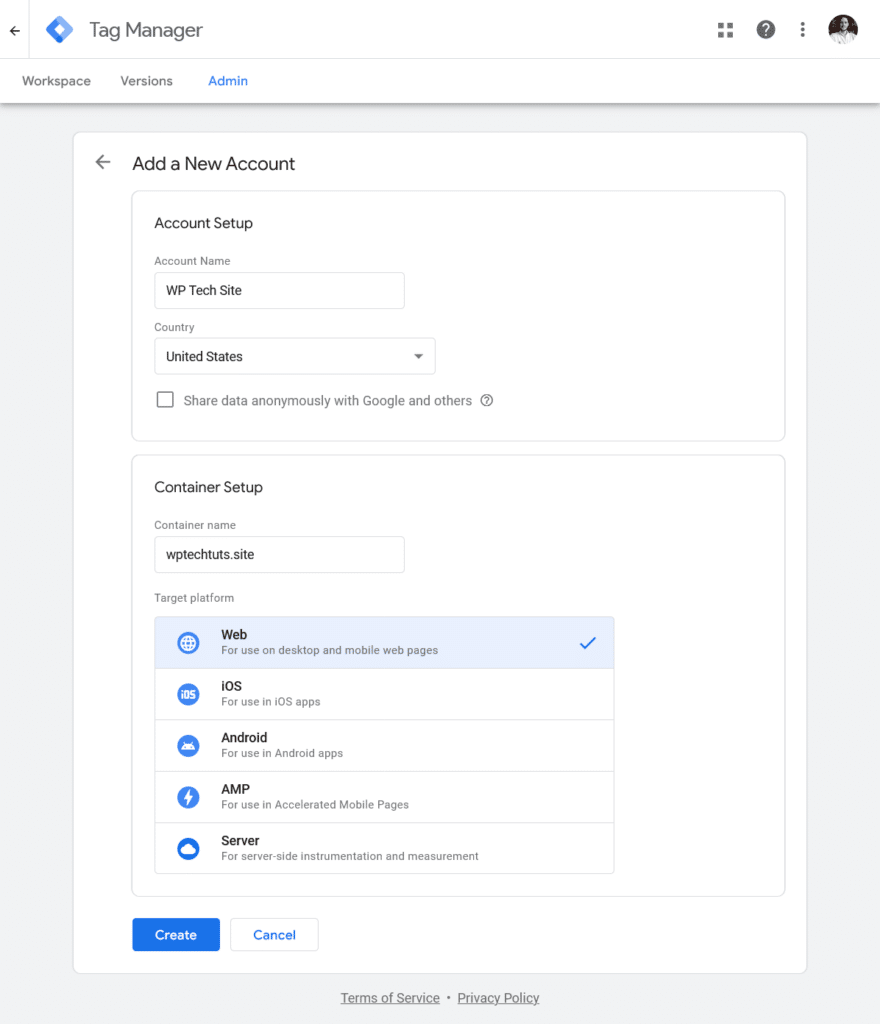
En la siguiente pantalla verá esta ventana emergente:
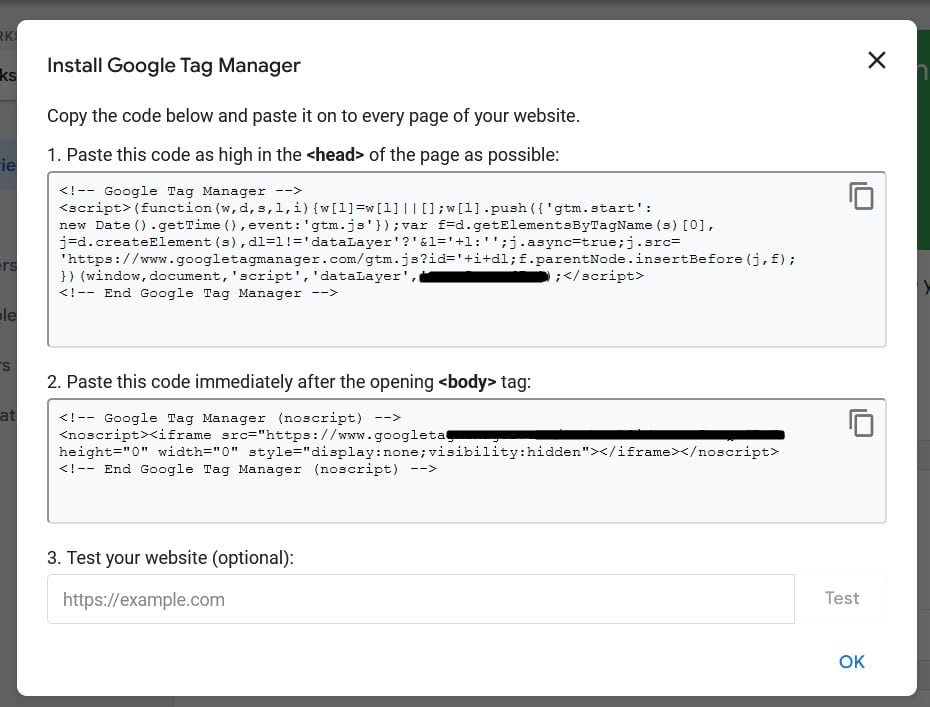
Este es el código que agregará a su sitio en lugar del código GA4.
Copia el código en el cuadro superior y pégalo directamente debajo de la etiqueta. <head>:

El símbolo en el cuadro inferior va directamente debajo de la marca. <body>:
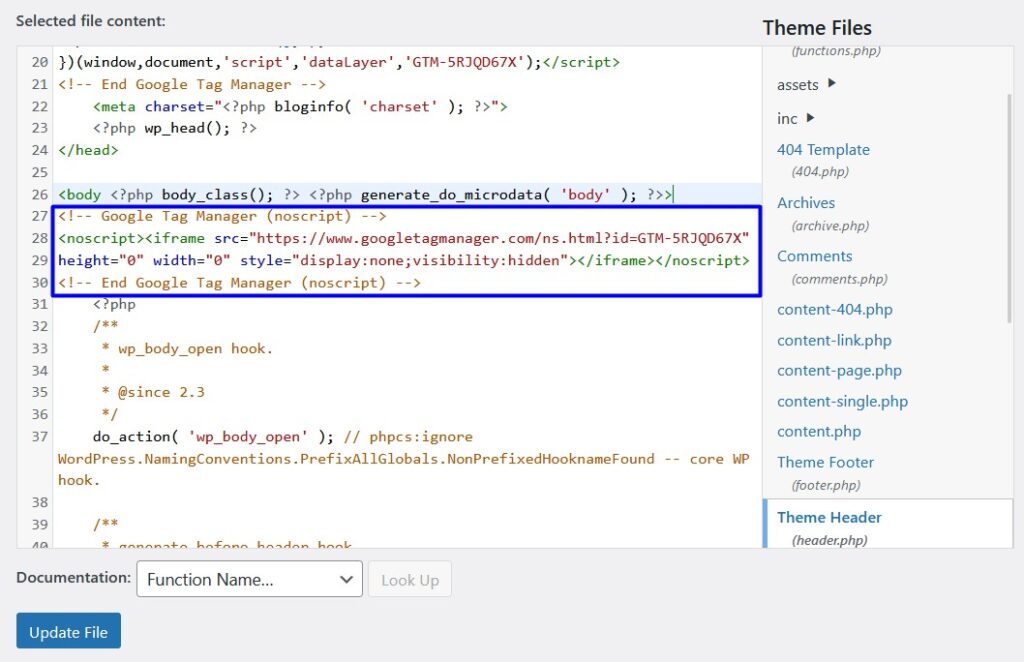
Guarde el archivo y regrese a Google Tag Manager.
Para comprobar si la etiqueta funciona en tu sitio web, haz clic en el botón "Vista previa" en Google Tag Manager:
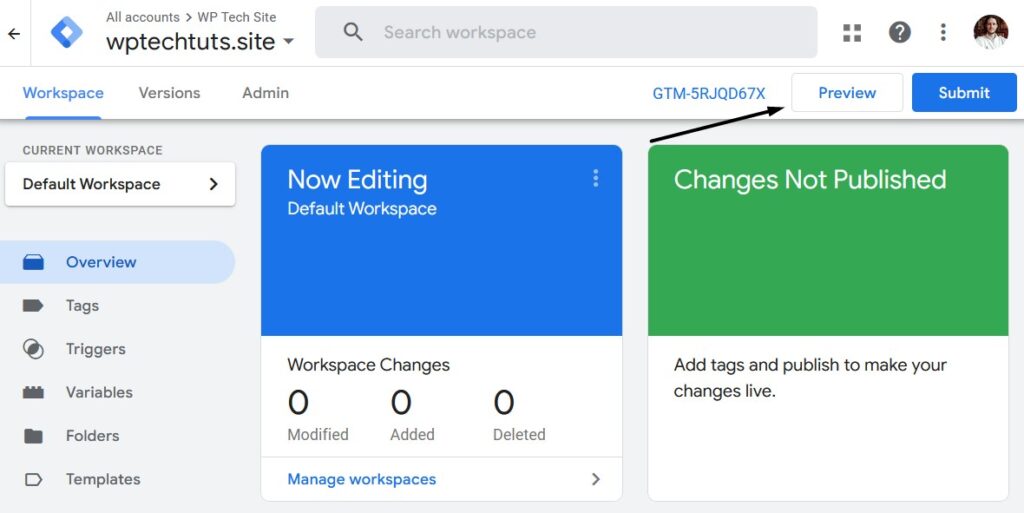
Se abrirá una nueva ventana para comprobar si se puede establecer la conexión. Si todo funciona, verá este cuadro emergente:
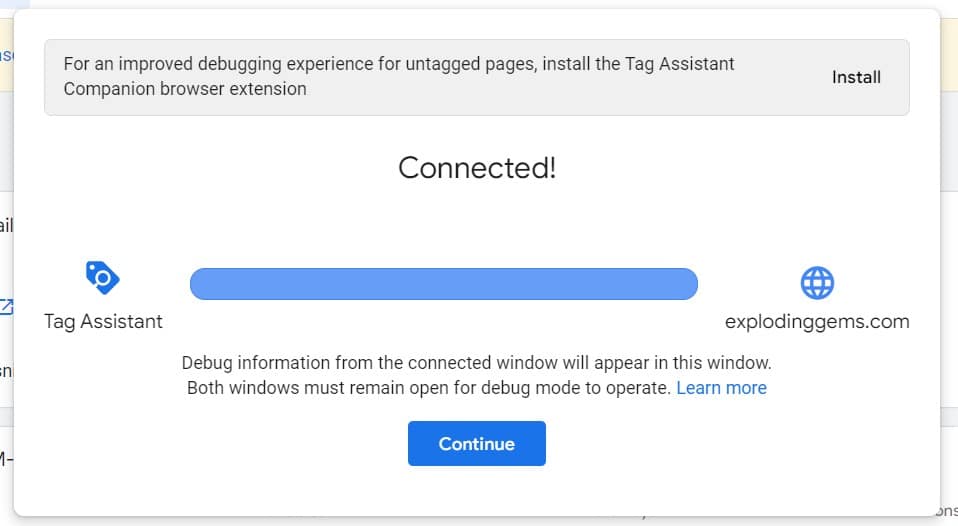
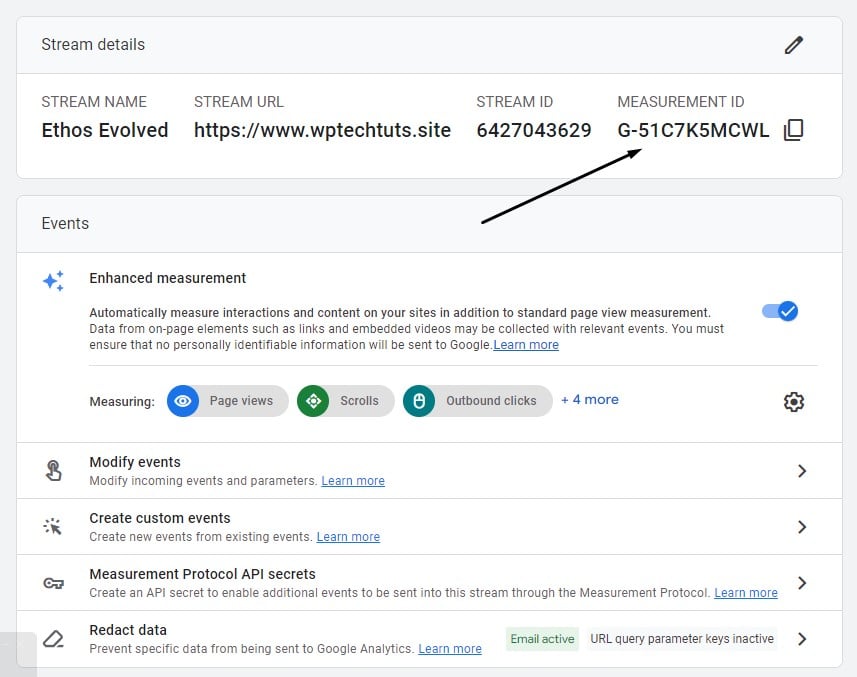
El paso final es agregar su ID de medición de Google Analytics a Google Tag Manager.
Copia el código de aquí:
A continuación, cree una nueva etiqueta dentro de Google Tag Manager:

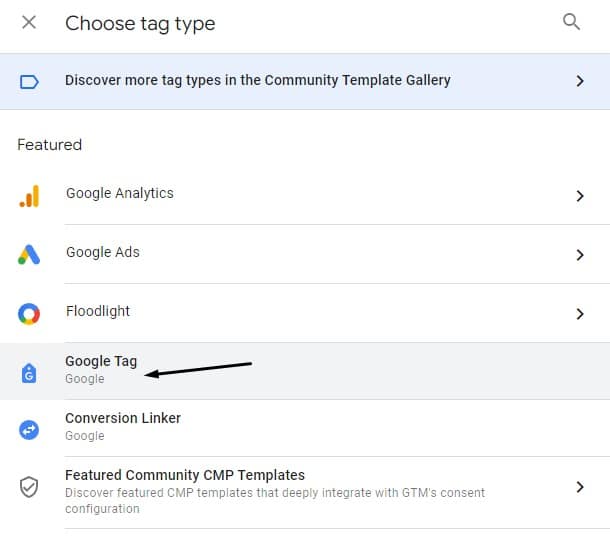
Haz clic en “Configuración de etiquetas” y luego en “Etiqueta de Google” :
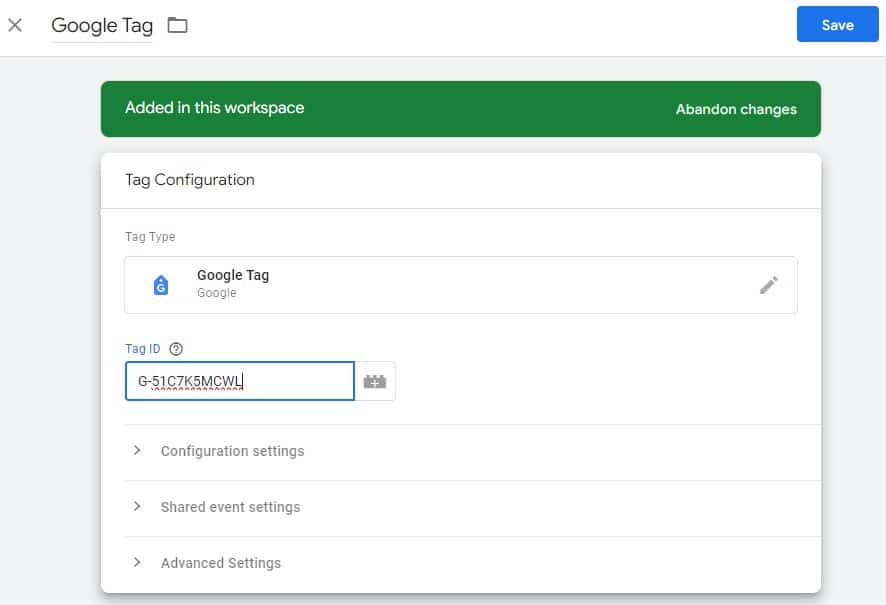
Pegue su ID de medición en el campo “ID de etiqueta” :
Haz clic en el cuadro "Activación" y selecciona "Todas las páginas":

Dale un título a tu etiqueta y haz clic en “ Guardar”:
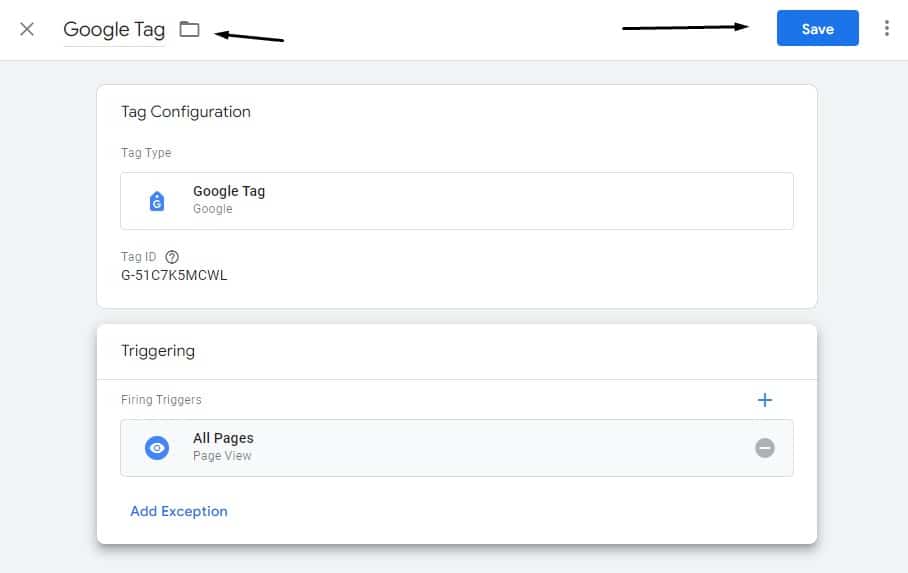
Vuelva a probar la conexión y, a continuación, “guarde su configuración” (guarde sus ajustes):
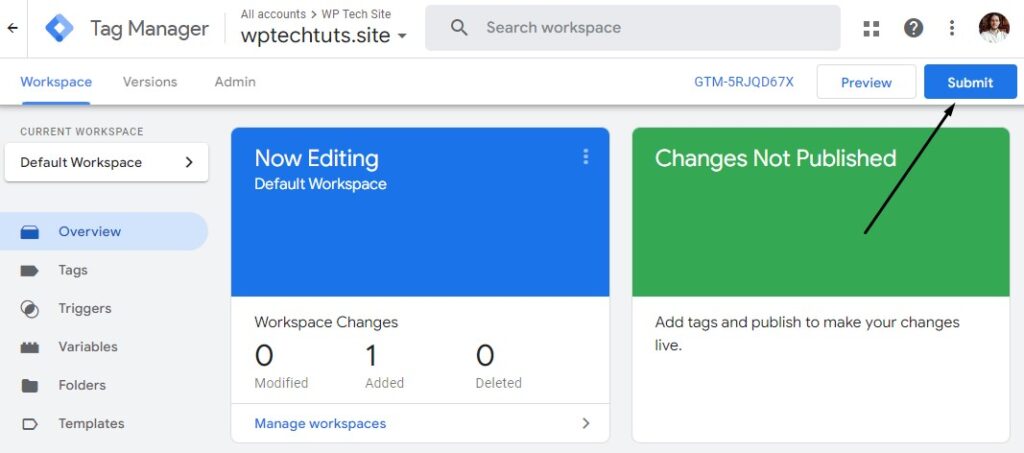
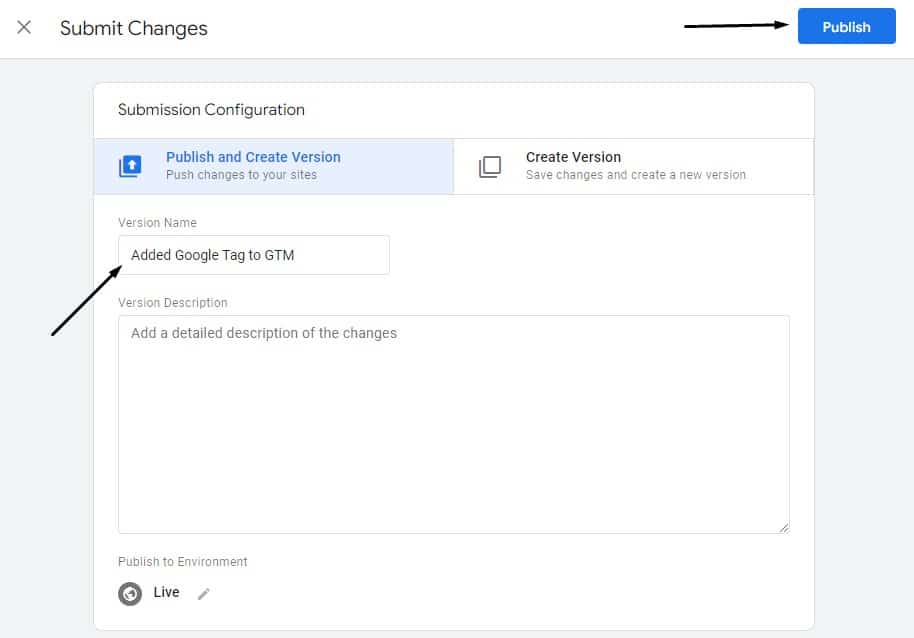
Asigne un nombre a la configuración de GA4 y haga clic en “ Publicar”:
¡Eso es todo!
3. Agregue un ID de seguimiento de Google Analytics mediante un complemento de WordPress
La última forma de agregar un ID de seguimiento de Google Analytics a su sitio es mediante un complemento personalizado de WordPress.
Pero, ¿qué plugin deberías usar? Respondí a esta pregunta en detalle en mi artículo sobre los mejores plugins de Google Analytics para WordPress . Puedes consultarlo para obtener una visión general completa.
En este artículo, analizaré dos tipos de plugins. El primero solo añade código de seguimiento, mientras que el segundo añade código de seguimiento y muestra tus métricas de GA4 directamente en tu panel de WordPress.
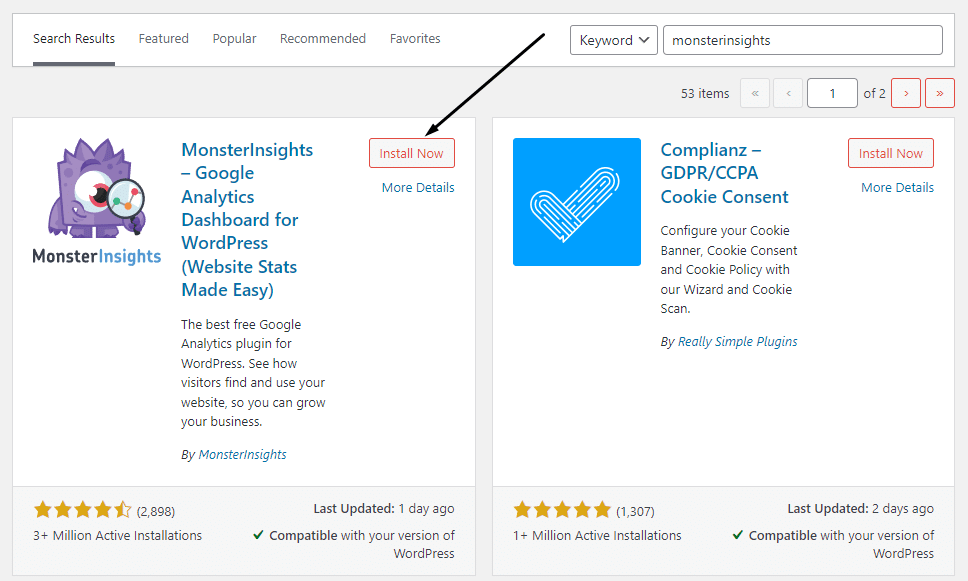
Aquí te explicaré cómo agregar el plugin MonsterInsights , ya que proporciona algunas métricas básicas en tu panel de control de forma gratuita, y puedes actualizarlo más adelante si deseas las funciones Plus.
Para comenzar, vaya a la sección Complementos en WordPress, haga clic en “Agregar nuevo” y busque MonsterInsights:
A continuación, haga clic en ¡ Iniciar el asistente!

Elige tu tipo de negocio:

Haz clic en Conectar MonsterInsights :

Haz clic en Continuar y Conectar con Google :
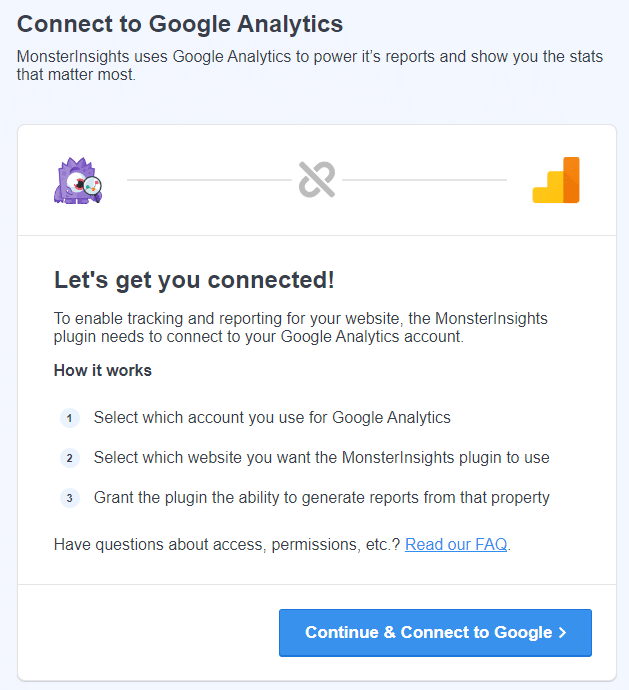
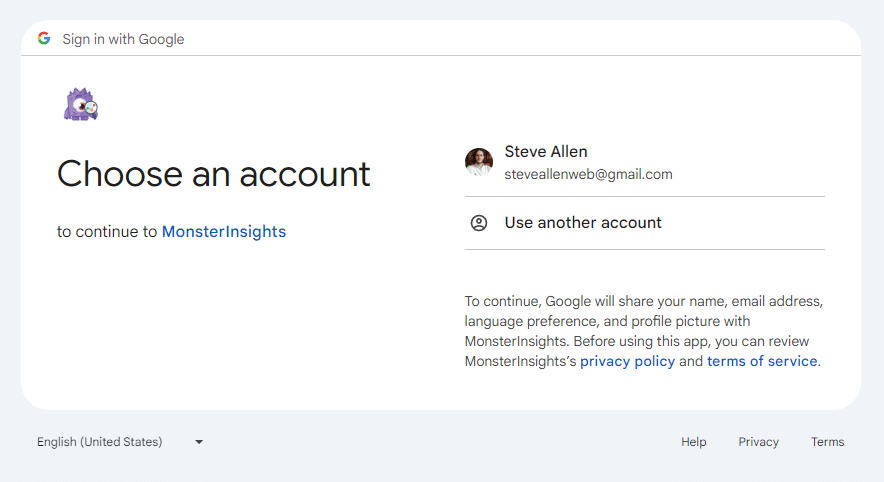
Seleccione su cuenta de Google, haga clic en Continuar en la página siguiente y luego en Permitir:
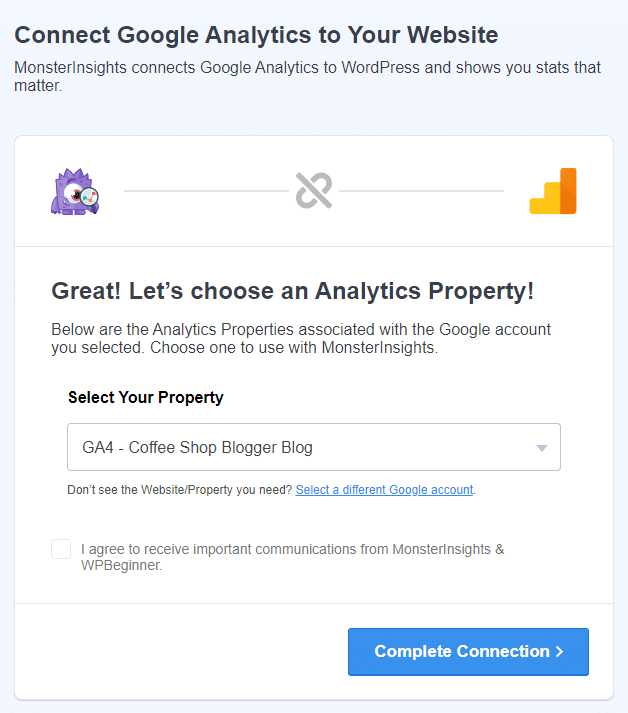
Seleccione su ubicación GA4 de la lista desplegable:
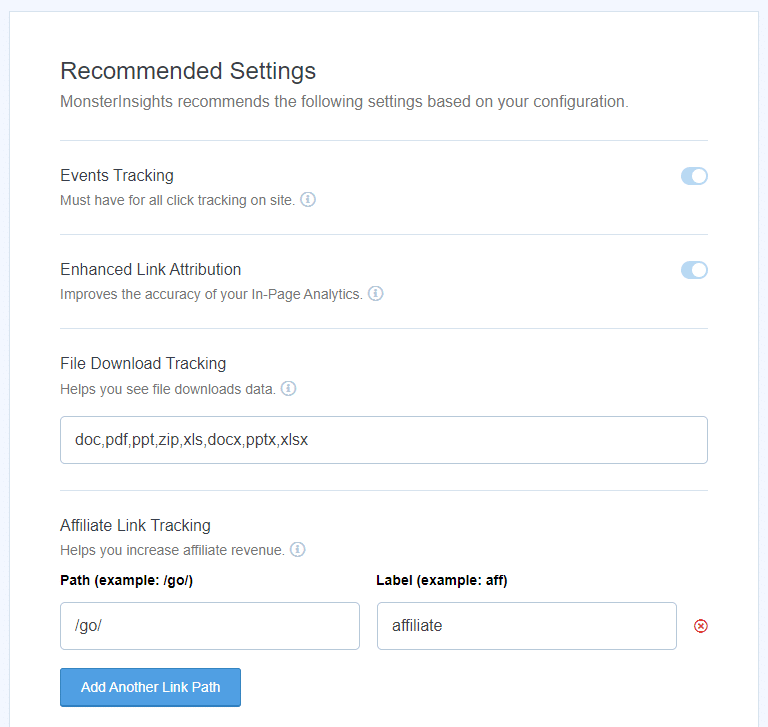
Configure los ajustes de su GA4 en la página siguiente:
Serás dirigido a tu panel de MonsterInsights, donde podrás ver las métricas de tu sitio, como la cantidad de visitantes del sitio:
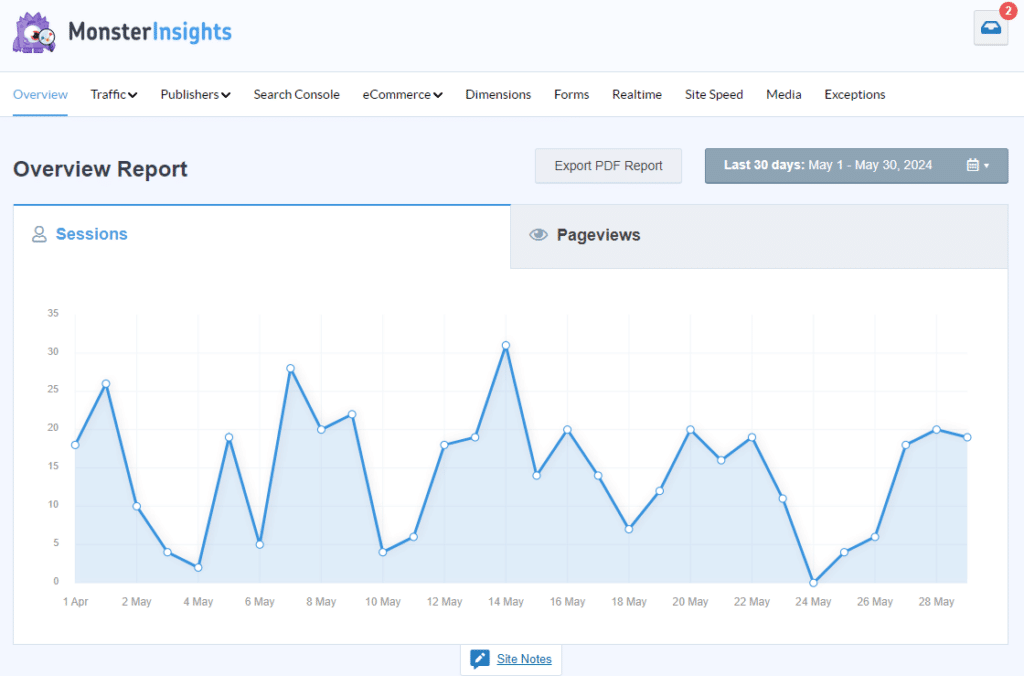
MonsterInsights no solo muestra las métricas de su sitio web, sino que también agrega el código de seguimiento GA4 a su sitio para que Google Analytics pueda recopilar los datos necesarios.
¡Eso es todo!
Conclusión
Encontrar y añadir un código de seguimiento de GA4 a tu sitio web puede parecer una tarea complicada. Sin embargo, este artículo sin duda te ayudará a entender mejor el proceso.
Ahora que sabes cómo hacerlo, puedes monitorizar el rendimiento de tu sitio web y realizar los cambios necesarios para mejorarlo. Al rastrear el comportamiento de los usuarios y analizar los datos, podrás comprender mejor sus necesidades y satisfacer sus expectativas, lo que se traducirá en una mayor interacción y conversiones.
¿Qué es exactamente lo que debes monitorizar? Consulta nuestro artículo sobre métricas de interacción para obtener más información sobre las métricas más importantes que debes supervisar para mejorar el rendimiento de tu sitio web y aumentar la participación de los usuarios.