
Error al editar fotos en blanco y negro: Cómo ajustar tus fotos monocromáticas como un profesional.

Las cosas más importantes que necesitas saber
- Utilice la capa de ajuste Blanco y Negro para controlar con precisión el brillo de los tonos de color originales (desde el rojo hasta el morado) y así distinguir visualmente los elementos.
- Para mejorar o reducir el contraste de tus imágenes monocromáticas y añadir profundidad visual, aplica una curva en S clásica mediante la capa de ajuste de curvas.
- Ajusta con precisión elementos específicos de la imagen en términos de contraste e iluminación utilizando las herramientas Dodge y Burn, centrándote en las sombras, los tonos medios o las zonas iluminadas.
La fotografía en blanco y negro depende en gran medida del control, y cualquier error en el posprocesamiento puede limitar por completo tu potencial creativo. Comprender cómo manejar correctamente la escala de grises es clave para crear imágenes monocromáticas impactantes , independientemente de tu estilo fotográfico.
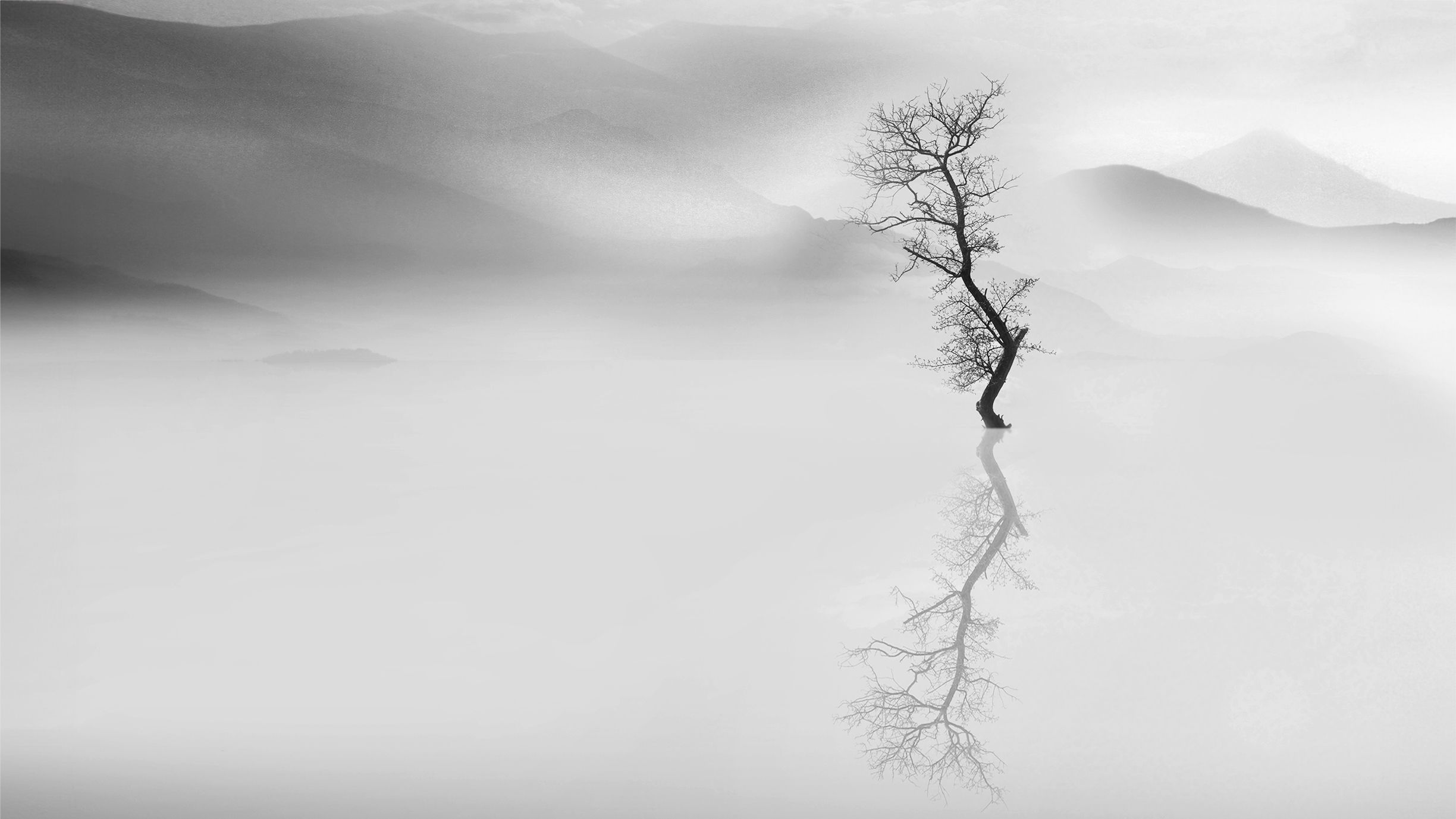
Uno de los errores más comunes que cometen los fotógrafos al editar fotos en blanco y negro es convertir los archivos directamente a escala de grises. Si bien esto puede parecer lógico, descarta de inmediato valiosos datos de color y, con ellos, la capacidad de controlar con precisión el brillo, el contraste y la separación de colores.
Para mayor claridad, la información de color es crucial para controlar el brillo, lo cual influye significativamente en el resultado visual de las imágenes en blanco y negro. ¿El resultado? Fotografías en blanco y negro planas y sin vida.
En su lugar, utilice una capa de ajuste en blanco y negro, que le permite controlar individualmente la escala de grises de los colores mediante el brillo. En general, trabajar únicamente con capas de ajuste es la mejor opción. Esto le brinda el máximo control durante el proceso de edición, ya que siempre puede volver a la capa seleccionada para reajustar o modificar la configuración.
Echemos un vistazo a las potentes y flexibles herramientas para mejorar tus imágenes monocromáticas . Desde ajustes sencillos hasta transformaciones avanzadas, estas técnicas te ayudarán a perfeccionar tus trabajos en blanco y negro con intención, creatividad y control total.
Para demostrar los efectos, editamos fotografías del fotógrafo Mustafa Nouda , un fotógrafo galardonado conocido por su fotografía minimalista en blanco y negro.
Cuatro consejos principales
1. Control de brillo
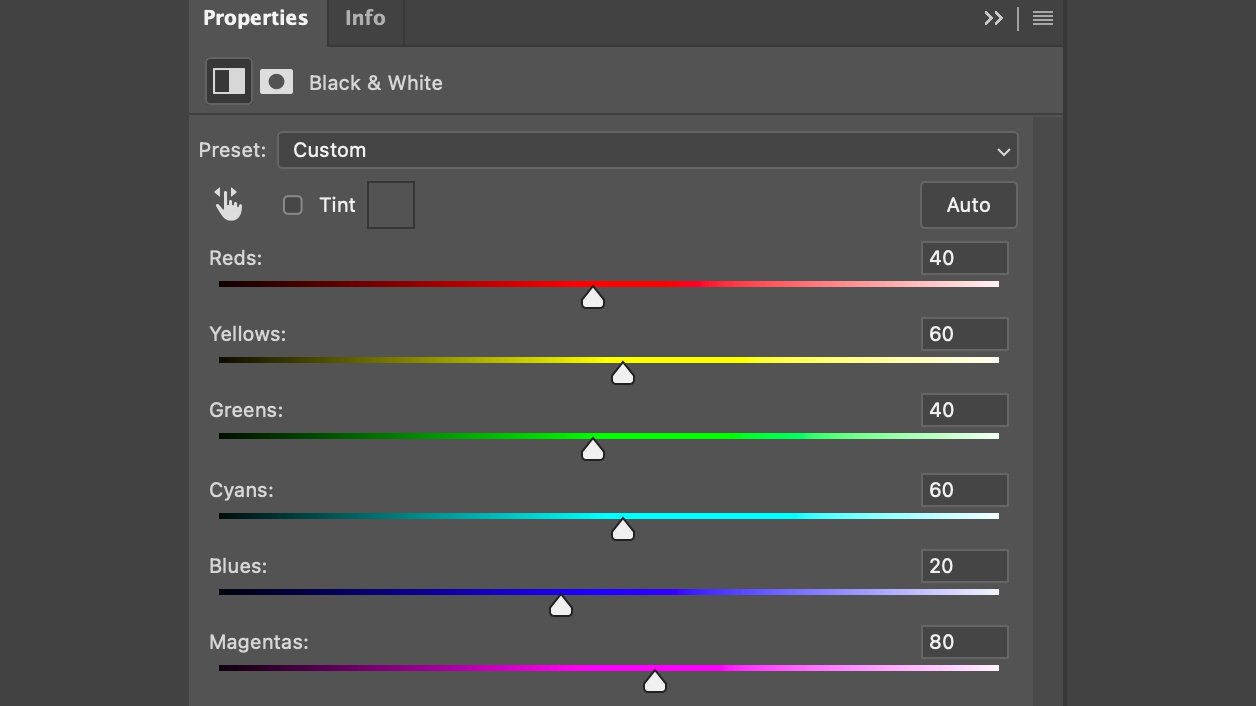
Utilice la información de color para distinguir visualmente los elementos en imágenes monocromáticas. Añada una capa de ajuste de blanco y negro y se abrirá una ventana que muestra las gradaciones de color desde el rojo hasta el magenta. Este ajuste funciona de forma similar a los filtros de color de la cámara, pero con acceso a controles deslizantes específicos, tendrá el máximo control sobre los niveles de brillo.
2. Curva en S
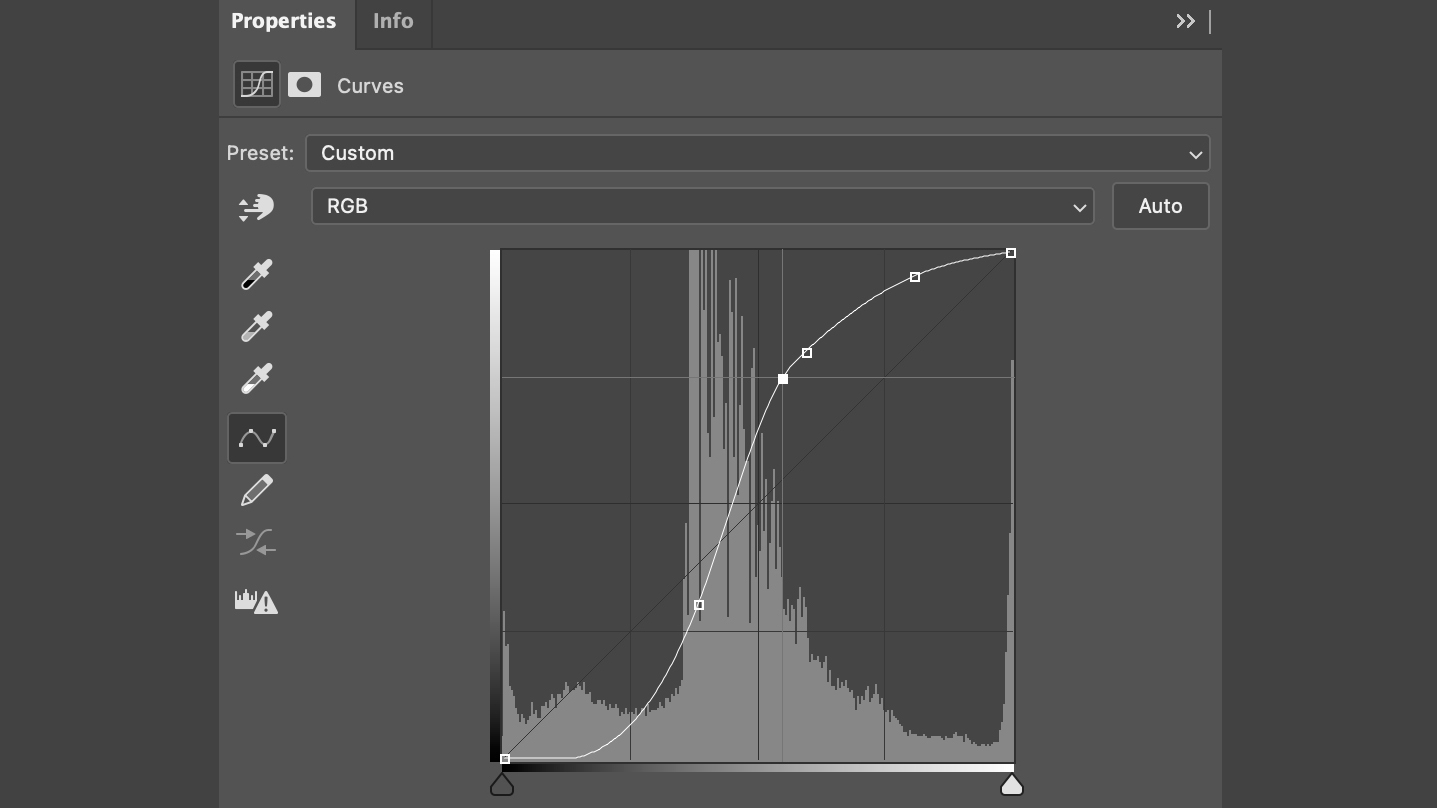
Para realzar o reducir el contraste de tus fotos en blanco y negro, usa la capa de Ajuste de Curva en tu software de edición. La mayoría de las fotos se benefician de una curva en S clásica, que les aporta una profundidad visual distintiva. Para lograrlo, haz clic en los puntos de anclaje y ajústalos para formar una curva en S. Sin embargo, recuerda que experimentar con los ajustes es fundamental; cada foto tiene sus propias necesidades específicas, al igual que las técnicas para transformar tus retratos en obras de arte varían.
3. Herramientas para aclarar y oscurecer (Aclarar y oscurecer)
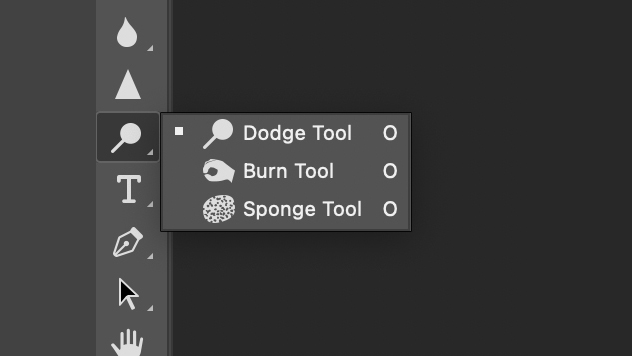
Para ajustar con precisión elementos específicos de la imagen en cuanto a contraste e iluminación, utilice las herramientas Sobreexponer y Subexponer. Estas herramientas permiten modificar los valores tonales de los objetos (Sobreexponer para aclarar) o aumentar el contraste (Subexponer para oscurecer) dibujando directamente sobre la imagen, de forma similar a como se ajusta la exposición de las ventanas y se conservan las sombras al fotografiar interiores de palacios. Recuerde definir el rango tonal para trabajar con sombras, tonos medios o luces.
4. Capa superpuesta de tela
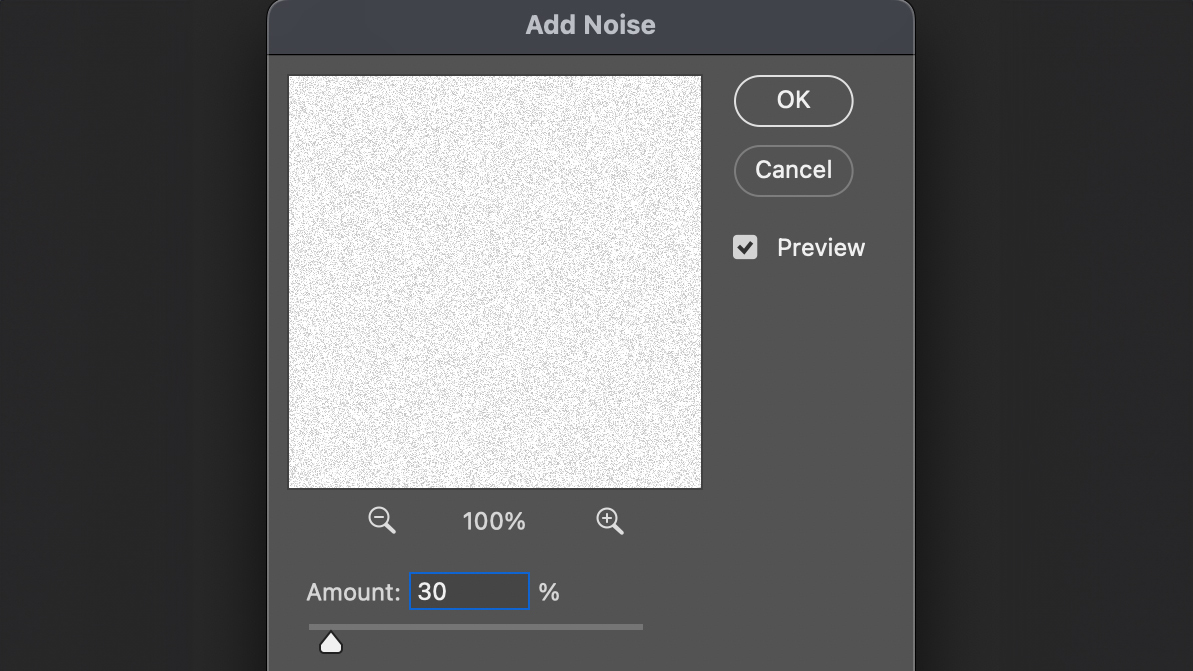
Para darle a tus imágenes monocromáticas un aspecto analógico clásico, añadir ruido sutil o una superposición de textura es una técnica inteligente. Existen filtros de textura, pero también puedes ampliar el control deslizante de textura en tu editor RAW. Cabe destacar que esta última opción no se puede ajustar con precisión una vez aplicada la configuración, por lo que quizás prefieras usar otras técnicas, como el uso de máscaras dinámicas en software de edición, para mayor flexibilidad.
El efecto de los tonos de color
Clave alta
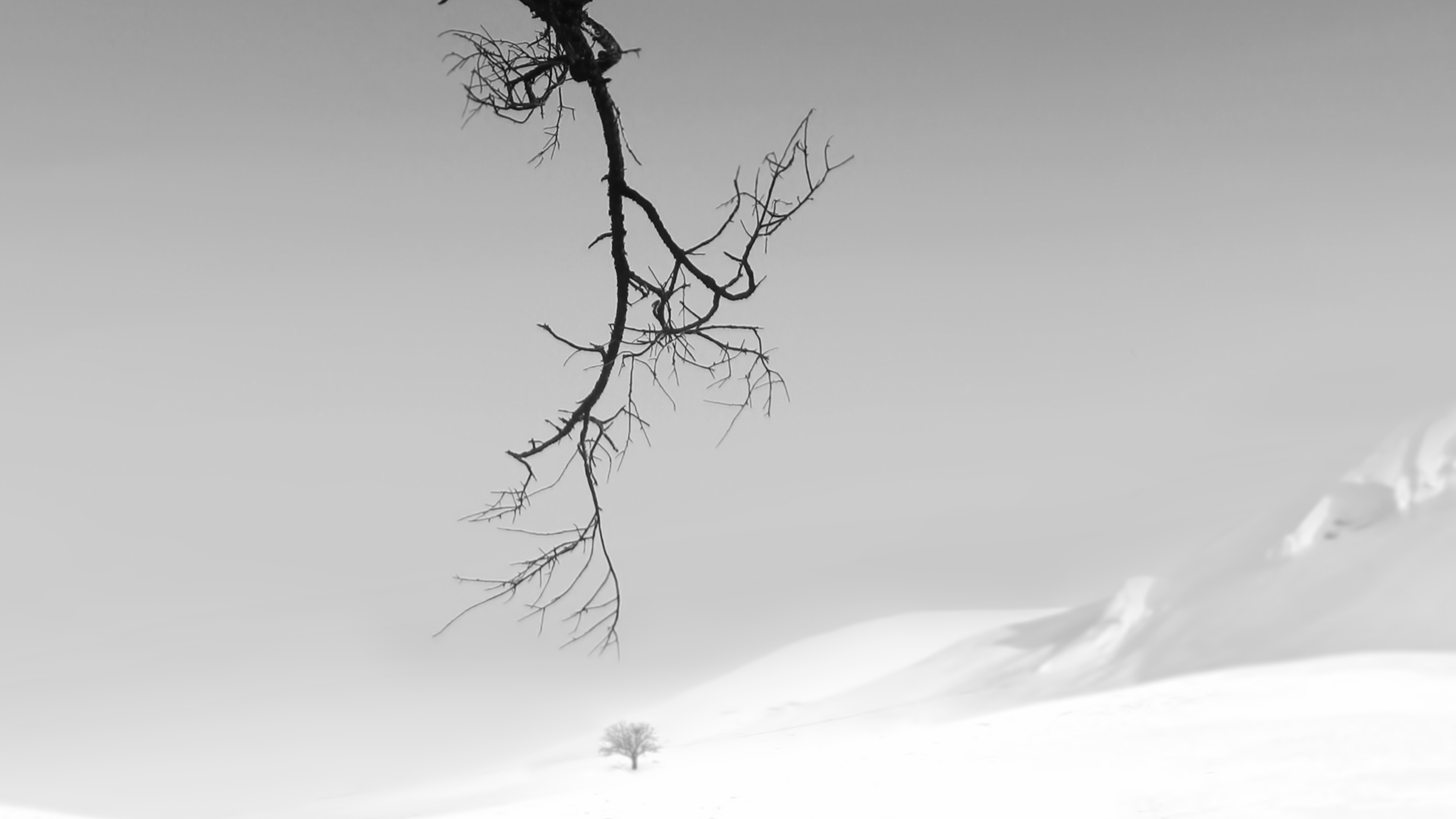
Para lograr un efecto de clave alta, añade una capa de ajuste de curvas. Ahora, eleva la curva en los puntos de anclaje para aclarar los grises de la imagen. Ten cuidado de no perder detalles en las zonas resaltadas.
El efecto de la sepia
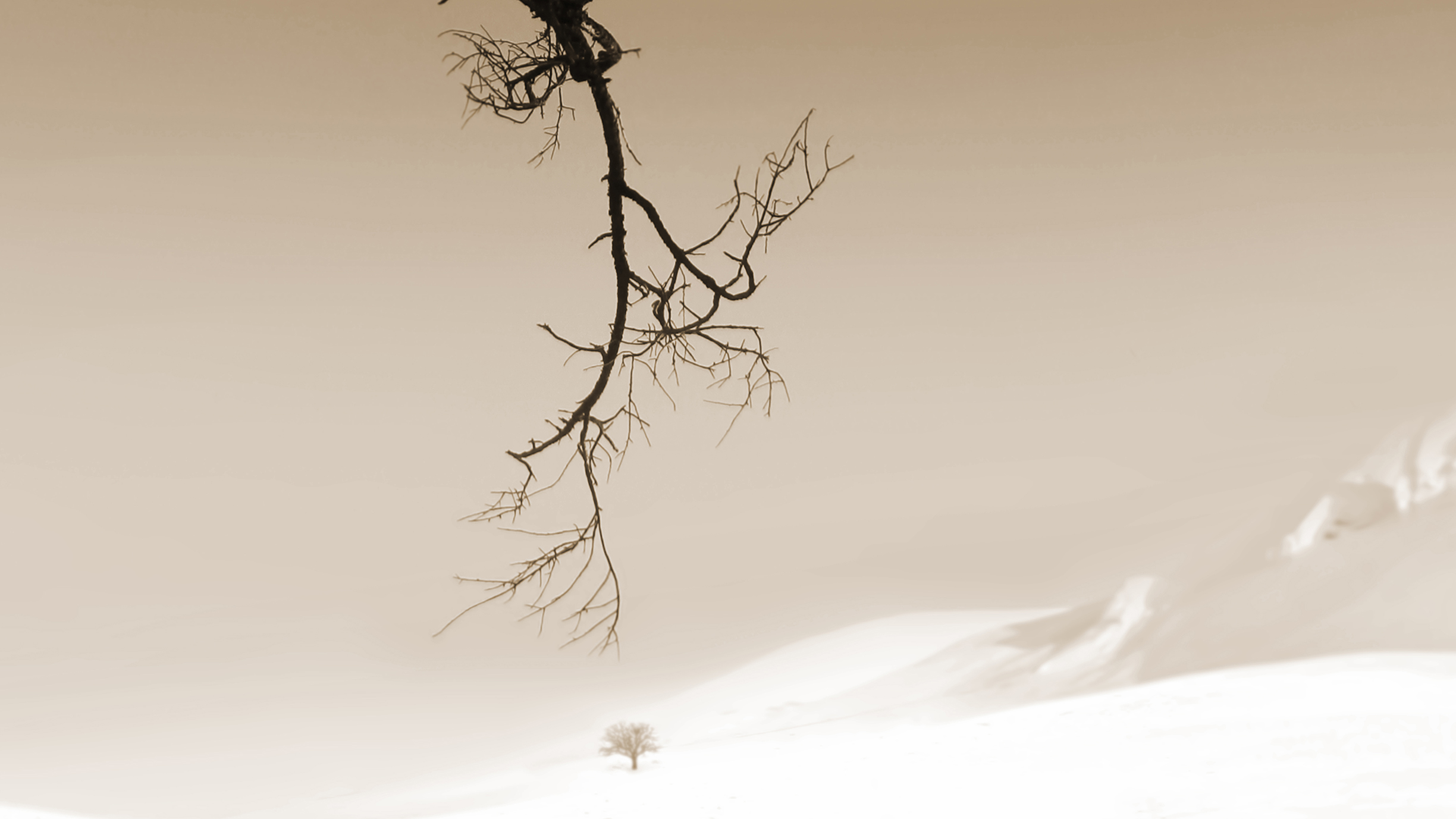
Para añadir un toque clásico de sepia a imágenes impactantes, comienza añadiendo una capa de ajuste de Tono/Saturación. Establece el valor de Tono en torno a 30 y ajusta el control deslizante de Saturación a alrededor de 25. Asegúrate de que la casilla Colorear esté activada.
Efecto cianotipo
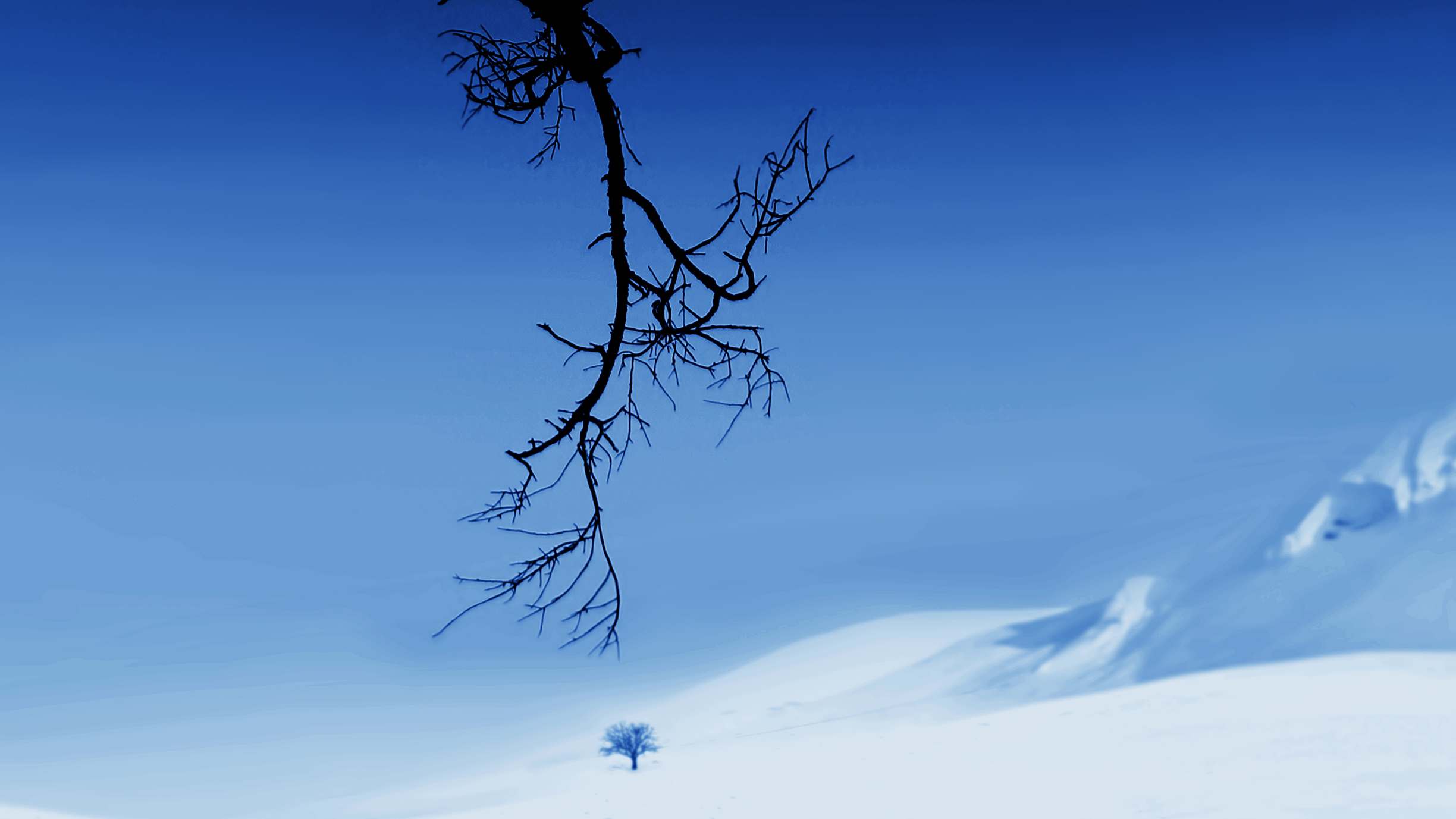
Para lograr el característico efecto de cianotipia azul, añade una capa de ajuste de Tono/Saturación. Establece el valor de Tono en aproximadamente 220 y el de Saturación en 35. No olvides activar la casilla Colorear. A continuación, abre la capa de ajuste de Curva y añade el contraste deseado mediante la curva en S.
División de color (tono dividido)
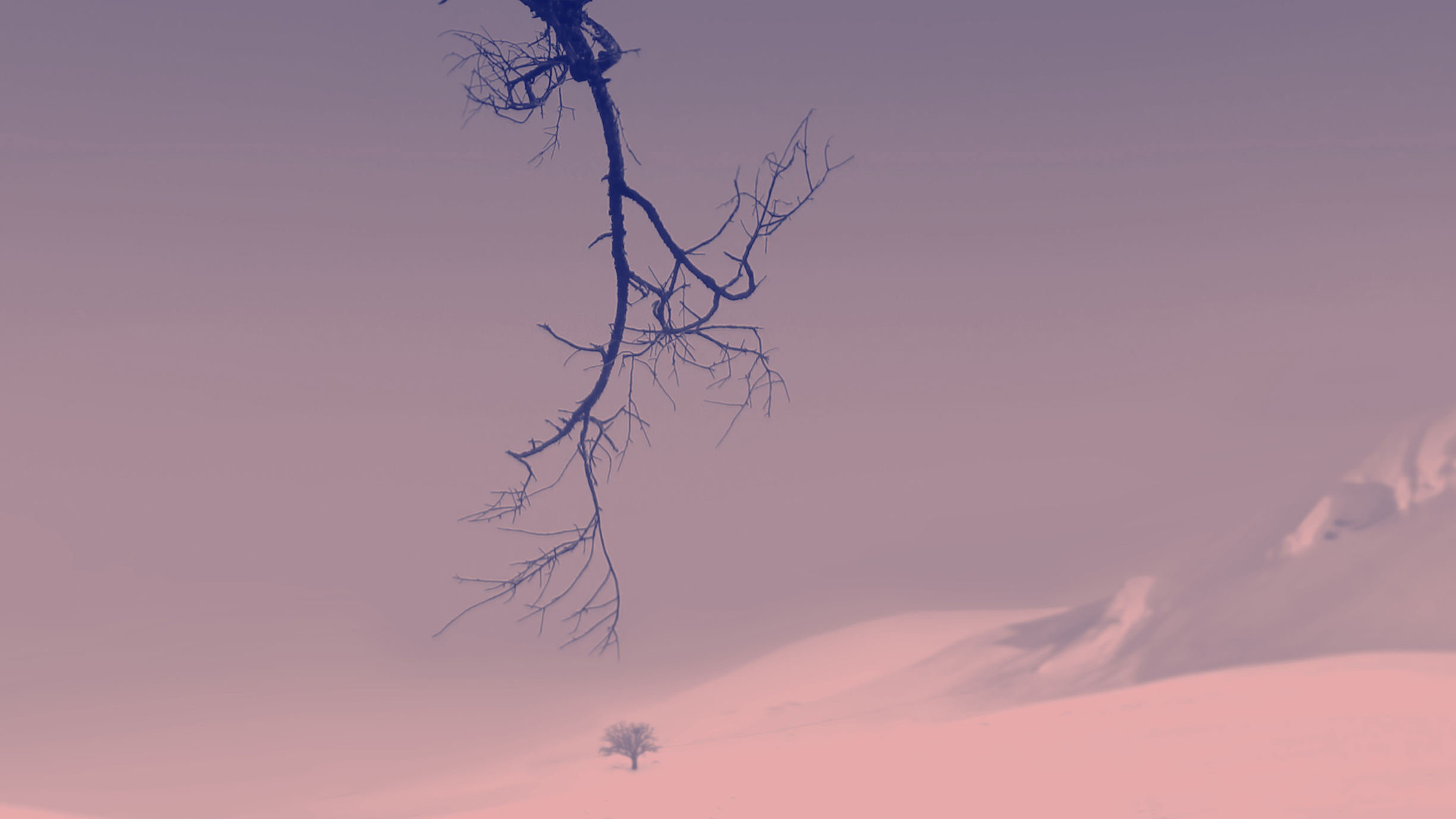
Para añadir un toque artístico dividiendo los colores, puedes usar el panel Tono dividido o la capa de ajuste Mapa de degradado. Configura las sombras con un color y las luces con otro. Las combinaciones de colores complementarios, como el rojo y el azul, funcionan mejor para este efecto.
Conversiones avanzadas
Paso 1: Crear un mapa de degradado
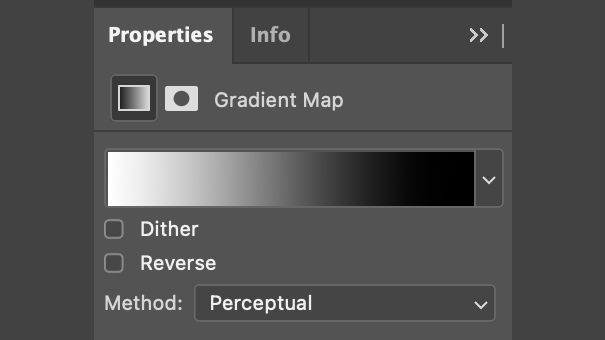
Para comenzar a crear un mapa de degradado, haga clic en el círculo blanco y negro en la parte inferior del panel Capas. A continuación, seleccione Mapa de degradado. Su ventana de configuración aparecerá en el panel Propiedades.
2. Abra el cuadro de diálogo.
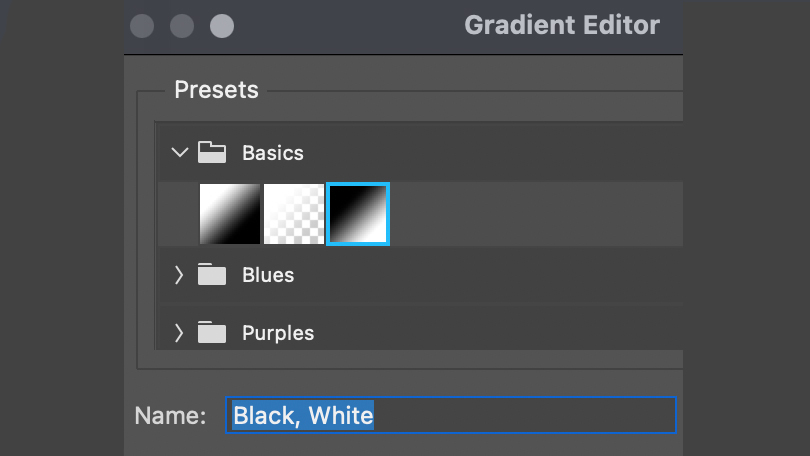
Para abrir el Editor de degradados, simplemente haga clic en el degradado que se muestra y se abrirá el Editor de degradados. En la sección Preajustes, encontrará la carpeta Básicos. Abra esta carpeta y seleccione la tercera opción, denominada Blanco y negro.
3. Añade una capa de ajuste de nivel.
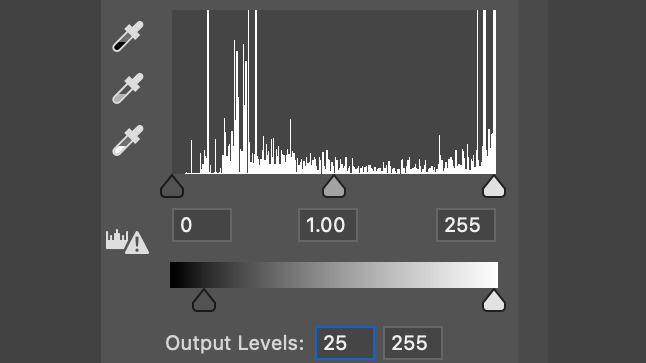
Para reducir el contraste, ajuste el nivel de salida de negro a aproximadamente 25. Para aumentar el contraste, ajuste el punto blanco a 10, los tonos medios/brillo a 1 y el punto negro a aproximadamente 200.
قد يعجبك أيضاً…
Descubre las mejores cámaras para fotografía en blanco y negro y el mejor software de edición fotográfica.
Los comentarios están cerrados.