
Fotos de nieve: ¿Por qué aparecen con colores extraños y cómo corregirlos después de tomar la foto?

Las cosas más importantes que necesitas saber
- Comience ajustando el balance de blancos mediante la opción Revelar perfil para imágenes RAW o la capa de ajuste de balance de blancos para imágenes JPEG, y luego use la herramienta Selector para elegir un punto neutro.
- Para controlar los colores de los reflejos, añade una capa de ajuste de equilibrio de color y configura el rango tonal en "Reflejos". Para realzar selectivamente los colores de la nieve, utiliza una capa de ajuste de color selectivo con las opciones "Neutros" y "Blancos".
- Mejora el impacto visual de las imágenes de nieve añadiendo contraste mediante la capa de ajuste de curvas para modificar los valores tonales; esto mejora notablemente la imagen.
La nieve es uno de los elementos más difíciles de fotografiar correctamente. Si bien a simple vista parece de un blanco puro, las cámaras suelen interpretar las escenas nevadas con tonos exageradamente azules, grises o cálidos, especialmente con la luz invernal.
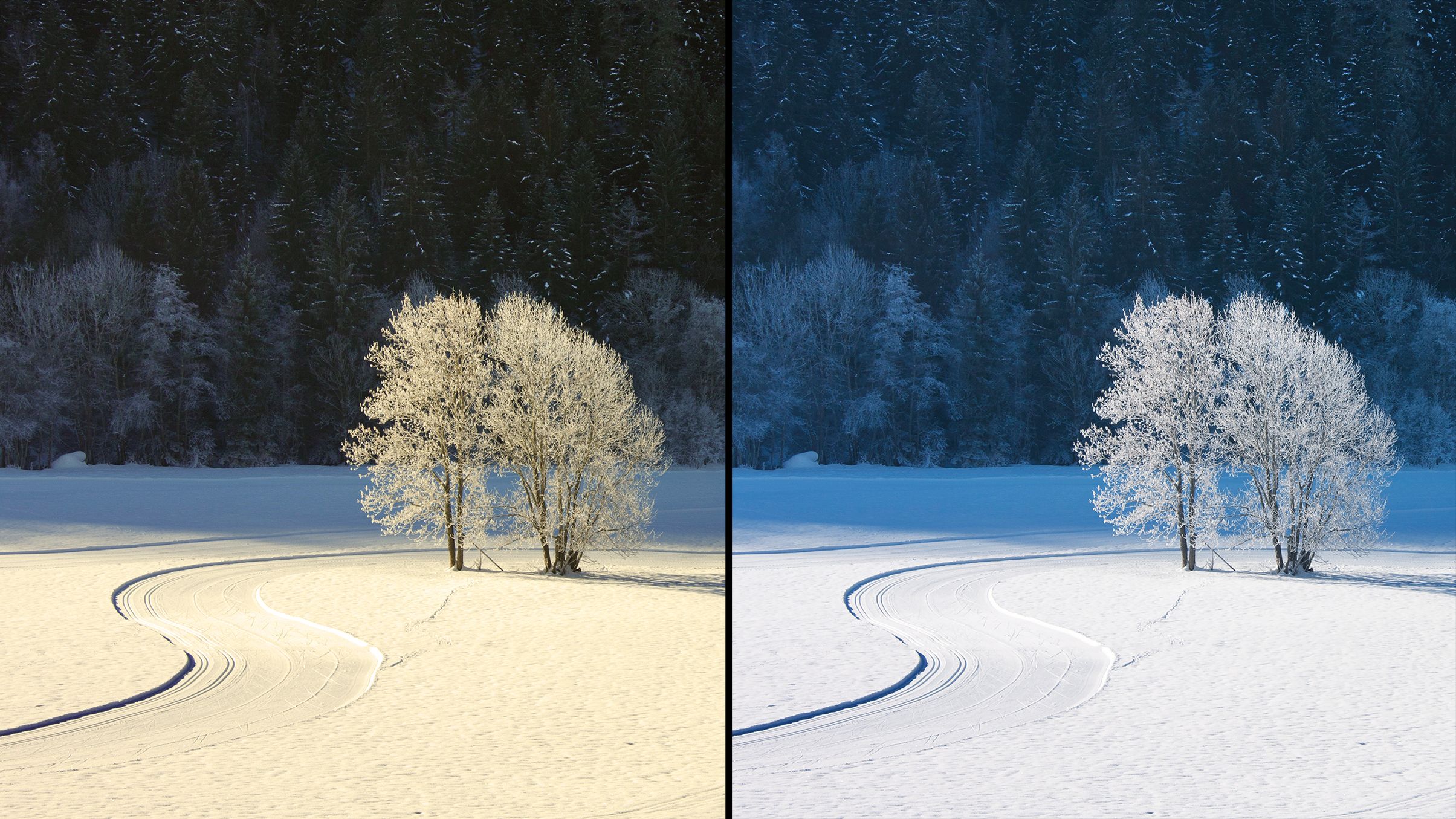
Esto sucede porque un balance de blancos incorrecto exagera los cambios de color, mientras que la nieve refleja la luz ambiental con mayor intensidad que la mayoría de las demás superficies. Incluso un pequeño error en la configuración puede cambiar por completo la atmósfera de tus fotos.
Saber cómo lograr el balance de blancos adecuado en la fotografía de nieve mejorará instantáneamente tus imágenes invernales . Los blancos puros, los tonos equilibrados y los colores sutiles ayudan a que tus fotos luzcan naturales a la vez que conservan una atmósfera mágica.
Corregir el balance de blancos no siempre significa eliminar todos los colores; más bien, se pueden usar tonos fríos o amarillos cálidos intencionalmente para realzar el ambiente, siempre y cuando esta elección sea creativa y no indeseada o accidental.
(Si este tema es nuevo para ti, aquí tienes una explicación sencilla de qué es el balance de blancos en fotografía y su importancia).
Sigue estos cinco sencillos pasos de edición, descritos en Affinity Photo 2.0, pero fácilmente aplicables a otros programas de edición, incluido Photoshop , para recuperar el control de los colores, corregir los tonos no deseados y asegurarte de que tus fotos de nieve se vean exactamente como querías, antes de que llegue la próxima nevada.
antes y después de
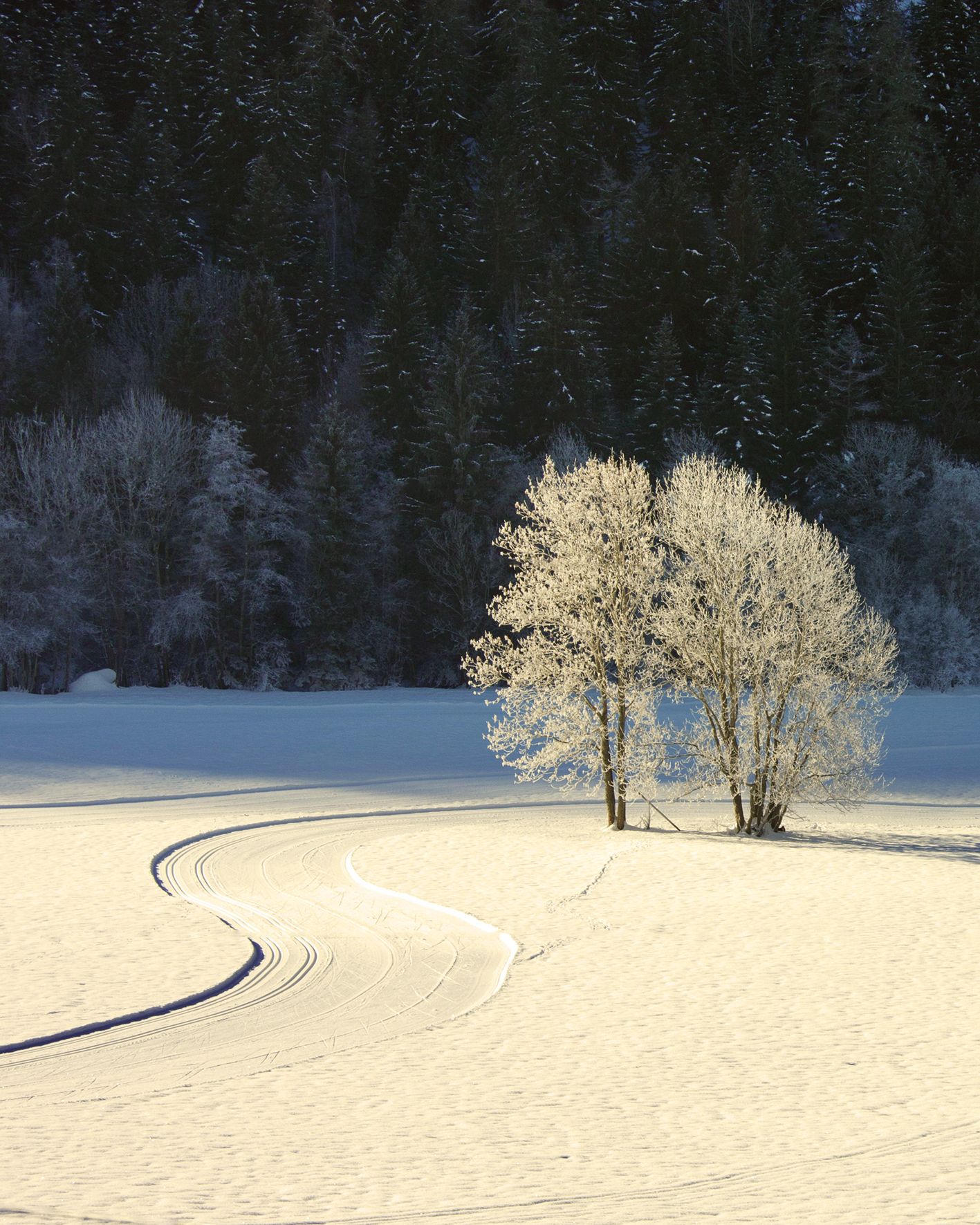
La representación visual parece inexacta, con un tinte amarillento que domina la escena nevada.
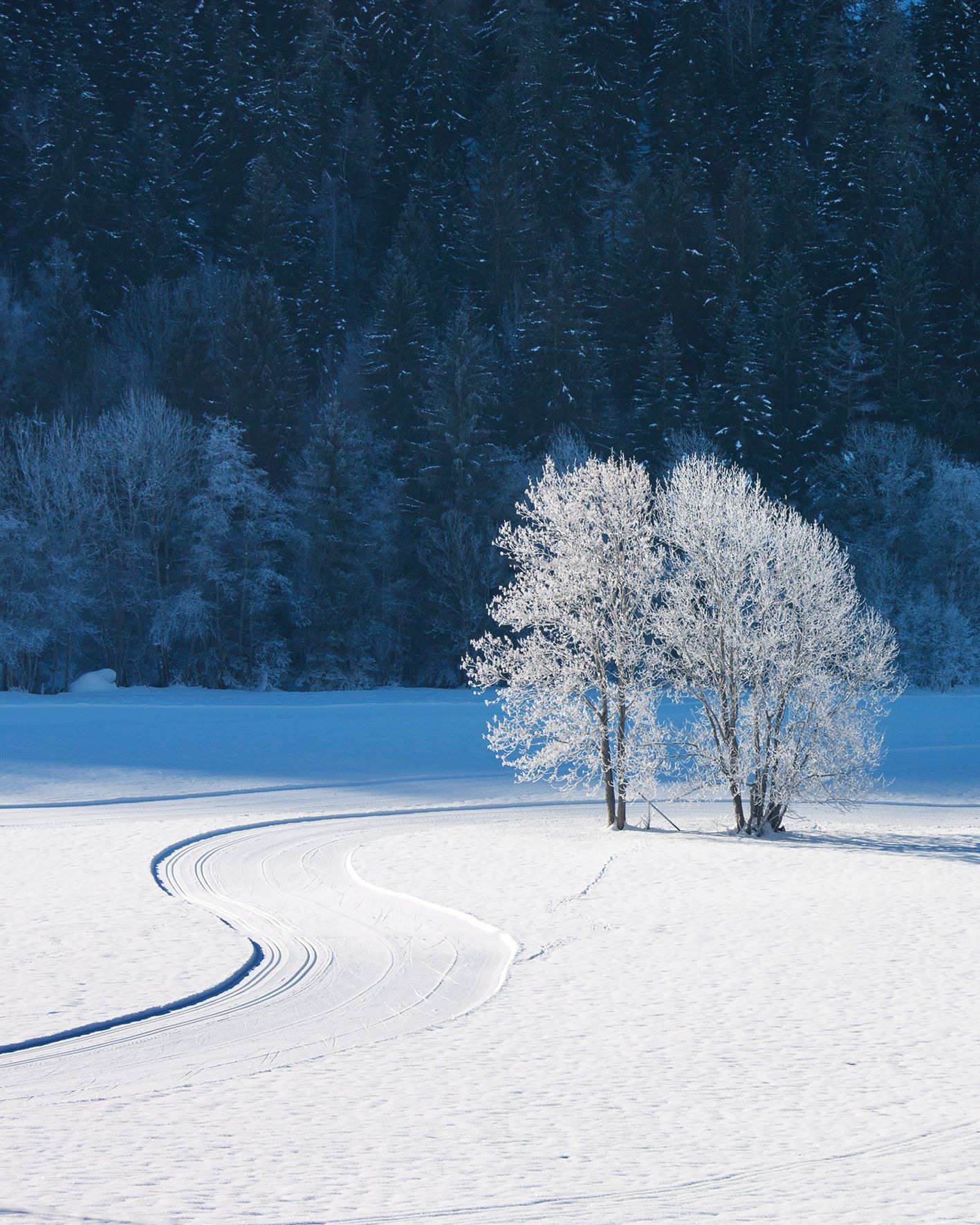
Gracias a los ajustes realizados en Affinity Photo, la imagen ahora muestra colores más naturales.
Guía de edición
1. Abra la configuración de balance de blancos.
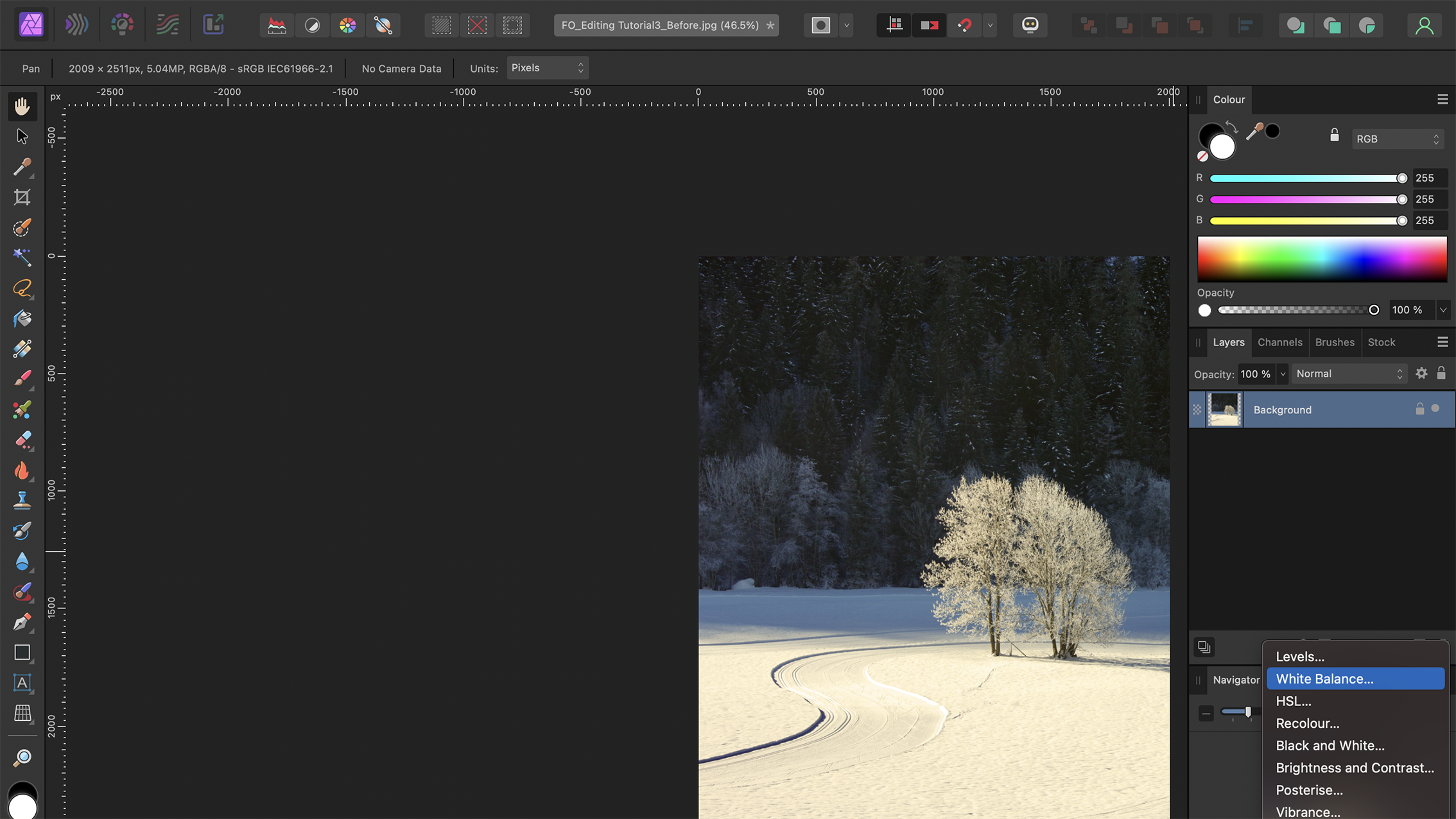
Al trabajar con imágenes RAW en Affinity Photo 2.0, la opción Revelar imagen se abre automáticamente al abrir la imagen. Esto permite acceder a los controles deslizantes de balance de blancos. Para imágenes JPEG, simplemente añada una capa de ajuste de balance de blancos encima de la capa de fondo.
2. Seleccione el tono de color de referencia.
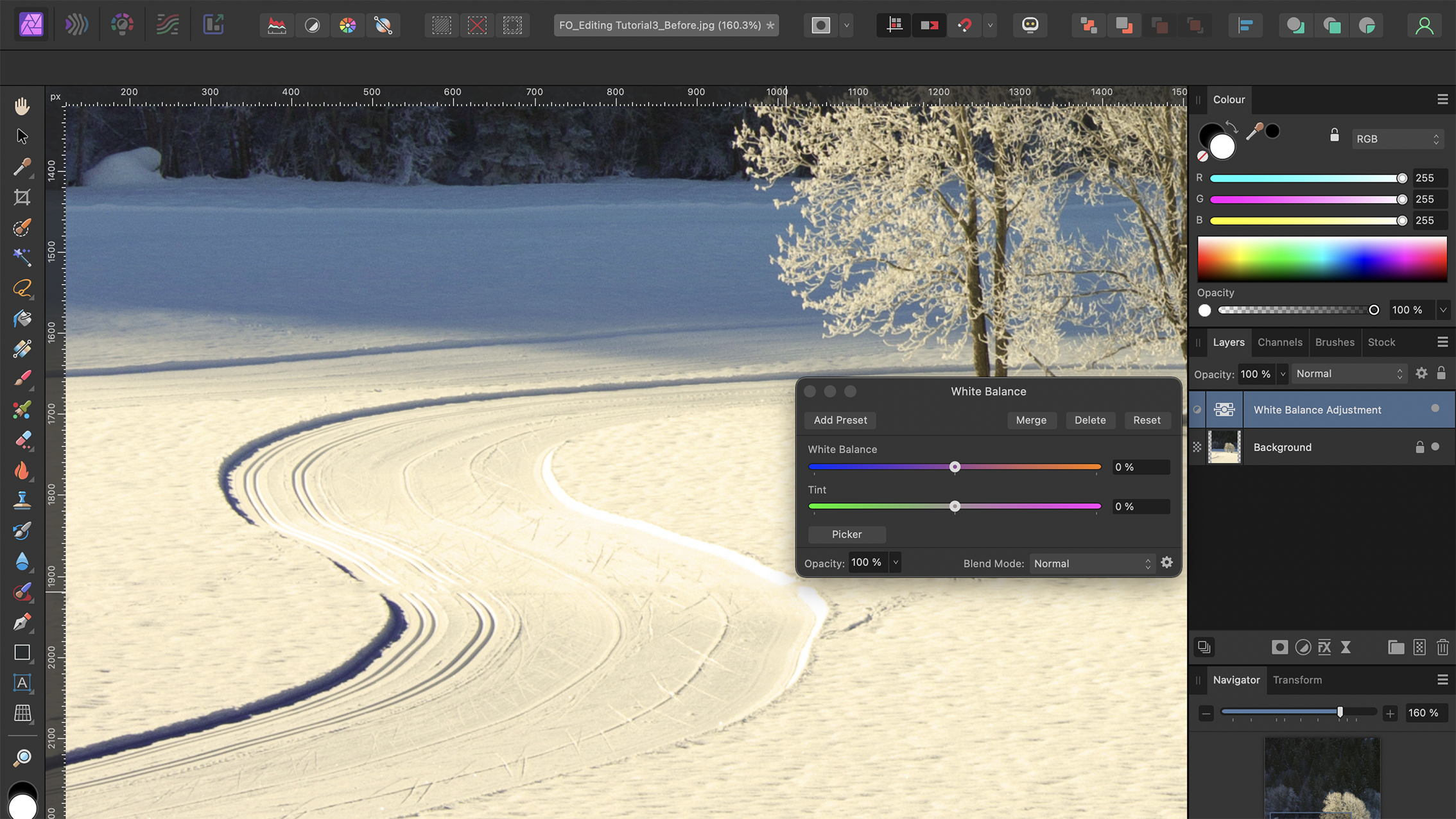
Seleccione la herramienta Selector, ubicada en la esquina inferior izquierda del cuadro de diálogo Balance de blancos. Haga clic en un elemento de la imagen que parezca relativamente neutro; lo ideal es centrarse en las zonas blancas y grises del encuadre. Es posible que necesite varios intentos para obtener el resultado correcto.
3. Ajustar el equilibrio
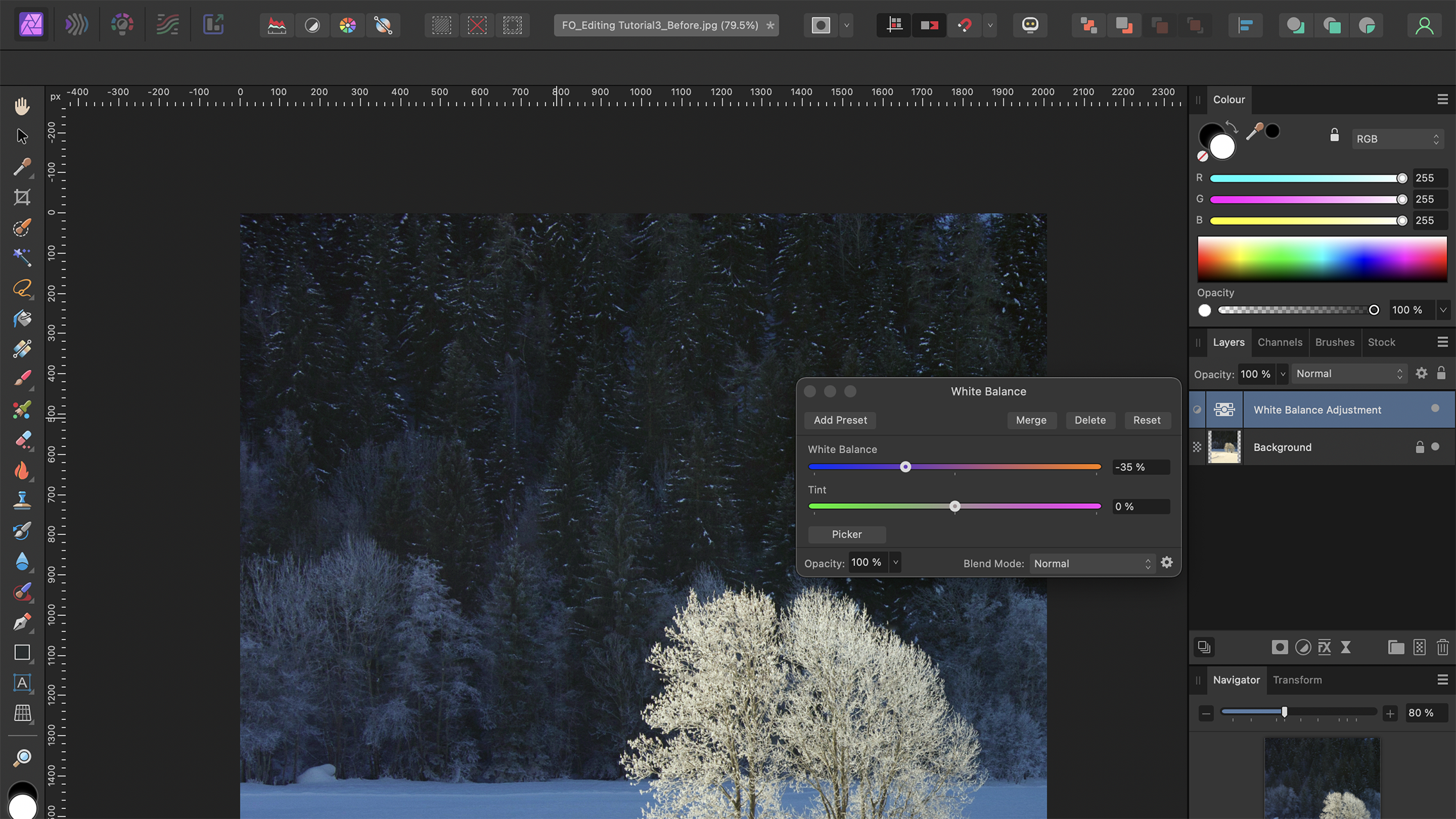
Affinity Photo ajusta automáticamente los controles deslizantes de balance de blancos y tinte según el color de referencia seleccionado. Es útil experimentar con la herramienta Selector para ver cómo afectan las diferentes selecciones a la imagen . Una vez que esté satisfecho con el resultado, cierre el cuadro de diálogo.
4. Controlar la iluminación prominente
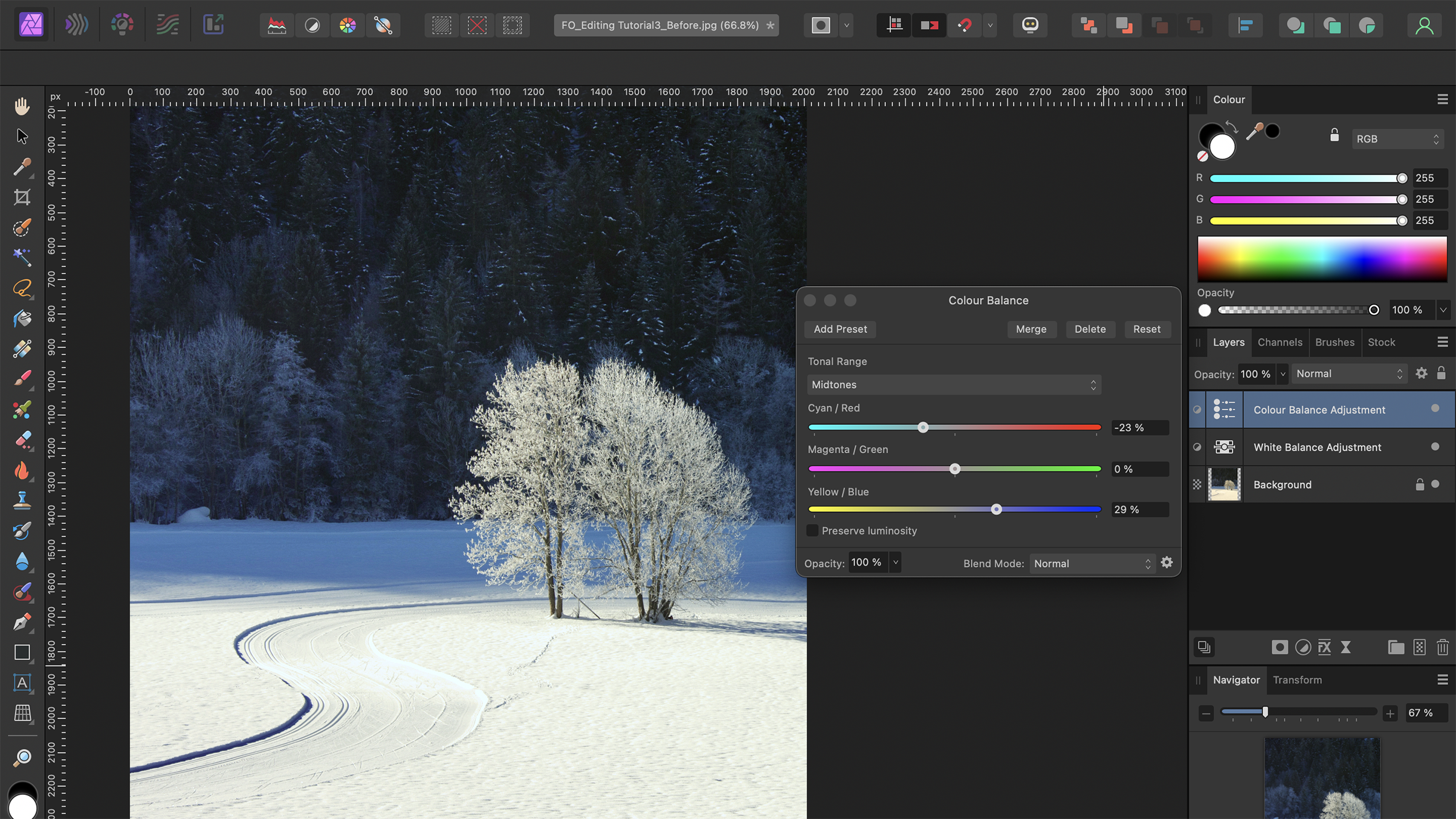
A continuación, añade una capa de ajuste de equilibrio de color y configura el rango tonal en Luces. Esto te permite controlar los colores de las luces . Para añadir un tono más frío, mueve el deslizador cian/rojo hacia la izquierda y el deslizador amarillo/azul hacia la derecha. Para crear un tono cálido, haz lo contrario.
5. Realza los colores en las imágenes de nieve.
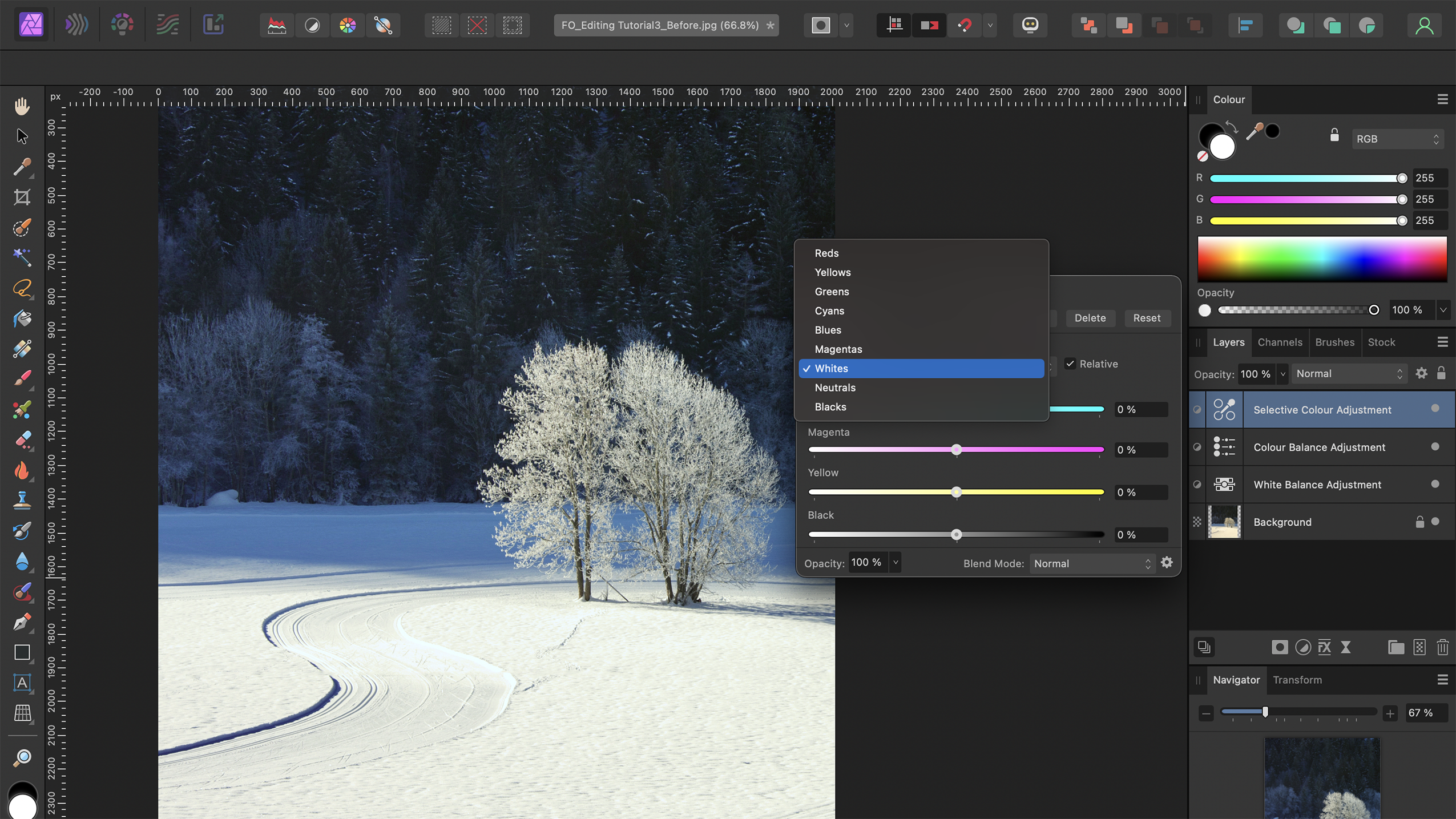
Para editar valores tonales específicos en tus imágenes, añade una capa de ajuste de color selectivo. Busca áreas que se beneficien de un realce para aumentar el contraste de color y aquellas que puedas atenuar para que sean más neutras. Elige un color y ajusta los controles deslizantes. Trabaja con las opciones de Neutros y Blancos para realzar el aspecto de la nieve.
Consejo esencial
No subestimes el contraste en las fotos de nieve.
Al trabajar con escenas nevadas, añadir un contraste sutil o marcado puede realzar significativamente el impacto visual de la imagen. Como paso final, añade una capa de ajuste de curvas y ajusta los valores tonales a tu gusto; ambos métodos tienen sus ventajas.
También te podría interesar…
Descubre las mejores cámaras para fotografía en blanco y negro y el mejor software de edición fotográfica.
Los comentarios están cerrados.