
10 trucos esenciales del Finder para todos los usuarios de Mac
¡Aumenta tu productividad en tu Mac! Descubre 10 trucos profesionales del Finder que no conocías para organizar tus archivos y trabajar con una eficiencia y velocidad increíbles. ¡Empieza ya!

Las cosas más importantes que necesitas saber
- Personaliza la barra lateral del Finder añadiendo las carpetas que usas con frecuencia y eliminando las innecesarias para un acceso más rápido.
- Mueva los archivos en el Finder usando Comando-C para copiar y luego Comando-Opción-V para pegar y mover, o a través del menú Edición con la tecla Opción.
- Activa la opción "Mostrar todas las extensiones de archivo" en Ajustes del Finder > Avanzado para visualizar las extensiones de archivo y mejorar la seguridad.
Finder es una de las aplicaciones de Mac más infravaloradas. A primera vista, puede parecer una simple app para mostrar tus archivos, pero Finder es mucho más que eso. Es una aplicación que Apple ha perfeccionado durante décadas, con funciones ocultas por descubrir y apps de terceros para instalar. Con estos 10 consejos y trucos para Finder, podrás incorporar muchas de sus funciones más potentes a tu rutina diaria.
Añade las carpetas que uses con frecuencia a la barra lateral del Finder para acceder a ellas al instante.
Para acceder instantáneamente a tus carpetas importantes, puedes personalizar la barra lateral del Finder. El panel izquierdo de la app Finder contiene varios accesos directos, que funcionan como marcadores que te permiten acceder a diversos archivos y carpetas. Sin embargo, puedes personalizar este menú para adaptarlo a tu flujo de trabajo. Para empezar, arrastra cualquier elemento de la barra lateral del Finder para reorganizar el menú, que incluye secciones como «Favoritos» o «Ubicaciones». También puedes arrastrar elementos individuales dentro de una sección para priorizar las carpetas que usas con más frecuencia. La mejor función es la posibilidad de eliminar elementos que no utilizas. Para probarlo, haz clic en el botón Finder de la barra de menús en la parte superior de la pantalla y, a continuación, selecciona Ajustes > Barra lateral . Desmarca los elementos que no necesites, como Etiquetas recientes (una función que nunca uso en mi Mac). También puedes arrastrar cualquier carpeta a la sección Favoritos de la barra lateral, lo que te permitirá abrir más rápidamente las carpetas que usas con más frecuencia.
Cambia la ubicación de búsqueda predeterminada en Finder a la carpeta actual.
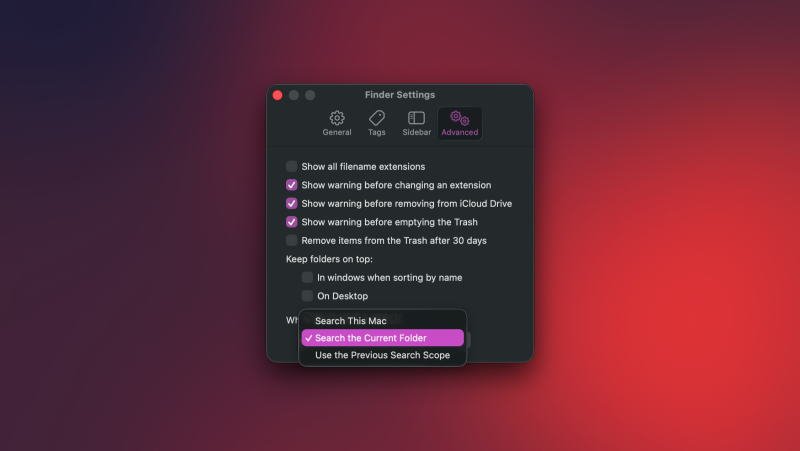
Para cambiar la ubicación de búsqueda predeterminada en Finder y mostrar resultados solo de la carpeta actual, sigue estos pasos. Cuando usas el cuadro de búsqueda de Finder, por defecto muestra todos los resultados de mi Mac. Prefiero ver los resultados de la carpeta abierta actualmente, lo que lleva mucho menos tiempo que buscar en todos mis archivos. Puedes lograr esto yendo a Configuración de Finder > Avanzado y seleccionando el menú desplegable en "Al realizar una búsqueda". Aquí, elige Buscar en la carpeta actual . Ya que estás aquí, también puedes probar el modo de búsqueda avanzada oculto de Finder para agregar varios filtros de búsqueda. Esto facilita encontrar un archivo específico en una carpeta grande y desorganizada. Después de escribir una consulta, haz clic en el botón "+" debajo de la barra de búsqueda de Finder para mostrar estos filtros.
Configura la papelera de tu Mac para que se vacíe automáticamente y así evitar quedarte sin espacio.
Cuando eliminas archivos, estos se mueven a la Papelera de tu Mac. Esta carpeta ocupa espacio de almacenamiento, lo que puede convertirse rápidamente en un problema para los usuarios de MacBooks básicos . Puedes solucionar este problema eliminando automáticamente estos archivos después de 30 días. Para ello, ve a Ajustes del Finder > Avanzado y activa la opción «Eliminar elementos de la Papelera después de 30 días».
Elimina automáticamente los archivos ZIP después de la extracción para evitar que se acumulen archivos innecesarios en tu Mac.
Al extraer un archivo comprimido, tu Mac copia el contenido en una nueva carpeta, pero no elimina automáticamente el archivo original. Puedes configurarlo para que elimine automáticamente estos archivos y así liberar espacio. Para ello, pulsa Comando + Espacio , busca «Utilidad de Archivos» y abre la aplicación. A continuación, haz clic en el botón «Utilidad de Archivos» en la barra de menús y ve a « Ajustes ». Haz clic en el menú desplegable junto a «Después de expandir» y selecciona «Mover archivo a la Papelera».
Utiliza esta extensión para previsualizar el contenido de las carpetas en tu Mac sin necesidad de abrirlas.
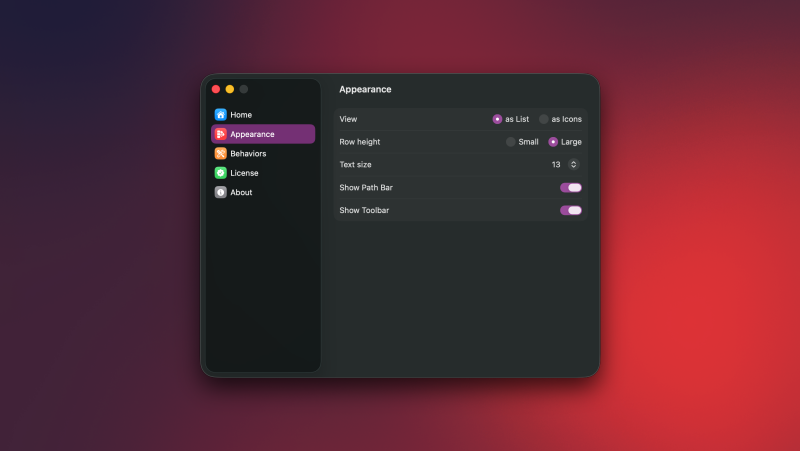
Vista Rápida es una de las mejores funciones de macOS. Te permite previsualizar cualquier archivo sin abrirlo. Sin embargo, esta función no permite previsualizar el contenido de las carpetas ; es decir, al seleccionar una carpeta y pulsar la barra espaciadora, solo verás su tamaño y el número de archivos que contiene. Para solucionar esto, puedes usar un complemento llamado Folder Preview (1.99 $), que sí permite previsualizar el contenido de las carpetas. También está disponible una versión mejorada, Folder Preview Pro (9.99 $) , que te permite copiar, pegar e incluso previsualizar archivos desde la vista previa de la carpeta.
Utilice este atajo para cortar y mover archivos en Finder.
Los usuarios que migren de Windows a Mac notarán de inmediato la falta de una forma sencilla de cortar y mover archivos. Si bien tu Mac admite esta función, no es fácil de encontrar. Puedes copiar un archivo pulsando Comando-C o yendo al menú Edición y seleccionando " Copiar ". Luego, abre otra carpeta y pulsa Comando-Opción-V para mover el archivo en lugar de pegarlo. También puedes usar el menú Edición y seleccionar " Mover elemento aquí ". Si esta opción no aparece, puedes hacer clic con el botón derecho en un espacio vacío de la carpeta de destino y mantener pulsada la tecla Opción para que aparezca " Mover elemento aquí ". Quizás descubras que cambiar de Windows a Mac es una experiencia que vale la pena explorar.
Utilice las Acciones rápidas para eliminar el fondo de la imagen sin abrirla.
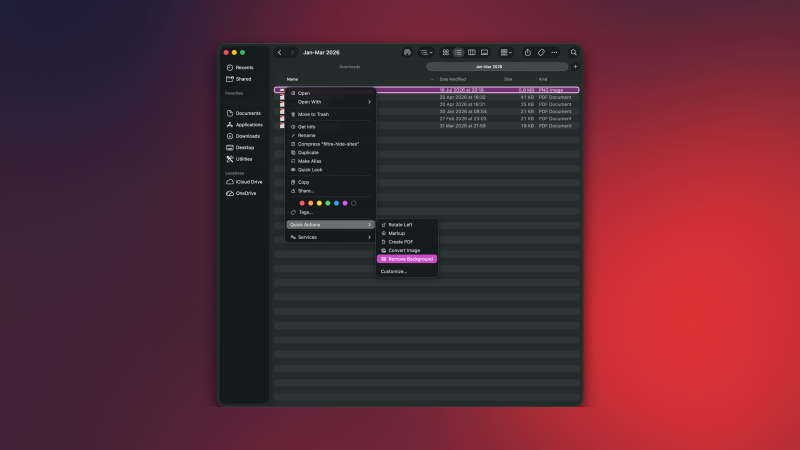
Finder admite acciones específicas para cada tipo de archivo, lo que permite realizar distintas tareas sin necesidad de abrir el archivo. Por ejemplo, puedes hacer clic con el botón derecho en cualquier imagen en Finder y seleccionar Acciones rápidas > Eliminar fondo . Esto creará un nuevo archivo de imagen sin el fondo de la imagen original. El menú Acciones rápidas ofrece varias opciones para diferentes tipos de archivo, por lo que te recomendamos explorarlo para descubrir otras funciones útiles. Ten en cuenta que Finder puede ser más lento de lo esperado en ocasiones.
Vea todas las extensiones de nombre de archivo para proteger su seguridad.
Por defecto, Finder no muestra las extensiones de archivo, lo que significa que un nombre de archivo podría aparecer como " Lifehacker ". Si se trata de un archivo de imagen inofensivo, no hay de qué preocuparse. Sin embargo, si es una aplicación maliciosa, podrías tener problemas con tu ordenador. Para evitar estos problemas y proteger tu seguridad , puedes forzar a Finder a mostrar las extensiones de archivo, lo que cambiará el nombre de archivo anterior a algo como " Lifehacker.jpg ". De esta forma, podrás saber con certeza qué tipo de archivo estás abriendo. Para activar esta opción, ve a Ajustes de Finder > Avanzado y activa " Mostrar todas las extensiones de archivo ". Esta es una función que todo usuario de Mac debería conocer.
Personaliza la barra de herramientas del Finder para que muestre instantáneamente las rutas de los archivos (y Plus).
La barra de herramientas del Finder ofrece un conjunto de botones básicos que satisfacen las necesidades de la mayoría de los usuarios de Mac, pero también oculta opciones adicionales que podrían ser cruciales para algunos. Para personalizar esta barra de herramientas, haga clic con el botón derecho en cualquier espacio vacío y seleccione "Personalizar barra de herramientas " . Aparecerá una serie de opciones adicionales; por ejemplo, puede arrastrar un botón "Ruta" a la barra de herramientas y luego hacer clic en " Listo ". De esta manera, puede hacer clic en "Ruta" en cualquier momento para ver la ruta completa a cualquier carpeta o archivo dentro del Finder. Del mismo modo, el botón de AirDrop le permite seleccionar archivos y abrir instantáneamente el menú para compartir de AirDrop, un proceso que normalmente requiere tres clics.
Utilice esta configuración oculta para cambiar el fondo de las ventanas del Finder.
¿Cansado de los fondos blancos o negros predeterminados en Finder? Puedes cambiar el color de fondo o incluso reemplazarlo por uno propio. Ten en cuenta que esta función solo aparece al usar la vista de iconos en Finder. Para activarla, abre cualquier carpeta en Finder y luego presiona Comando-1 (o haz clic en Visualización en la barra de menús y selecciona Iconos) para cambiar a la vista de iconos. A continuación, presiona Comando-J (o Visualización > Mostrar opciones de visualización ) para abrir una ventana emergente. En la sección Fondo, puedes seleccionar Color para establecer un nuevo color de fondo o Imagen para agregar un fondo de tus fotos. Ten en cuenta que el fondo no se ajustará automáticamente al tamaño de la ventana, por lo que si cambias el tamaño de las ventanas con frecuencia en tu Mac, es posible que veas espacios en blanco ocasionalmente.
Los comentarios están cerrados.