
5 secretos esenciales para los usuarios del Suunto Race 2
¿Eres usuario de Suunto Race 2? Descubre 5 consejos profesionales para maximizar tu rendimiento, mejorar tu desarrollo atlético y aprovechar al máximo tu reloj inteligente. ¡Empieza ahora!

Las cosas más importantes que necesitas saber
- Para descargar mapas sin conexión en tu reloj Suunto Race 2, usa tu conexión Wi-Fi doméstica a través del icono del reloj y luego selecciona "Mapas sin conexión", teniendo en cuenta que las opciones son regionales.
- Utiliza la aplicación "Umbral Anaeróbico" de SuuntoPlus para determinar tu umbral de lactato mediante una prueba intensa de 30 minutos y, a continuación, ajusta manualmente las zonas de frecuencia cardíaca en la configuración del reloj para una mayor precisión.
- La aplicación "Sprint" de SuuntoPlus te permite registrar automáticamente los intervalos de sprint mientras corres, identificando las vueltas en las que aumentas tu velocidad en un 25 % o más después de un calentamiento de 10 minutos.
El Suunto Race 2 es un reloj inteligente fantástico que ofrece muchas de las funciones de los relojes Garmin más caros a un precio más accesible. Es la versión más grande del Suunto Run y cuenta con capacidades de las que carecía su predecesor, como el acceso a la tienda SuuntoPlus. Allí, puedes descargar aplicaciones e integraciones para que tu reloj haga mucho más que sus funciones básicas.
La tienda SuuntoPlus esconde algunas joyas ocultas , y a continuación compartiré mis usos favoritos. (Los usuarios de Suunto Race 2 también deberían consultar los consejos y trucos de Suunto Run, ya que la mayoría se relacionan con funciones comunes a ambos relojes).
Cómo descargar mapas sin conexión estando en casa.
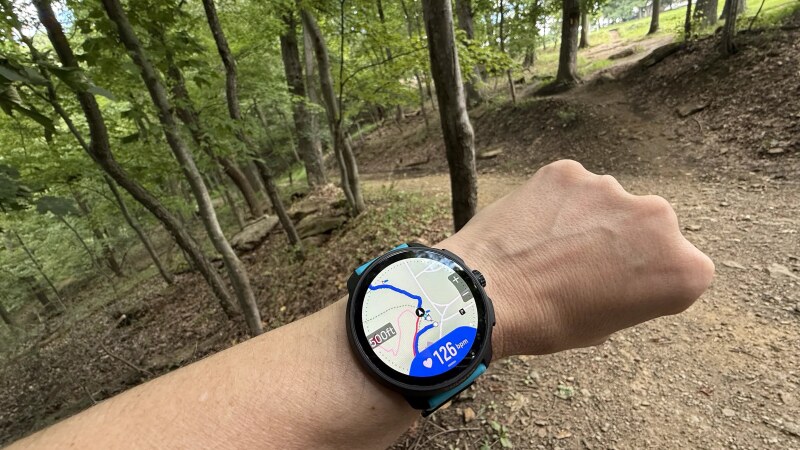
El reloj Suunto Race 2 puede mostrar mapas directamente en su pantalla, pero debes descargarlos antes de comenzar tu aventura. Lo ideal es hacerlo en casa, usando una conexión Wi-Fi. Si esperas hasta llegar al punto de partida para pensarlo, la descarga tardará muchísimo (si es que logras descargar los mapas).
Para descargar mapas, pulsa el icono del reloj en la esquina superior izquierda de la pantalla y desplázate hacia abajo hasta " Mapas sin conexión" . En lugar de descargar una región específica, tendrás que seleccionar una de las opciones disponibles. En Estados Unidos, las opciones parecen estar organizadas por estado; por ejemplo, puedo descargar un mapa de Pensilvania y otro de Virginia Occidental por separado, pero no puedo descargar una región que incluya partes de ambos.
Una vez que los mapas estén en tu reloj, puedes dejar tu teléfono en casa seleccionando Mapa en el menú de widgets (para ver el mapa sin iniciar ninguna actividad) o consultando el mapa mientras te desplazas durante una carrera.
Descubre cómo usar la tienda SuuntoPlus
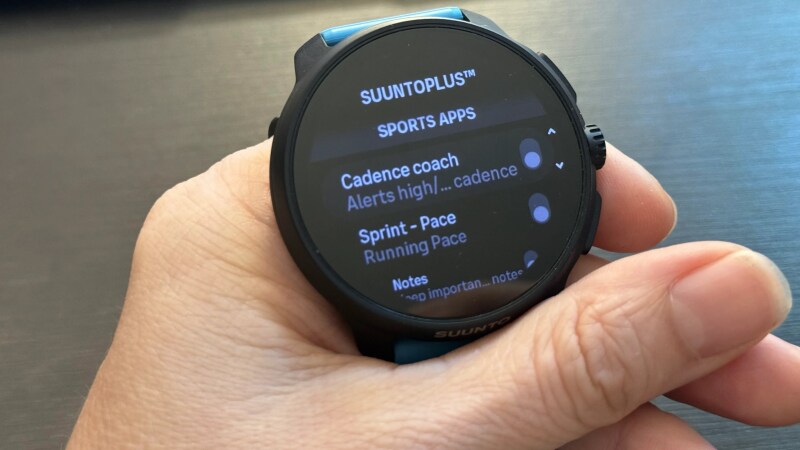
Si bien reconocí que SuuntoPlus representaba una ventaja significativa para los relojes deportivos de alta gama de Suunto, tardé un tiempo en darme cuenta de la gran cantidad de funciones que ofrecía. Dado que su uso y propósito no siempre resultaron evidentes de inmediato, aquí les presento lo básico.
Primero, debes encontrar las aplicaciones de SuuntoPlus que deseas. Toca el ícono de tu reloj, como hiciste antes, y luego desplázate hacia abajo hasta " Mis aplicaciones deportivas de SuuntoPlus" . Si sabes el nombre de la aplicación que buscas, búscala allí; de lo contrario, explora las opciones disponibles.
Para usar una aplicación de fitness, debes seleccionar una actividad, como correr. Antes de comenzar, desplázate hacia abajo y encontrarás un menú llamado SuuntoPlus . Desde aquí, puedes elegir hasta tres aplicaciones de fitness para usar durante tu actividad. Cada aplicación tendrá su propia pantalla en el control deslizante de pantallas de datos . (Para cambiar entre estas pantallas durante la actividad, toca el control giratorio).
La tienda de SuuntoPlus también permite sincronizar entrenamientos de TrainingPeaks o intervals.icu , o conectarse a otros dispositivos como el sensor de temperatura Core 2. Si ya eres usuario de alguno de estos servicios o dispositivos, consulta sus instrucciones. Aquí me centraré en algunos de los usos menos conocidos de las aplicaciones de fitness habituales de SuuntoPlus.
Cómo ajustar con precisión las zonas de entrenamiento mediante pruebas de umbral.
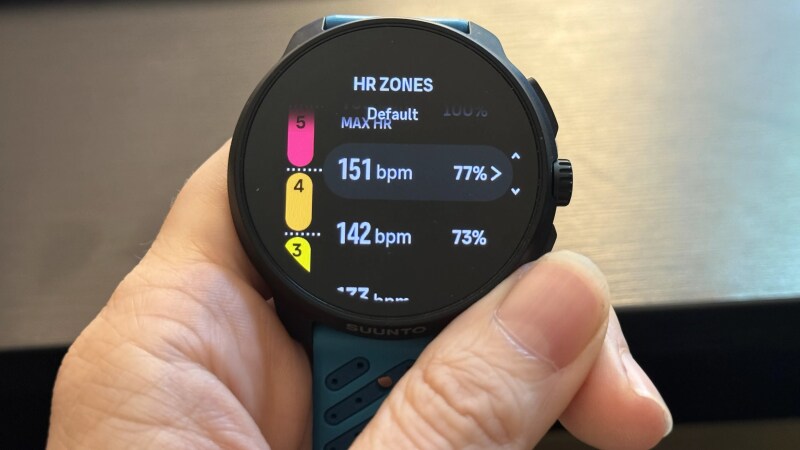
Si alguna vez has pensado que tus zonas de frecuencia cardíaca podrían ser inexactas (lo cual es bastante posible), SuuntoPlus incluye una aplicación que puede ayudarte. Busca la aplicación llamada Umbral Anaeróbico y sigue las instrucciones. Pero prepárate: esta prueba te guiará a través de un entrenamiento intenso. Después de un calentamiento, se te pedirá que corras lo más rápido que puedas durante 30 minutos. Al final, la aplicación te indicará la frecuencia cardíaca que probablemente corresponda a tu umbral de lactato.
Ahora viene lo interesante: en tu reloj, ve a Ajustes , luego a Entrenamiento y después a Zonas de intensidad . Elige Zonas de FC predeterminadas para todos los deportes (lo cual recomiendo si no estás seguro) o selecciona un deporte específico en Ajustes avanzados. Aquí puedes definir los límites entre tus zonas. El mínimo para la Zona 5 (y por lo tanto el máximo para la Zona 4) debe establecerse en el número que obtuviste en la prueba de umbral. Si quieres ajustar otras zonas, Suunto Plus proporciona información sobre cómo calcular los números para los límites de otras zonas. Desafortunadamente, no se configuran automáticamente.
Aprovecha la ayuda de un entrenador de cadencia para mejorar tu técnica de carrera.
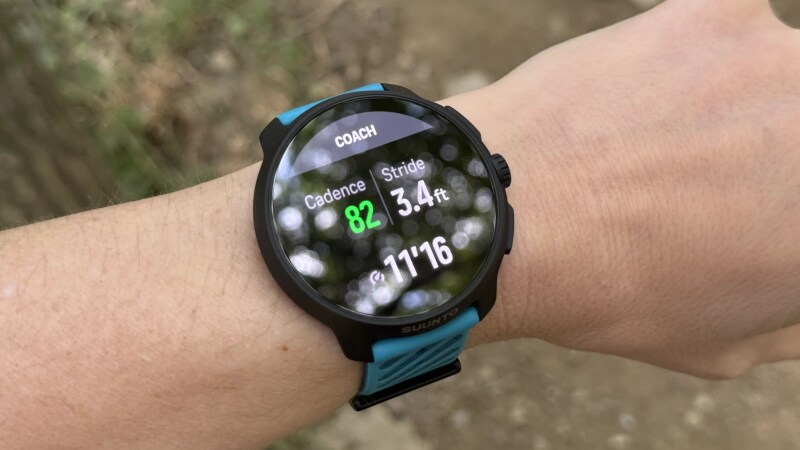
La cadencia de zancada es uno de los aspectos más fáciles de modificar intencionadamente en la técnica de carrera. Se refiere al número de pasos que das por minuto (ya sea por pierna o en total). Cuanto más rápida sea tu zancada, más corta debería ser, lo que facilita mantener la pierna de aterrizaje debajo del cuerpo en lugar de dar una zancada excesivamente larga. Muchos entrenadores de running destacan que aumentar la cadencia de zancada suele resolver una cantidad significativa de problemas de técnica.
La aplicación SuuntoPlus, llamada Cadence Coach, ofrece una forma práctica de trabajar este aspecto y puede ser útil para tus calentamientos. Instala la aplicación y asegúrate de que esté activada para tu carrera.
Por defecto, la aplicación establece un objetivo de 80 a 90 pasos por minuto (equivalente a 160 a 180 pasos totales por minuto). Si corres más rápido o más lento que este rango, sonará una alerta, lo que te permitirá usar esta pantalla para practicar tu técnica.
¿Y si este ritmo no te conviene, al menos no ahora mismo? Pulsa el botón inferior y el reloj monitorizará tu ritmo de pasos durante un minuto. El ritmo que uses durante ese minuto se convertirá en tu nuevo objetivo. Puedes usar esta función para fijarte un objetivo más fácil si te resulta difícil seguir la recomendación, o para elegir un ritmo que se adapte a tu entrenamiento o al terreno por el que estés corriendo hoy.
Usa la aplicación Sprint para registrar automáticamente tus pasos.
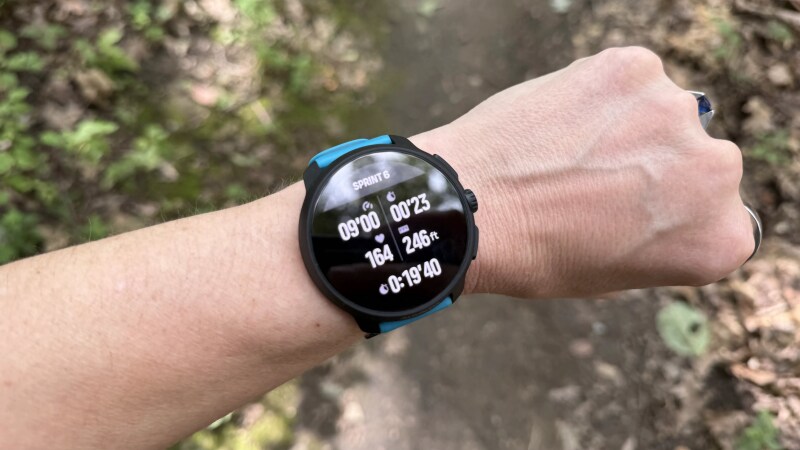 Esta vuelta se activó automáticamente e hice todo lo posible por capturar la imagen mientras corría. Fuente: Beth Squarethke
Este es mi truco favorito indiscutible. Contar pasos es una excelente manera de incorporar entrenamiento de velocidad a tu rutina sin necesidad de medir nada específico, pero normalmente no hay una forma sencilla de revisar una sesión de pasos después. ¡Al menos, eso ocurre con la mayoría de los relojes inteligentes! Sin embargo, la aplicación Sprint, disponible en SuuntoPlus, ofrece una herramienta excelente precisamente para esto.
La aplicación Sprint comienza con un calentamiento de 10 minutos. Durante estos 10 minutos, la aplicación asumirá que el ritmo que mantengas (corras o camines) es el habitual. Transcurrido este tiempo, simplemente corre o camina con normalidad. Cuando aumentes la velocidad a un sprint (un 25 % o más rápido que tu ritmo de calentamiento), el reloj detectará el cambio y marcará una nueva vuelta. Marcará otra vuelta cuando disminuyas la velocidad.
Hay un pequeño retraso, de entre cinco y diez segundos, en cada paso; por lo tanto, no obtendrás una precisión quirúrgica, pero sí un registro del número de pasos que has dado, la duración de cada paso y la velocidad aproximada a la que caminabas durante y entre cada paso. La única forma que conozco de hacer esto en otros relojes es preprogramar los pasos o pulsar manualmente un botón de vuelta cada vez. Pero esta aplicación te permite hacerlo de forma espontánea, de forma similar al método Fartlek.
Los comentarios están cerrados.