
10 trucos de Gboard que todo usuario de Android debería conocer
¡Mejora tu experiencia con Gboard en Android! Descubre 10 trucos ingeniosos y funciones ocultas que transformarán tu forma de escribir, aumentando tu velocidad y productividad. ¡Sigue leyendo!

Las cosas más importantes que necesitas saber
- Utiliza el diccionario personal de Gboard para crear atajos para frases largas y de uso frecuente; la frase completa aparecerá en la barra de sugerencias al escribir el atajo.
- Activa la función Editar desde el menú de Gboard para transformar el teclado en botones personalizados que te permitirán seleccionar, mover, cortar, copiar y pegar texto con precisión.
- Para mejorar la escritura en pantallas grandes, desactive el teclado Gboard desde el menú para que flote, lo que le permitirá moverlo y cambiar su tamaño libremente en la pantalla.
Gboard es el teclado predeterminado en muchísimos smartphones Android en todo el mundo, y su uso no se limita a los teléfonos Pixel. Si tienes un dispositivo Android, probablemente llevas años usando Gboard sin darte cuenta. La configuración predeterminada es buena, las sugerencias de texto predictivo funcionan eficazmente y, cuando lo necesitas, puedes escribir deslizando el dedo.
Pero, al igual que muchas otras aplicaciones y funciones de Android aparentemente sencillas, Gboard esconde mucho tras su aparente simplicidad. Explora los menús, ajusta la configuración, aprende algunos gestos y descubrirás un montón de funciones útiles que pueden hacer tu experiencia más rápida y sencilla, sin tener que cambiar a un teclado completamente nuevo. Si quieres descubrir aún más funciones ocultas que quizás te estés perdiendo en tu sistema, no te pierdas nuestro artículo sobre 8 funciones de Android que me hubiera gustado conocer antes . Aquí tienes mis consejos y trucos favoritos para Gboard.
Ancla los textos de uso frecuente al portapapeles para acceder a ellos instantáneamente.
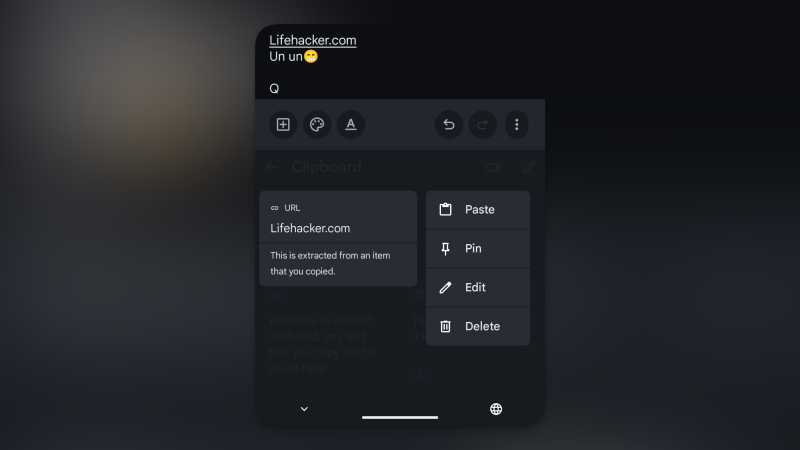
No hace falta buscar aplicaciones de gestión de portapapeles llenas de anuncios en Android: Gboard te ofrece un potente gestor de portapapeles al alcance de la mano, aunque no viene activado por defecto. En la aplicación Gboard, pulsa el botón Menú y selecciona Portapapeles . La primera vez que lo uses, activa la función. Verás todos los elementos que has copiado en una lista fácil de usar. Gboard borra automáticamente las entradas del portapapeles cada hora (una buena medida de seguridad), pero puedes fijar cualquier entrada al portapapeles manteniendo pulsado el menú. Una vez fijada, la entrada permanecerá en su lugar. Puedes usar esta función para copiar y pegar elementos que uses con frecuencia, como plantillas de correo electrónico o tu dirección de correo electrónico.
Utilice el Diccionario Personal para ampliar rápidamente frases largas.
Si eres un usuario avanzado de Android, o si gestionas tu negocio o tus estudios universitarios a través de tu smartphone Android, es posible que desees una forma más rápida de introducir textos largos. En Mac y PC con Windows, probablemente ya estés familiarizado con las funciones y aplicaciones de expansión de texto. Gboard para Android ofrece algo similar, pero se llama Diccionario Personal por una razón.
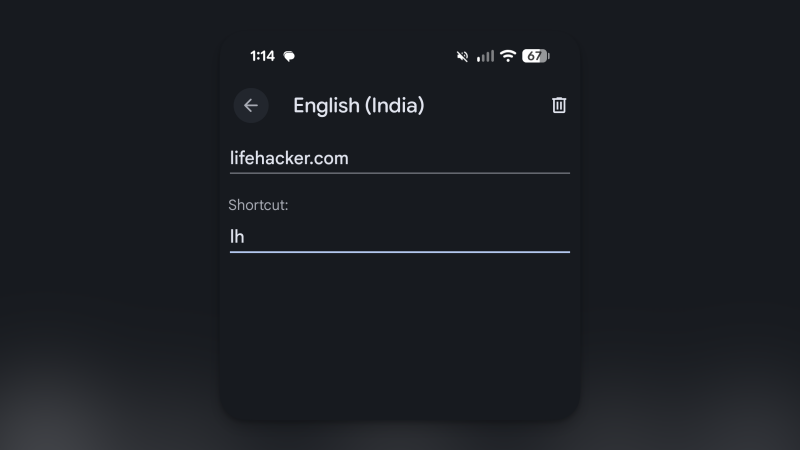
Aquí puedes añadir cualquier frase personalizada y su atajo correspondiente. Al introducir el atajo, la frase completa aparecerá en la barra de sugerencias. Ve a Ajustes de Gboard > Diccionario > Diccionario personal y pulsa el botón Más para añadir una nueva frase.
Utilice estos gestos de deslizar y tocar para una entrada más rápida.
La tecla Retroceso (o Suprimir) en los teléfonos Pixel no es fija. Si deslizas el dedo hacia la izquierda desde la tecla Retroceso, borrarás palabras completas en lugar de solo letras. De forma similar, puedes mover el cursor usando la barra espaciadora: mantén presionada la barra espaciadora y desliza el dedo hacia la izquierda o hacia la derecha para mover el cursor con precisión. Y si quieres evitar cambiar de vista para introducir símbolos, simplemente mantén presionada la tecla Punto (o Punto) para que aparezca el teclado completo de símbolos. Desliza el dedo hasta el símbolo que quieras introducir, luego levántalo y listo.
Utilice este gesto para introducir números rápidamente sin cambiar de teclado.
Si necesitas introducir números en Gboard, hay dos maneras de hacerlo. Primero, existe un gesto oculto que te permite deslizar las teclas para introducir símbolos alternativos. Por ejemplo, si deslizas el dedo hacia abajo sobre la letra "e", aparecerá el número "3". Esta función es muy útil y se puede activar en Ajustes > Preferencias > Deslizar las teclas para introducir símbolos.
Pero si escribes números constantemente, nada supera la fila de números dedicada de Gboard (aunque ocupará espacio adicional). Desde Preferencias , puedes activar la fila de números para acceder rápidamente a las teclas numéricas.
Utiliza el modo de una sola mano para escribir con mayor facilidad en teléfonos grandes.
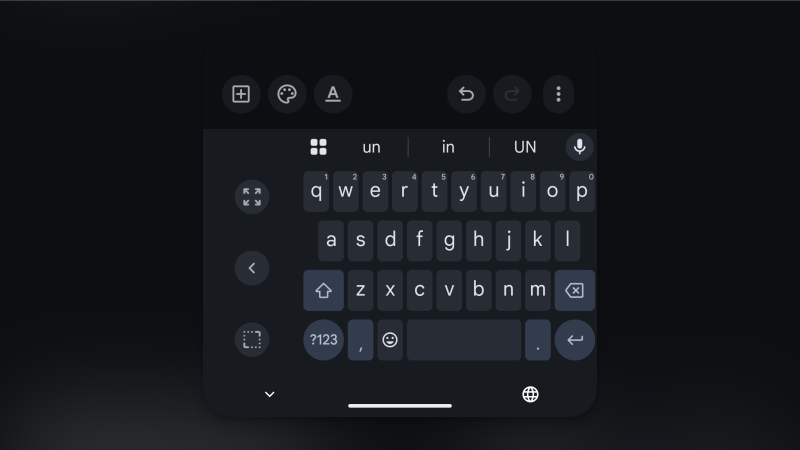
Pulsa el botón Menú del teclado Gboard y selecciona la opción «Una mano» . Aparecerá un teclado más pequeño, situado a un lado. Puedes pulsar la flecha para cambiar su posición. También puedes pulsar el botón Editar para mover y redimensionar el teclado libremente (hacerlo más pequeño o acercarlo al borde inferior).
Cambia la altura del teclado para recuperar espacio en la pantalla en diseños recargados (o hazlo enorme).
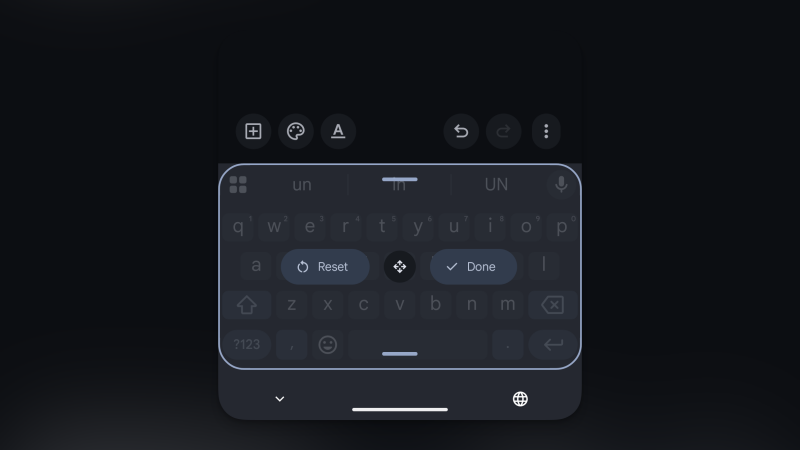
Si no te gusta el tamaño predeterminado del teclado de Gboard, puedes acortarlo o hacer que ocupe la mitad de la pantalla con teclas más grandes. Pulsa el botón Menú en la barra de herramientas de Gboard y selecciona la opción Cambiar tamaño . Ahora, puedes arrastrar el controlador para alargar o acortar el teclado (no puedes cambiar el ancho con esta función).
Utilice el teclado flotante para escribir en cualquier parte de la pantalla.
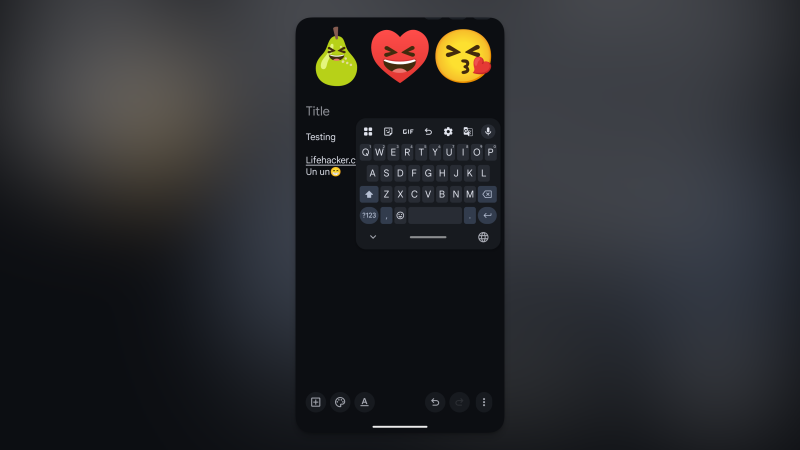
En teléfonos con pantallas grandes o tabletas Android, escribir mientras se ve lo que hay debajo del teclado puede resultar molesto, sobre todo si se usa la vista multiaplicación. Pero Gboard no tiene por qué estar anclado a la parte inferior de la pantalla. Desde el menú de Gboard , pulsa el botón Flotante para separar el teclado. Ahora puedes arrastrar el controlador para moverlo por la pantalla donde quieras. También puedes cambiar el tamaño del teclado para hacerlo más pequeño.
Utiliza la función de edición de Gboard para ajustar el texto en cualquier lugar.
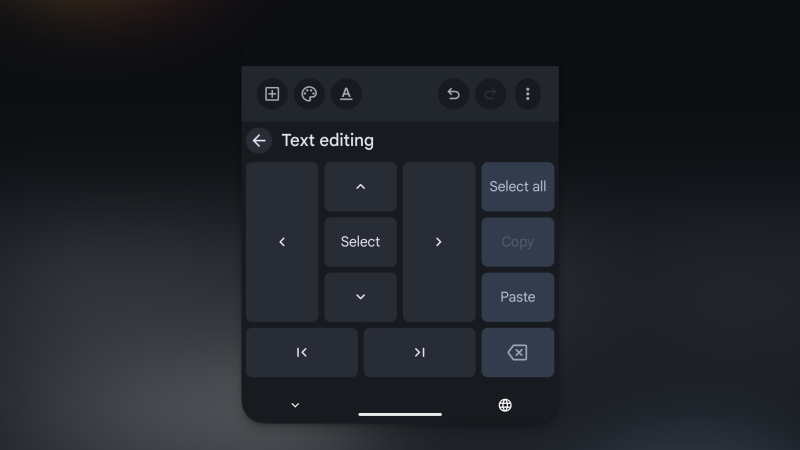
En un ordenador, editar texto es más fácil y rápido. Dispones de teclas de flecha para navegar, un ratón para una selección precisa y atajos para copiar y pegar. Google probablemente se percató de esta carencia en smartphones y tablets, por lo que incluye una función de edición de texto en el menú del teclado Gboard : al activarla, sustituye el teclado por botones grandes dedicados a seleccionar y manipular texto. Esta función es una de las ocho características de Android que me hubiera gustado conocer antes.
El nuevo teclado incluye un panel direccional grande con flechas y un botón de selección justo en el centro. Puedes usar las flechas para mover el cursor carácter por carácter, o mantener pulsado para desplazarte entre palabras. Una vez seleccionado el texto, usa los botones de cortar , copiar y pegar para manipularlo sin necesidad de mantener pulsado ni desplazarte por la pantalla.
Usa Emoji Kitchen para crear emojis completamente nuevos.
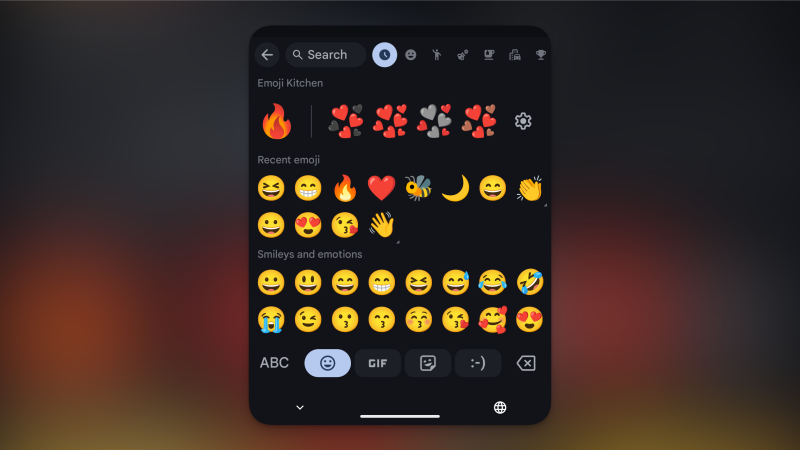
Puede que los emojis parezcan un poco aburridos en 2026, y elegir el GIF adecuado puede ser una tarea complicada. Emoji Kitchen de Gboard ofrece una solución intermedia. Ve a la pestaña Emoji en Gboard, selecciona dos emojis y Google los combinará en una pegatina única. Verás varias opciones de combinación para elegir.
Añade un botón de deshacer a la barra de herramientas para borrar texto rápidamente.
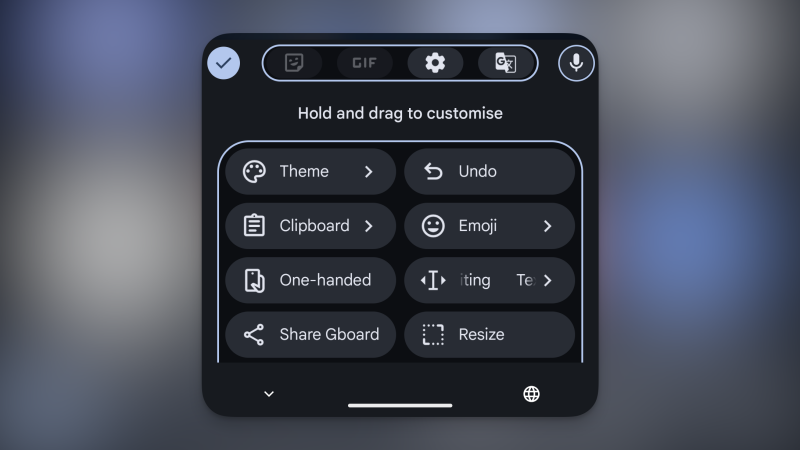
¿Has pegado texto y ahora necesitas borrarlo? No hace falta complicarse con la selección de texto. En su lugar, usa el botón Deshacer integrado de Gboard . Pulsa el botón Menú y verás Deshacer en la lista de funciones. Para que se convierta en un hábito, añade el botón a tu barra de herramientas pulsando el botón Editar y arrastrando el botón Deshacer a la parte superior de la barra. Guarda los cambios y tendrás un botón Deshacer/Rehacer siempre a mano.
Los comentarios están cerrados.