
10 trucos de Android imprescindibles
¡Mejora tu experiencia Android! Descubre 10 trucos ingeniosos y útiles que transformarán por completo tu experiencia de usuario. No te pierdas estos consejos para un mejor rendimiento y productividad. ¡Haz clic para descubrirlos ahora!

Las cosas más importantes que necesitas saber
- Para mejorar la duración de la batería, puedes ajustar manualmente los permisos de las aplicaciones en segundo plano desde la configuración de la batería para cada aplicación, o limitar el número de procesos en segundo plano a través de las opciones de desarrollador.
- Protege tu privacidad y bloquea los anuncios y rastreadores sin necesidad de una VPN configurando los ajustes de DNS privado de tu teléfono para filtrar el tráfico.
- No te pierdas nunca más notificaciones importantes; activa el historial de notificaciones en la configuración para revisar las alertas que borraste o te perdiste por accidente.
Android sigue siendo uno de los sistemas operativos móviles más personalizables, a pesar de los recientes intentos de Google por limitarlo. No es necesario rootear tu dispositivo Android para realizar tareas poco convencionales. La solución que buscas podría estar oculta en la configuración del sistema o en las Opciones de desarrollador . Puedes personalizar Android para solucionar problemas comunes relacionados con la velocidad, la duración de la batería, la privacidad y la interfaz en general. He recopilado diez trucos útiles para Android que no requieren aplicaciones de terceros, comandos ADB ni acceso root. Solo necesitas paciencia para explorar tu sistema operativo y tocar donde sea necesario.
Ten en cuenta que muchos de estos trucos requieren que actives las Opciones de desarrollador , un menú de configuración oculto en Android. Para ello, ve a Ajustes, desplázate hacia abajo hasta Acerca del teléfono y pulsa Número de compilación . Pulsa siete veces para desbloquear las Opciones de desarrollador. (Aparecerá una ventana emergente con una cuenta atrás si lo has hecho correctamente).
Elimina las aplicaciones que consumen mucha batería.
¿Alguna vez has revisado las estadísticas de uso de la batería y te has preguntado qué hacer con una aplicación en particular que la está agotando? Android necesita ejecutar aplicaciones en segundo plano, sincronizarse con la nube y buscar actualizaciones por defecto. Al hacerlo, activa el dispositivo y consume batería en segundo plano.
Android introdujo una función de optimización de batería en la versión 6.0, diseñada para ayudar a gestionar las aplicaciones que consumen mucha energía. Si bien ayuda a cerrar las aplicaciones que no se usan, puede ser demasiado agresiva o insuficiente para identificar las aplicaciones problemáticas. Y aunque puedes forzar el cierre de una aplicación cuando notes que está causando problemas, es probable que vuelva a aparecer al reiniciar el dispositivo.
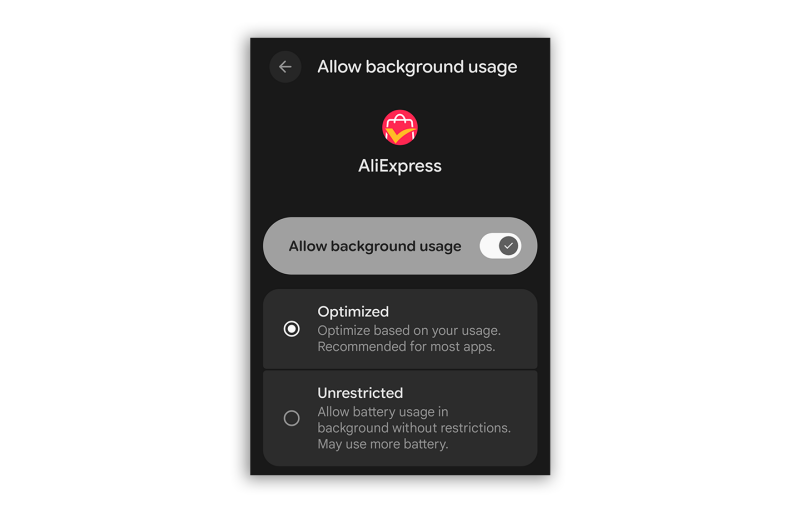
Puedes ajustar manualmente los permisos de uso en segundo plano de una app al nivel más restrictivo sin necesidad de eliminarla ni deshabilitarla. En Ajustes , dentro de Aplicaciones , desplázate hacia abajo y toca para ver todas tus apps en una lista. A continuación, toca Uso de batería de la app . Aquí encontrarás información sobre la última vez que se accedió a la app. Toca la app para ajustar su uso en segundo plano. Puedes optar por optimizarla con Android o dejarla sin restricciones, una opción que podrías usar en un dispositivo portátil para asegurar su correcto funcionamiento, por ejemplo. Si quieres restringirla por completo, usa el interruptor de Inicio para desactivar el uso en segundo plano. En los dispositivos Samsung, esta misma opción se llama "apps en suspensión" o "apps en suspensión profunda".
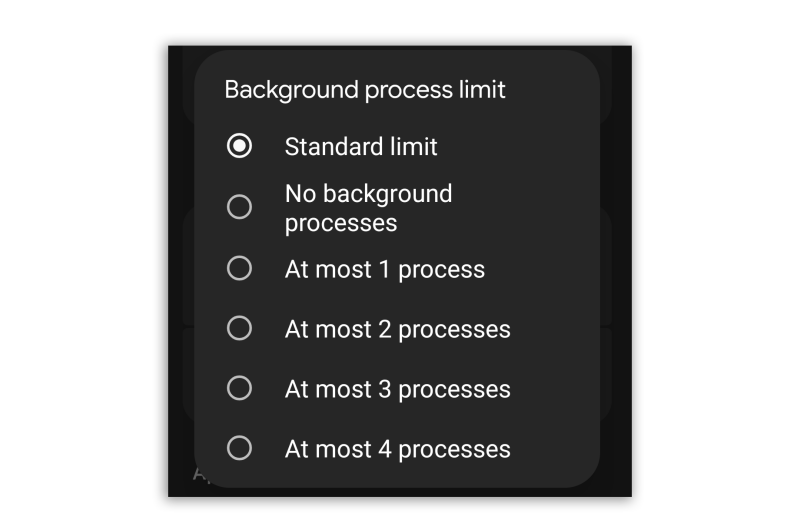
Opcionalmente, puedes acceder a las Opciones de desarrollador para un control más preciso de los procesos en segundo plano. Vuelve a Opciones de desarrollador y desplázate hacia abajo o busca Límite de procesos en segundo plano , donde podrás especificar el número de aplicaciones en segundo plano que pueden ejecutarse simultáneamente.
Bloquea anuncios y rastreadores sin necesidad de una VPN.
Incluso con un bloqueador de anuncios, las aplicaciones en segundo plano pueden rastrear el uso de tu teléfono, tus ubicaciones de compra y los anuncios que te muestran. Puedes evitarlo fácilmente instalando una VPN para redirigir tu tráfico, pero esto depende de una aplicación de terceros y ralentiza el rendimiento. Es mejor configurar los ajustes de DNS privado de tu teléfono para filtrar el tráfico web a través de un servicio de tu elección.
El DNS privado funciona ocultando la solicitud que tu dispositivo envía para encontrar la dirección IP de un sitio web, de modo que tu proveedor de servicios de internet no puede ver qué sitios visitas. Dado que estos datos de navegación permanecen ocultos, terceros no tienen la información necesaria para rastrear tus hábitos y mostrarte anuncios personalizados.
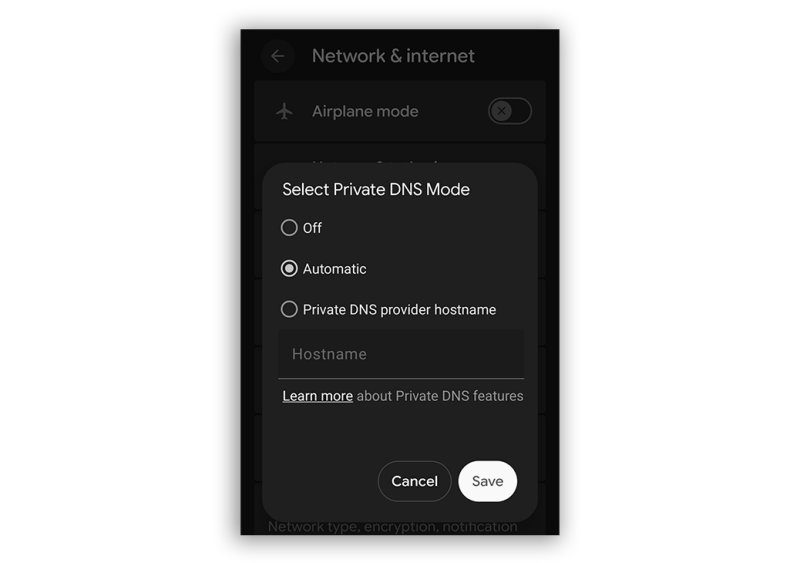
Vuelve al panel de configuración y selecciona Red e Internet > DNS privado . Cambia la configuración a Nombre de host del proveedor de DNS privado . Aquí tendrás que buscar la URL de un servicio de filtrado al que conectarte. Algunas opciones son Ad Guard , Control D y Mullvad , que yo uso personalmente para bloquear anuncios en Chrome.
Una vez guardada, todas las solicitudes DNS de cada aplicación y navegador en tu dispositivo Android se redirigirán a través de esta lista de bloqueo específica. Esto debería ayudar a reducir los anuncios y los servidores de seguimiento que te monitorizan sin afectar el rendimiento ni la duración de la batería. Para obtener más consejos de seguridad, consulta 5 ajustes de Android que deberías desactivar inmediatamente: riesgos de seguridad graves que requieren precaución. Este también es un truco excelente si eres padre o madre y tu hijo/a usa un dispositivo Android. Usa DNS privado para redirigirlo/a lejos de sitios web inseguros y contenido para adultos.
Recuperar notificaciones perdidas
A veces, podemos cerrar accidentalmente una notificación en nuestro dispositivo Android. Si sueles descartar notificaciones y te pierdes alertas importantes, puedes activar el historial de notificaciones. Esta función es una de las ocho características de Android que te hubiera gustado conocer antes.
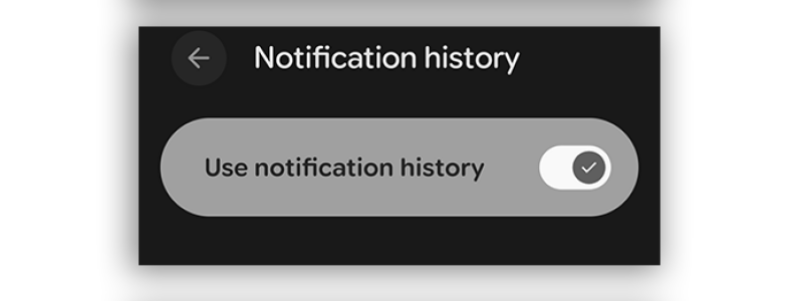
En Ajustes, dentro de Notificaciones , activa el Historial de notificaciones . Ahora, cuando elimines tus notificaciones, podrás consultar aquí las que olvidaste o borraste accidentalmente. Esta función también es útil para controlar las aplicaciones que se ejecutan en segundo plano sin previo aviso.
Controla el área de la pantalla (acerca y aleja la imagen).
Desconozco el motivo de esto en las versiones recientes de Android, pero el tamaño del texto parece ser demasiado pequeño o demasiado grande al ajustarlo con la configuración de tamaño de pantalla integrada. Este cambio en el nuevo diseño de Android podría estar influyendo. Puedes ir a la configuración de Accesibilidad para reducir o aumentar el tamaño del texto, aunque esto no afecta significativamente al resto de la interfaz. O puedes usar el truco de cambiar la resolución de pantalla (DPI) en Android.
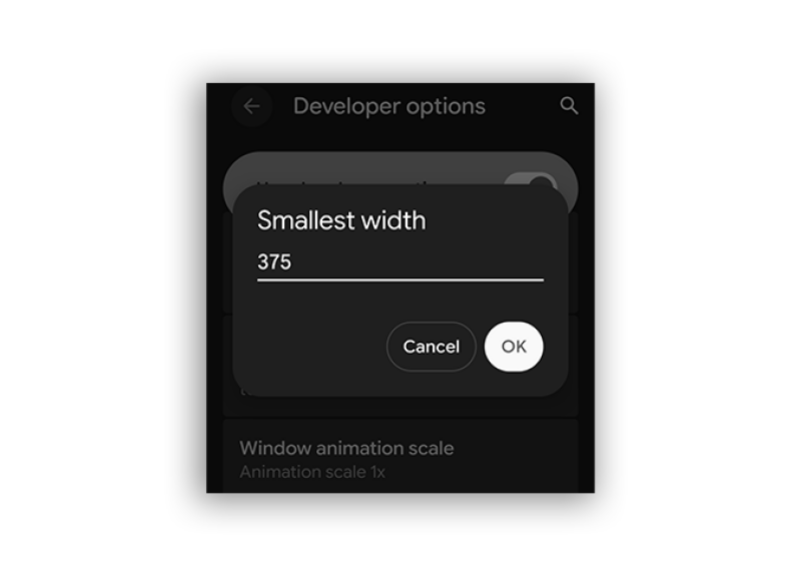
Aquí es donde las Opciones de desarrollador vuelven a ser útiles. Puedes usar la configuración de Ancho mínimo para controlar con precisión la densidad de píxeles (DPI), lo que te permite acercar o alejar todos los elementos de la interfaz. Cambia el valor a un número mayor si quieres reducir el tamaño de las fuentes e imágenes dentro de la resolución de tu pantalla; por ejemplo, si el valor inicial es 400, prueba con 500 y luego redúcelo hasta lograr el aspecto deseado. Para aumentar el tamaño de las fuentes y los gráficos, comienza con un valor alrededor de 300. Descubre más funciones de Android que quizás aún no conozcas.
Ajustar el comportamiento del dispositivo cuando está conectado.
Al conectar un teléfono Android a un ordenador, la configuración predeterminada es cargar el dispositivo en lugar de habilitar la transferencia de archivos. Puedes cambiar esto desde el panel de notificaciones, pero esto añade algunos pasos adicionales a lo que debería ser un proceso sencillo. Afortunadamente, puedes modificar el comportamiento USB predeterminado para priorizar la transferencia de archivos cuando el dispositivo se conecta mediante un puerto USB-C.
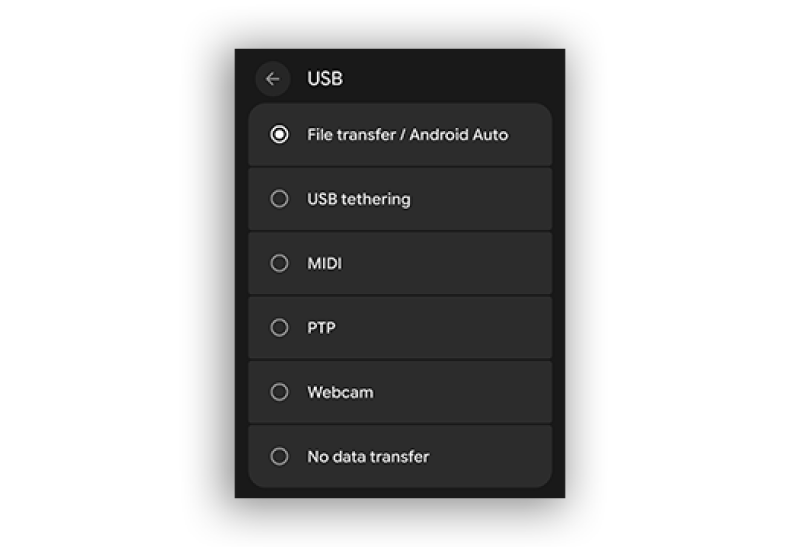
En Opciones de desarrollador, busca Configuración USB predeterminada . Cambia la configuración a Transferencia de archivos/Android Auto . Para comprobarlo, conecta un cable USB-C a un ordenador y asegúrate de que cambia automáticamente al modo de transferencia de archivos.
Obtén la mejor calidad de sonido
Al reproducir música o podcasts con auriculares u otras fuentes externas, la calidad del sonido puede no ser óptima. Si bien puedes ajustar la configuración del ecualizador en tu aplicación de streaming, esto no solucionará el problema por completo. Esto se debe a que tu teléfono y dispositivo de audio utilizan por defecto códecs estándar en lugar de códecs de alta definición, lo que resulta en un audio menos nítido y potente.
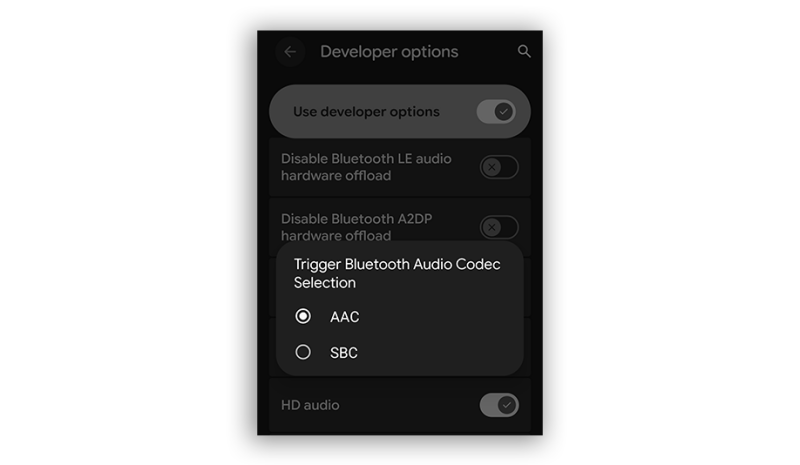
Puedes forzar a Android a usar códecs de mayor calidad cuando se conecta un dispositivo de audio a través de las Opciones de desarrollador . Busca "Códec de audio Bluetooth" y selecciona la opción de mayor calidad compatible con tu dispositivo inalámbrico. Ten en cuenta que debes estar conectado al dispositivo al buscar esta opción; de lo contrario, aparecerá atenuada (no disponible). En las Opciones de desarrollador, busca " Frecuencia de muestreo de audio Bluetooth" y "Bits por muestra" . Puedes ajustar estos parámetros a frecuencias de muestreo más altas si tu dispositivo las admite.
Haz que tu Android se vea más fluido
Incluso en los últimos teléfonos Android de gama alta, la interfaz puede resultar lenta al navegar entre pantallas. Esto se debe a que Android anima intencionadamente cada gesto de deslizar y tocar. Sin embargo, puedes eliminar o acortar estas animaciones para que la interfaz sea más fluida y ágil.
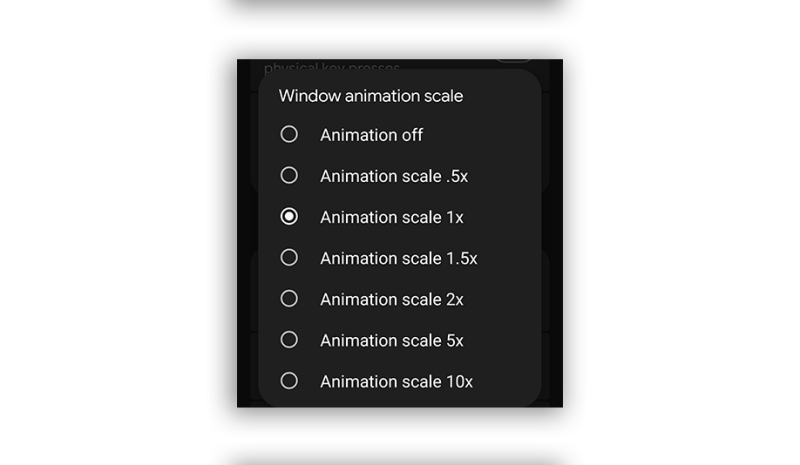
En Opciones de desarrollador , busca Escala de animación de ventana , Escala de animación de transición y Escala de duración del animador . Puedes ajustar sus valores predeterminados; cuanto menor sea el número, más rápida será la animación. También puedes desactivar la animación por completo si te resulta demasiado molesta.
Activar el modo oscuro
Sufro de migrañas y los fondos brillantes pueden desencadenar el dolor. Descubrí una forma de activar el modo oscuro en todas las aplicaciones de Android, independientemente de si el desarrollador lo programó así o no.
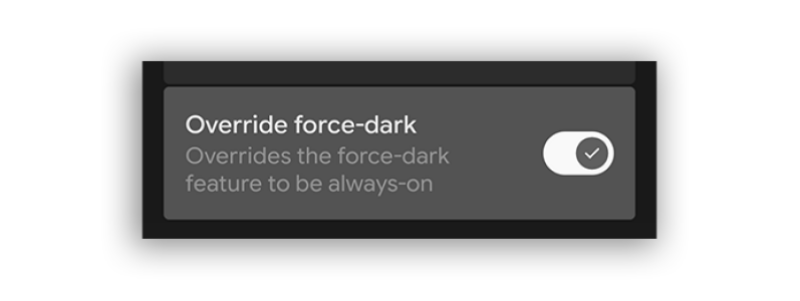
Primero, asegúrate de que el tema oscuro esté activado en la configuración principal de pantalla. Luego, ve a Opciones de desarrollador y busca «Anular force-dark ». Actívalo para proteger tu vista. Esta función también es muy útil si prefieres leer de noche mirando la pantalla. Ten en cuenta que puede provocar que algunas aplicaciones muestren el texto incorrectamente; en ese caso, te recomendamos reservar esta opción para cuando sea absolutamente necesario.
Mantén la pantalla siempre encendida.
A veces es necesario mantener la pantalla encendida en lugar de que se apague automáticamente. La mayoría de los dispositivos Android se apagan después de 30 minutos. Sin embargo, en las Opciones de desarrollador, existe la opción de mantener la pantalla activa mientras el dispositivo esté conectado a la corriente. He tenido esta función activada desde que empecé a analizar teléfonos Android. Es la mejor manera de ejecutar pruebas de rendimiento sin que se vean afectadas por variables aleatorias.
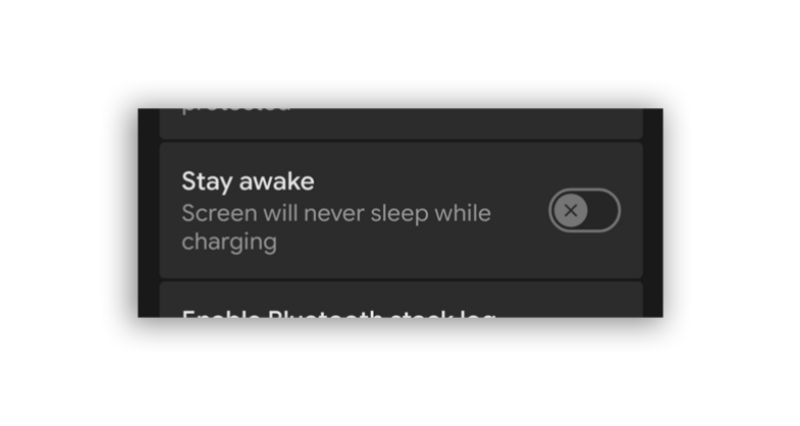
En Opciones de desarrollador, busca «Mantener pantalla encendida» y actívala. Ten en cuenta que deberás apagar la pantalla cuando cargues el dispositivo durante la noche. El teléfono podría sobrecalentarse debido a la conexión constante y a que la pantalla permanezca encendida durante demasiado tiempo.
Elige el dispositivo adecuado para contestar llamadas.
Me ha pasado muchas veces: suena el teléfono, contesto, pero la llamada se desvía a mi reloj inteligente en lugar de a mis auriculares. Si bien podrías ir manualmente a tu teléfono y seleccionar el dispositivo Bluetooth adecuado, para simplificar las cosas, elimina cualquier dispositivo que no quieras usar para contestar llamadas.
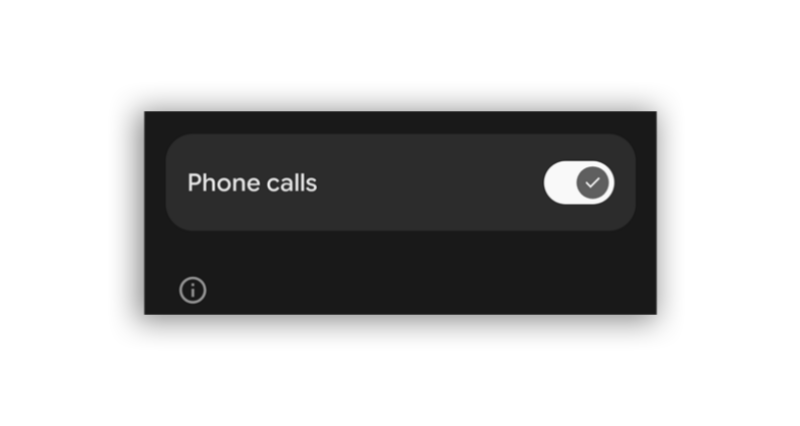
En Ajustes , dentro de Bluetooth , selecciona el dispositivo en cuestión. La forma más sencilla de evitar esta molestia es encontrar el interruptor que desactiva las llamadas telefónicas por completo. Esta opción debería encontrarse al final de la configuración de Bluetooth de tu dispositivo. He desactivado las llamadas en mi Pixel Watch 4 porque no hay ninguna situación en la que quiera contestar una llamada desde mi reloj. ¡Es obvio! Descubre otras 5 configuraciones de Android que deberías desactivar inmediatamente.
Los comentarios están cerrados.