
10 secretos esenciales para los usuarios de Apple Mail
Descubre 10 consejos y trucos esenciales para usuarios de Apple Mail. Aumenta tu productividad, organiza tu correo electrónico y aprovecha al máximo todas las funciones.

Las cosas más importantes que necesitas saber
- En la aplicación Mail, puedes personalizar los gestos de deslizar hacia la izquierda y hacia la derecha para realizar acciones rápidas, como archivar o etiquetar mensajes, lo que agiliza la gestión de la bandeja de entrada.
- Para los usuarios de iCloud+, utilicen la función "Ocultar mi correo electrónico" para crear direcciones de correo electrónico seudónimas únicas que protejan su dirección real al registrarse en nuevos servicios.
- Activa la función "Deshacer envío" en la configuración de tu correo electrónico para retrasar el envío de tus mensajes hasta 30 segundos, lo que te dará la oportunidad de corregir errores antes de que lleguen.
Dado que la aplicación Mail viene integrada en todos los Mac, iPhone y iPad, es la predeterminada para muchos usuarios de Apple. Para algunos, su interfaz sencilla es su mayor atractivo, pero eso no significa que Mail sea un programa simple. Tras décadas de desarrollo continuo, Mail cuenta con potentes funciones ocultas. Estos consejos y trucos para Apple Mail te ayudarán a gestionar y organizar tu correo electrónico y, con suerte, a reducir el estrés que conlleva.
Desactive la opción "Categorías" para restaurar el diseño original de Mail.
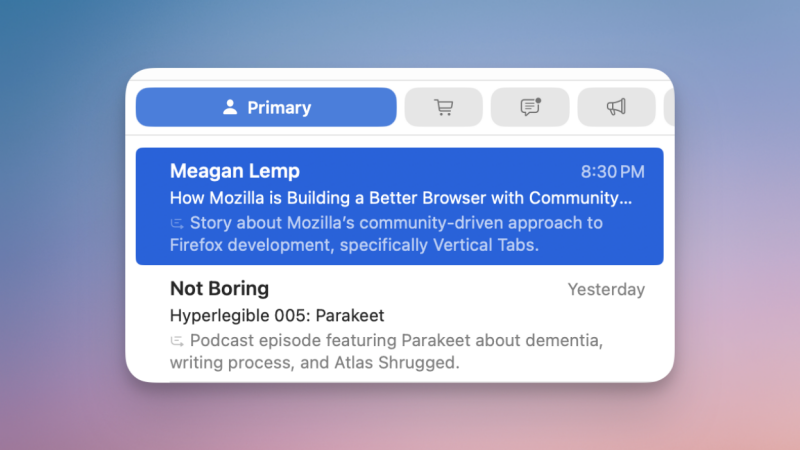
Apple Mail clasifica automáticamente los correos electrónicos en categorías como Principal, Transacciones, Actualizaciones y Promociones. La mayoría de las veces, Apple lo hace bien. Pero si estás acostumbrado a la antigua interfaz de Mail, el cambio a estas nuevas categorías puede resultar desconcertante. Por suerte, puedes volver a la interfaz simplificada en cualquier momento: desliza hasta el final de las pestañas de Categoría para ver la pestaña Todo Mail , que muestra todos tus correos electrónicos en una sola página. También puedes desactivar las Categorías por completo. Haz clic en los tres puntos de la parte superior y cambia a Vista de lista . En un Mac, haz clic en el botón Menú de tres puntos en la barra de herramientas superior y desmarca Mostrar categorías de Mail.
Utiliza gestos de deslizamiento personalizados para crear rutinas que te ayuden a limpiar tu bandeja de entrada.
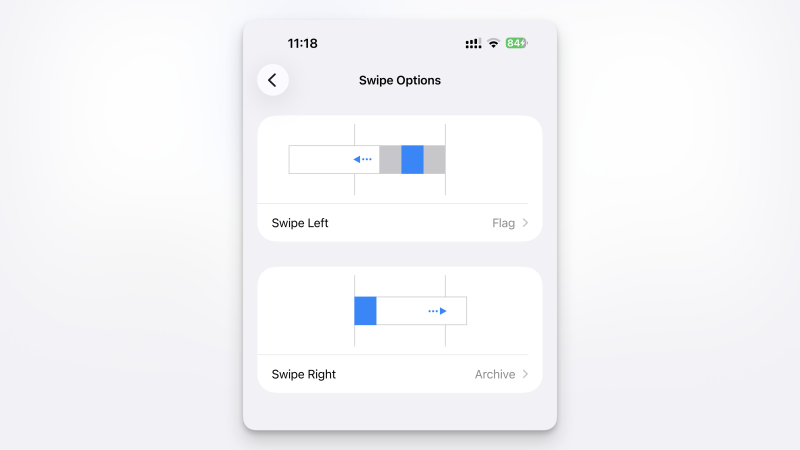
Los gestos de deslizamiento son una verdadera salvación en la app Mail. Puedes deslizar el dedo hacia la izquierda o hacia la derecha sobre cualquier correo electrónico para acceder a acciones rápidas como configurar un recordatorio, marcarlo como leído o archivarlo. Puedes deslizar una vez para ver todas las opciones y luego deslizar de nuevo para ejecutar la acción principal. Lo mejor de todo es que puedes personalizar esta acción principal, así que un deslizamiento completo no tiene por qué activar la acción predeterminada de Apple. Ve a Ajustes > Mail > Opciones de deslizamiento . Aquí verás Deslizar a la izquierda y Deslizar a la derecha . Para cada una, puedes elegir entre Marcar como leído, Marcar como importante, Mover mensaje y Archivar. Si utilizas mucho los métodos Marcar como importante y Archivar, usa el deslizamiento hacia la izquierda para marcar un correo electrónico y el deslizamiento hacia la derecha para archivarlo. Pero puedes configurar estas opciones como quieras.
Utiliza las opciones "Recordarme" y "Silenciar" para reducir la prioridad de los hilos de conversación a los que aún no puedes responder.
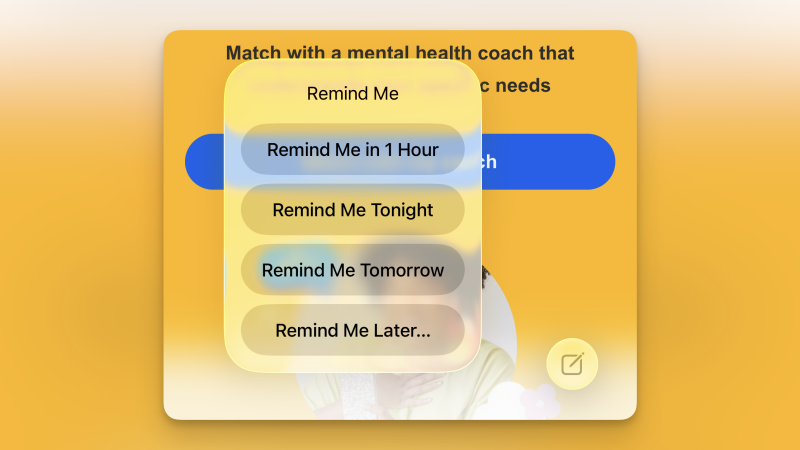
No todos los correos electrónicos son igual de importantes, o al menos no todos requieren tu atención inmediata. Si quieres centrarte en tareas más importantes, puedes usar la función "Recordarme" para posponer la gestión de algunos mensajes. Al ver un correo electrónico, pulsa el botón "Responder " y selecciona la opción "Recordarme" . A continuación, elige una hora de recordatorio entre las siguientes opciones: "En una hora", "Por la noche", "Al día siguiente" o una hora personalizada. También puedes deslizar el dedo hacia la derecha en tu bandeja de entrada para acceder a la función "Recordarme".
De igual manera, seguir largas conversaciones de correo electrónico que no son tuyas puede resultar molesto. Puedes usar la función Silenciar para evitar las notificaciones de estas conversaciones activas. Mantén pulsado un correo electrónico en tu bandeja de entrada y selecciona Silenciar . (En la vista de mensajes, lo encontrarás en Responder ). En un Mac, haz clic con el botón derecho en cualquier correo electrónico y selecciona Recordarme.
Utiliza filtros y marcadores para priorizar tus conversaciones importantes.
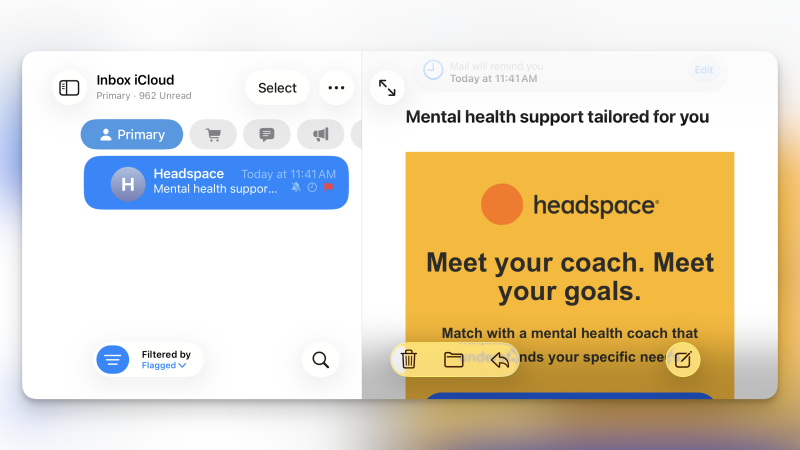
Cuando se trata de concentrarse en los correos electrónicos importantes, combinar etiquetas y filtros puede ser increíblemente útil. La aplicación Mail te permite marcar correos electrónicos según su importancia, incluso usando colores personalizados. Cada mañana, puedes marcar los mensajes importantes y luego filtrar el resto para concentrarte en las tareas esenciales. Encontrarás la opción Marcar en el menú Responder en cualquier correo electrónico. Luego, cuando estés en tu bandeja de entrada, haz clic en el icono de Filtro en la esquina inferior izquierda, selecciona Filtrado por :, y luego cámbialo a Marcado. Ahora, solo verás los mensajes marcados en tu bandeja de entrada. En tu Mac, encontrarás el icono de Etiqueta en la barra de herramientas superior. Para ver solo los mensajes marcados con un color específico, ve a la sección Marcado en la barra lateral y elige la etiqueta por la que deseas filtrar.
Utilice “Ocultar mi correo electrónico” para proteger su dirección.
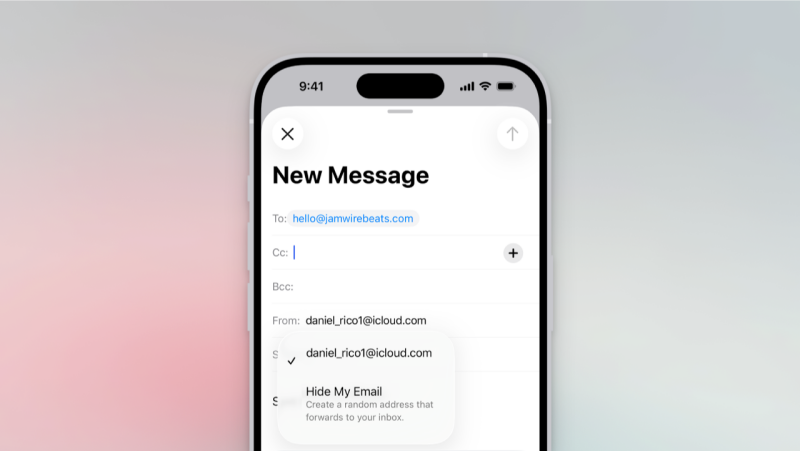
Si tienes una suscripción a iCloud+, puedes usar la función Ocultar mi correo electrónico para crear un número ilimitado de alias de correo electrónico únicos. Todos estos alias se reenvían a tu dirección de correo electrónico real. De esta forma, puedes compartir tu dirección única con una nueva empresa sin revelar tu dirección real. Puedes administrar y crear todas tus direcciones de correo electrónico desde Ajustes en tu iPhone y Ajustes del Sistema en tu Mac. Toca tu nombre en la parte superior y luego ve a iCloud > Funciones de iCloud+ > Ocultar mi correo electrónico . Sin embargo, la forma más sencilla de usar esta función es desde la ventana de redacción de correo electrónico. Al redactar un correo electrónico desde tu iPhone, iPad o Mac, selecciona el botón De y elige Ocultar mi correo electrónico ; se creará rápidamente una nueva dirección para enviar el mensaje.
Configura la función Deshacer envío para tener tiempo de corregir errores.
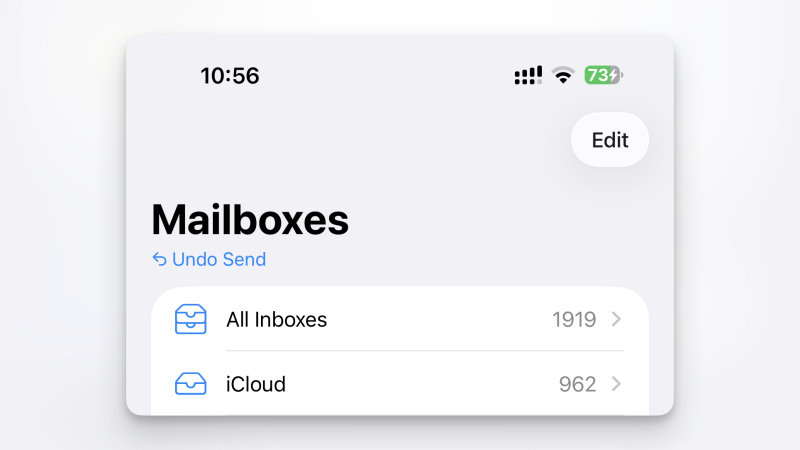
Los errores tipográficos en los correos electrónicos son inevitables. En lugar de entrar en pánico o enviar un mensaje de seguimiento, planifique con anticipación usando la función Deshacer envío. Vaya a Configuración > Aplicaciones > Mail > Retraso de deshacer envío y configure la opción en 30 segundos. Ahora, cada correo electrónico que envíe se retrasará 30 segundos, lo que le dará tiempo para evitar que se envíe. En su Mac , encontrará esta opción en Configuración de Mail > Informática > Retraso de deshacer envío.
Utiliza estos atajos de teclado para navegar más rápido en la aplicación Mail.
En tu Mac (o iPad con teclado), puedes navegar por tu bandeja de entrada y correos pendientes mucho más rápido si usas atajos de teclado. Aquí tienes algunos atajos de teclado sencillos para principiantes:
- Crear un nuevo mensaje de correo electrónico: Comando + N
- Responda al correo electrónico especificado: Comando + R
- Reenviar el correo electrónico especificado: Mayús + Comando + F
- Marca el correo electrónico como leído o no leído: Mayús + Comando + U
- Mover los correos electrónicos seleccionados a la papelera: Mayús + Comando + J
- Archivo de correo electrónico: Control + Comando + A
Utilice buzones inteligentes para clasificar automáticamente ciertos tipos de mensajes en una sola bandeja de entrada (solo para Mac).
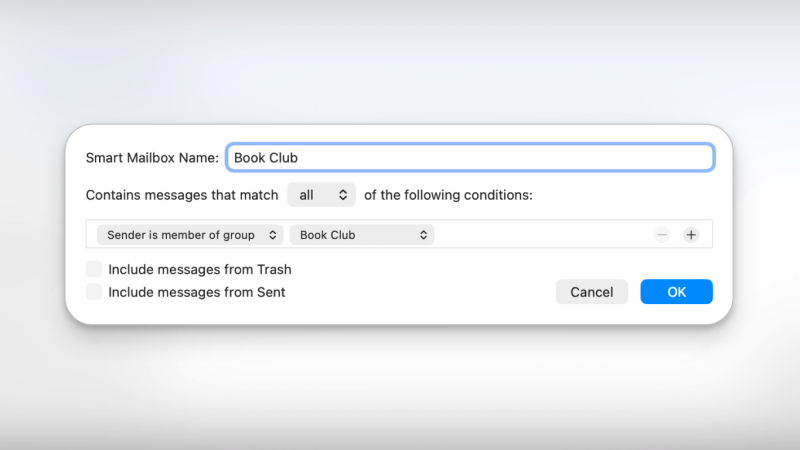
Si usas la aplicación Mail como cliente de correo predeterminado, te recomendamos configurar buzones inteligentes. Un buzón inteligente te ayuda a clasificar automáticamente los correos entrantes según criterios predefinidos. Puedes configurar un buzón para recibir todos los correos de un cliente específico o relacionados con un proyecto en diferentes servidores de correo.
Para empezar, ve a la barra lateral de la aplicación Mail y haz clic en el icono de carpeta junto a «Buzones inteligentes» para crear uno. Asígnale un nombre y configura las condiciones de filtrado. Por ejemplo, la primera condición podría filtrar por direcciones de correo electrónico, mientras que la segunda podría filtrar por palabras clave relacionadas con tu proyecto. Haz clic en «Aceptar» para guardar. Ahora verás tu nuevo buzón inteligente en la barra lateral, que contiene solo los correos electrónicos que cumplen con tus criterios.
Utiliza la función "Destacados" para no perderte nunca los correos electrónicos de tus contactos importantes.
Si estás abrumado por los correos electrónicos, es posible que hayas desactivado las notificaciones de Mail hace tiempo. Si bien revisar tu bandeja de entrada ocasionalmente te ayuda a mantenerte informado sobre la mayoría de las cosas, puede haber ocasiones en las que necesites recibir un correo electrónico en el momento en que llega. Ahí es donde entra en juego la función "Destacados" en Mail. Cuando recibas un correo electrónico de un contacto destacado, recibirás una notificación, sin necesidad de recibir alertas para otros mensajes. (Nota: Deberás activar las notificaciones de Mail, pero puedes desactivar las alertas para todas las cuentas para restringir las notificaciones solo a los contactos destacados). Para comenzar, abre la tarjeta del contacto y haz clic en "Agregar a Destacados". Luego, ve a Configuración > Notificaciones > Mail > Personalizar notificaciones > Destacados y asegúrate de que las Alertas y los Sonidos estén habilitados. En tu Mac, haz clic con el botón derecho en el nombre del contacto y elige Agregar a Destacados.
Establecer reglas para garantizar que el spam y los mensajes no deseados nunca te lleguen.
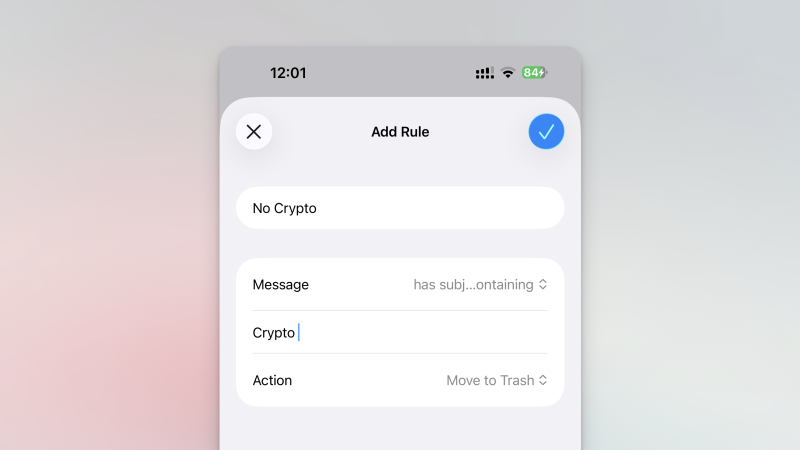
Si usas tu dirección de correo electrónico con iCloud, puedes configurar reglas para tu bandeja de entrada para ocultar automáticamente los correos que cumplan ciertos criterios. Esto podría incluir una dirección de correo electrónico que sabes que pertenece a un estafador o palabras clave aleatorias que suelen aparecer en el asunto. Por ejemplo, puedes configurar una regla que elimine automáticamente todos los correos entrantes que contengan las palabras "cripto" o "bitcoin". Para configurarlo, ve a Ajustes > [Tu nombre] > iCloud > Correo de iCloud > Reglas de Correo de iCloud , haz clic en Añadir regla e introduce tus criterios. Tampoco es necesario mover los mensajes a la Papelera. También puedes usar esta función para mover automáticamente los mensajes a una bandeja de entrada específica o marcarlos como leídos.
Los comentarios están cerrados.