
10 consejos esenciales para usuarios de Microsoft Edge
¿Usas Microsoft Edge? Descubre 10 trucos secretos y consejos profesionales para mejorar tu navegación y aumentar significativamente tu productividad. ¡Haz clic para descubrirlos ahora!

Las cosas más importantes que necesitas saber
- Utiliza la función "Arrastrar y soltar" de Edge para compartir fácilmente enlaces, archivos y notas entre tus diferentes dispositivos, ya que almacena el contenido en OneDrive para compartirlo de forma asíncrona.
- Cuando Edge se ralentice, utilice el administrador de tareas integrado (Mayús-Esc) para identificar y cerrar las pestañas o extensiones que consumen muchos recursos sin afectar al navegador.
- Puedes desactivar las funciones de IA innecesarias, como Copilot y su botón, y dejar de usar tus datos de navegación, a través de la configuración de Edge en las secciones "Innovaciones de IA", "Apariencia" y "Privacidad".
Microsoft Edge es uno de los navegadores web más populares del mundo. Es el sucesor espiritual de Internet Explorer, un navegador moderno basado en la plataforma Chromium de Google. Esto significa que puedes usarlo con todas las extensiones más recientes de Chrome, además de una gran cantidad de funciones exclusivas que podrían no estar disponibles en otros navegadores. Llevo mucho tiempo usando Edge en Windows, y estos son los mejores trucos que he descubierto hasta ahora:
Utiliza la función Drop para enviar enlaces, archivos y notas a tus otros dispositivos.
La función Drop de Edge es una forma sencilla de enviar contenido desde tu ordenador a tus dispositivos móviles y viceversa. Drop funciona almacenando los archivos en OneDrive, por lo que necesitarás iniciar sesión con la misma cuenta de Microsoft en todos tus dispositivos para usarla eficazmente. No es tan rápida como AirDrop de Apple porque utiliza almacenamiento en la nube, pero Drop es mucho mejor para compartir archivos de forma asíncrona. Esto significa que tus dispositivos no necesitan estar conectados a la misma red Wi-Fi cuando quieras compartir archivos.
Puedes acceder a Drop abriendo Microsoft Edge en tu ordenador, haciendo clic en los tres puntos de la esquina superior derecha y seleccionando Más herramientas > Drop . Instala Edge en todos los dispositivos con los que quieras usar Drop (PC, Mac, teléfonos Android, iPhone, iPad, etc.) y asegúrate de haber iniciado sesión en tu cuenta de Microsoft. Ahora puedes arrastrar y soltar cualquier elemento en Drop, y aparecerá en todos tus dispositivos. Ten en cuenta que Drop no es tan visible en Edge para dispositivos móviles. Debes abrir el menú, seleccionar la opción Todo el menú y usar la función Editar para reemplazar cualquier elemento de la barra de herramientas con Drop.
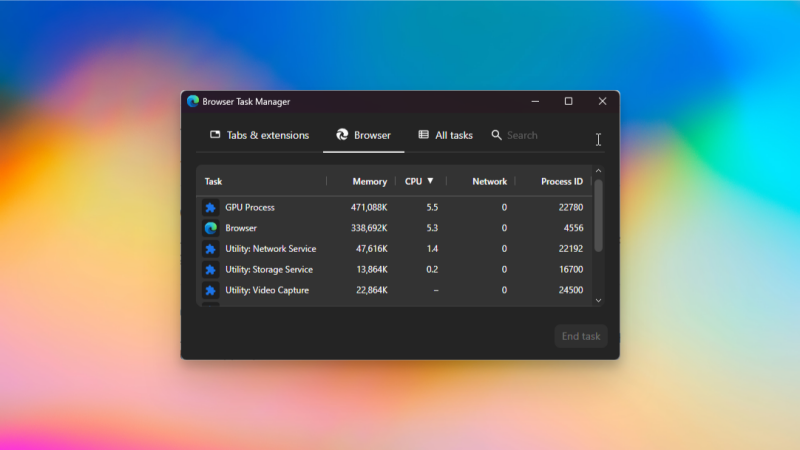
Utilice el administrador de tareas integrado en Edge para finalizar los procesos que consumen muchos recursos.
Fuente: Pranay Parab
Cuando Edge funciona lento, usa el administrador de tareas integrado del navegador para identificar el problema. Me parece mejor que usar el Administrador de tareas de Windows (o el Monitor de actividad en una Mac): los navegadores ejecutan docenas de procesos, lo que dificulta identificar la causa de la lentitud. Con el administrador de tareas de Edge, solo verás los procesos relacionados con el navegador. Presiona Mayús + Esc para acceder a él, o ve al menú de tres líneas, luego a Más herramientas > Administrador de tareas del navegador . Aquí, concéntrate en Pestañas y extensiones . Resalta claramente los recursos del sistema que consume cada pestaña o extensión. Cuando encuentres la causante, selecciónala y haz clic en Finalizar tarea . Puedes deshabilitar fácilmente una extensión del navegador que consume muchos recursos sin cerrar pestañas ni preocuparte por perder tus datos.
Incluso puedes usar el cuadro de búsqueda del Administrador de tareas para localizar pestañas específicas, lo cual resulta útil para quienes tenemos cientos de pestañas abiertas en el navegador. La pestaña "Navegador" del Administrador de tareas resalta los procesos relacionados con el funcionamiento del navegador y es ideal para usuarios con conocimientos técnicos que deseen identificar problemas. La mayoría de los usuarios encontrarán lo que necesitan en la sección "Pestañas y extensiones".
Utilice este atajo para abrir dos pestañas una al lado de la otra.
Microsoft Edge tiene una función llamada "Pantalla dividida", que permite abrir dos pestañas una al lado de la otra sin abrir una ventana nueva. Esta función llegó a Google Chrome mucho después de que Edge la lanzara. Me gusta la función de pantalla dividida, pero mi única queja es que, por defecto, está oculta en el menú de tres puntos. Puedes cambiar esto haciendo clic en los tres puntos, luego yendo a Configuración > Apariencia > Barra de herramientas y activando la opción "Pantalla dividida" . Esto añade un botón de "Pantalla dividida" a la barra de herramientas, lo que facilita el acceso a la función.
Una vez hecho esto, abre cualquier pestaña, haz clic en el botón de pantalla dividida y verás las dos pestañas una al lado de la otra. Puedes usar esta función para agrupar pestañas, como Google Docs con YouTube para tomar notas mientras estudias. Edge conserva todas tus pestañas en pantalla dividida mientras la ventana esté abierta, así que no tienes que preocuparte por configurarlas repetidamente. Cuando estés en el modo de pantalla dividida, puedes hacer clic en los tres puntos de la esquina superior derecha de cualquier pestaña para personalizar la función a tu gusto. Puedes intercambiar la posición de las dos pestañas o cambiar a un diseño de pantalla dividida vertical.
Prueba las pestañas verticales para liberar espacio en la pantalla.
Las pestañas verticales son la mejor opción para todos los navegadores de escritorio. Mueven la lista de pestañas a un solo panel a la izquierda, ampliando el espacio de la pantalla disponible para tu contenido. Esto significa menos desplazamiento, una ventana más grande para ver videos y un mejor uso general del espacio de la pantalla. Puedes habilitar esta función en Microsoft Edge yendo a Configuración de Edge > Apariencia > Pestañas y activando Mostrar pestañas verticales . También deberías habilitar Ocultar la barra de título en las pestañas verticales para una apariencia más limpia y Contraer panel en la barra de pestañas para minimizar el ancho de la barra de pestañas verticales.
Utiliza la agrupación de pestañas con tecnología de IA para organizar automáticamente tus pestañas.
Prueba la función de agrupación de pestañas con IA de Edge para organizar una gran cantidad de pestañas difíciles de gestionar. No es tan eficaz como crear grupos de pestañas manualmente, pero cuando tienes más pestañas de las que puedes manejar, es una excelente estrategia para poner orden. Para usarla, haz clic en la flecha hacia abajo en la esquina superior izquierda de la ventana del navegador y selecciona "Organizar pestañas ". Esta función agrupa las pestañas por tema (Noticias y Medios, Finanzas e Inversiones, etc.) y te permite arrastrar y soltar pestañas para personalizar tus grupos.
Utilice el modo “Ahorro de energía” para reducir la ralentización.
Microsoft Edge incluye un modo de ahorro de energía que suspende automáticamente las pestañas en segundo plano. Esto reduce la probabilidad de que el navegador se ralentice al tener muchas pestañas abiertas y prolonga la duración de la batería en un promedio de 25 minutos, según Microsoft . Para activar esta función, ve a Configuración de Edge > Sistema y rendimiento > Rendimiento y activa la opción "Habilitar ahorro de energía ".
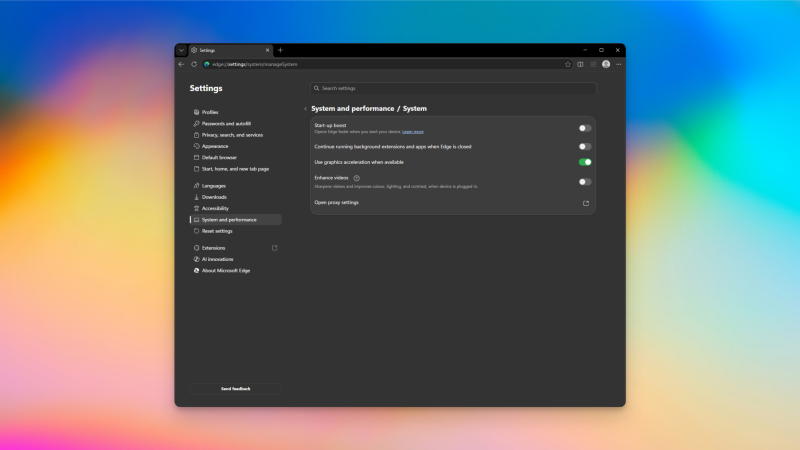
Desactiva la función "Aceleración de inicio" para que tu ordenador antiguo funcione más rápido.
Fuente: Pranay Parab
La función Startup Boost es ideal para quienes tienen una PC o laptop potente. Mantiene Edge ejecutándose en segundo plano con recursos mínimos, lo que permite que la aplicación se abra más rápido. Sin embargo, no es recomendable para computadoras antiguas ni para usuarios que prefieren evitar que las aplicaciones se ejecuten en segundo plano después de cerrarlas. Si tu computadora es algo antigua, es mejor desactivar Startup Boost. Puedes hacerlo en Configuración de Edge > Sistema y rendimiento > Sistema.
Desactiva Copilot para eliminar las funciones de IA innecesarias.
Aunque Edge cuenta con algunas funciones de IA útiles, como la organización de pestañas, hay muchas otras que nunca uso. Si te pasa lo mismo, tómate un minuto para desactivar todas las funciones de IA innecesarias. Primero, ve a Configuración de Edge > Innovaciones de IA y desactiva el Modo Copiloto . Es posible que esta opción no esté habilitada para todas las cuentas, así que si no ves el interruptor, puedes continuar. Para obtener más información sobre cómo usar esta función, puedes leer nuestro artículo sobre cómo usar Microsoft Copiloto en Windows 11.
A continuación, ve a Configuración de Edge > Apariencia > Copilot y barra lateral > Copilot . Desactiva la opción "Mostrar el botón de Copilot en la barra de herramientas" . En la misma página, haz clic en " Administrar la configuración de Copilot" > Privacidad y, a continuación, desactiva "Pistas de contexto ". Esto impide que la IA utilice tus datos de navegación para proporcionarte respuestas. También debes ir a Configuración de Edge > Inicio, página de inicio y página de nueva pestaña y desactivar la página de nueva pestaña de Copilot.
También puedes ir a Configuración de Edge > Idiomas y desactivar todas las funciones que mencionen IA en sus descripciones. Esto incluye " Ofrecer traducir vídeos en sitios compatibles" y "Usar el asistente de escritura 'Ayúdame a escribir' en la web ". Por último, si no quieres usar la organización de pestañas con IA, puedes desactivarla yendo a Configuración de Edge > Privacidad, búsqueda y servicios y desactivando " Organizar pestañas ".
Utilice esta configuración para que Edge lea los artículos en voz alta.
El navegador Edge tiene una función algo oculta que te permite leer los artículos en voz alta (y, en mi opinión, el sonido es muy natural). Puedes encontrar esta función en el botón de tres puntos > Más herramientas > Leer en voz alta . También puedes usar el atajo de teclado Ctrl+Mayús+U (o Cmd+Mayús+U en Mac ), y esta función también está disponible en dispositivos móviles.
Utilice la función "Búsqueda visual" para buscar cualquier elemento en la página web.
La Búsqueda Visual te permite hacer clic derecho para buscar cualquier cosa en una página web. Por ejemplo, puedes realizar una búsqueda inversa de la imagen de un objeto que veas en un vídeo de YouTube o seleccionar un punto de referencia en una imagen para obtener más información. Al usar esta función, ten en cuenta que se toma una captura de pantalla de la página web y se envía a Microsoft. Esto supone un riesgo para la privacidad, pero, para ser justos, Microsoft te advierte al respecto y te pide que aceptes la declaración de privacidad si quieres usar la función. Puedes hacer clic derecho en cualquier página web de Edge y seleccionar Búsqueda Visual para empezar. Esta función también está disponible en las versiones móviles de Edge.
Los comentarios están cerrados.