
10 consejos de Safari para todos los usuarios
¿Eres usuario de Safari? Descubre 10 trucos increíbles que transformarán tu experiencia y harán que navegar sea más rápido y eficiente en tu iPhone, iPad y MacBook. ¡No te lo pierdas!

Las cosas más importantes que necesitas saber
- Safari puede eliminar anuncios y distracciones como ventanas emergentes y vídeos de reproducción automática de las páginas web mediante su función "Ocultar distracciones", a la vez que recuerda tus preferencias en todos tus dispositivos.
- Utiliza la función "Perfiles" de Safari para separar tu vida digital, donde los inicios de sesión, las cookies, el historial de navegación y las extensiones se dividen entre el uso laboral y personal, y se sincronizan en todos tus dispositivos.
- Convierte los sitios web que visitas con más frecuencia en aplicaciones personalizadas en tu Mac para que aparezcan en el Dock, o agrégalos como accesos directos a la pantalla de inicio de tu iPhone para acceder a ellos fácilmente.
Si eres de los que solo usa Safari para descargar Chrome, deberías reconsiderarlo. Para los usuarios de Mac, Safari podría ser el mejor navegador (sí, incluso mejor que Chrome). Es rápido, seguro, no se bloquea con la mayoría de las cargas, consume menos RAM y ayuda a que la batería dure más. Y, por supuesto, existen extensiones y bloqueadores de anuncios que funcionan de forma nativa en Safari.
Es hora de revisar Safari y aprovechar todas sus funciones ocultas e inteligencia artificial para mejorar tu experiencia de navegación. Hay algunas configuraciones esenciales de Safari que quizás desconozcas.
Elimine los anuncios y las distracciones.
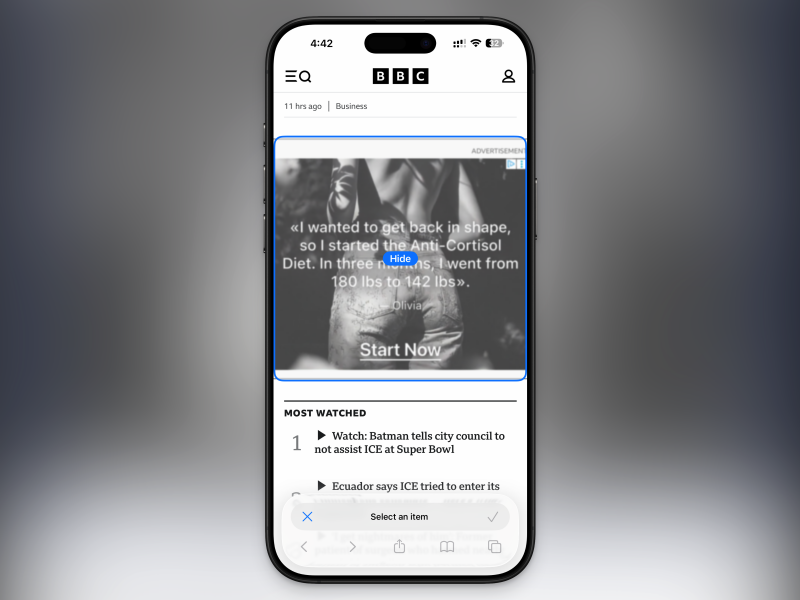
Cuando esta función apareció por primera vez, se convirtió en una especie de meme de TikTok. Si no lo sabías, Safari tiene una nueva función llamada Ocultar distracciones, que puede eliminar casi cualquier cosa de una página web. La encontrarás en el menú Opciones de página (icono a la izquierda de la barra de direcciones). Una vez activada, intenta hacer clic en un menú emergente, un vídeo de reproducción automática, un formulario de suscripción a un boletín informativo o casi cualquier otra cosa. Desaparecerá de tu pantalla e incluso verás una pequeña animación que muestra su desaparición, como si la hubiera golpeado Thanos. Safari recordará tu selección, por lo que estos elementos no aparecerán la próxima vez que visites el sitio en tu Mac, ni siquiera en tu iPhone o iPad. Y si te sientes como Iron Man, sí, puedes deshacer tus elecciones.
Equipa Safari con un bloqueador de anuncios eficaz.
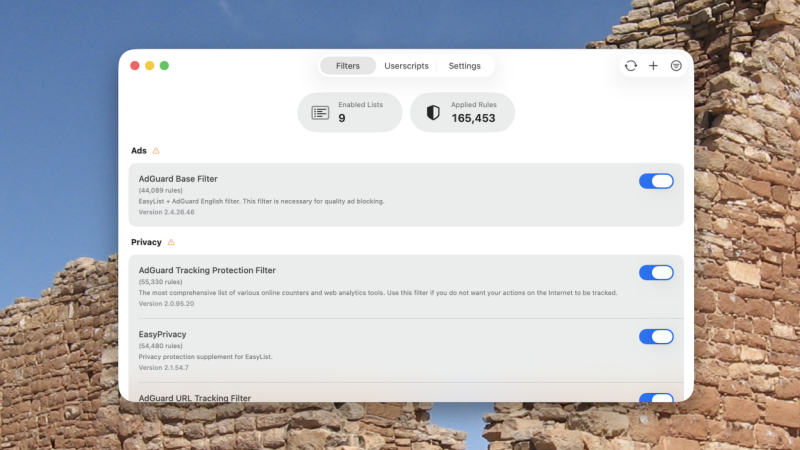
Para bloquear anuncios, Firefox y Chrome cuentan con la extensión uBlock Origin . Navegadores como Brave y Opera también incluyen bloqueo de anuncios integrado. Safari siempre ha tenido dificultades en este aspecto. No existía una verdadera alternativa a uBlock para Safari. Si bien existe una versión de uBlock Origin para Safari, no utiliza el sistema de bloqueo de anuncios de Safari, lo que afecta su rendimiento y capacidad de bloqueo.
Pero ahora parece que por fin hay una buena alternativa: wBlock. La uso desde que mi colega Justin Pot escribió sobre ella, y me alegra decir que por fin logra que la experiencia de bloqueo de anuncios en Safari sea comparable a la de algunos de los navegadores más importantes. ¿Y lo mejor? wBlock es gratis y de código abierto.
Aprovecha los grupos de pestañas y la barra lateral.
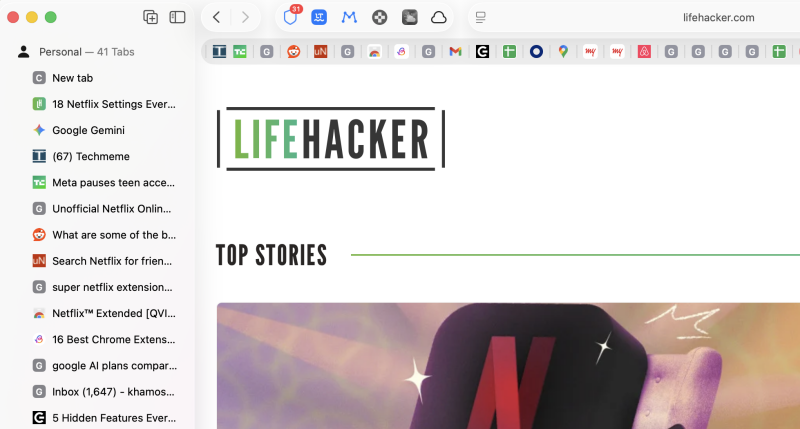
Antes de que se interrumpiera su desarrollo, me encantaba Arc Browser. Pero desde que la empresa dejó de darle soporte, me he sentido decepcionado y no he empezado a usar alternativas como Zen Browser. Las funciones que más echo de menos de Arc son los espacios de trabajo y las pestañas verticales. Pero ahora Safari también las tiene. En Safari, puedes crear grupos de pestañas, que pueden contener tantas como quieras. Yo los uso como mis propios espacios de trabajo: uno para leer artículos largos, otro para investigar viajes, etc.
Cuando estoy en un grupo de pestañas, también me gusta abrir la barra lateral ( haciendo clic en el botón "Barra lateral" junto a los botones "Atrás" y "Adelante"), lo que me ofrece una experiencia de pestañas verticales similar a la del navegador Arc. No es exactamente igual que Arc, ya que la barra de pestañas horizontal superior no desaparece. Pero tener una lista vertical de pestañas sigue siendo útil. Y el hecho de que Tab Groups se sincronice con mi iPhone y iPad me permite continuar mi investigación también en ellos.
Para crear un nuevo grupo de pestañas, pulsa el botón «Nuevo grupo de pestañas» en la parte superior de la barra lateral. También puedes seleccionar varias pestañas, pulsar el botón derecho y elegir « Mover a grupo de pestañas» > «Nuevo grupo de pestañas» . En iPhone, abre el selector de pestañas, pulsa el botón de menú en la parte superior y selecciona «Nuevo grupo de pestañas vacío» para empezar.
Domina el nuevo diseño de Safari en tu iPhone
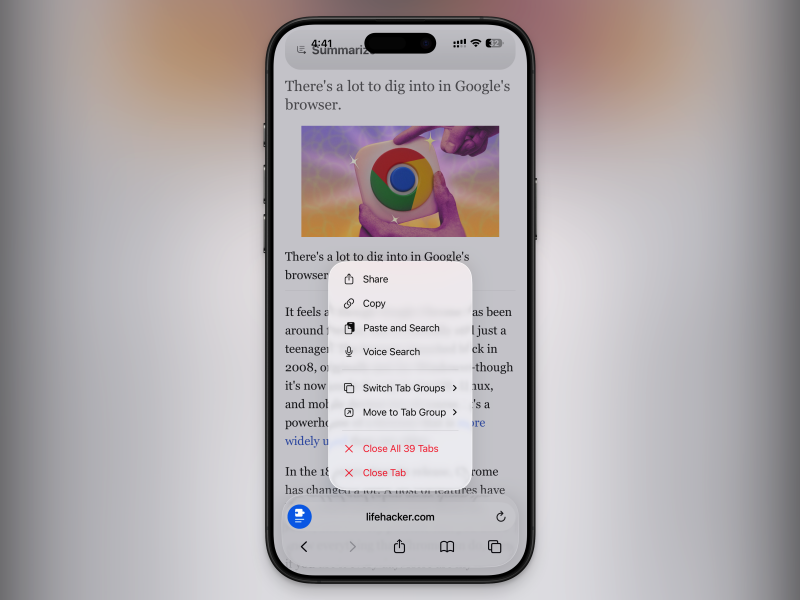
Safari fue una de las pocas aplicaciones que recibió una importante actualización de diseño en iOS 26, con una barra inferior rediseñada. Tenemos una guía detallada sobre cómo sacar el máximo provecho de las nuevas funciones de Safari en iOS 18 , pero aquí destacaré algunas de mis favoritas.
- Desplázate para cambiar de pestaña.Para cambiar rápidamente entre pestañas, simplemente deslice el dedo hacia la izquierda o hacia la derecha en la barra de direcciones.
- Mantén pulsada la barra de direcciones.Aquí hay muchas cosas ocultas. Puedes copiar un enlace, pegar desde el portapapeles, cambiar a otro grupo de pestañas, cerrar pestañas o cerrar todas las pestañas.
- Desplázate hacia arriba en la barra de direcciones.Desliza el dedo hacia arriba en la barra de direcciones para ver todas las pestañas abiertas. Desde aquí, puedes deslizar el dedo hacia la izquierda o hacia la derecha para cambiar entre grupos de pestañas. Desde el menú superior, puedes copiar fácilmente los enlaces de todas las pestañas abiertas.
- pestañas de pasadorMantén pulsado un sitio web desde la pantalla de pestañas y selecciona la opción. Pestaña pin Para fijar el sitio en la parte superior de su navegador.
Restaurar la antigua barra de pestañas en iPhone
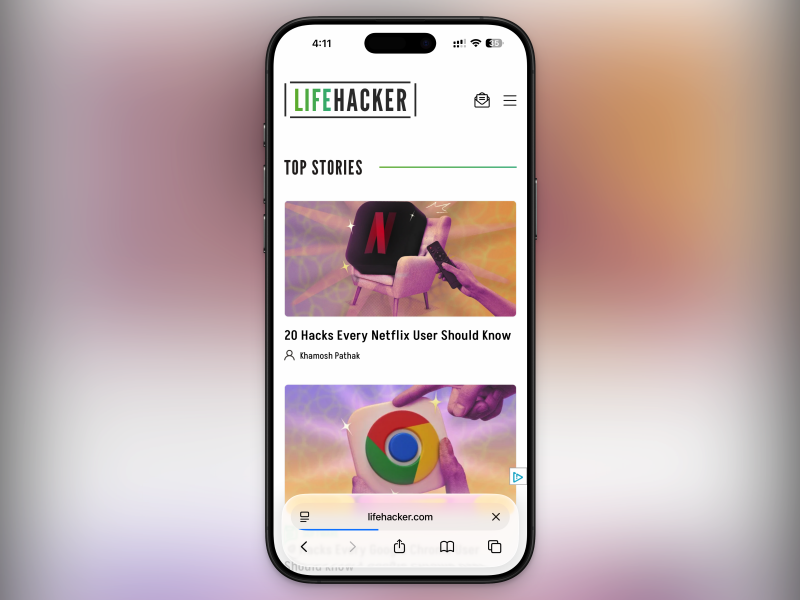
Si no te gusta la nueva barra de pestañas integrada en tu iPhone o sus gestos, puedes volver al diseño anterior. Ve a Ajustes > Aplicaciones > Safari > Pestañas . Selecciona Abajo para restaurar la barra de herramientas inferior expandida o, para volver a un diseño anterior, selecciona Arriba.
Utiliza “Perfiles” para separar tu vida digital
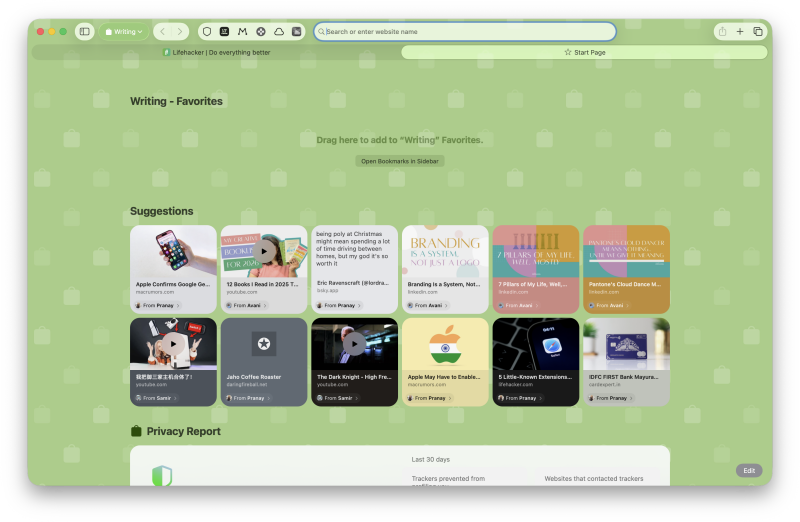
Aunque no sea tan evidente como en Chrome, Safari también ofrece la función "Perfiles", que se sincroniza entre tu iPhone, iPad y Mac. Puedes usarla para separar tu vida laboral de tu vida personal mientras navegas. También resulta útil si compartes tu Mac con otra persona.
Los "perfiles" separarán por completo tu navegación de la de otros usuarios, incluyendo inicios de sesión, cookies, historial de navegación, grupos de pestañas, favoritos e incluso extensiones.
Para crear un nuevo perfil en Safari en una Mac, ve a Ajustes > Perfiles . En un iPhone, ve a Ajustes > Aplicaciones > Safari > Perfiles y pulsa en Nuevo perfil . Asígnale un nombre y asegúrate de elegir un icono y un color. Esto cambiará el color de fondo de la pantalla de inicio, facilitando la identificación del perfil que estás usando.
Convierte tus sitios web favoritos en aplicaciones.
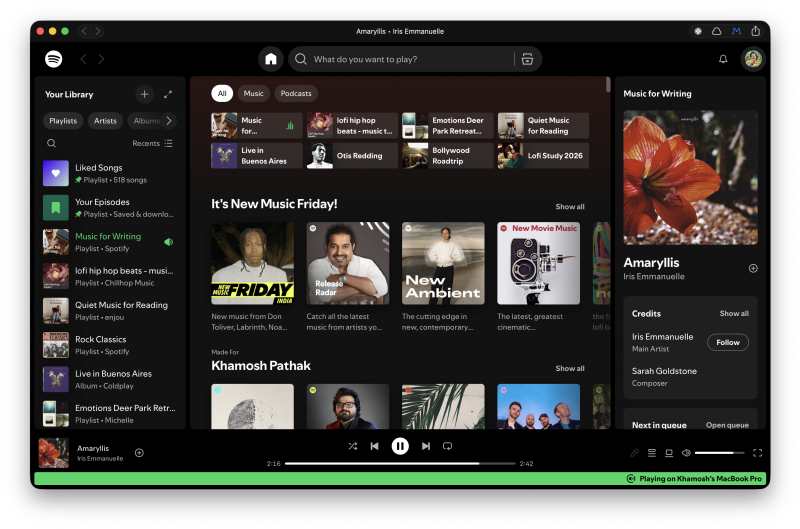
En una Mac, puedes usar Safari para convertir cualquier sitio web que uses con frecuencia en una aplicación. Esta aplicación aparecerá en el Dock y en el selector de aplicaciones. Aunque sigue siendo el mismo sitio web, tendrá su propio acceso directo en la interfaz de Mac, lo que facilita su uso. Si usas tu Mac para comprar en línea o para cualquier tipo de trabajo especializado que dependa de un sitio web, esta función puede ser extremadamente útil.
Para ello, visita el sitio web, haz clic en el botón Compartir y, a continuación, en Añadir al Dock . Tus inicios de sesión y complementos se sincronizarán automáticamente. La barra de herramientas también se coloreará para que coincida con los colores del sitio web, una función sobre la que puedes obtener más información en nuestro artículo sobre la personalización de colores de sitios web.
También puedes hacerlo en tu iPhone accediendo a una página web, pulsando el botón Compartir , luego Más y, por último, Añadir a la pantalla de inicio . El logotipo de la página web aparecerá como una app en tu pantalla de inicio, funcionando como un acceso directo al sitio.
Cierra automáticamente las pestañas abiertas.
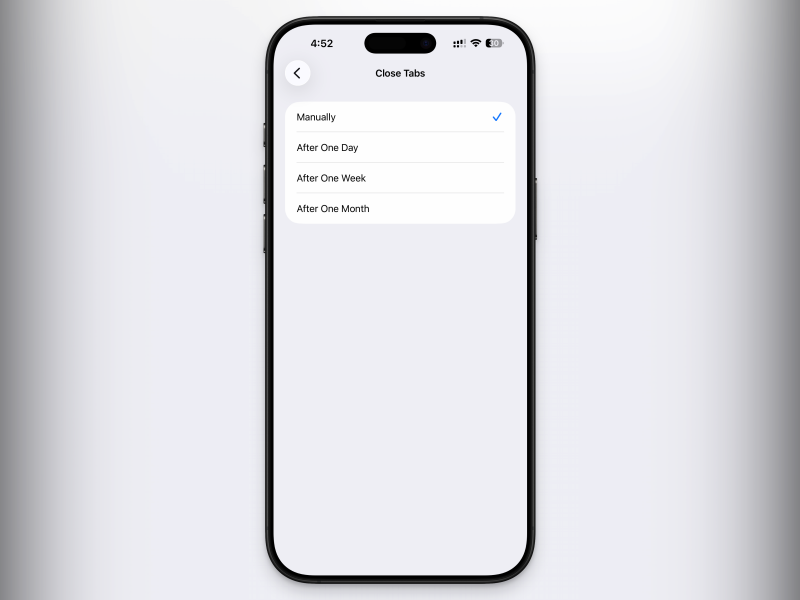
Me encanta abrir pestañas, pero odio cerrarlas. Esto significa que en Safari me resulta fácil alcanzar el límite de 500 pestañas. Por eso activé la opción que cierra automáticamente las pestañas con más de 30 días de antigüedad. Puedes hacerlo en Ajustes > Aplicaciones > Safari > Cerrar pestañas , una de las opciones esenciales de Safari que puedes personalizar. Puedes elegir entre un día, una semana o un mes.
Escucha la página en voz alta
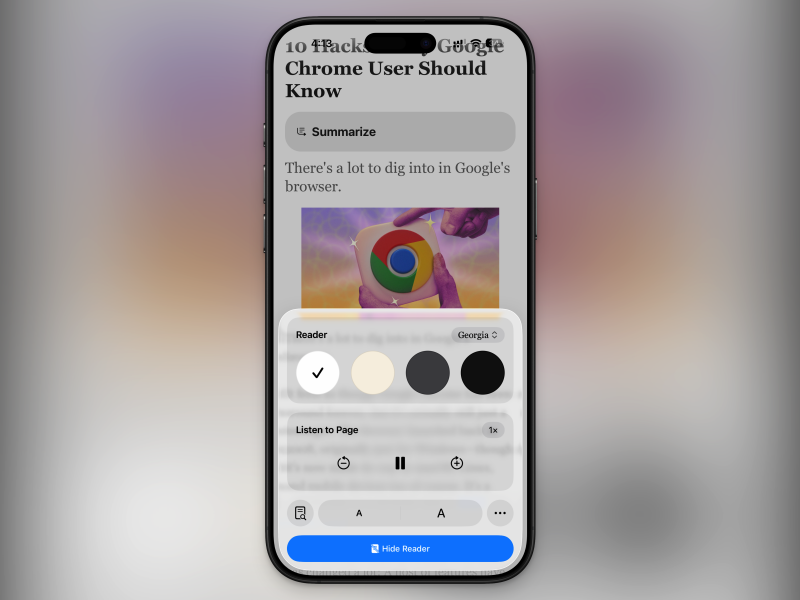
Quizás ya conozcas el Modo Lector de Safari, considerado por muchos el mejor de su categoría. Pero hay otra función oculta en la opción Configuración de página . Haz clic en el botón «Escuchar página» y Safari comenzará a leer en voz alta el sitio web que estás visitando. Antes de hacerlo, te recomiendo activar el Modo Lector para que la función de texto a voz no se interrumpa con anuncios u otras distracciones.
Personaliza o cambia la página de inicio de Safari.
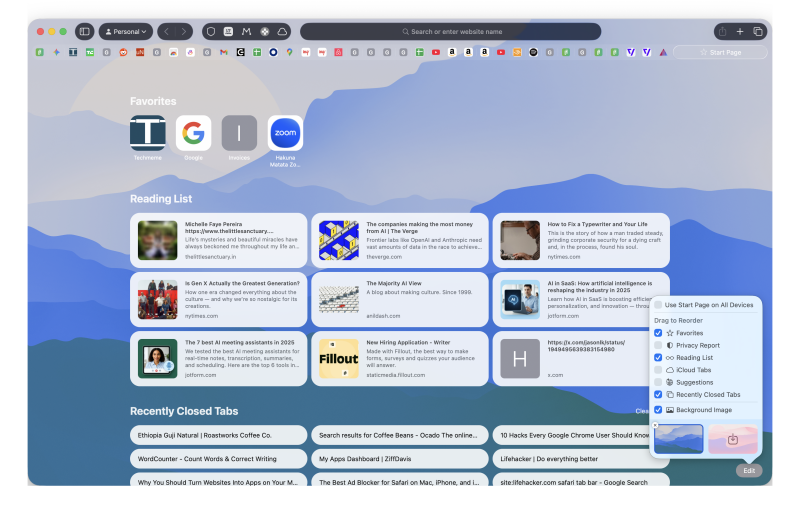
Cada vez que abres Safari o una nueva pestaña, ves la página de inicio predeterminada del navegador. Dediquemos un momento a personalizar su apariencia y funcionalidad. Primero, abre la página de inicio y luego haz clic en el botón Editar en la esquina inferior derecha para activar o desactivar las secciones que quieras ver. Te sugiero añadir secciones para Favoritos, Lista de lectura, Pestañas de iCloud y Pestañas cerradas recientemente. También puedes cambiar el color de fondo a tu gusto.
Si no te gusta una página de inicio sobrecargada de contenido, también puedes probar el complemento Bonjourr para Safari . Es una alternativa que llevo usando meses. Cambia automáticamente entre fondos relajantes mientras muestra la hora y el clima. También puedes añadir accesos directos a tus sitios web favoritos. Es totalmente personalizable y se ve genial tanto en iPhone como en Mac.
Los comentarios están cerrados.