
10 trucos esenciales de WhatsApp para todos los usuarios
¿Quieres convertirte en un experto en WhatsApp? Descubre 10 consejos y trucos increíbles para mejorar tu experiencia con la app. Aprende funciones ocultas y ahorra tiempo. ¡Haz clic ahora!
Las cosas más importantes que necesitas saber
- Mejora la seguridad de tu cuenta activando la verificación en dos pasos, añadiendo un código de acceso, protegiendo tu tarjeta SIM con un PIN y cifrando las copias de seguridad con una contraseña.
- Activa la privacidad avanzada del chat para cada conversación para evitar la exportación, desactivar las funciones de IA y detener el guardado automático de imágenes.
- Para liberar espacio de almacenamiento, gestionar archivos grandes y chats que consumen mucho espacio, y desactivar las descargas automáticas de contenido multimedia desde la configuración de la aplicación.
WhatsApp es la aplicación de mensajería más popular en la mayor parte del mundo, y en casi una década usándola, he aprendido algunos consejos importantes que hacen que mi experiencia sea más cómoda y segura. Utilizo estos trucos de WhatsApp para proteger mi cuenta, evitar que la aplicación sature mis notificaciones y espacio de almacenamiento, y ahorrar mucho tiempo. Si eres como yo y todos tus contactos usan WhatsApp, sin duda necesitarás consejos como estos para evitar sentirte abrumado.

Utilice la privacidad avanzada del chat para evitar la exportación y la meta IA.
WhatsApp cuenta con cifrado de extremo a extremo, lo que significa que ni siquiera la propia empresa puede leer el contenido de tus mensajes. Sin embargo, esto no impide que los destinatarios exporten fácilmente tus chats. Si no quieres que nadie exporte tu historial de mensajes, asegúrate de activar la privacidad avanzada de los chats en WhatsApp . Esta función debe activarse individualmente para cada chat (incluidos los chats grupales).
Al activar la privacidad avanzada de chat, las imágenes no se guardarán automáticamente en los teléfonos de los destinatarios, las funciones de IA se desactivarán y nadie podrá exportar el historial de chat a sus dispositivos. Ten en cuenta que las personas aún pueden reenviar tus mensajes y tomar capturas de pantalla o grabar la pantalla, pero cualquier ayuda es bienvenida. Puedes activar la privacidad avanzada de chat abriendo cualquier chat en WhatsApp, tocando el nombre del contacto o grupo y luego seleccionando " Privacidad avanzada de chat".
También puedes bloquear chats individuales.
Todo el mundo sabe que se puede bloquear la aplicación WhatsApp, lo que significa que necesitarás un código (o autenticación biométrica) para ver tus mensajes cada vez que la abras. Pero una función menos conocida es que también puedes bloquear chats individuales. Esto te permite guardar los chats con personas o grupos específicos en una carpeta oculta. Estos chats ocultos no aparecerán en tu lista de chats de WhatsApp y solo se podrán encontrar buscando el nombre del contacto o grupo. Incluso si alguien más accede a tu WhatsApp, no podrá abrir estos chats sin un código adicional o autenticación biométrica.
Para usar esta función, abre cualquier chat en WhatsApp, toca el nombre del contacto o grupo y activa Bloquear chat.
Haz que tu cuenta de WhatsApp sea más segura.
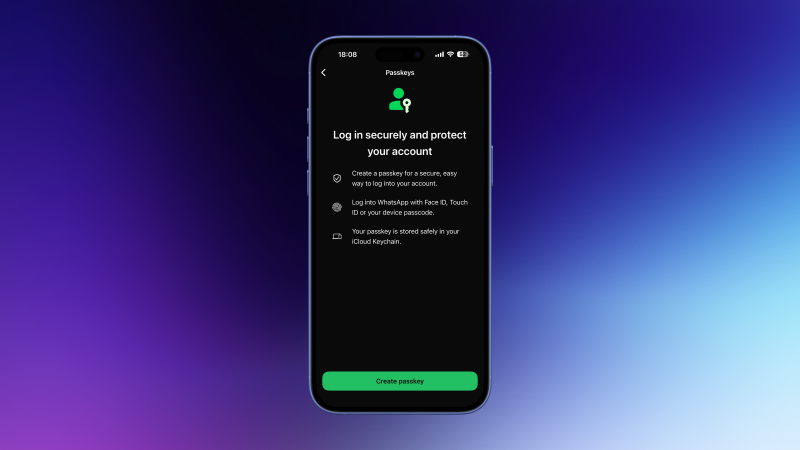
Puedes seguir unos sencillos pasos en la configuración de WhatsApp para reducir las posibilidades de acceso no autorizado a tu cuenta. Para empezar, ve a Ajustes de WhatsApp > Cuenta . Primero, toca Verificación en dos pasos y actívala. WhatsApp te pedirá que crees un PIN de 6 dígitos y, la próxima vez que inicies sesión en la aplicación desde otro dispositivo, se te pedirá que introduzcas este PIN junto con tus demás datos.
Al configurar la verificación en dos pasos, la aplicación también te pedirá que añadas una dirección de correo electrónico para recuperar tu PIN si lo olvidas. Si lo deseas, puedes añadir una clave de acceso desde la misma página de configuración de la cuenta. El último paso para proteger tu cuenta de WhatsApp consiste en bloquear tu tarjeta SIM. Ve a la configuración de servicios móviles de tu teléfono y configura un PIN para la SIM. Esto bloquea tu SIM o eSIM, lo que significa que si alguien intenta añadir tu número a otro dispositivo, necesitará este PIN para iniciar sesión. Dado que WhatsApp requiere tu número de teléfono para la activación, este paso puede evitar el acceso no autorizado a tu cuenta.
Opcionalmente, también puedes añadir una contraseña a tus copias de seguridad de WhatsApp . Ve a Ajustes de WhatsApp > Chats > Copia de seguridad de chats > Cifrado de extremo a extremo . Puedes establecer una clave de acceso o una contraseña para cifrar tus copias de seguridad. Nadie podrá acceder a tus copias de seguridad de WhatsApp sin esta contraseña, lo que ayudará a mantener seguras tus copias adicionales de mensajes importantes.
Evita que desconocidos te añadan a grupos.
Como usuaria frecuente de WhatsApp, una de las cosas que más me molestaba era que me añadieran a grupos sin mi permiso. No me importaba mucho cuando lo hacían mis amigos, pero con el tiempo, empezaron a añadirme a grupos aleatorios y molestos desconocidos, y fue entonces cuando decidí ponerle fin. Puedes evitar que desconocidos te añadan a grupos de WhatsApp yendo a Ajustes de WhatsApp > Privacidad > Grupos y seleccionando Mis contactos . Esto permite que solo tus contactos guardados te añadan a grupos. Si quieres bloquear a personas específicas, puedes seleccionar Mis contactos excepto…
El mejor truco de WhatsApp para enviar notas de voz
Si te gusta enviar notas de voz por WhatsApp, aquí tienes algunos consejos rápidos para facilitarte la vida. Quizás ya sepas que puedes abrir cualquier chat y mantener pulsado el icono del micrófono para enviar una nota de voz. Pero, ¿sabías que si deslizas ese icono hacia arriba, hacia el icono del candado, puedes soltarlo y seguir grabando? De esta forma, no tendrás que mantener pulsado el icono del micrófono mientras grabas notas de voz largas. También puedes pulsar el botón de pausa para detener la grabación y reanudarla más tarde si te interrumpen. Una vez que hayas terminado de grabar, también puedes pulsar el botón 1 si quieres borrar tu nota de voz después de que el destinatario la escuche una vez.
Admito, sin embargo, que a veces tiendo a ignorar las notas de voz largas. En su lugar, uso las transcripciones para revisarlas rápidamente y determinar si requieren una respuesta inmediata. Las transcripciones de notas de voz están desactivadas por defecto, pero puedes activarlas en Ajustes de WhatsApp > Chats > Transcripciones de mensajes de voz > Manualmente . Ya que estás ahí, pulsa también en Idioma de la transcripción y elige el idioma en el que quieres ver las transcripciones.
Archivar chats y grupos no deseados
Si recibes muchos mensajes de ciertos chats o grupos de WhatsApp, siempre aparecerán en la parte superior de tu lista de chats. Para eliminar estos chats de la pantalla principal, ve a tu lista de chats y mantén pulsados los chats que quieras archivar. A continuación, pulsa Silenciar . Para asegurarte de que estos chats archivados no vuelvan a aparecer en la pantalla principal cuando recibas un nuevo mensaje de ellos, ve a Ajustes de WhatsApp > Chats y activa Mantener chats archivados.
Limitar las notificaciones de spam
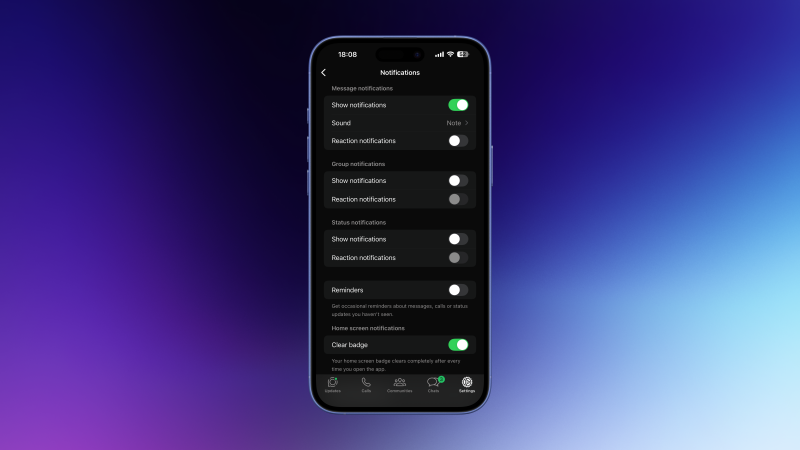
Es fácil sentirse abrumado por las notificaciones de WhatsApp. Si eres mínimamente sociable, pronto te darás cuenta de que recibes muchos más mensajes de los que puedes gestionar. Desactivar las notificaciones de WhatsApp por completo puede ser una solución eficaz, pero no es la mejor opción para todos.
Como alternativa, puedes probar algunos métodos para reducir significativamente la cantidad de notificaciones que recibes de WhatsApp. Ve a Ajustes de WhatsApp > Notificaciones y revisa cada opción. Por ejemplo, puedes desactivar todas las notificaciones de reacciones con emojis, mensajes grupales y recordatorios. De esta forma, solo recibirás notificaciones cuando alguien te envíe un mensaje.
Crea carpetas de chat para gestionar los mensajes acumulados.
Las carpetas de chat de WhatsApp son una excelente manera de organizar tus conversaciones. En tu lista de chats, mantén pulsada cualquier conversación. Desde ahí, puedes elegir entre Añadir a Favoritos o Añadir a la lista para empezar. La primera opción añade estos mensajes a tu carpeta de Favoritos, mientras que la segunda te permite elegir un nombre personalizado para la carpeta. Estas carpetas de chat aparecerán en la parte superior de todas tus conversaciones, y puedes tocar rápidamente cualquiera de ellas para centrarte en conversaciones específicas.
El truco está en reorganizar estas carpetas a tu gusto. Para ello, mantén pulsado el nombre de cualquiera de estas carpetas de chat y selecciona «Reordenar listas ». Esta función te permite priorizar los mensajes de tus seres queridos, grupos específicos, amigos, etc.
Cómo solucionar los errores de "almacenamiento de WhatsApp lleno"
Desafortunadamente, muchos usuarios tienen problemas con el almacenamiento de su teléfono debido a WhatsApp. Si experimentas este problema, ve a Ajustes de WhatsApp > Almacenamiento y datos > Administrar almacenamiento para comenzar el proceso de limpieza. Toca en Más de 5 MB y podrás revisar todo lo que ocupa una cantidad significativa de espacio de almacenamiento en tu dispositivo. En la esquina inferior izquierda, hay un botón que te permite ordenar estos archivos por fecha de publicación o tamaño de almacenamiento. Esta función puede usarse para identificar archivos duplicados y eliminar todos menos una copia. También puedes ver una lista de los chats que están usando más espacio de almacenamiento en tu dispositivo. Toca cada elemento para revisar tus archivos manualmente.
También es muy fácil configurar algunas medidas preventivas para evitar este error. Puedes ir a Ajustes de WhatsApp > Almacenamiento y datos y desactivar todas las opciones de Descarga automática de archivos multimedia . Esto también ayuda a solucionar el problema de descarga de WhatsApp.
Revisa detenidamente la configuración y la privacidad.
Es importante tener en cuenta que si usas WhatsApp tanto en tu computadora como en tu teléfono, los cambios de configuración que realices en un dispositivo podrían no sincronizarse con el otro. Debes revisar todas las configuraciones para asegurarte de que todo se sincronice correctamente.
Mientras revisas los detalles de tu cuenta, también deberías revisar la configuración de privacidad de WhatsApp. Ve a Ajustes de WhatsApp > Privacidad , desplázate hacia abajo y selecciona Revisión de privacidad para obtener una vista general rápida. Esta guía paso a paso para activar la configuración de privacidad más importante en WhatsApp es mucho más rápida que hacerlo manualmente. También puedes asegurarte de que el cifrado de extremo a extremo esté activado en WhatsApp para Android para mejorar aún más tu privacidad.
Los comentarios están cerrados.