

Al sincronizar WhatsApp con tu cuenta de Google, se realiza una copia de seguridad de tus datos en la nube de forma automática y periódica. Este proceso garantiza la seguridad de tus conversaciones y archivos importantes.
Puedes recuperar tus mensajes si borras accidentalmente tu historial de chat, desinstalas WhatsApp o cambias de teléfono . Las copias de seguridad almacenadas en Google Drive ofrecen protección adicional en estas situaciones.

Las copias de seguridad locales también son una buena opción si no usas Google Drive, pero una conexión débil puede interferir con este proceso. Por lo tanto, es mejor confiar en las copias de seguridad en la nube para una mayor fiabilidad.
Aunque WhatsApp gestiona las copias de seguridad en segundo plano, es igualmente importante garantizar que tus datos estén actualizados. Aquí te explicamos cómo encontrar tus copias de seguridad en Google Drive y asegurarte de que estén actualizadas:
¿Dónde almacena WhatsApp las copias de seguridad?
WhatsApp guarda copias de seguridad en Google Drive si lo permites. Según el periodo que elijas, la app sube tus datos a la nube a diario, semanalmente, mensualmente o solo cuando haces clic en el botón de copia de seguridad.
Cada copia de seguridad de la misma cuenta de Google sobrescribe la anterior, por lo que no puedes guardar varias copias de seguridad. Puedes añadir otra cuenta de Google a WhatsApp y alternar entre ellas para evitar estas restricciones.
WhatsApp solo guarda su copia de seguridad más reciente en Google Drive. Cualquier copia de seguridad nueva que crees sobrescribirá la anterior en la misma cuenta de Google, lo que significa que no podrás restaurar una versión anterior de tu historial de chats desde Google Drive una vez creada la nueva.
Por lo tanto, realiza copias de seguridad de tus datos con regularidad. De lo contrario, Google podría eliminarlos de Google Drive después de cinco meses.
Dado que las copias de seguridad de WhatsApp cuentan para tu almacenamiento de Google Drive, ten en cuenta cuánto espacio estás usando para evitar superar el límite, especialmente si estás usando el nivel gratuito de Google Drive, que te brinda 15 GB.
Si accedes a Google Drive desde el navegador de tu ordenador, encontrarás tu copia de seguridad de WhatsApp en la lista de almacenamiento.
Estas copias de seguridad están cifradas, por lo que no puedes abrirlas para leer mensajes ni seleccionar elementos específicos. Solo puedes eliminar la copia de seguridad completa o desactivar las copias de seguridad futuras.
También puede ver o encontrar sus copias de seguridad con este método únicamente. Restaurarlas requiere un proceso diferente.
En la aplicación móvil, tus datos se encuentran en la lista de copias de seguridad de chats . WhatsApp también crea copias de seguridad locales diarias en tu teléfono o tarjeta SD.
Si no puedes restaurar una copia de seguridad de Google Drive o no tienes una, tu dispositivo buscará copias de seguridad locales. Para que esto funcione, tendrás que eliminar tu cuenta de Google del dispositivo y no podrás cambiar la frecuencia de las copias de seguridad locales ni ver su contenido.
La mayoría de las aplicaciones de terceros afirman poder descifrar las copias de seguridad de WhatsApp, pero no las recomendamos, ya que podrían no funcionar. Algunas incluso podrían contener malware que dañe tu dispositivo y robe tu información.
Además, WhatsApp ofrece copias de seguridad totalmente encriptadas . Puedes activar esta función en la configuración de copias de seguridad de tus chats.
Gracias a esta función, el acceso a las copias de seguridad totalmente cifradas en la nube es más difícil. Sus copias de seguridad ahora están bloqueadas con una contraseña o clave de cifrado y no se puede acceder a ellas sin conocer la contraseña o la clave de cifrado de 64 dígitos.
Para proteger tus datos, activa el cifrado de extremo a extremo en el menú de configuración.
Cómo encontrar y restaurar tu copia de seguridad de WhatsApp en Google Drive
Para ver mejor tus copias de seguridad de WhatsApp, abre Google Drive en tu ordenador. Si no tienes ordenador, puedes usar la app de Google Drive en tu teléfono o navegador móvil.
Para obtener la mejor experiencia móvil, cambie al modo de escritorio y asegúrese de haber iniciado sesión en la cuenta de Google correcta asociada con sus copias de seguridad.
Las únicas dos maneras de restaurar una copia de seguridad son reinstalar WhatsApp o borrar su caché en tu dispositivo . Esto restablecerá la aplicación a su estado predeterminado. Deberás verificar tu número de teléfono antes de poder restaurarla.
Si WhatsApp ya está instalado o no activaste la opción de restauración durante la configuración inicial, tendrás que desinstalar y reinstalar la aplicación para que vuelva a aparecer. Este proceso es necesario para activar la opción de restauración de la copia de seguridad de Google Drive y garantizar que todos tus chats y datos se restauren correctamente.
Cómo encontrar una copia de seguridad de WhatsApp en Google Drive usando la computadora
- Abra un navegador web y vaya a drive.google.comAsegúrate de haber iniciado sesión con la cuenta de Google que utilizas para realizar una copia de seguridad de WhatsApp.
- En la barra lateral izquierda, haga clic en Almacenaje O "Almacenamiento". Es posible que tengas que desplazarte hacia abajo para ver esta opción.
- Localizar Copias de seguridad O "Copias de seguridad". Aquí verás una lista de las copias de seguridad guardadas en tu cuenta de Google Drive, incluyendo la de WhatsApp y la fecha de su última actualización.
- Para administrar tu copia de seguridad de WhatsApp, haz doble clic en ella. Aparecerán varias opciones.
- Para eliminar permanentemente la copia de seguridad, haga clic en eliminar copia de seguridad O bien “eliminar copia de seguridad”.
- Para confirmar la eliminación, haga clic en Eliminar O selecciona "Eliminar" en el cuadro de diálogo que aparece. Esto eliminará permanentemente tu copia de seguridad de Google Drive.
- Alternativamente, puede desactivar la copia de seguridad automática de WhatsApp seleccionando Desactivar O "apagar".
- Para confirmar el apagado, haga clic en Desactivar O vuelve a "Desactivar". Esto evitará que WhatsApp cree nuevas copias de seguridad en Google Drive.
- Para separar completamente WhatsApp de Google Drive, haga clic en icono de engranaje Ubicado en la esquina superior derecha y seleccione Configuración O “Configuración”.
- Seleccione Administrar aplicaciones O bien “Administrar aplicaciones” y luego desplácese hacia abajo hasta encontrar WhatsApp Messenger.
- toque en Opciones O “Opciones” y elige Desconectarse de Drive O “Desconectarse de la unidad”.
- Para confirmar la desconexión, haga clic en Desconectar O "Desconectar". Esto evitará que WhatsApp acceda o use Google Drive para futuras copias de seguridad.
Siguiendo estos pasos, puedes administrar fácilmente tu copia de seguridad de WhatsApp en Google Drive, eliminarla, desactivar las copias de seguridad automáticas o incluso desconectar WhatsApp de Google Drive por completo. Ten en cuenta que al eliminar la copia de seguridad perderás tu historial de chats y los archivos multimedia guardados, así que asegúrate de estar seguro antes de continuar.
Cómo encontrar la copia de seguridad de WhatsApp en la aplicación Google Drive en el teléfono
¿Buscas cómo administrar o eliminar las copias de seguridad de WhatsApp almacenadas en tu cuenta de Google Drive? Aquí tienes los pasos detallados para encontrarlas y controlarlas:
- Abrir una aplicación Google Drive En tu teléfono, asegúrate de iniciar sesión con la misma cuenta de Google que usas para hacer la copia de seguridad de WhatsApp.
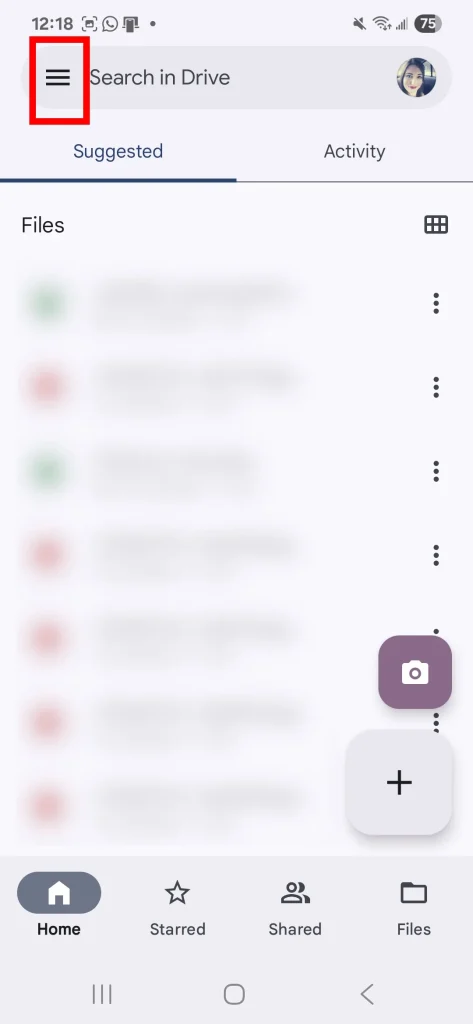
- Desde la pestaña "Página principal", toque en icono de menú Ubicado en la esquina superior izquierda (generalmente tres líneas horizontales).
- Elige una opcion "Copias de seguridad"Verás una lista de copias de seguridad guardadas en tu cuenta, incluida tu copia de seguridad de WhatsApp con la fecha en que se actualizó por última vez.
¿Por qué no puedo encontrar mi copia de seguridad de WhatsApp?
Es posible que tu copia de seguridad de WhatsApp no aparezca después de seleccionar la opción de copia de seguridad en la aplicación de WhatsApp, por varias razones posibles:
- Cuenta de Google diferente: Asegúrate de usar la misma cuenta de Google para WhatsApp y Google Drive. Esta suele ser la razón más común por la que no se encuentran las copias de seguridad.
- Número de teléfono diferente: No puedes restaurar una copia de seguridad de WhatsApp a un número de teléfono diferente al que se guardó. Comprueba que el número de teléfono asociado a tu cuenta de Google Drive coincida exactamente con el de tu cuenta de WhatsApp.
- Sobrescribir o eliminar la copia de seguridad: Google se reserva el derecho de eliminar los datos de respaldo de WhatsApp de Google Drive si no está Actualízalo dentro de cinco mesesAl eliminar tu cuenta de WhatsApp, también se eliminará todo tu historial de chats (incluidas las copias de seguridad). Esta acción es permanente e irreversible.
- Espacio de almacenamiento insuficiente en Google Drive: Si no tienes suficiente espacio en Google Drive, no podrás crear una copia de seguridad de WhatsApp. Esto suele ocurrir si no has... Limpia periódicamente tu espacio de almacenamiento de Google Drive.Si la copia de seguridad contiene una gran cantidad de fotos, vídeos y otros archivos, se requiere una conexión a internet estable para completarse correctamente. Puedes consultar tu espacio de almacenamiento en Google Drive a través de la app de Google Drive y cambiar la frecuencia de las copias de seguridad de WhatsApp desde la propia app: Configuración de > Chats > Copia de seguridad de chat.
También puedes gestionar las copias de seguridad de WhatsApp a través de la app Google One. Para ello, ve a Ajustes > Gestionar ajustes de copia de seguridad > Gestionar almacenamiento . Otra opción es pulsar Almacenamiento y seleccionar Google Drive para acceder a los detalles de almacenamiento. Este método te ofrece una visión completa de cómo WhatsApp utiliza el espacio de almacenamiento disponible.
Cómo detener la copia de seguridad de Google Drive en Android
Quizás te preocupe la seguridad de Google Drive, sobre todo porque Google tiene acceso a tus datos. En ocasiones, tus archivos de WhatsApp son grandes y requieren una gran cantidad de datos para subirlos.
En ambos casos, puedes desactivar las copias de seguridad automáticas. La aplicación mantiene copias de seguridad locales incluso cuando pulsas el botón "Copia de seguridad" en el menú de configuración. Las copias de seguridad locales no requieren datos móviles, por lo que no necesitas conexión a internet.
Siga estos pasos para desactivar la copia de seguridad automática de WhatsApp:
- Abrir una aplicación WhatsApp.
- Haga clic en Menú de opciones adicionales (icono de tres puntos) en la esquina superior derecha.
- Seleccione Configuración de.
- Ir Chats > Copia de seguridad del chat.
- Haga clic en Copia de seguridad automática.
- Localizar apagando.
Siguiendo estos pasos, puedes controlar tus datos y reducir su uso desactivando la copia de seguridad automática de WhatsApp en Google Drive. Recuerda que siempre puedes hacer una copia de seguridad local de tus datos cuando la necesites.
Cómo encontrar copias de seguridad locales de WhatsApp en Android
WhatsApp realiza copias de seguridad automáticas de tus datos en el almacenamiento de tu dispositivo Android a diario. La app guarda hasta siete copias de seguridad, lo que te permite restaurar conversaciones antiguas. Puedes acceder a estas copias de seguridad mediante la aplicación de gestión de archivos de tu dispositivo.
Las copias de seguridad locales se crean automáticamente sin su intervención. Tenga en cuenta que no puede leer el contenido de estas copias de seguridad directamente, ya que están cifradas para proteger su privacidad.
Las copias de seguridad más antiguas aparecen con la extensión .crypt14 o una extensión inferior, y los nombres de archivo contienen las fechas de creación, por ejemplo: msgstore-2024-06-03.1.db.crypt14 . La copia de seguridad más reciente aparece con la extensión .crypt14 pero sin una fecha en el nombre del archivo, por ejemplo: msgstore.db.crypt14.
Para restaurar copias de seguridad antiguas, es necesario renombrarlas antes de reinstalar WhatsApp, lo cual es necesario para evitar la pérdida de datos. Aquí te explicamos cómo hacerlo en detalle.
Cómo encontrar copias de seguridad locales de WhatsApp en Android
-
- Abre la aplicación Administrador de archivos en tu dispositivo Android. Esta aplicación te permite ver el contenido de tu almacenamiento interno y externo (tarjeta SD).
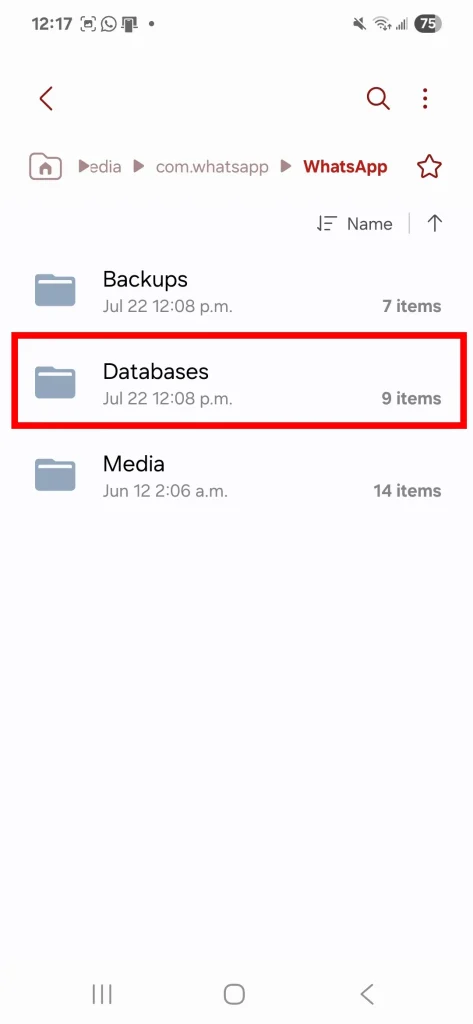
- Ir a la siguiente ruta: Almacenamiento interno > Android > Medios > com.whatsapp > WhatsAppEsta ruta puede variar ligeramente según el tipo de dispositivo y la versión de Android, especialmente si usas una tarjeta SD para almacenar tus datos. En algunos casos, la carpeta de WhatsApp puede estar directamente en el almacenamiento interno o en la tarjeta SD, en lugar de dentro de la carpeta Android/Media.
- Elige una carpeta Bases de datosEsta carpeta contiene todos los archivos de respaldo cifrados de tus chats de WhatsApp. Estos archivos son necesarios para restaurar tu historial de chats en caso de pérdida de datos o al transferir tu cuenta a un nuevo dispositivo. Asegúrate de guardar una copia de respaldo de esta carpeta en un lugar seguro.
Cambiar el nombre de las antiguas copias de seguridad locales de WhatsApp en Android
Para restaurar una copia de seguridad antigua de los chats de WhatsApp en su dispositivo Android, siga estos pasos para cambiar el nombre de los archivos correctamente:
- en carpeta Bases de datos (Bases de datos) Encuentra la copia de seguridad más reciente de tus chats. Por ejemplo, su nombre podría ser msgstore.db.crypt14Cambie el nombre de este archivo a . msgstore.latest.db.crypt14Este paso es importante para mantener intacta la última versión.
- Para cambiar el nombre de cualquier archivo, manténgalo presionado y luego haga clic en la opción Más (Más), luego seleccione rebautizar (Cambiar nombre). La ubicación de estas opciones puede variar ligeramente según la versión de Android y el tipo de administrador de archivos que uses.
- Ahora, cambie el nombre de la copia de seguridad que desea restaurar al nombre original: msgstore.db.crypt14Este paso es necesario para engañar a WhatsApp para que reconozca esta versión como la más reciente.
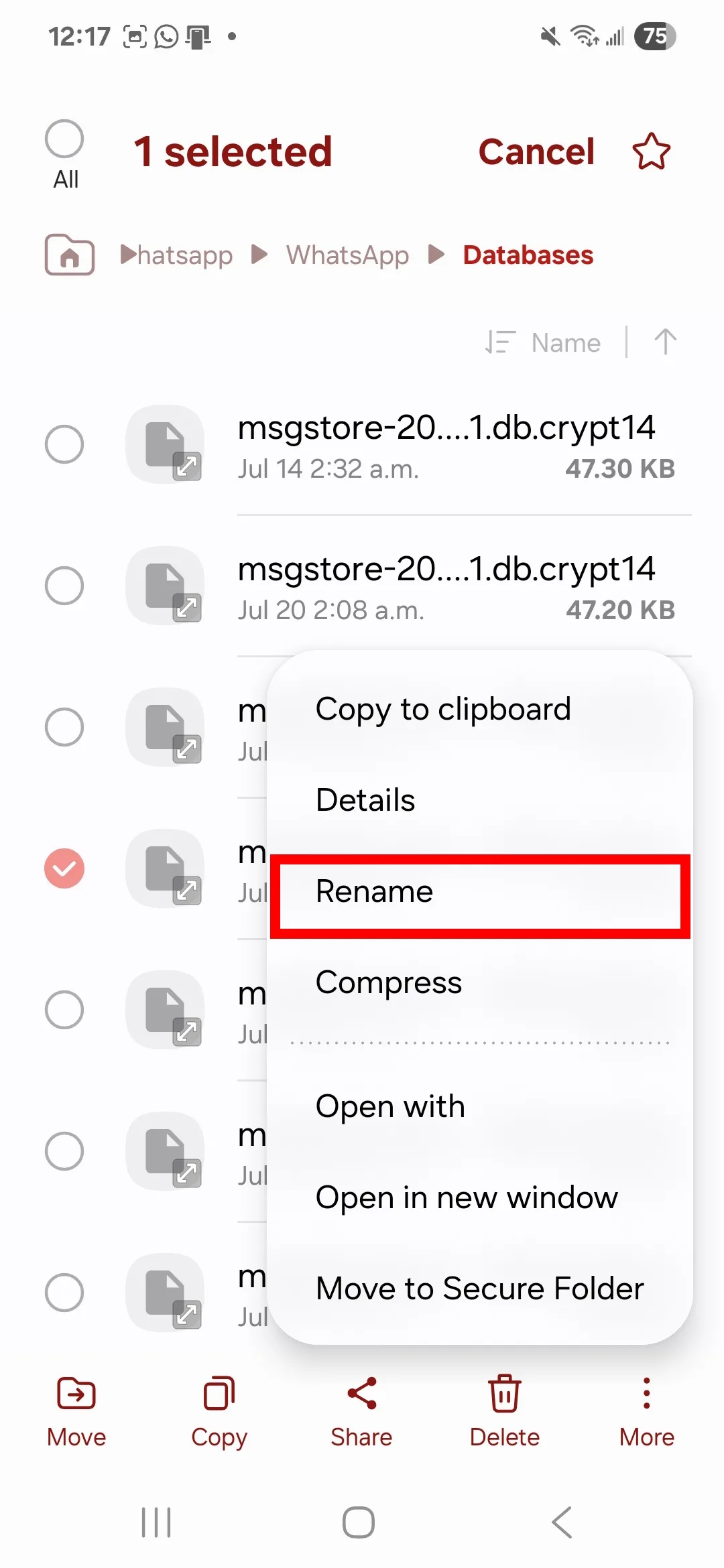
Este proceso le permite engañar a WhatsApp haciéndole creer que la copia de seguridad más antigua es la más nueva, lo que le permitirá restaurarla.
Nota importante: No cambie la versión de la copia de seguridad si su extensión tiene un número inferior, como crypt12. Es posible que WhatsApp no pueda descifrar ni restaurar correctamente las copias de seguridad que utilicen un protocolo de cifrado antiguo. Utilice siempre los protocolos de cifrado compatibles más recientes para garantizar una recuperación de datos exitosa.
Cómo restaurar copias de seguridad de WhatsApp desde Google Drive y el almacenamiento local en Android
Antes de restaurar tu copia de seguridad, debes reinstalar WhatsApp o borrar su caché y datos . Ambos métodos restaurarán WhatsApp a su estado original, lo que te permitirá configurar tu cuenta desde cero.
Después de verificar tu número de teléfono, podrás restaurar tu copia de seguridad de Google Drive. Este proceso puede tardar un tiempo, dependiendo de la cantidad de datos que quieras restaurar. Asegúrate de estar conectado a una red wifi potente para acelerar el proceso de restauración y evitar el consumo de datos.
Para restaurar datos desde una copia de seguridad local, necesitarás una computadora o una tarjeta SD para transferir los archivos de la copia de seguridad a tu nuevo teléfono. Este método es especialmente útil si no puedes usar la función de transferencia integrada de WhatsApp o si no tienes una copia de seguridad en la nube.
Para empezar, conecta tu teléfono antiguo a la computadora y copia los archivos de la base de datos de chat al nuevo. Asegúrate de copiar toda la carpeta que contiene los archivos de respaldo, generalmente llamada "WhatsApp".
Además, no te apresures. Podrías omitir accidentalmente el paso de restauración y tener que reiniciar la aplicación. Para las copias de seguridad locales, es posible que tengas que ajustar algunas configuraciones para asegurar que la copia de seguridad se reconozca y restaure correctamente. Es posible que tengas que asegurarte de que WhatsApp tenga permiso para acceder al almacenamiento interno de tu teléfono.
Si desactivaste la copia de seguridad de Google Drive y WhatsApp sigue pidiéndote que restaures desde la nube, elimina tu cuenta de Google del dispositivo. Esto te indicará que restaures los datos en el dispositivo en lugar de desde la nube. Después de eliminar tu cuenta de Google, reinicia el teléfono e intenta restaurar la copia de seguridad local de nuevo.
Administra tu espacio de almacenamiento de Google Drive de manera eficiente
Al respaldar tus datos de WhatsApp, asegúrate de proteger tus registros de llamadas, contactos, mensajes SMS y demás datos almacenados en tu teléfono Android. Esto garantiza que tus datos siempre se puedan restaurar, incluso después de un restablecimiento de fábrica o un cambio de teléfono.
Dado que los datos de WhatsApp se descuentan de tu espacio de almacenamiento disponible en Google Drive, es recomendable supervisar las subidas con regularidad. Puedes eliminar archivos que no uses o actualizar a Google One si te estás quedando sin espacio. Además, si realizas copias de seguridad de archivos localmente en tu dispositivo, existen varias maneras de liberar espacio de almacenamiento, como mover archivos a un almacenamiento externo o usar otros servicios de almacenamiento en la nube. Recuerda que gestionar tu almacenamiento de forma eficiente garantizará que tus copias de seguridad de WhatsApp y otros datos sigan funcionando correctamente.
Los comentarios están cerrados.