
10 consejos esenciales para la vista previa para usuarios de Apple
Para usuarios de Apple: ¡Descubre 10 trucos increíbles de Vista Previa que transformarán por completo tu experiencia! Mejora tu productividad en Mac y edita documentos y fotos de forma inteligente y sencilla. ¡Haz clic para empezar ahora!

💡 Aspectos destacados (Resumen ejecutivo)
- Vista Previa se ha convertido en una herramienta esencial e indispensable para los usuarios de Apple.
- Domina el arte de editar fotos y documentos de forma eficaz y sencilla.
- Descubre trucos avanzados para sacar el máximo partido a la aplicación.
📌 Tabla de contenido
- Atajo útil: Previsualiza archivos en Mac sin abrirlos en Vista Previa.
- Cómo habilitar el modo oscuro oculto para archivos PDF en Vista Previa
- Utiliza la opción "Abrir imagen desde el portapapeles" para editar imágenes sin guardarlas en tu Mac.
- Utilice esta configuración oculta en Vista Previa para eliminar los fondos de las imágenes.
- Abre archivos PDF e imágenes en Vista Previa para copiar su texto.
- Con esta configuración, convierte tu iPhone en un escáner de documentos dedicado.
- Revela los metadatos de tu imagen antes de subirla a internet.
- Combine varias páginas PDF en un solo documento usando Vista Previa.
- Utilice la función "Firma" en la vista previa para evitar imprimir documentos.
- Edita los permisos de PDF para proteger tus documentos con contraseña.
Vista Previa es una de las aplicaciones para Mac más infravaloradas. Puede que la conozcas inicialmente al intentar abrir imágenes o archivos PDF, pero ofrece mucho más que solo abrir archivos. Comencé a explorar las funciones avanzadas de Vista Previa hace una década y descubrí que es uno de los mejores editores de PDF gratuitos para Mac . Y si tienes un iPhone o iPad, disfrutarás de muchas de las mismas ventajas con la versión móvil de Vista Previa. Para sacarle el máximo partido, aquí tienes 10 consejos que deberías conocer.

Atajo útil: Previsualiza archivos en Mac sin abrirlos en Vista Previa.
Para ahorrar tiempo y esfuerzo en tu Mac, puedes previsualizar archivos rápidamente sin tener que abrirlos completamente en la app Vista Previa. Muchos usuarios pierden tiempo abriendo apps para cada archivo que quieren ver rápidamente. En su lugar, usa el práctico atajo Vista Rápida. Simplemente selecciona el archivo que quieres previsualizar y pulsa la barra espaciadora. Esto activará Vista Rápida, que muestra el contenido del archivo usando las funciones de Vista Previa, pero sin abrir la app por completo. Para cerrar la vista previa, pulsa la barra espaciadora de nuevo. Yo uso esta función con frecuencia para previsualizar imágenes, PDF e incluso para comprobar el número de archivos en una carpeta. Si te frustra que Vista Rápida no pueda mostrar el contenido de las carpetas, puedes usar una app llamada Folder Preview para añadir esta función a tu Mac.
Cómo habilitar el modo oscuro oculto para archivos PDF en Vista Previa
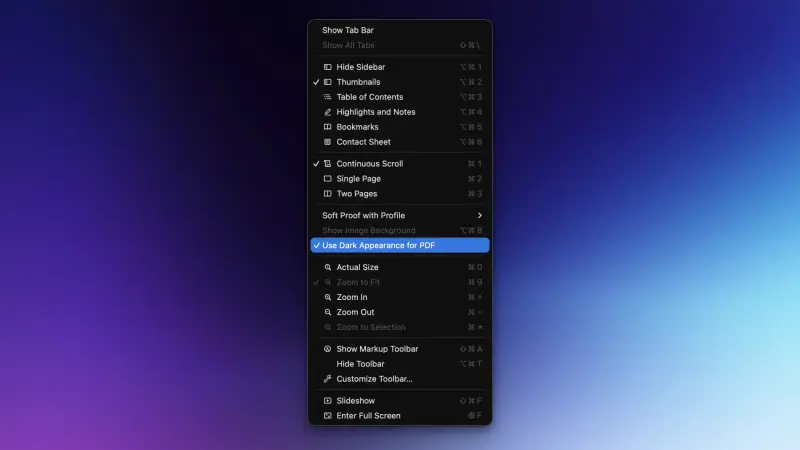
La app Vista Previa te permite usar un fondo oscuro para los PDF, lo que proporciona comodidad visual incluso si los archivos tienen un fondo blanco brillante por defecto o si tu dispositivo está en modo oscuro. Si prefieres leer documentos con un fondo oscuro, puedes activar fácilmente esta función: abre cualquier PDF en Vista Previa, luego selecciona Ver en la barra de menú y toca Usar apariencia oscura para PDF. Esto cambiará el fondo del PDF a oscuro con texto blanco, y Vista Previa recordará tu preferencia para todos los PDF que abras en el futuro. Esta función también funciona en la app Vista Previa para iPhone y iPad; simplemente abre el PDF en la app, toca los tres puntos en la esquina superior derecha y luego selecciona Fondo oscuro.
Utiliza la opción "Abrir imagen desde el portapapeles" para editar imágenes sin guardarlas en tu Mac.
Puedes abrir imágenes directamente desde el portapapeles en Vista Previa de tu Mac para editarlas al instante sin tener que guardarlas primero. En lugar de guardar las imágenes en tu Mac antes de abrirlas en Vista Previa, puedes saltarte este paso y abrirlas directamente desde el portapapeles. De esta forma, puedes copiar cualquier imagen desde cualquier aplicación, incluidos navegadores o aplicaciones de mensajería, y Vista Previa la abrirá para editarla inmediatamente. Para ello, copia cualquier imagen al portapapeles de tu Mac, abre Vista Previa y luego pulsa Comando + N para abrir y editar la imagen. Como alternativa, puedes abrir Vista Previa y seleccionar Archivo > Nuevo desde el portapapeles.
Utilice esta configuración oculta en Vista Previa para eliminar los fondos de las imágenes.
Para eliminar el fondo de cualquier imagen en la aplicación Vista Previa, abre la imagen y pulsa Comando + Mayús + K. Aunque la mayoría de los usuarios recurren a software de edición de imágenes especializado para tareas sencillas como la eliminación de fondos, Vista Previa puede realizar esta tarea de forma muy eficiente, pero esta función no resulta evidente al principio.
Hay otras dos maneras de usar esta función en Vista Previa. Puedes hacer clic en Herramientas > Quitar fondo en la barra de menús, o seleccionar Quitar fondo en la barra de herramientas de la aplicación, que aparece como un icono de cámara con líneas diagonales en sus bordes. (Esto lo descubrí hace poco; no sabía para qué servía este icono hasta que, por accidente, dejé el cursor sobre él y leí la información emergente).
Abre archivos PDF e imágenes en Vista Previa para copiar su texto.
La app Vista Previa también te permite copiar fácilmente texto de imágenes y archivos PDF. Si bien la mayoría de los PDF permiten seleccionar texto, me he encontrado con muchos donde cada página es una imagen escaneada, lo que impide seleccionar el texto. En estos casos, Vista Previa te ayuda a extraer fácilmente el texto de las imágenes. Para usar esta función, abre una imagen, captura de pantalla o PDF en Vista Previa, luego mueve el cursor sobre el texto, toca dos veces o arrastra para seleccionarlo. Después, puedes copiarlo y pegarlo según sea necesario. Esta función está disponible en Vista Previa para iPhone , iPad y Mac.
Con esta configuración, convierte tu iPhone en un escáner de documentos dedicado.
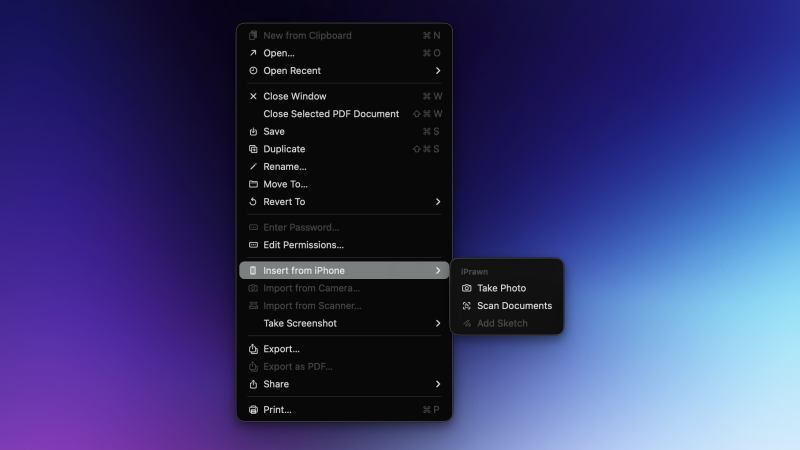
La app Vista Previa de tu Mac te permite usar tu iPhone como escáner de documentos. Para empezar, abre la app y ve a Archivo > Importar desde iPhone > Escanear documentos . Si tu iPhone y tu Mac están conectados a la misma cuenta de iCloud , se abrirá la app Cámara de tu iPhone , que se configurará automáticamente para escanear documentos. Apunta la cámara a la página y tu iPhone detectará automáticamente los bordes y la escaneará. Continuará escaneando hasta que pulses el botón de la marca de verificación en la esquina superior derecha. Una vez finalizado, el documento se importará automáticamente a Vista Previa en tu Mac , donde podrás editar el escaneo antes de guardarlo. El mismo modo de escaneo está disponible en Vista Previa para iPhone y iPad . Abre la app y pulsa Escanear documentos para empezar.
Revela los metadatos de tu imagen antes de subirla a internet.
Los metadatos, como los datos EXIF , permiten identificar detalles importantes sobre una imagen, como la fecha de captura, la cámara y el objetivo utilizados, el lugar de la toma, etc. Vista Previa facilita la visualización de estos metadatos. Simplemente abre cualquier imagen en Vista Previa y pulsa el botón " i" en la aplicación. En iPhones y iPads , esto muestra una larga lista con todos los metadatos de la imagen. En Macs , verás estos detalles organizados en dos pestañas. Pulsa la pestaña " i" para ver el resto de los metadatos en Vista Previa en tu Mac.
Esta puede ser una excelente manera de aprender Plus sobre cómo se tomó tu foto. (Hay muchos datos aquí, en realidad). Pero también recomiendo revisar estos datos antes de compartir la imagen con otros o en línea. Si encuentras muchos puntos de datos personales, sensibles o identificativos dentro de ella, toma medidas para eliminar los datos EXIF antes de enviar la imagen al mundo digital. Antes de enviar una imagen en tu Mac, haz clic derecho sobre ella en Finder, elige Acciones rápidas > Convertir imagen y luego desmarca Conservar metadatos.
Combine varias páginas PDF en un solo documento usando Vista Previa.
Vista Previa es un excelente editor de PDF gratuito para iPhone, iPad y Mac. Puedes usarlo para combinar varias páginas de un PDF en un solo documento o para eliminar páginas de un PDF. Para usar esta función, abre tu PDF en Vista Previa. Si lo haces en una Mac, haz clic en el botón de la barra lateral, ubicado a la derecha del botón verde de Pantalla completa en la barra de herramientas. Selecciona Miniaturas y luego haz clic en el pequeño botón + en la esquina inferior izquierda. A continuación, elige Insertar página desde archivo… Si quieres eliminar una página de un PDF, simplemente selecciona su miniatura en el panel izquierdo y presiona la tecla Suprimir en tu teclado de Mac.
En Vista Previa (iPhone y iPad), abre el archivo PDF y desliza el dedo hacia la derecha desde el borde izquierdo de la pantalla para ver las miniaturas de las páginas en un panel. Toca los tres puntos en cualquier página y selecciona «Insertar desde archivo» para combinar páginas de otro archivo PDF. En el mismo menú, toca «Eliminar página» para quitar una página del PDF.
Utilice la función "Firma" en la vista previa para evitar imprimir documentos.
Vista Previa te permite firmar documentos digitalmente, lo cual puede ser increíblemente útil. Si alguien te pide que envíes una copia firmada de un documento, no tienes que imprimirlo, firmarlo y volver a escanearlo para enviarlo. En su lugar, puedes abrir el archivo en Vista Previa y hacer clic en la barra de herramientas de autocompletar (el rectángulo con tres puntos y un lápiz). Esta aparece en la barra de herramientas superior en Vista Previa para Mac y en la barra de herramientas inferior en Vista Previa para iPhone o iPad. Luego, puedes seleccionar agregar una firma para crear tu firma digital y firmar el documento rápidamente.
Edita los permisos de PDF para proteger tus documentos con contraseña.
Vista Previa para Mac también es una excelente herramienta para agregar o eliminar contraseñas de tus PDF. Para agregar una contraseña a tu PDF, abre el documento en Vista Previa y selecciona Archivo > Exportar . Haz clic en Permisos y podrás agregar una contraseña para abrir el documento, e incluso una contraseña de propietario para el archivo, que impide que otras personas editen, impriman o copien texto de tus PDF sin la contraseña. Para eliminar una contraseña de un PDF, ábrelo en Vista Previa en tu Mac y ve a Archivo > Introducir contraseña . Una vez que ingreses la contraseña de propietario en el panel derecho, selecciona Editar , lo que te permitirá modificar los permisos del documento. Puedes usar este panel de configuración para eliminar todas las contraseñas del archivo y guardarlo en tu computadora.
Los comentarios están cerrados.