
10 trucos de la herramienta Recortes que todo usuario de Windows 11 debería conocer
¿Utilizas la herramienta Recortes en Windows 11? Descubre 10 trucos profesionales que transformarán tus capturas de pantalla y aumentarán tu productividad. ¡Descúbrelos ahora!

💡 Aspectos destacados (Resumen ejecutivo)
- Dominar la herramienta de corte para aumentar la productividad.
- Utilizar eficazmente múltiples patrones de corte.
- Aproveche las funciones avanzadas de edición y uso compartido.
📌 Tabla de contenido
- ¿Cómo copiar texto de imágenes usando la herramienta Recortes en Windows 11?
- ¿Cómo se extrae texto sin hacer una captura de pantalla con la herramienta Recortes?
- ¿Cómo ocultar automáticamente información confidencial en capturas de pantalla usando la herramienta Recortes?
- ¿Cómo realizar capturas de pantalla con retardo utilizando la herramienta Recortes en Windows 11?
- ¿Cómo grabar la pantalla con audio (Screencast) usando la herramienta Recortes para ayudar a otros?
- ¿Cómo añadir bordes a las capturas de pantalla en la herramienta Recortes para prepararlas para su publicación en redes sociales?
- Cómo capturar capturas de pantalla con formas libres e irregulares usando la herramienta Recortar
- Desactive el guardado automático de capturas de pantalla en la herramienta Recortes para evitar que se acumule información innecesaria.
- Oculta rostros e información sensible en las capturas de pantalla utilizando la herramienta de recorte.
- Búsqueda inversa de imágenes en la herramienta de recorte para identificar objetos y ubicaciones.
La Herramienta Recortes es la aplicación predeterminada para tomar capturas de pantalla en Windows 11. Pero sus capacidades van mucho más allá de simplemente capturar imágenes; con ella, puedes grabar tu pantalla, extraer texto de imágenes o sitios web que impiden la copia e incluso usar la herramienta de búsqueda inversa de imágenes. Si bien ShareX sigue siendo mi aplicación preferida para tomar capturas de pantalla en Windows , creo que la Herramienta Recortes ha evolucionado hasta convertirse en una excelente herramienta tanto para principiantes como para usuarios avanzados. Aquí tienes 10 trucos esenciales de la Herramienta Recortes que todo usuario de Windows 11 debería conocer.
¿Cómo copiar texto de imágenes usando la herramienta Recortes en Windows 11?
Copiar texto de imágenes es un uso común de las herramientas de captura de pantalla, y la Herramienta Recortes realiza esta función de manera muy eficiente. Para copiar texto, haga clic con el botón derecho en cualquier imagen en Windows 11 y luego seleccione Abrir con > Herramienta Recortes . Una vez abierta la imagen, haga clic en el botón Analizar texto para seleccionar todo el texto. Windows tardará unos instantes en seleccionar el texto y, cuando termine, puede hacer clic en Copiar todo el texto en el menú emergente. También tiene la opción de seleccionar una sola frase o un bloque de texto específico haciendo clic y arrastrando sobre él, y luego hacer clic con el botón derecho en esa selección para que aparezca el botón Copiar texto.
¿Cómo se extrae texto sin hacer una captura de pantalla con la herramienta Recortes?
Si su único objetivo es copiar texto de sitios web que bloquean la copia, de widgets de aplicaciones o de páginas PDF escaneadas donde el texto es difícil de seleccionar, debería usar la Herramienta Recortes para seleccionar y copiar texto sin hacer una captura de pantalla. Esta función le permite minimizar el desorden de imágenes no deseadas extrayendo directamente el texto y omitiendo el paso de la captura de pantalla. Para probarla, abra la aplicación Herramienta Recortes en su PC con Windows y haga clic en el botón Extractor de texto en la barra de herramientas. Luego, puede hacer clic y arrastrar sobre un área de la pantalla que contenga texto, y la aplicación lo seleccionará automáticamente en cuestión de segundos. Haga clic en Copiar todo el texto en el menú emergente y listo.
¿Cómo ocultar automáticamente información confidencial en capturas de pantalla usando la herramienta Recortes?
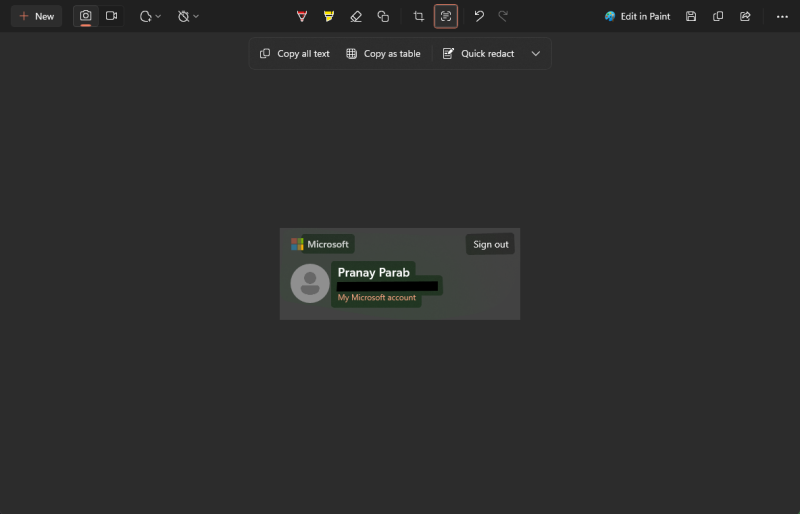
La herramienta Recortes ofrece una función muy útil que permite ocultar automáticamente la información confidencial de las capturas de pantalla antes de compartirlas. Esta función garantiza tu privacidad y te ahorra la molestia de editar manualmente. Para usarla, después de tomar una captura de pantalla, busca la opción "Ocultar texto" u "Ocultar información confidencial" (el nombre puede variar ligeramente según la versión) en las herramientas de edición de la aplicación. Al activarla, la herramienta analizará la imagen, identificará cualquier información potencialmente confidencial, como direcciones de correo electrónico o números de teléfono, y la ocultará automáticamente.
La herramienta Recortes permite realizar ediciones básicas de imágenes, incluyendo la posibilidad de censurar automáticamente información confidencial de las capturas de pantalla. Para ello, abre cualquier captura de pantalla en la herramienta Recortes y haz clic en Analizar texto . Tras analizar el texto, aparecerá un menú emergente. Desde allí, puedes seleccionar Censura rápida para ocultar automáticamente todos los números de teléfono y direcciones de correo electrónico de la captura de pantalla. Esta función es muy discreta y coloca una barra negra sobre la información confidencial, lo que la hace mucho más segura que simplemente difuminar los números de teléfono y las direcciones de correo electrónico.
¿Cómo realizar capturas de pantalla con retardo utilizando la herramienta Recortes en Windows 11?
Puedes configurar fácilmente un temporizador para tomar capturas de pantalla complejas en la Herramienta Recortes, lo que te da tiempo suficiente para organizar tu pantalla antes de capturarla. Configurar una captura de pantalla detallada en tu computadora suele ser frustrante porque la Herramienta Recortes captura la imagen instantáneamente por defecto. En estos casos, puedes establecer un retraso de tres a diez segundos antes de capturar la pantalla. Si la Herramienta Recortes está abierta, haz clic derecho en su ícono en la barra de tareas para tomar rápidamente una captura de pantalla con temporizador. Aparecerán tres botones que te permitirán tomar una captura de pantalla después de tres, cinco o diez segundos. También puedes configurar la Herramienta Recortes para que siempre agregue un retraso antes de capturar una captura de pantalla. Abre la aplicación y haz clic en el ícono de la cámara en la barra de herramientas. Luego, haz clic en el ícono del temporizador en la barra de herramientas y elige el retraso que deseas agregar.
¿Cómo grabar la pantalla con audio (Screencast) usando la herramienta Recortes para ayudar a otros?
Puedes usar la Herramienta Recortes para grabar capturas de pantalla con voz en off y ayudar a tus amigos y familiares a solucionar problemas técnicos fácilmente. Cuando mis amigos o familiares me piden ayuda con problemas técnicos, suelo enviarles una grabación de pantalla con voz en off explicando cómo solucionar el problema. En la Herramienta Recortes, puedes activar una opción para incluir el audio del micrófono de forma predeterminada al grabar la pantalla. Esto me permite grabar mi voz mientras demuestro cómo resolver el problema, y uso el puntero del ratón para resaltar dónde hacer clic. Una vez que configures la Herramienta Recortes para grabar audio de forma predeterminada en tus grabaciones de pantalla, el proceso es muy rápido. Abre la Herramienta Recortes en tu ordenador y haz clic en el icono de tres puntos en la esquina superior derecha. Selecciona Configuración y, a continuación, activa " Incluir la entrada del micrófono de forma predeterminada al iniciar una grabación de pantalla".
¿Cómo añadir bordes a las capturas de pantalla en la herramienta Recortes para prepararlas para su publicación en redes sociales?
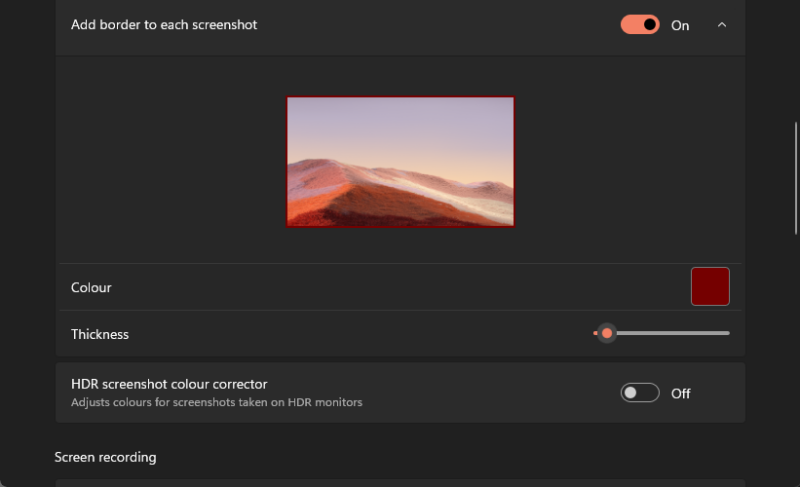
Puedes configurar la Herramienta Recortes para que añada automáticamente un borde de color sólido a cada captura de pantalla, lo que la hace ideal para publicar en redes sociales con un aspecto profesional y uniforme. Al tomar capturas de pantalla, puedes configurar la Herramienta Recortes para que añada automáticamente un borde de color sólido a cada imagen. Esta función es ideal para publicaciones en redes sociales, ya que hace que las capturas de pantalla se vean uniformes y se ajusten a tu estilo. Ve a la configuración de la Herramienta Recortes y activa " Añadir borde a cada captura de pantalla ". Selecciona el cuadro Color para elegir el color de borde que desees y usa el control deslizante Grosor para ajustar el ancho del borde.
Cómo capturar capturas de pantalla con formas libres e irregulares usando la herramienta Recortar
La herramienta Recortes te permite usar la herramienta Forma libre para dibujar un área específica en la pantalla y luego capturar una captura de pantalla de todo lo que contiene. Puedes dibujar cualquier forma que desees, y la herramienta cerrará automáticamente los pequeños huecos para completar la captura. Lo mejor de la herramienta Forma libre es su capacidad para suavizar formas dibujadas de forma imperfecta, lo que significa que no necesitas un pulso firme para tomar capturas de pantalla útiles. Para usar esta herramienta, abre Recortes y haz clic en el icono de la cámara en la barra de herramientas. Luego, selecciona el icono del rectángulo y elige Forma libre . Cuando tomes la siguiente captura de pantalla, Recortes te permitirá dibujar una forma irregular en la pantalla.
Desactive el guardado automático de capturas de pantalla en la herramienta Recortes para evitar que se acumule información innecesaria.
Desactivar el guardado automático de capturas de pantalla en la Herramienta Recortes permite copiarlas directamente al portapapeles en lugar de guardarlas como archivos. De esta forma, puedes editarlas y enviarlas a la aplicación que desees, o simplemente pulsar el botón de guardar para almacenar solo las capturas editadas. Esto evita que se acumulen y ocupen espacio innecesario en tu disco duro. Personalmente, solo necesito guardar una de cada diez capturas que tomo, por lo que esta función me resulta muy útil. Para probarla, ve a la configuración de la Herramienta Recortes y desactiva la opción "Guardar automáticamente las capturas de pantalla originales".
Oculta rostros e información sensible en las capturas de pantalla utilizando la herramienta de recorte.
La herramienta Recortar incluye una opción Formas diseñada específicamente para ocultar rostros o información sensible de fotos o capturas de pantalla. Así es como funciona: Una vez que abres una imagen en la herramienta Recortar, verás un conjunto de herramientas de edición en la barra de herramientas. Selecciona la herramienta Formas , ubicada junto a la herramienta Borrador , y aparecerá una serie de opciones. Elige la herramienta Emoji para agregar un emoji sobre los rostros. También puedes seleccionar las herramientas Cuadrado u Óvalo , pero asegúrate de usar la opción Rellenar para ocultar completamente la información sensible. Selecciona Rellenar y elige un color. También puedes desactivar la opción Contorno si lo prefieres, ya que agrega un borde a la forma que dibujas en la captura de pantalla. Luego, puedes dibujar un rectángulo, cuadrado, círculo u óvalo en la captura de pantalla, y encontrarás un bloque de color sólido que puede ocultar eficazmente la información sensible.
Búsqueda inversa de imágenes en la herramienta de recorte para identificar objetos y ubicaciones.
La herramienta Recortes incluye una búsqueda inversa de imágenes integrada que utiliza el buscador de Bing para identificar objetos, lugares o elementos en tus capturas de pantalla o fotos. Puedes usar esta función para identificar sujetos dentro de una imagen o para comprobar si alguien ha copiado la foto de perfil de otra persona. Para usarla, abre una imagen en la herramienta Recortes y pulsa los tres puntos de la esquina superior derecha de la aplicación. Selecciona «Búsqueda visual con Bing » y los resultados de la búsqueda inversa de imágenes de Bing se abrirán en tu navegador predeterminado.
Los comentarios están cerrados.