

Si ejecutas muchas aplicaciones que consumen mucha memoria, la RAM de tu sistema puede agotarse rápidamente. Para que todo funcione sin problemas, Windows cuenta con una función oculta llamada memoria virtual.
Windows administra automáticamente el tamaño de la memoria virtual de todas las unidades de tu ordenador, pero si tus aplicaciones siguen funcionando con lentitud, quizás tengas que aumentar manualmente el tamaño de la memoria virtual. Aquí te explicamos cómo.
¿Qué es la memoria virtual?
La memoria virtual es un sistema que complementa la memoria física (RAM) utilizando una parte del disco duro conocida como " archivo de paginación ". Cuando el ordenador se queda sin RAM, que es más rápida pero tiene una capacidad limitada, recurre a la memoria virtual para que el sistema siga funcionando correctamente.
Este archivo de paginación funciona como copia de seguridad. Cuando la RAM está llena, Windows almacena temporalmente algunos de sus datos en el archivo de paginación. Esto significa que, si ejecuta varios programas simultáneamente o gestiona numerosas tareas que exceden la capacidad de RAM de su ordenador, el sistema puede seguir funcionando sin una ralentización significativa.
Todo esto suena bien, pero tenga en cuenta que la memoria virtual no es un sustituto perfecto de la RAM. Acceder a los datos desde la memoria virtual es mucho más lento que acceder a ellos desde la RAM.
¿Cuánta memoria virtual deberías asignar?
La cantidad de memoria virtual que debes asignar depende de las especificaciones de tu ordenador y de cómo lo uses. Si utilizas aplicaciones que consumen mucha memoria, como programas de edición de vídeo, te beneficiarás de una mayor cantidad de memoria virtual.
La regla general es que puedes configurar la memoria virtual para que tenga entre 1.5 y 3 veces el tamaño de tu RAM. Así, si tu ordenador tiene 4 GB de RAM , puedes configurar la memoria virtual entre 6 GB y 12 GB.
Recuerda que la memoria virtual ocupa espacio en disco. Asegúrate de tener suficiente espacio en tu disco duro para gestionarlo.
Cómo aumentar (o disminuir) la memoria virtual
- Abra la aplicación Configuración presionando Windows + I.
- Haga clic en Sistema > Acerca de.
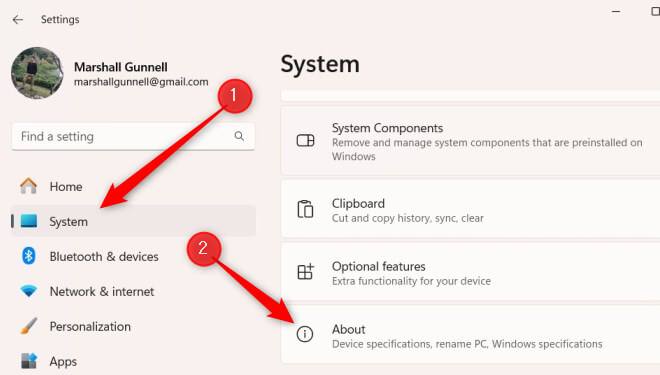
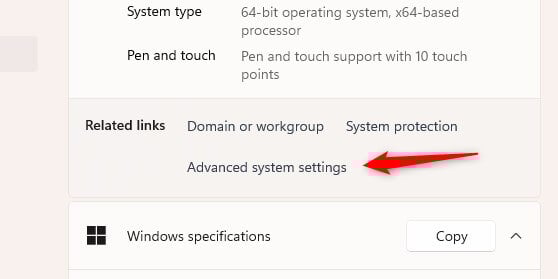
- Desplácese hacia abajo hasta la sección Enlaces relacionados y haga clic en Configuración avanzada del sistema.
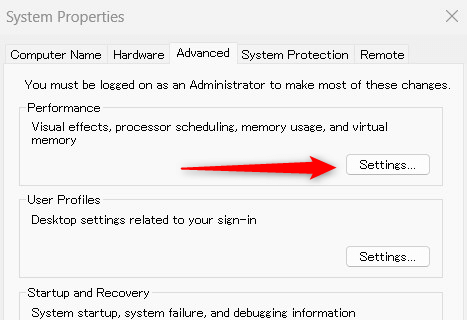
- Ahora se encuentra en la pestaña "Avanzado" de la ventana "Propiedades del sistema". Haga clic en "Configuración" en el grupo "Rendimiento".
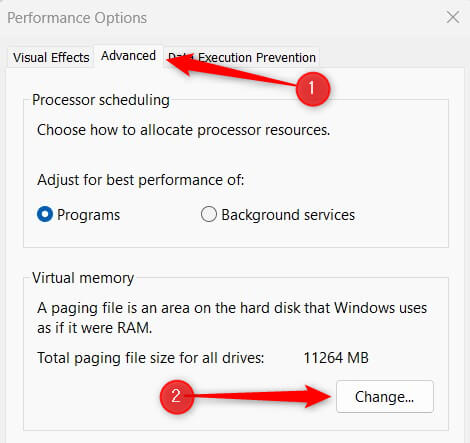
- Aparecerá la ventana Opciones de rendimiento. Haga clic en Avanzado > Cambiar.
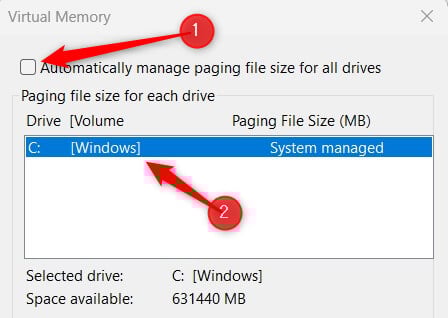
- Ahora estará en la ventana Memoria virtual. Primero, desmarque la casilla junto a Administrar automáticamente el tamaño del archivo de paginación para todas las unidades y, a continuación, seleccione la unidad que desea administrar.
- Haga clic en "Tamaño personalizado". Ahora puede configurar el tamaño inicial (la cantidad de espacio reservado) y el tamaño máximo (el límite de expansión) de la memoria virtual. El tamaño se expresa en megabytes. Haga clic en "Configurar > Aceptar" para confirmar.
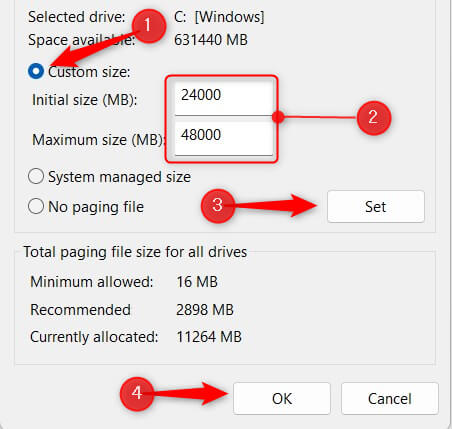
¡He aumentado la memoria virtual del PC con Windows 11! En el ejemplo anterior, nuestro sistema tiene 16 GB de RAM, por lo que establecemos el tamaño inicial en 24 000 MB y el máximo en 48 000 MB.
Dominando la memoria virtual
El proceso general de ajustar el tamaño de la memoria virtual es relativamente sencillo, pero lo que importa es encontrar el equilibrio adecuado.
Tener demasiada memoria virtual puede ocupar espacio en disco innecesariamente . ¿Y muy poca? Podría experimentar problemas de rendimiento.
Supervise el rendimiento de su sistema después de realizar ajustes en la memoria virtual para mantener un funcionamiento óptimo del sistema.
Los comentarios están cerrados.