

Presionar el botón de encendido de tu laptop y ver la pantalla en blanco es una de las cosas más frustrantes que pueden pasar. Muchos usuarios de laptops han reportado no poder encender sus dispositivos sin razón aparente.
La computadora portátil no funciona: causas principales y soluciones
Muchos de ustedes se han preguntado qué hacer si su laptop no enciende, así que hemos recopilado algunas soluciones que han funcionado. Si necesita ayuda para que su laptop arranque, pruebe una de las siguientes soluciones.
1. Verifique la fuente de alimentación/adaptador
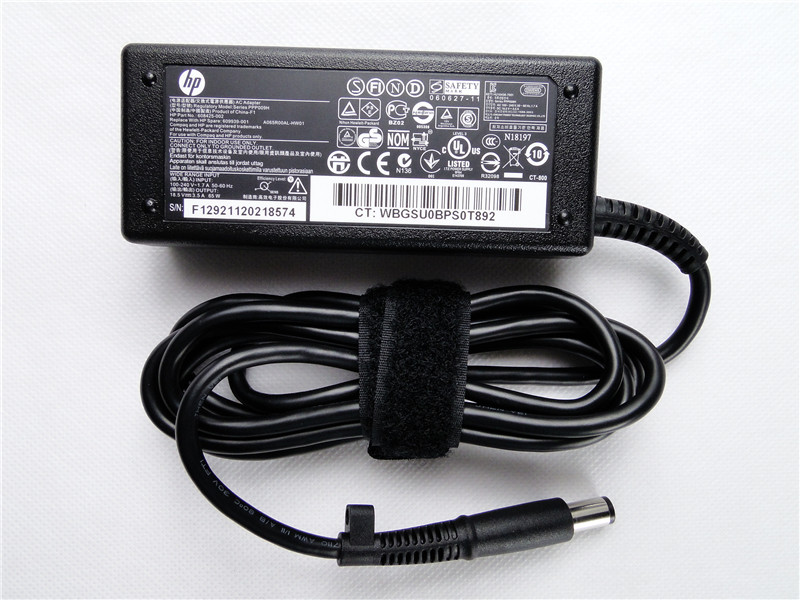
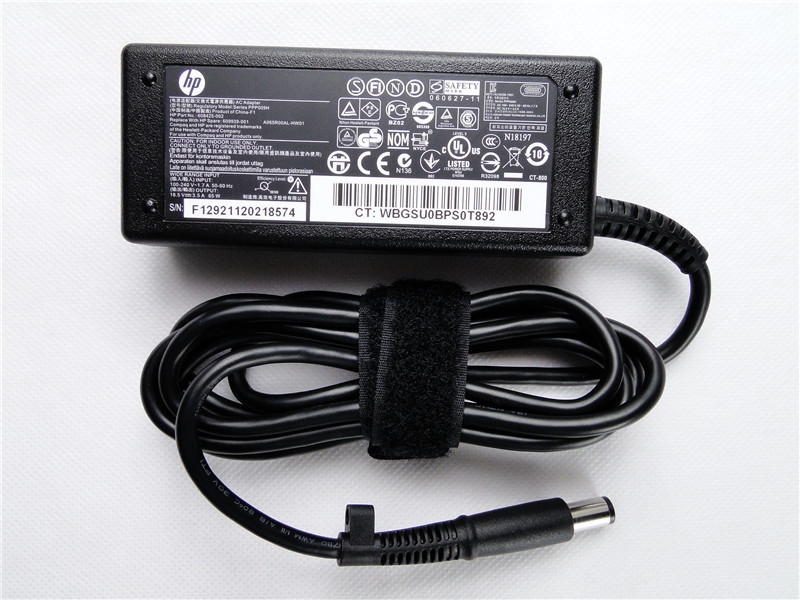
Una fuente de alimentación defectuosa suele impedir que una computadora portátil se encienda. Esto puede deberse a varias razones.
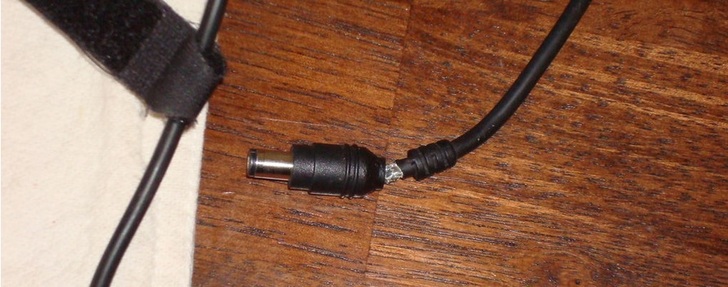
En ocasiones, el cable o conector del cargador puede estar dañado o tener conexiones sueltas ( ver ejemplos ). Esto puede provocar un suministro de energía intermitente, ya que la entrada de alimentación del portátil se desconecta y se vuelve a conectar con frecuencia. Este flujo de energía irregular puede impedir que el portátil se encienda o provocar que se apague inesperadamente durante su uso.
Otro escenario es cuando conectas un cargador a tu portátil. Este debe proporcionar una entrada de energía estable para cargar la batería y alimentar el portátil simultáneamente. Si el cargador está defectuoso, podría no proporcionar la energía necesaria o incluso no proporcionarla en absoluto. Como resultado, la batería del portátil puede descargarse por completo, lo que provoca una situación en la que no hay suficiente energía para operar el sistema.
Es importante tener en cuenta que los diferentes sistemas también requieren distintas capacidades de carga. Los cargadores de portátiles tienen potencias nominales específicas (medidas en vatios, voltios y amperios) que deben coincidir con los requisitos de energía del portátil. Si la potencia del cargador es demasiado baja para el portátil, podría no ser suficiente para alimentar el dispositivo. Por ejemplo:
Portátil A:
- Requisitos de envío: 19 V, 3.42 A
- tipo de cargadorCargador especial con conector cilíndrico
Portátil B:
- Requisitos de envío: 20 V, 2.25 A
- tipo de cargadorCargador USB tipo C con suministro de energía (PD)
Tenga en cuenta que ambos sistemas no solo tienen conectores diferentes, sino que también tienen diferentes requisitos de carga.
Para todos estos problemas, la mejor solución es reemplazar la fuente de alimentación después de evaluar dónde está el problema principal.
A continuación se muestran algunas formas:
- Verifique los requisitos de carga de su computadora portátil en la parte posterior y compre una fuente de alimentación o un cargador según esos requisitos.
- Si cree que la fuente de alimentación está funcionando, intente cambiar el cable que conecta la computadora portátil a la fuente de alimentación.
- Si su fuente de alimentación está completamente defectuosa o se sobrecalienta, lo mejor es reemplazarla por completo. Una forma de confirmarlo es ver los cables de colores dentro de la carcasa exterior negra.
2. Compruebe la batería
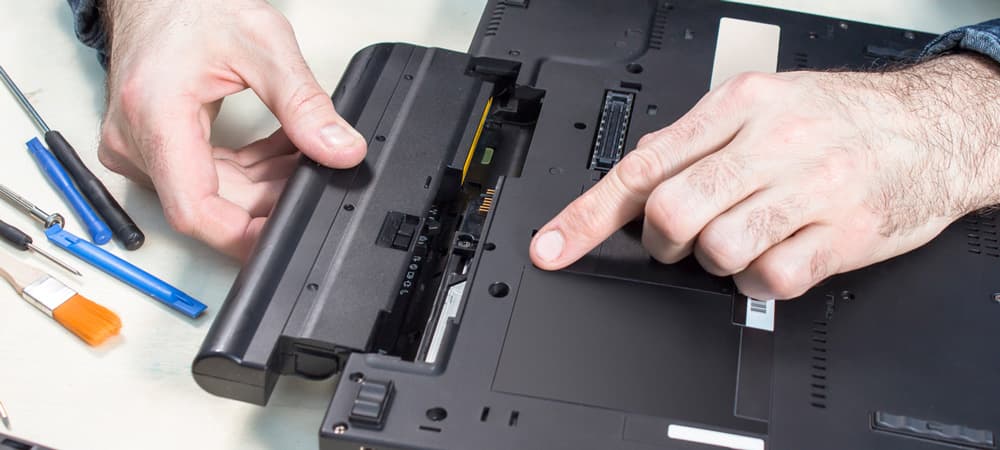
Las baterías modernas de iones de litio (Li-ion) y de polímero de litio (Li-polímero) pueden soportar entre 300 y 500 ciclos de carga antes de que su capacidad comience a disminuir de forma apreciable. En promedio, una batería de iones de litio (Li-ion) bien mantenida puede durar entre 2 y 4 años.
Sin embargo, en algunos casos, la salud de la batería se deteriora mucho más rápidamente, como por ejemplo, con el uso excesivo, descargas profundas frecuentes, usar la laptop mientras se carga y otros factores relacionados. En tales casos, es probable que su laptop experimente apagados frecuentes, problemas de funcionamiento e incluso, a veces, ¡que no se encienda!
Si esto ocurre, el sistema le solicitará automáticamente que reemplace la batería. Recomendamos comprar la batería directamente del fabricante en lugar de usar baterías no originales (de repuesto).
3. Examina la pantalla
Es posible que el portátil esté encendido pero la pantalla esté apagada, lo que hace pensar que no está funcionando.
Intenta aumentar el brillo inicialmente como precaución. Si aumentarlo no funciona y sigues viendo contenido apenas visible en la pantalla, es probable que la retroiluminación esté defectuosa.
En este caso, es posible que sigas viendo imágenes tenues en la pantalla o incluso una pantalla completamente negra. Los problemas de retroiluminación pueden deberse a un inversor defectuoso o a una retroiluminación dañada. A menos que tu portátil tenga una pantalla OLED , todas las pantallas tienen una retroiluminación que puede deteriorarse con el tiempo, provocando la pérdida total de brillo.
Otro problema relacionado con el mal funcionamiento de la pantalla podría ser el propio cable del monitor. El cable que conecta el monitor a la placa base del portátil podría estar suelto o dañado.
Si tiene experiencia con dispositivos, puede intentar abrir la laptop y comprobar si el cable del monitor está bien conectado. De lo contrario, solicite la revisión de un profesional.
4. Retire las tarjetas de memoria y los dispositivos externos
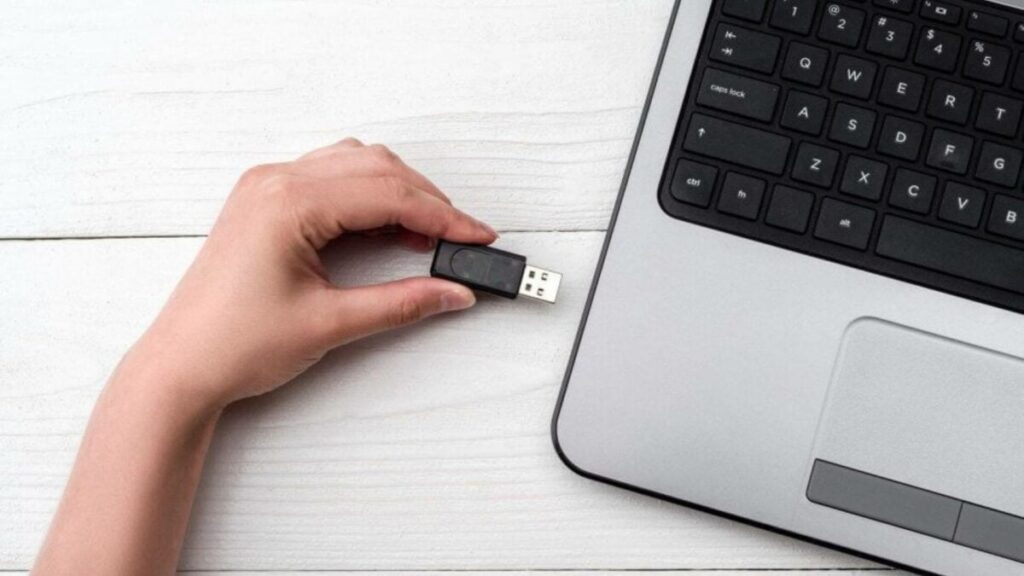
Si la alimentación y la pantalla funcionan correctamente, es posible que el dispositivo se haya bloqueado antes de que Windows se inicie. Un problema común es dejar una unidad USB o una tarjeta de memoria en un puerto o lector. Ver una notificación como " Sistema operativo no encontrado " es un problema frecuente y no debería causar mayor preocupación. En ese caso, el portátil podría apagarse repentinamente.
En la mayoría de los casos, esto significa que la BIOS (Sistema Básico de Entrada/Salida) está configurada para intentar arrancar primero desde un medio de almacenamiento externo, como una tarjeta, en lugar del disco duro principal.
Después de desconectar todos los dispositivos externos, intenta encender la laptop con el botón lateral. Si arranca correctamente, sabrás que el problema no está en la laptop, sino en un disco duro o un dispositivo externo.
Para encontrar la causa, reinicia tu portátil con solo un dispositivo conectado a la vez. Puedes seguir intentándolo hasta que identifiques el dispositivo defectuoso.
5. Forzar el reinicio del portátil (también se aplica a MacBooks)

Si el teclado de tu portátil se ilumina pero no hay pantalla ni actividad de la CPU, es posible que necesites reiniciarlo. Para que tu portátil funcione correctamente desde cero y proporcione lecturas precisas, puedes realizar un reinicio completo desconectando completamente la alimentación. Un reinicio completo solo reinicia el hardware; no afecta a los programas ni a los datos del usuario.
Puedes realizar un restablecimiento completo siguiendo estos pasos:
- presione y mantenga Mantenga presionado el botón de encendido durante 10 segundos. (O hasta que el disco duro emita un clic). Esta acción desactiva por completo la alimentación del portátil.
- Si su portátil tiene una batería extraíble, retírela con cuidado de la parte inferior. Este paso es para asegurar que no quede energía dentro del portátil. Si no puede acceder a la batería, como ocurre con algunos dispositivos... MacbookIntente mantener presionado el botón de encendido durante un rato. 30 segundosEsto tendrá el mismo efecto.
- Después de quitar la batería, presione y mantenga presionado el botón de encendido de la computadora portátil nuevamente durante un período de entre 10-30 segundosEste paso ayuda a descargar cualquier energía o electricidad restante en los componentes de la computadora portátil.
- Conecte la batería y encienda nuevamente la computadora portátil.
Si la batería no es extraíble, simplemente mantenga pulsado el botón de encendido durante 30 segundos y deje el portátil así durante 5 minutos . A continuación, reinicie el sistema.
Personalmente, tuve este problema. Mi portátil funcionaba perfectamente; todo estaba bien (la pantalla, la batería y la fuente de alimentación), pero no arrancaba. Un reinicio completo solucionó el problema. Más tarde, descubrí que esto puede deberse a un fallo que altera el hardware y el software del sistema, lo que provoca un inicio fallido.
6. Compruebe si hay problemas de sobrecalentamiento
Conocer la tolerancia térmica de tu sistema puede simplificar muchas situaciones. Es importante conocer los límites de tu dispositivo, ya que superarlos puede provocar sobrecalentamiento y otros problemas. El sobrecalentamiento puede ocasionar graves problemas en tu portátil e incluso daños permanentes si no se soluciona a tiempo. Afortunadamente, los dispositivos modernos cuentan con sistemas de gestión térmica integrados para evitar el sobrecalentamiento.
Por lo tanto, en este caso, lo mejor es no hacer nada . Simplemente espere a que el portátil se enfríe, sobre todo si es un modelo antiguo. Sin embargo, si continúa sobrecalentándose sin que usted intervenga, podría ser necesario realizarle una revisión técnica.
En casos más graves, podría ser necesario volver a aplicar pasta térmica a la CPU para mantener un contacto térmico adecuado con el sistema de refrigeración. No intente abrir la laptop para revisar todo esto usted mismo a menos que tenga conocimientos técnicos; de lo contrario, solicite la inspección de un profesional.
7. Limpieza de las rejillas de ventilación
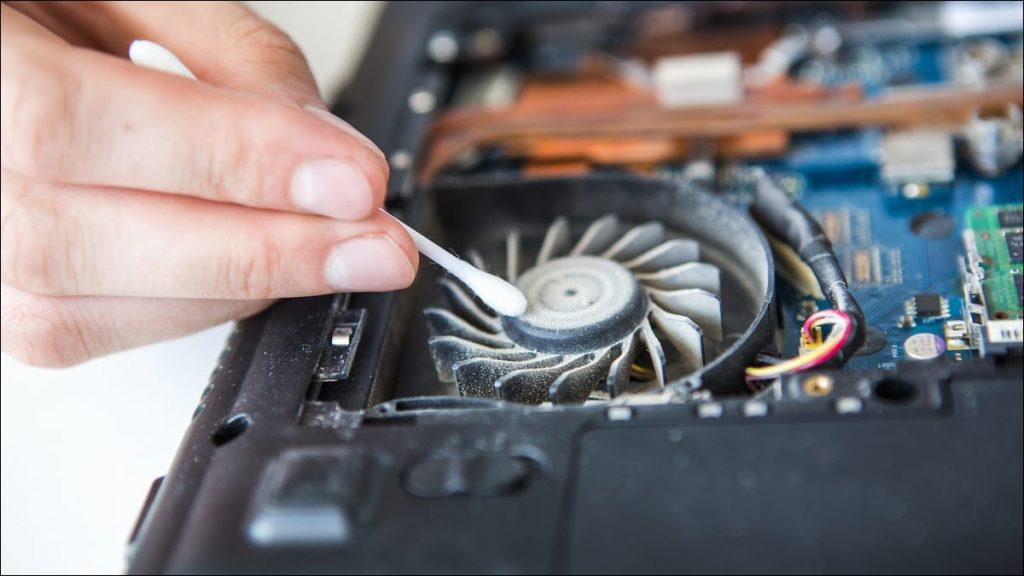
Las rejillas de ventilación obstruidas son la causa más probable de este problema en las laptops para juegos. Esto puede ocurrir por varias razones, como el polvo. La imposibilidad de encender la laptop se puede solucionar limpiando las rejillas de ventilación y revisándolas regularmente para asegurar que disipen el calor correctamente.
Las rejillas de ventilación abiertas son esenciales para una ventilación adecuada. Verifique su eficiencia. Inspeccione los ventiladores y las rejillas de ventilación de su portátil para detectar polvo que pueda obstruir el flujo de aire. La mejor solución es contratar un servicio técnico completo, pero puede hacerlo fácilmente usted mismo con la ayuda de un tutorial de YouTube, siempre que tenga conocimientos técnicos básicos.
8. Operando en modo seguro
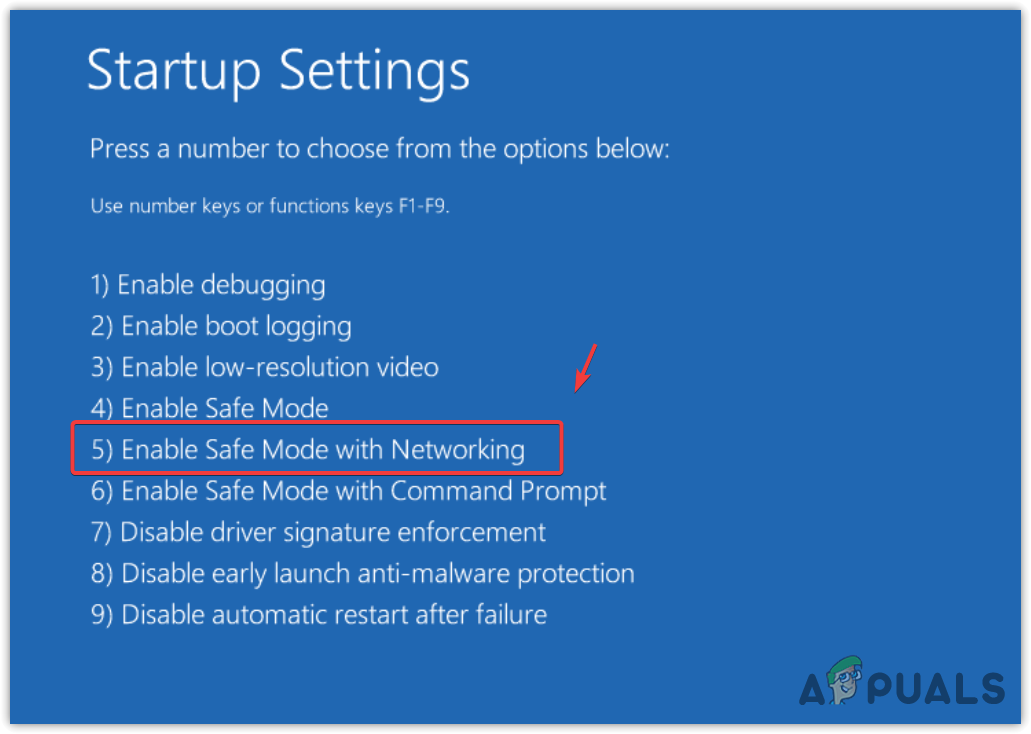
A veces, un programa específico puede interferir con Windows e interrumpir el proceso de arranque. Si su portátil o computadora no arranca correctamente, iniciar en modo seguro puede permitirle deshacer los cambios que causaron el problema.
Sigue nuestra guía completa sobre cómo iniciar en Modo Seguro . Si logras acceder, asegúrate de que todos tus controladores estén actualizados y de que no hayas instalado recientemente nada nuevo que pudiera estar causando el problema. Mientras tanto, ejecuta un análisis antivirus , por si acaso (es una broma intencionada).
Tenga en cuenta que, a veces, el software de su sistema no es el problema. En ese caso, debería intentar instalar una copia nueva de Windows.
9. Problemas de arranque
Usar un disco de rescate o una unidad USB puede ser útil cuando otras soluciones no resuelven los problemas de arranque del portátil. Si su portátil muestra el logotipo pero no arranca desde ahí, pruebe este paso.
El disco de rescate o USB contiene un sistema operativo separado que le permite iniciar en un entorno independiente del sistema operativo instalado en su computadora portátil.
Esto puede ser especialmente útil al lidiar con infecciones de malware o errores críticos del sistema que impiden el correcto funcionamiento de su portátil. A continuación, le explicamos cómo usar el disco de rescate:
Paso 1: Obtenga una imagen del disco de rescate
Descargue una imagen de disco de rescate de una fuente confiable, preferiblemente de una empresa de software antivirus como Kaspersky u otro proveedor de software de buena reputación.
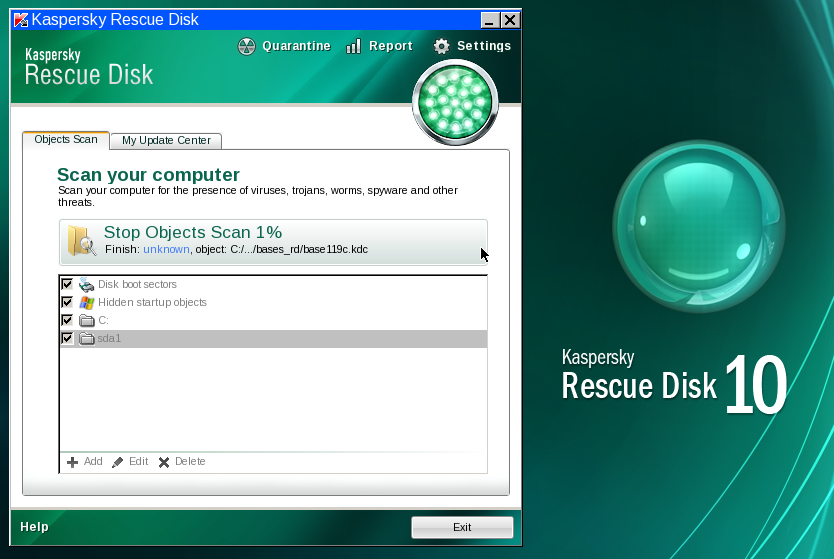
Paso 2: Crea un disco de rescate o una unidad USB
Utilizando otro ordenador que funcione, copia el archivo ISO a un CD o DVD virgen para crear un disco de rescate. Como alternativa, puedes usar una herramienta como Rufus para crear una unidad USB de arranque a partir de la imagen del disco de rescate.
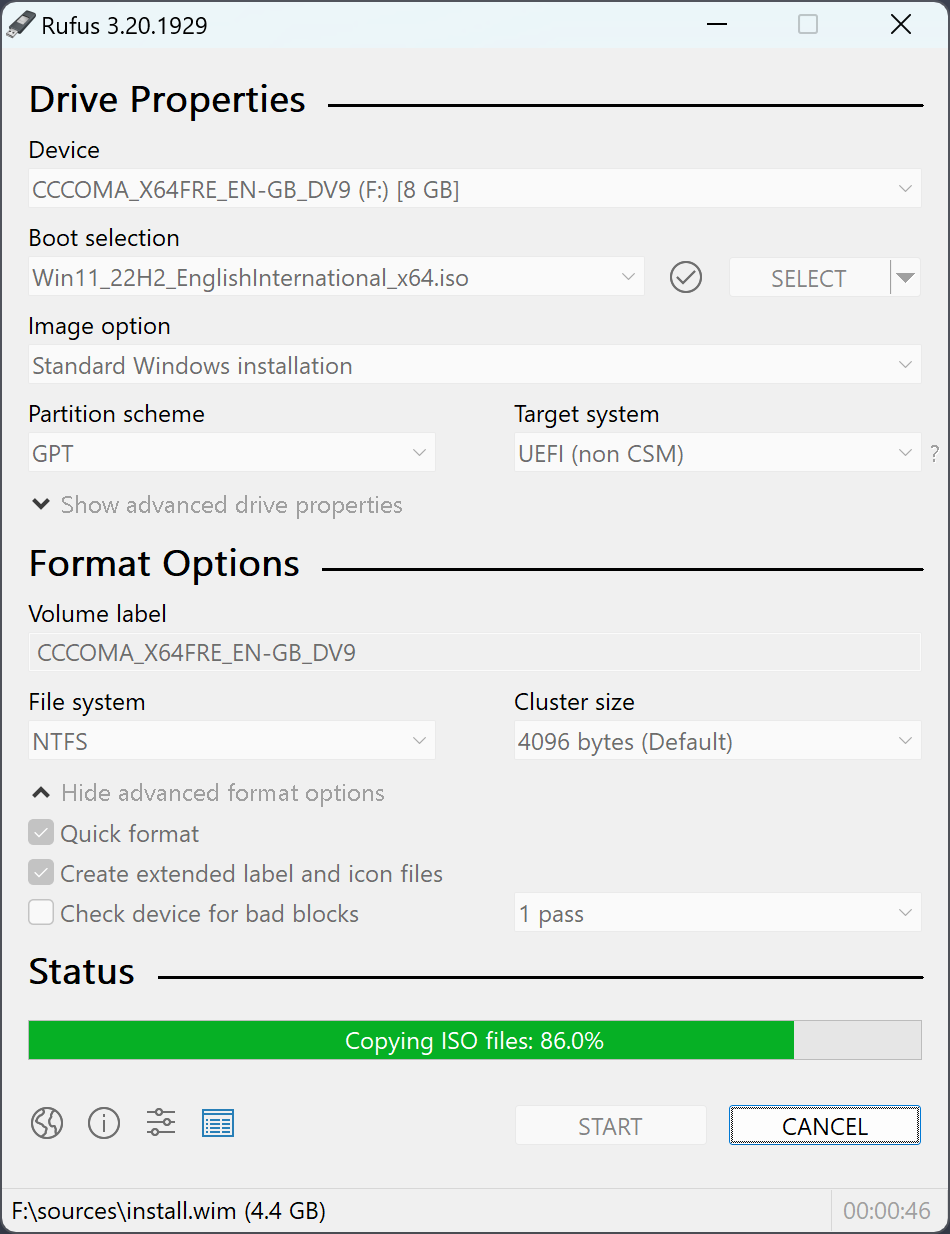
Paso 3: Arranque desde el disco de rescate o USB
Después de preparar el disco de rescate o la unidad USB, insértelo en la unidad de CD/DVD o en el puerto USB de la laptop afectada. Luego, enciéndala y acceda al menú de arranque o a la configuración de la BIOS. Esto suele hacerse presionando la tecla F12 durante el arranque.
En el menú de arranque o la configuración de la BIOS, seleccione el disco de rescate o la unidad USB como dispositivo de arranque principal. Esto permitirá que su portátil arranque en el entorno de rescate en lugar del sistema operativo instalado.
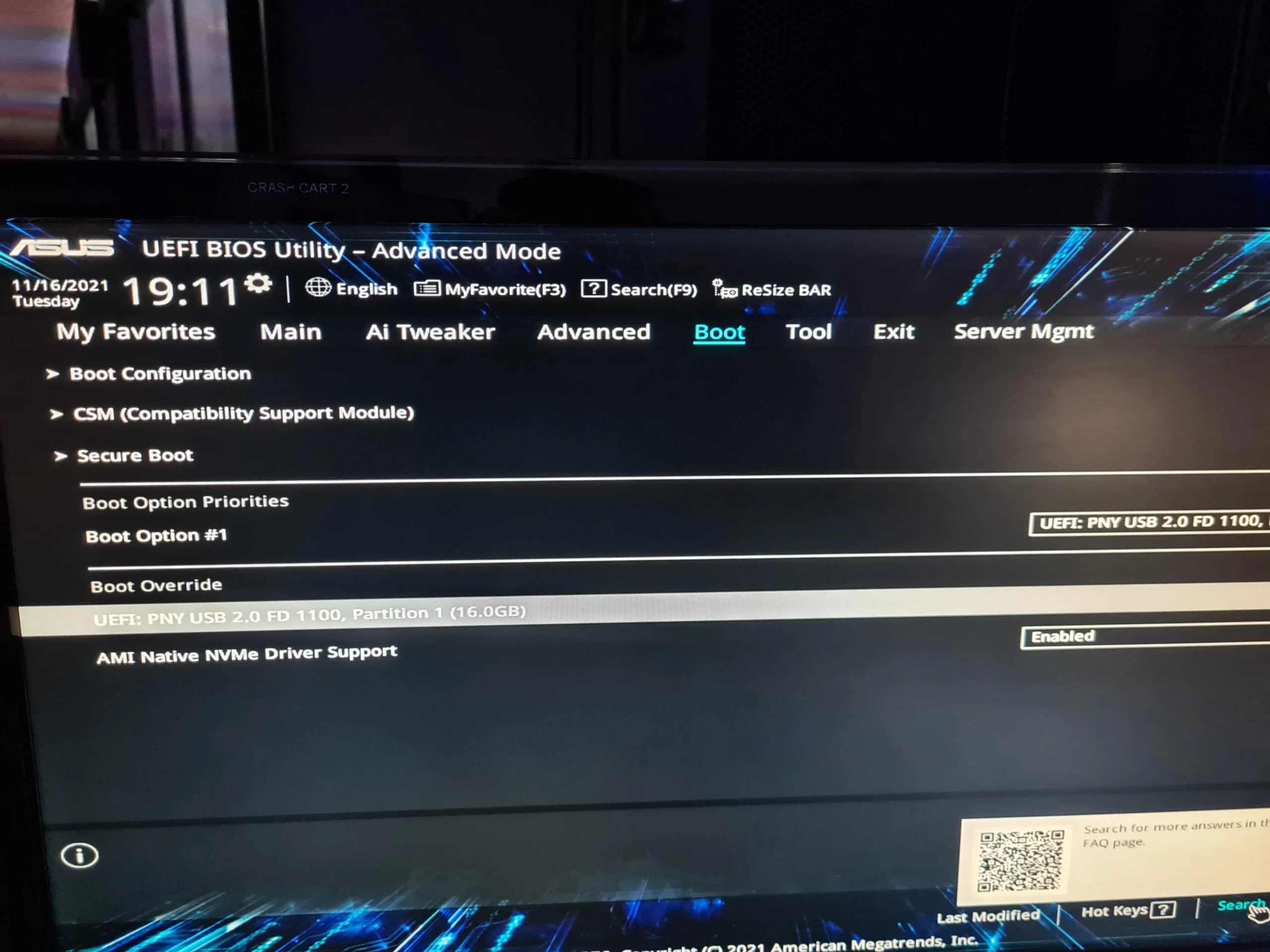
Paso 4: Inspección y reparación
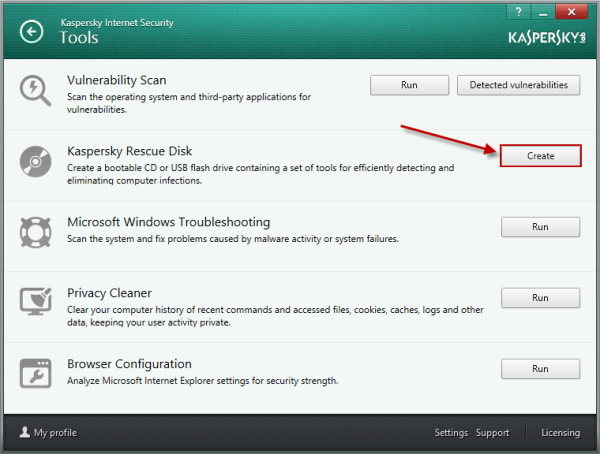
Una vez que haya iniciado el entorno de rescate, use el software antivirus disponible para analizar el disco duro de su portátil en busca de malware o virus. Si detecta alguna infección, el software antivirus puede intentar eliminarla o ponerla en cuarentena.
Además del análisis de malware, los discos de rescate suelen incluir diversas herramientas de diagnóstico y reparación. Úselas para corregir errores del sistema, recuperar datos o solucionar problemas de arranque.
Paso 5: Retire el disco de rescate o USB y reinicie
Tras completar las comprobaciones y reparaciones necesarias, extraiga el disco de rescate o la unidad USB y reinicie el portátil. El portátil debería iniciarse con el sistema operativo normal sin problemas.
10. Problemas con la configuración del BIOS/UEFI
La BIOS y la UEFI son interfaces de firmware esenciales que gestionan el hardware de tu ordenador durante el arranque. Una configuración incorrecta puede provocar problemas de arranque, lo cual puede resultar muy frustrante. Pero no te preocupes, tienes una última opción antes de recurrir a soluciones más complejas.
Puedes restablecer la BIOS/UEFI para restaurar todos los ajustes a sus valores predeterminados. Busca una opción como « Cargar valores predeterminados optimizados » o « Restablecer valores predeterminados » en la configuración de la BIOS/UEFI y sigue las instrucciones en pantalla. Esto suele solucionar la mayoría de los problemas de arranque, así que vale la pena intentarlo.
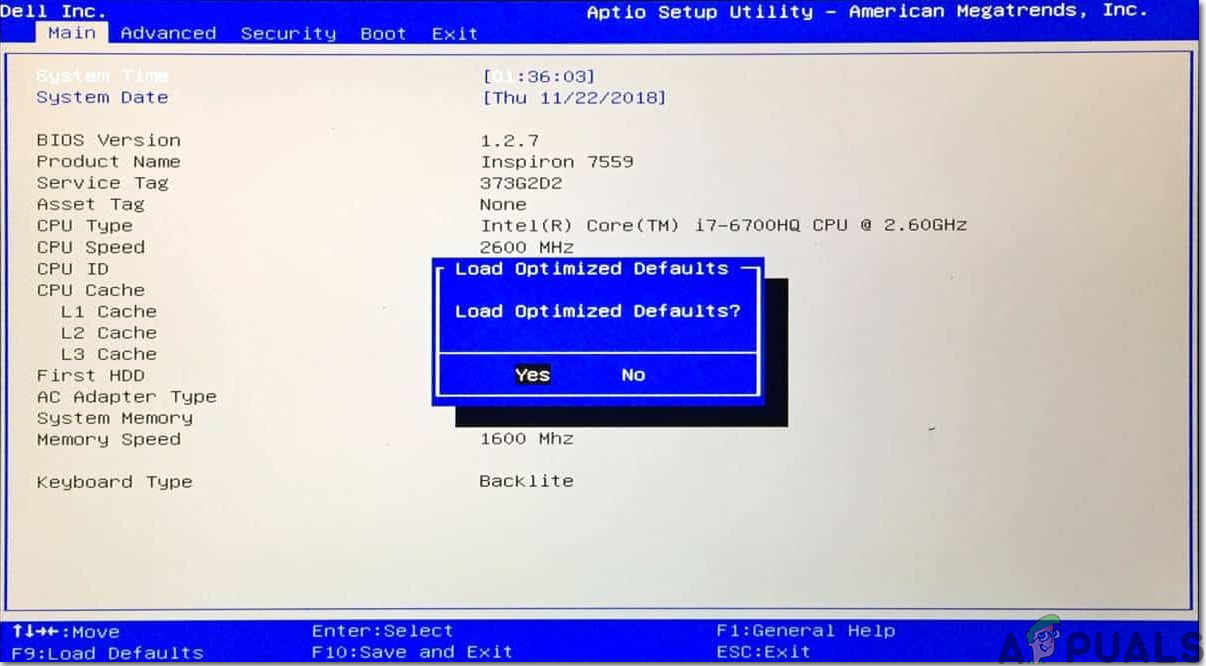
Sin embargo, tenga en cuenta que manipular la configuración del BIOS puede ser extremadamente difícil y no se recomienda para quienes no estén familiarizados con los aspectos técnicos. Por lo tanto, proceda con precaución. Si no está seguro de realizar cambios en el BIOS, lo mejor es buscar la ayuda de un profesional con experiencia.
Además, recuerda consultar el sitio web del fabricante de tu portátil para ver si hay actualizaciones de firmware BIOS/UEFI disponibles. Estas actualizaciones pueden solucionar problemas de compatibilidad y mejorar la estabilidad general del sistema.
Conclusión
Si su portátil sigue sin funcionar después de seguir la guía de solución de problemas, podría deberse a un componente de hardware defectuoso o a un problema más complejo. Intentar solucionarlo usted mismo podría no ser la mejor opción, ya que podría causar más problemas o anular la garantía.
Le recomendamos llevar su laptop a un técnico profesional para un diagnóstico y reparación adecuados. Cuentan con la experiencia y las herramientas necesarias para identificar y resolver el problema eficazmente, restaurando su laptop a su estado normal rápidamente.
Solución de problemas y reparación de portátiles: preguntas frecuentes
¿Por qué mi computadora portátil no se enciende en absoluto?
Puede haber varias razones para este problema, como una batería agotada, un cargador o adaptador de corriente defectuoso, una conexión de alimentación suelta, problemas de hardware, sobrecalentamiento o un botón de encendido que funciona mal.
Mi portátil funciona, pero la pantalla está negra. ¿Qué debo hacer?
Si la luz de encendido y el ventilador de la computadora portátil funcionan, pero la pantalla permanece negra, intente ajustar el brillo de la pantalla, verificar si hay problemas de luz de fondo, probar con un monitor externo y realizar un reinicio completo quitando la batería y descargando la energía restante.
¿Es seguro utilizar cargadores de terceros para mi computadora portátil?
Aunque algunos cargadores de terceros pueden funcionar con su portátil, se recomienda precaución. Usar cargadores baratos o sin certificación puede causar problemas de compatibilidad, sobrecalentamiento y posibles daños a su portátil o batería, por lo que no se recomienda este método.
Los comentarios están cerrados.