
Cómo solucionar el problema de las descargas de archivos adjuntos que se deshabilitan debido a una advertencia de antivirus en Gmail

Gmail puede mostrar el mensaje “Advertencia de antivirus: Un archivo adjunto contiene un virus o un archivo bloqueado. Se ha deshabilitado la descarga de este archivo adjunto.Al intentar descargar un archivo adjunto de correo electrónico, especialmente si está en un archivo ZIP, RAR u otra carpeta comprimida, aparece esta advertencia. Significa que el escáner integrado de Gmail ha detectado algo en el archivo que podría no ser seguro o que no cumple con las normas de Gmail para archivos adjuntos seguros.
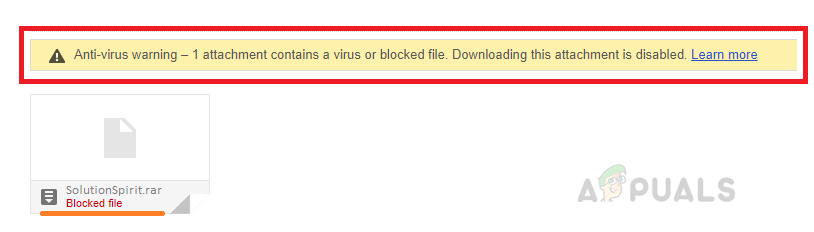
El motivo más común de esta advertencia es que el correo electrónico contiene tipos de archivos que Gmail prohíbe, como archivos .exe, .js o .bat. Estos archivos pueden estar adjuntos directamente u ocultos en una carpeta comprimida. Otros motivos de la advertencia incluyen carpetas protegidas con contraseña, archivos cifrados o archivos que Gmail no puede analizar correctamente.
En este artículo, analizaremos diferentes formas de solucionar este error.
1. Reenvíe el correo electrónico a su carpeta de correo no deseado.
Este problema puede ocurrir si utiliza el “Transferir aPara mover un correo electrónico de su carpeta de correo no deseado a su bandeja de entrada en lugar de usar el botónNo es un mensaje no solicitadoAl hacer eso, se omite la bandera de seguridad de Gmail que identifica el correo electrónico como "No es un mensaje no solicitado"Y te permite descargar archivos adjuntos".
- Primero, abre tu correo electrónico y usa el “Transferir a"Para devolverlo a la carpeta" Correo no deseado.

 Marcar el correo electrónico como “no spam”
- ir a la carpeta Correo no deseadoAbra nuevamente el correo electrónico y haga clic en el botón.No es un mensaje no solicitado" encima.
- Guarde los cambios y verifique si ahora puede ver o descargar el archivo adjunto.
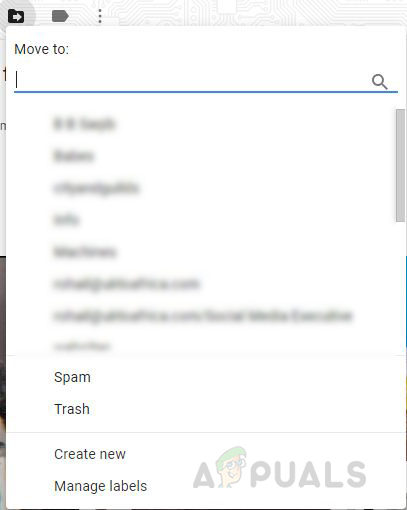
 Marcar el correo electrónico como “no spam”
2. Descargue el correo electrónico y utilice un cliente de correo electrónico.
En este método, usaremos un cliente de correo electrónico para abrir el mensaje y guardar el archivo adjunto en tu ordenador. Para completar este proceso, necesitarás instalar un cliente de correo electrónico de escritorio, como Outlook, Thunderbird o Mailbird. Estos programas ofrecen una experiencia similar a la de un ordenador y te permiten administrar tus mensajes de Gmail directamente en tu dispositivo.
Esta solución no requiere vincular el cliente de correo electrónico a Gmail, simplemente con instalarlo es suficiente.
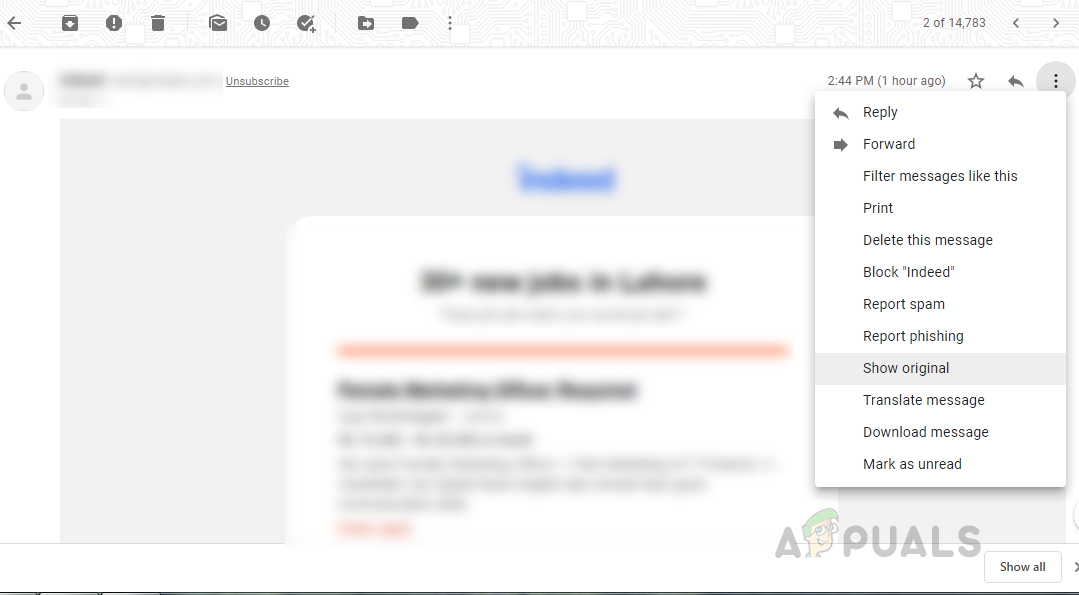
- Abre tu correo electrónico en Gmail. Haz clic en los tres puntos (menú con el símbolo más) en la esquina superior derecha y selecciona "Pantalla original".

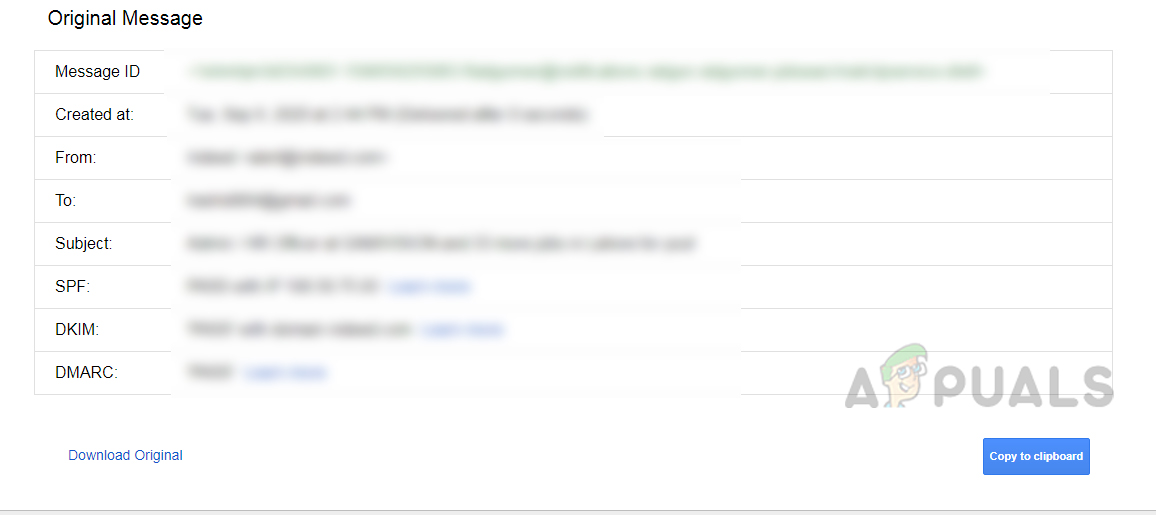
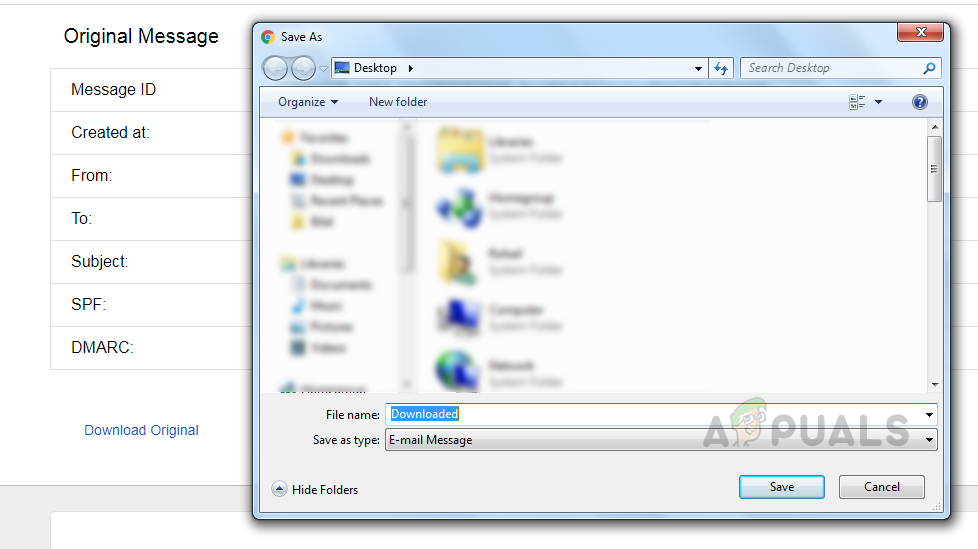
- El correo electrónico se abrirá en una nueva pestaña. Ahora, haz clic en el botón. Descargar el original.

- Guarde el archivo en su computadora con un nombre fácilmente reconocible y asegúrese de guardarlo como un archivo de tipo . “.eml”.

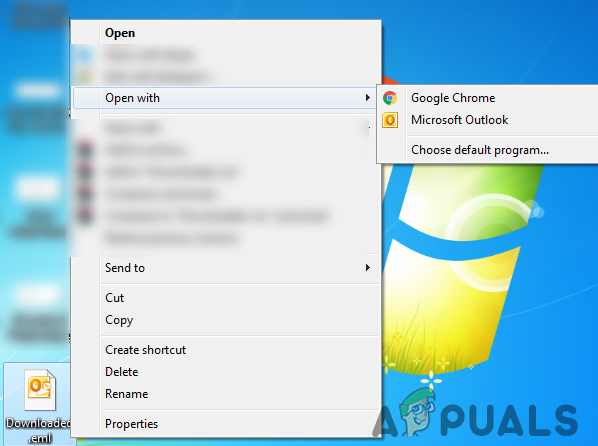
- A continuación, abra este archivo guardado utilizando el programa de correo electrónico instalado (por ejemplo, Outlook).

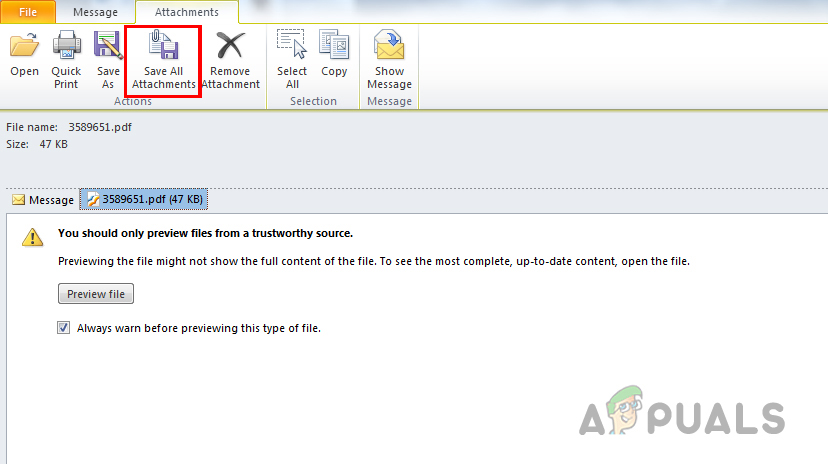
- Ahora deberías ver los archivos adjuntos originales del correo electrónico. Haz clic en la opción. “Guardar todos los archivos adjuntos”Seleccione la carpeta donde desea guardar estos archivos adjuntos.

Los comentarios están cerrados.