

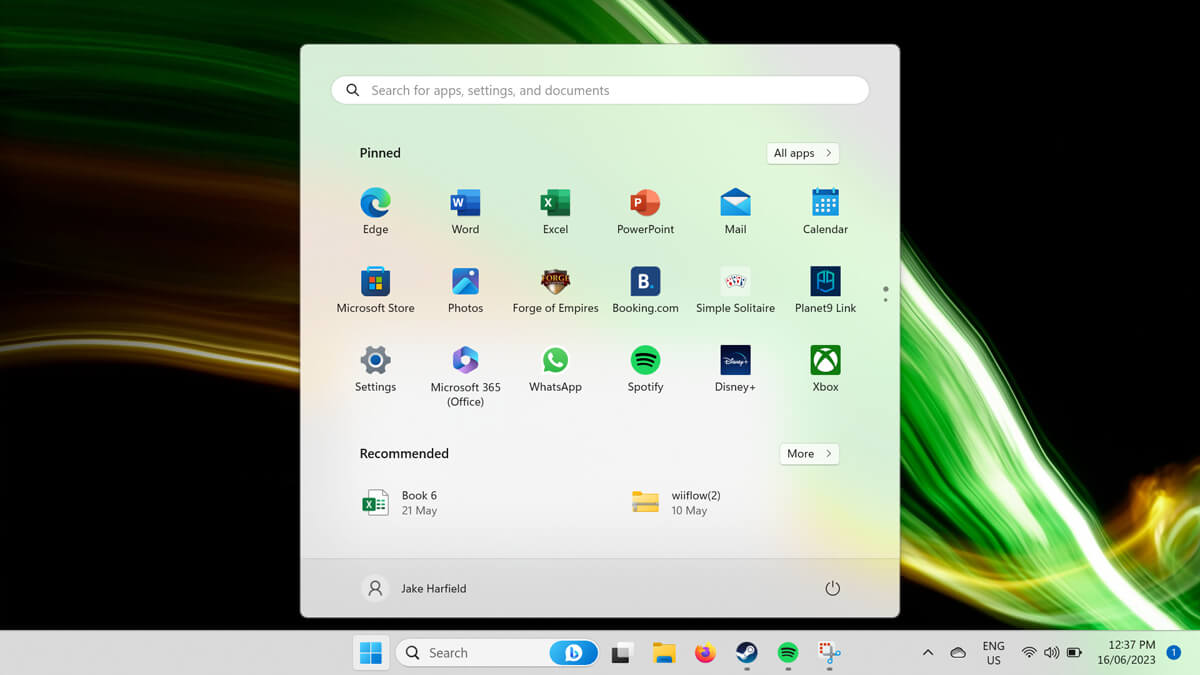
El menú Inicio es una de las partes esenciales del sistema operativo Windows. De hecho, casi todo se puede hacer desde él. Cuando el botón Inicio de Windows deja de funcionar, usar el ordenador se vuelve mucho más difícil.
En este artículo, explicaremos 11 formas de arreglar el botón Inicio cuando deja de funcionar en los sistemas operativos Windows 10 y Windows 11.
1. Reinicia tu computadora
Muchos problemas aparentemente insolubles se pueden solucionar rápidamente reiniciando el ordenador. Si el menú Inicio no funciona (no se abre al pulsar la tecla Inicio), deberá usar los botones de la carcasa del ordenador para reiniciarlo.
Para ello, pulse el botón Reiniciar. Si no tiene botón Reiniciar, mantenga pulsado el botón de Encendido durante 5 a 10 segundos. Espere 30 segundos y vuelva a pulsar el botón de Encendido para reiniciar.
Si el botón Inicio de Windows aún no funciona al reiniciar el equipo, continúe con el siguiente paso.
2. Compruebe si el menú Inicio está oculto.
Si no puede ver el menú Inicio ni la barra de tareas, es posible que los haya ocultado por error. Para comprobarlo, puede bloquear la barra de tareas:
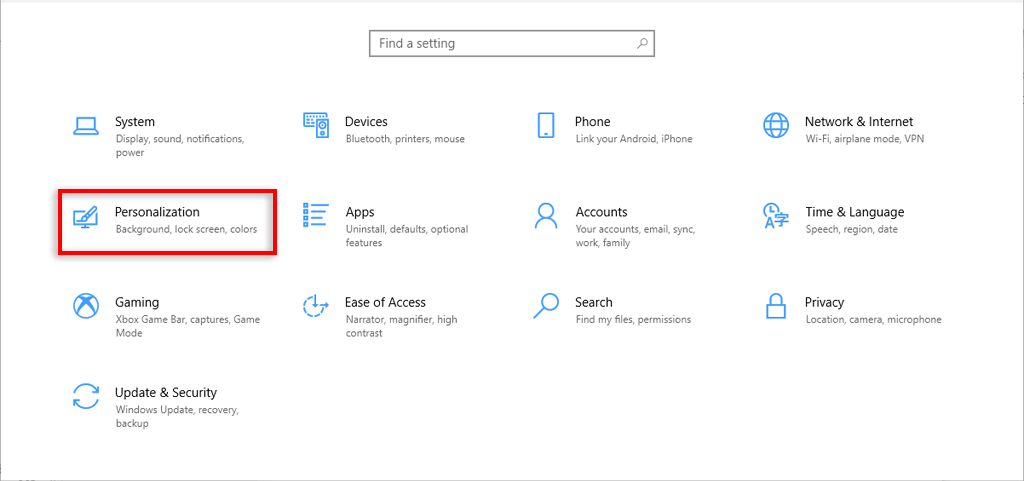
- Presione la tecla Windows + I para abrir Configuración.
- Especificar personalización.
- Seleccionar barra de tareas.
- Activar el bloqueo de la barra de tareas.
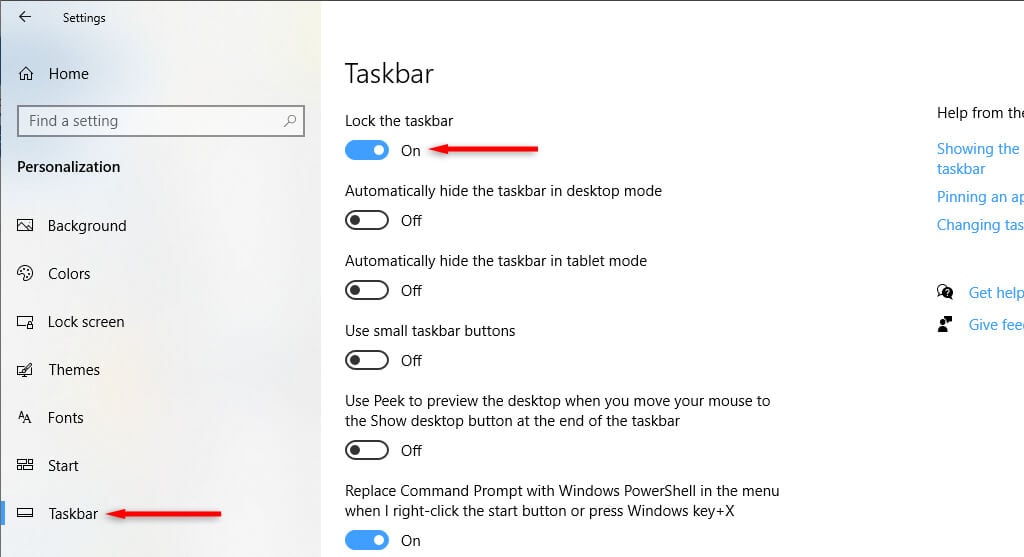
- Asegúrese de que la opción Ocultar automáticamente la barra de tareas en el modo de escritorio esté deshabilitada.
3. Compruebe si hay malware y virus
El malware suele provocar fallos en el equipo. Para comprobar si el equipo está infectado con malware, abra su antivirus y seleccione "Analizar ahora". Si no tiene instalado un antivirus de terceros, puede usar Windows Defender de la siguiente manera:
- Presione la tecla Windows + I para abrir Configuración.
- Seleccione Actualización y seguridad.
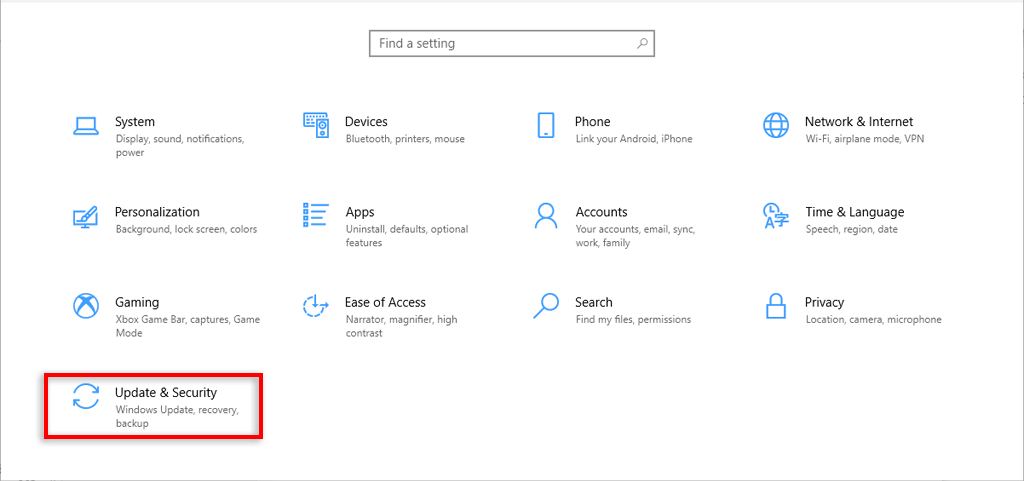
- Seleccione Seguridad de Windows.
- Seleccione Abrir Seguridad de Windows.
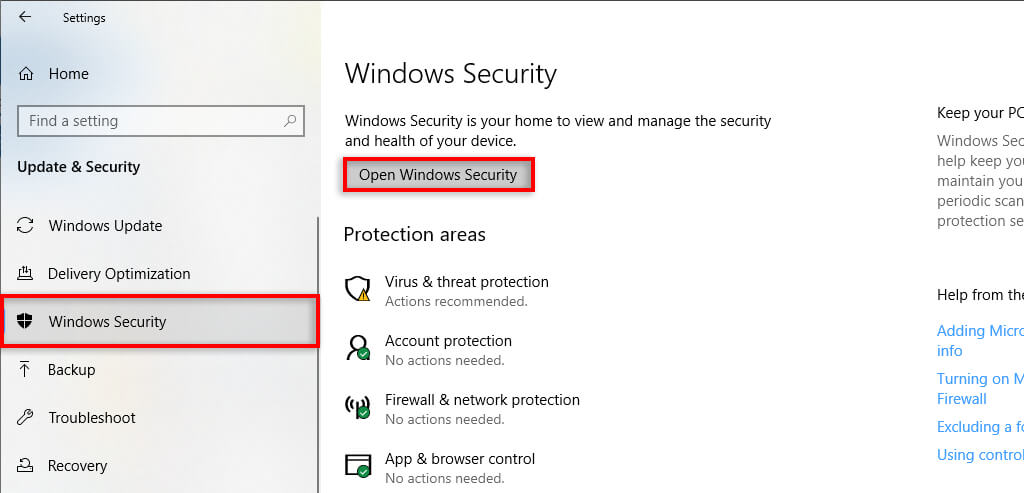
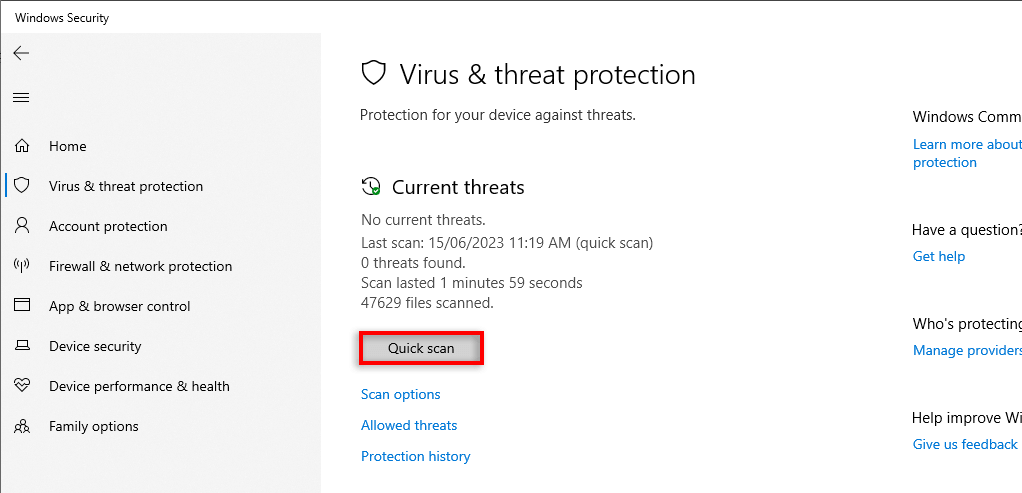
- En el lado izquierdo, seleccione Protección contra virus y amenazas.
- Seleccione Escaneo rápido.
4. Actualice Windows a la última versión
Las actualizaciones de Windows suelen añadir nuevas funciones y resolver problemas técnicos pendientes. En ocasiones, un error del menú Inicio puede deberse a una actualización defectuosa de Windows, y actualizar a la última versión puede ayudar a solucionar el problema.
Para actualizar Windows:
- Presione la tecla Windows + I para abrir Configuración.
- Seleccione Actualización y seguridad.
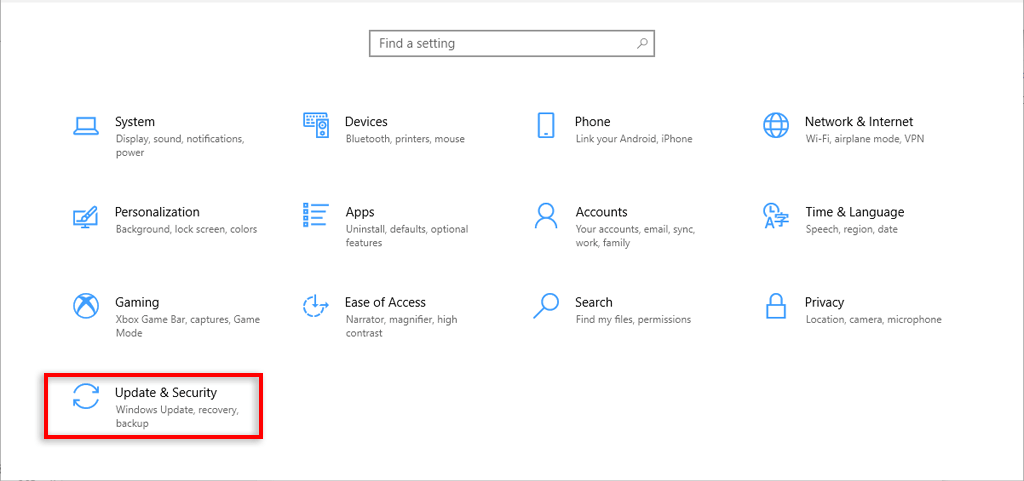
- Buscar actualizaciones
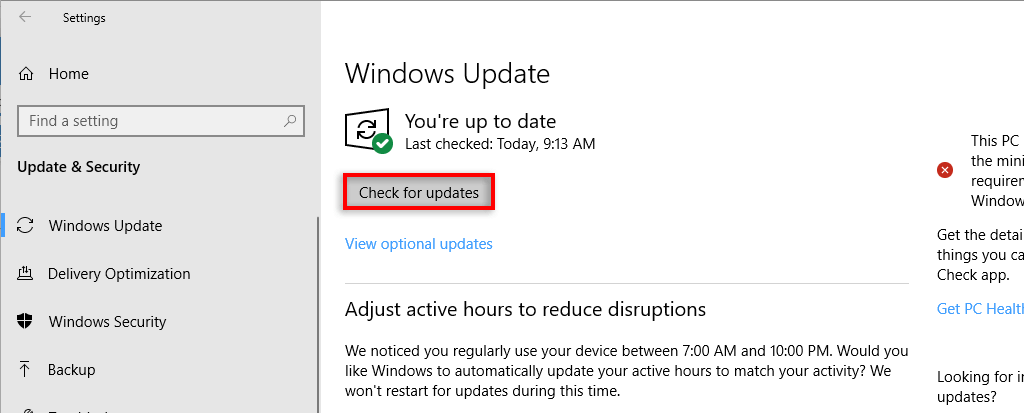
- Si el sistema encuentra una nueva actualización del sistema operativo Windows, descárguela y luego reinicie su computadora como se describe anteriormente.
5. Reinicie el proceso del Explorador de Windows
A menudo, se producen fallos temporales cuando los procesos del sistema no funcionan correctamente. Para comprobarlo, reinicie el proceso mediante el Administrador de tareas. Si el menú Inicio falla, la tarea del Explorador de Windows suele ser la causa.
- Presione Ctrl + Shift + Esc (o Ctrl + Alt + Supr) para abrir el Administrador de tareas.
- Seleccione la pestaña Operaciones.
- Seleccione más detalles para ver una lista completa de operaciones.
- Desplácese hacia abajo y busque el Explorador de Windows (puede aparecer como “Explorador de archivos”).
- Haga clic derecho en el proceso y seleccione Reiniciar.
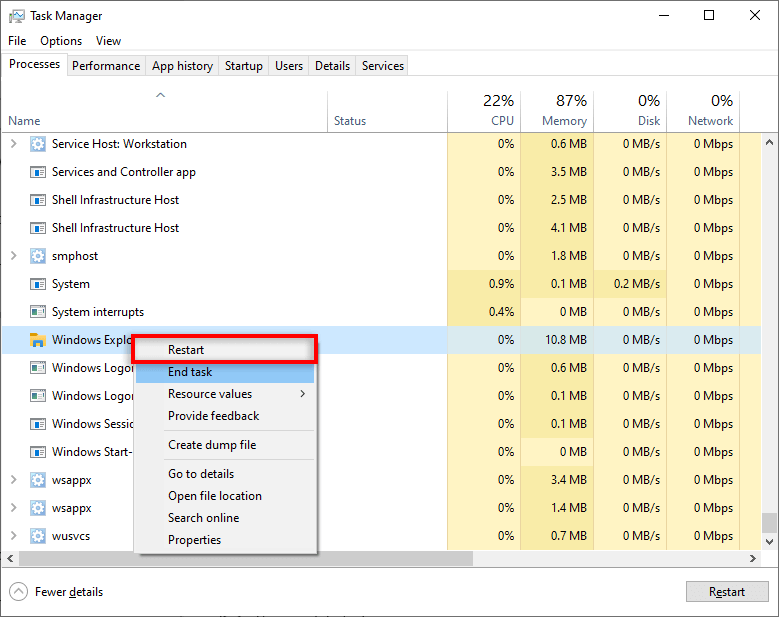
- Espere hasta que el Explorador se ejecute nuevamente, luego intente acceder al menú Inicio como de costumbre.
6. Cambiar cuenta de usuario
Por alguna razón, un menú Inicio deshabilitado suele estar vinculado a una cuenta de usuario específica. Para comprobarlo, cierra sesión e inicia sesión con otra cuenta, incluso una cuenta de invitado. Como no podrás acceder al menú Inicio, tendrás que reiniciar el ordenador para que vuelva a funcionar.
Si el menú Inicio funciona en la otra cuenta, se trata de un problema de la cuenta de usuario. Lamentablemente, salvo por una actualización de Windows, no sabemos con certeza por qué ocurre este error ni cómo solucionarlo.
Una solución poco ideal es crear una nueva cuenta de usuario y migrar tus archivos. Aunque esto puede ser un poco complicado, la nueva cuenta solucionará el problema del menú Inicio y te permitirá usar Windows con normalidad.
Para hacer eso:
- Presione la tecla Windows + I para abrir Configuración.
- Especifique las cuentas.
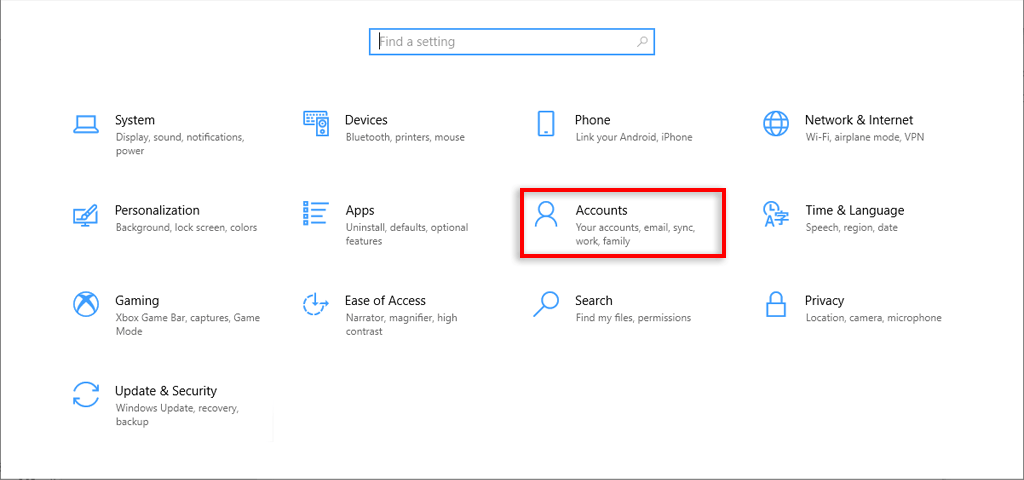
- Especifique la familia y otros usuarios.
- Seleccione Agregar otra persona a esta computadora.
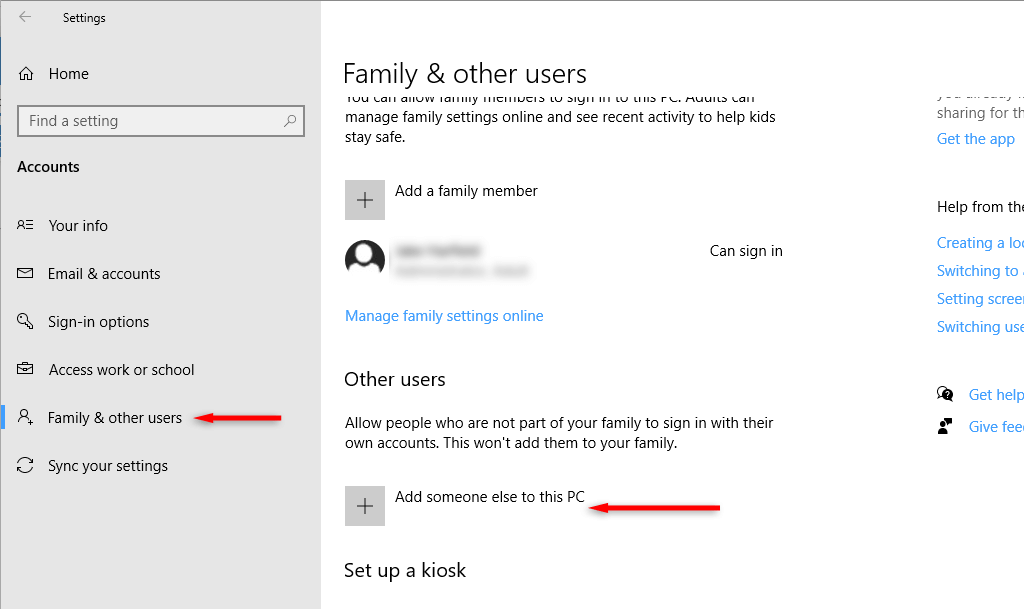
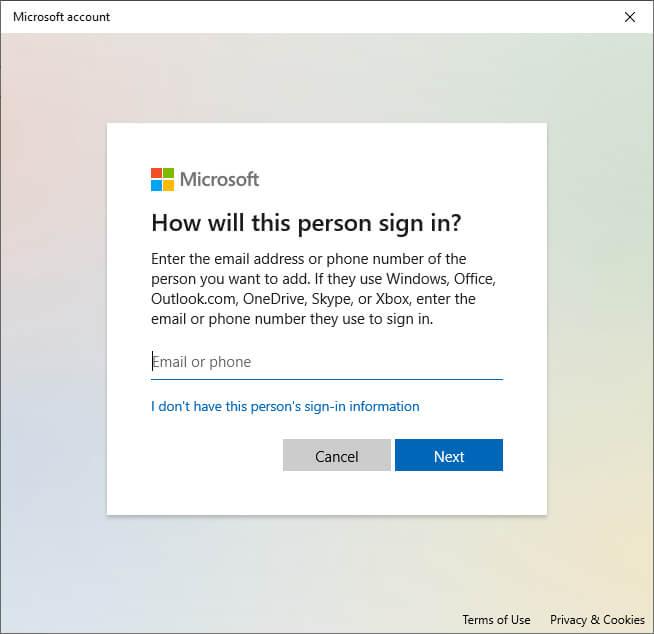
- Seleccione No tengo la información de inicio de sesión de esta persona.
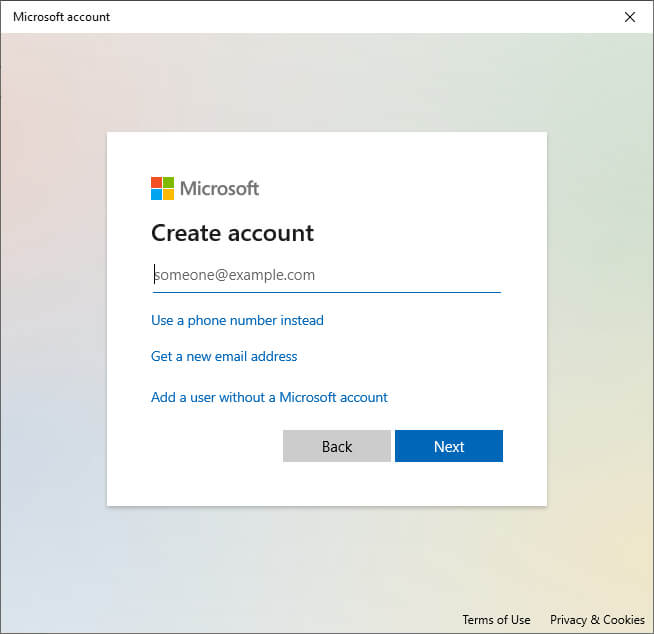
- Elija agregar un usuario sin una cuenta Microsoft.
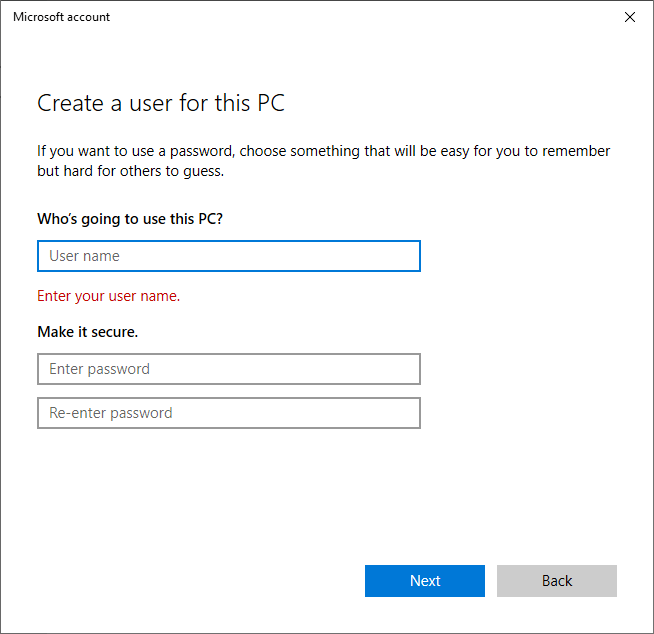
- Ingrese su nuevo nombre de usuario y contraseña, luego seleccione Siguiente.
7. Utilice Windows PowerShell para volver a registrar las aplicaciones integradas
Volver a registrar aplicaciones utilizando PowerShell Esta es una solución temporal para que el menú Inicio vuelva a funcionar. Restablece la configuración de fábrica de tus aplicaciones (como el menú Inicio) y puede resolver problemas comunes.
Para volver a registrar el menú Inicio:
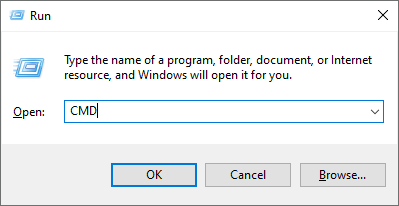
- Presione la tecla Windows + R para abrir el cuadro de diálogo Ejecutar.
- Escriba “PowerShell” y presione Enter.
- Pegue el siguiente comando y presione Enter:
Get-AppXPackage -AllUsers | Foreach {Add-AppxPackage -DisableDevelopmentMode -Register “$ ($ _. InstallLocation) AppXManifest.xml”}

- Espere hasta que PowerShell finalice y luego verifique si el menú Inicio funciona.
Nota: Dado que esta es solo una solución temporal, es posible que tengas que repetir este proceso cada vez que reinicies tu computadora.
8. Desactivar los archivos temporales de Cortana
Cortana Esto puede provocar que el Explorador de Windows y otros servicios esenciales de Windows se bloqueen, especialmente en Windows 10. Para solucionar el problema del botón Inicio que no funciona, puede deshabilitar los archivos temporales de Cortana mediante el símbolo del sistema.
- Presione la tecla Windows + R para abrir Ejecutar.
- Escriba “CMD” y presione Ctrl + Shift + Enter para abrirlo como administrador.
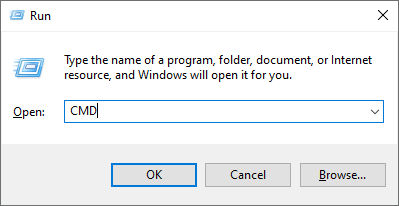
- Cuando se abra la ventana del símbolo del sistema, escriba el siguiente comando, reemplazando USER con su nombre de usuario y presione Entrar:
CD/d “C:UsuariosUSUARIOAppDataLocalPaquetesMicrosoft.Windows.Cortana_cw5n1h2txyewy”
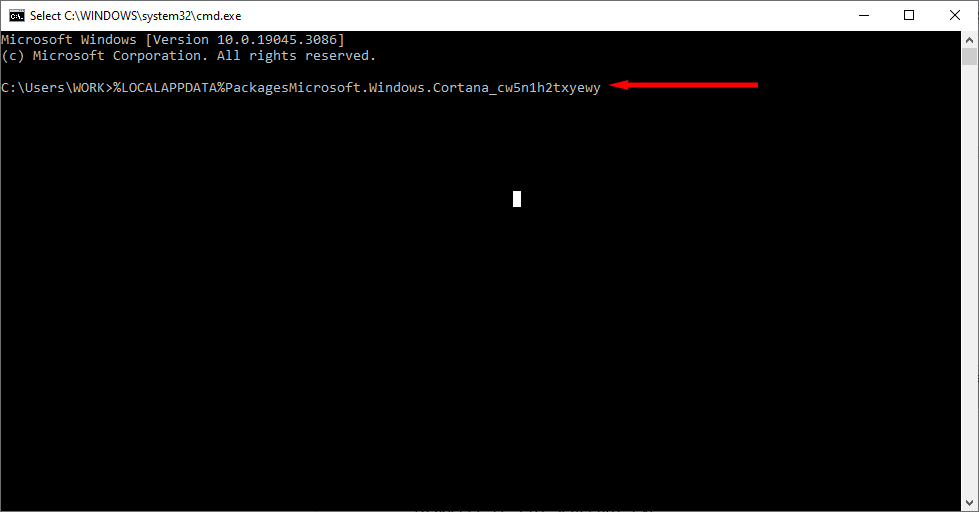
Si no se puede encontrar esta ruta de archivo, intente:
CD/d “C:UsuariosUSUARIOAppDataLocalPaquetesMicrosoft.Windows.Search_cw5n1h2txyewy”
- Luego escribe lo siguiente y presiona Enter:
Taskkill /F /IM SearchUI.exe
- Por último, escribe lo siguiente y pulsa Enter:
Configuración RD/S/Q
- Ahora, intente presionar el botón Menú Inicio.
Nota: Si no se encuentran las rutas de archivo mencionadas o los comandos fallan, puede intentar renombrar las carpetas manualmente navegando a la ruta del archivo en el Explorador de archivos de Windows. Esto podría reiniciar Cortana y resolver el problema.
9. Uso del Comprobador de archivos del sistema
Windows ofrece el Comprobador de Archivos de Sistema (SFC) para solucionar problemas y reparar archivos de sistema dañados. Si ninguno de los métodos anteriores funciona, puede usar esta herramienta para averiguar por qué el Menú Inicio no funciona correctamente.
- Presione la tecla Windows + R para abrir Ejecutar.
- Escriba “CMD” y presione Enter.
- Cuando se abra la ventana del símbolo del sistema, escriba el siguiente comando y presione Ctrl + Shift + Enter para abrirlo como administrador:
SFC / scannow
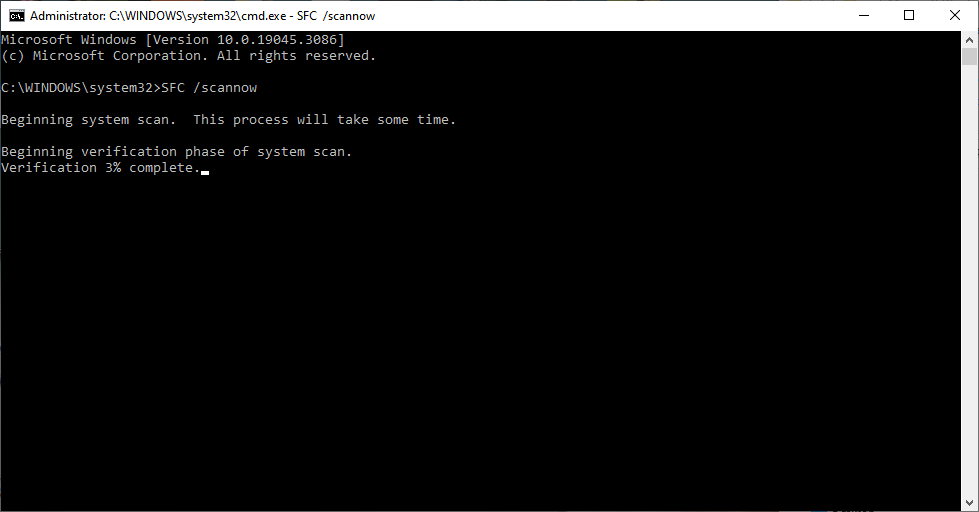
- Espere a que finalice el análisis. Si el asistente no informa de ninguna infracción de seguridad, significa que no pudo determinar la causa del problema. Si los problemas se resuelven, debería recibir el siguiente mensaje: "Protección de recursos de Windows detectó y reparó correctamente los archivos dañados". De lo contrario, deberá reemplazar manualmente los archivos dañados.
10. Crear una nueva entrada en el menú Inicio
Si su tecla de Windows aún no funciona, puede intentar crear una nueva entrada de registro para el menú Inicio:
- Presione la tecla Windows + R para abrir Ejecutar.
- Escriba “Regedit” y presione Enter.
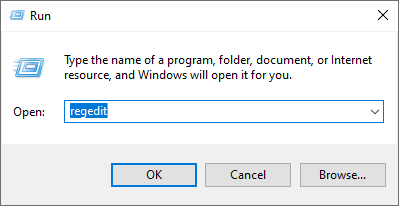
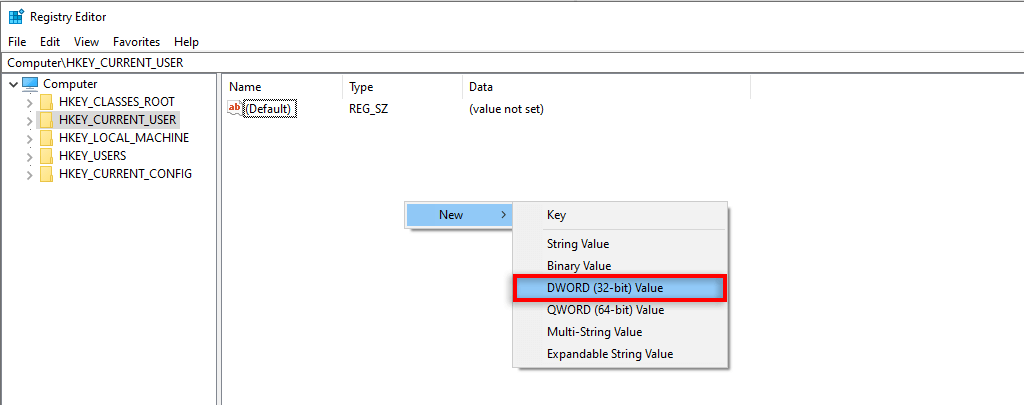
- Localice HKEY_CURRENT_USER, luego haga clic derecho en la pantalla y seleccione Nuevo > Valor DWORD (32 bits).
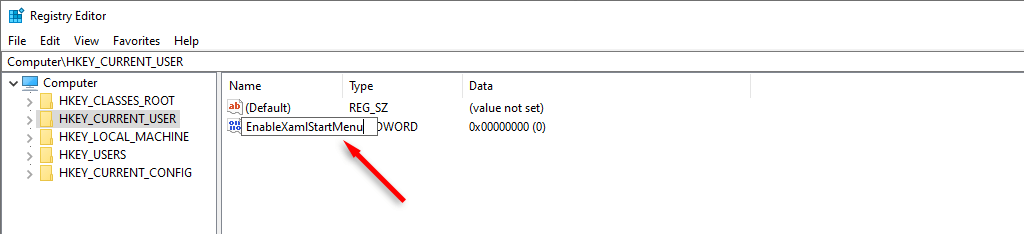
- El archivo se llamó “EnableXamlStartMenu”.
- Reinicia tu computadora.
11. Realizar un reinicio del sistema
Si todas las demás soluciones fallan, el último recurso es restablecer Windows. Para restablecer el sistema:
- Presione la tecla Windows + I para abrir Configuración.
- Seleccione Actualización y seguridad.
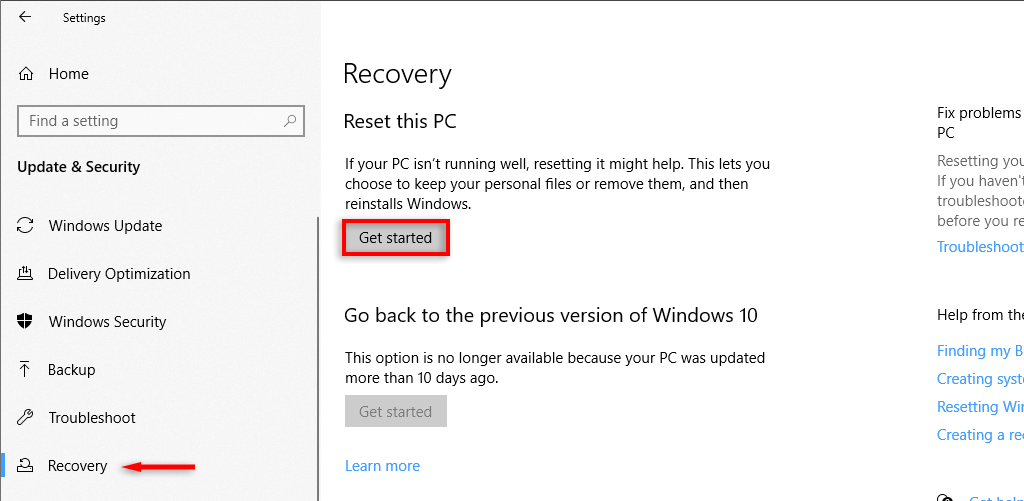
- Seleccione Recuperación en el menú del lado izquierdo.
- En "Restablecer este PC", selecciona Iniciar. Podrás conservar tus archivos.
Nota: Si este paso también falla, su única opción es desinstalar. Reinstalación de Windows Completamente. Con la nueva instalación, deberías estar completamente libre del error del botón del Menú Inicio.
Hacer que el menú Inicio vuelva a funcionar
Puede ser frustrante cuando algo tan esencial como el menú Inicio deja de funcionar. Esto se debe principalmente a que, sin él, incluso acceder a las herramientas necesarias para solucionar el problema se vuelve mucho más difícil.
Esperamos que estas correcciones le hayan ayudado a que el botón del Menú Inicio vuelva a funcionar en Windows 11 o Windows 10.
Correcciones esenciales para el botón Inicio de Windows
Antes de sumergirnos en soluciones más complejas, comencemos con algunas soluciones rápidas y sencillas que pueden resolver el problema de inmediato:
- Reinicia tu computadora: Puede parecer obvio, pero suele ser la solución más sencilla. Reiniciar el sistema puede solucionar cualquier problema temporal que pueda estar provocando que el botón Inicio deje de funcionar.
- Buscar actualizaciones de Windows: A veces, errores del sistema operativo pueden causar problemas con el botón Inicio. Instalar las últimas actualizaciones puede ayudar a solucionar estos problemas.
- Comprueba tu teclado y ratón: Asegúrate de que el teclado y el ratón funcionen correctamente. Es posible que haya un problema de hardware que te impida acceder al botón Inicio.
Reinicie el Explorador de Windows
El Explorador de Windows es el proceso que administra la interfaz gráfica de usuario, incluyendo la barra de tareas y el botón Inicio. Reiniciar el Explorador de Windows puede resolver problemas relacionados con el botón Inicio. A continuación, le explicamos cómo:
- Haga clic en Ctrl + Shift + Esc Para abrir el Administrador de tareas.
- Busque “Explorador de Windows” en la lista de procesos.
- Haga clic derecho en “Explorador de Windows” y seleccione “Reiniciar”.
Esto reiniciará el Explorador de Windows y puede restaurar el botón Inicio a su estado normal.
Ejecute el Comprobador de archivos del sistema (SFC)
El Comprobador de Archivos de Sistema (SFC) es una utilidad integrada de Windows que analiza los archivos protegidos del sistema en busca de daños. Si los encuentra, SFC intentará reemplazarlos con copias seguras y conocidas en caché.
- Abra el “Símbolo del sistema” como administrador.
- Escribe el siguiente comando y presiona Enter:
sfc /scannow
SFC comenzará a escanear su sistema. Este proceso puede tardar un tiempo, así que tenga paciencia. Si SFC encuentra algún error, intentará corregirlo. Una vez finalizado el proceso, reinicie el equipo.
Usar DISM para restaurar una imagen de Windows
Si SFC no puede solucionar el problema, puede intentar usar la herramienta Administración de imágenes de Dispatch (DISM) para restaurar una imagen de Windows. DISM es una herramienta más potente que puede solucionar problemas que SFC no puede solucionar.
- Abra el “Símbolo del sistema” como administrador.
- Escribe el siguiente comando y presiona Enter:
DISM /Online /Cleanup-Image /RestoreHealth
DISM comenzará a restaurar la imagen de Windows. Este proceso puede tardar un poco, así que tenga paciencia. Una vez finalizado, reinicie el equipo.
Cómo volver a registrar el botón “Inicio” mediante PowerShell
A veces, el botón Inicio podría no estar registrado correctamente. Volver a registrarlo con PowerShell puede solucionar el problema. A continuación, le explicamos cómo:
- Abra PowerShell como administrador.
- Escribe el siguiente comando y presiona Enter:
Get-AppXPackage -AllUsers | Foreach {Add-AppxPackage -DisableDevelopmentMode -Register "$($_.InstallLocation)AppXManifest.xml"}
Esto volverá a registrar todas las aplicaciones de Windows, incluido el botón Inicio. Una vez finalizado el proceso, reinicie el equipo.
Crea una nueva cuenta de usuario
En algunos casos, el problema puede ser específico de tu perfil de usuario. Crear una nueva cuenta de usuario puede ayudar a determinar si es así. A continuación te explicamos cómo:
- Vaya a “Configuración” > “Cuentas” > “Familia y otros usuarios”.
- Haga clic en “Agregar otra persona a esta computadora”.
- Siga las instrucciones para crear una nueva cuenta de usuario.
Después de crear tu nueva cuenta de usuario, inicia sesión y comprueba si el botón "Iniciar" funciona. Si no es así, el problema podría estar en tu antiguo perfil de usuario.
Desinstalar actualizaciones recientes de Windows
Si el problema comenzó después de instalar una actualización de Windows, es posible que la propia actualización sea la causa. Puedes intentar desinstalarla para solucionar el problema. Aquí te explicamos cómo:
- Vaya a “Configuración” > “Actualización y seguridad” > “Windows Update” > “Ver historial de actualizaciones”.
- Haga clic en “Desinstalar actualizaciones”.
- Seleccione la actualización que desea desinstalar y haga clic en “Desinstalar”.
Después de desinstalar la actualización, reinicie su computadora.
Realizar una restauración del sistema
Restaurar sistema te permite restaurar tu computadora a un punto anterior. Si el problema comenzó recientemente, podrías solucionarlo con una Restauración del sistema. Aquí te explicamos cómo:
- Busque Crear un punto de restauración en el menú Inicio y ábralo.
- Haga clic en el botón Restaurar sistema.
- Siga las instrucciones para localizar un punto de restauración y restaurar su computadora a ese punto.
nota IMPORTANTE: Restaurar sistema eliminará cualquier programa o controlador instalado después del punto de restauración seleccionado. Asegúrese de hacer una copia de seguridad de todos los datos importantes antes de restaurar el sistema.
Resetea tu PC
Si ninguna de las otras soluciones funciona, puedes intentar reiniciar el equipo. Esto reinstalará Windows y eliminará todos tus archivos y programas. Así es como se hace:
- Vaya a “Configuración” > “Actualización y seguridad” > “Recuperación”.
- Haga clic en el botón “Inicio” debajo de “Restablecer esta PC”.
- Siga las instrucciones para reiniciar su computadora.
Advertencia: Al reiniciar el ordenador, se borrarán todos los datos. Asegúrate de hacer una copia de seguridad de todos los datos importantes antes de reiniciar el ordenador.
Reparar la instalación de Windows
Si todas las demás soluciones fallan, es posible que haya un problema subyacente con la instalación de Windows. Puede intentar reparar la instalación de Windows con medios de instalación de Windows. A continuación, le explicamos cómo:
- Descargue la herramienta de creación de medios del sitio web de Microsoft.
- Ejecute la herramienta para crear medios de instalación de Windows.
- Inicie su computadora desde el medio de instalación.
- Siga las instrucciones para reparar su instalación de Windows.
ملاحظة: Este proceso puede requerir cierta experiencia técnica. Si no se siente cómodo haciéndolo usted mismo, lo mejor es buscar la ayuda de un técnico cualificado.
Los comentarios están cerrados.