

El símbolo del sistema ha sido durante mucho tiempo una parte esencial del sistema operativo Windows. Algunos comandos son tan útiles que son más rápidos y eficientes que la interfaz gráfica. Aquí tienes 21 de los mejores comandos CMD para tener más control sobre tu ordenador.

Además, asegúrese de ver nuestro video de YouTube, donde repasamos los comandos mencionados en este artículo:
1. ASSOC: Corregir asociaciones de archivos
mando ASSOC Es una de las herramientas más poderosas de la biblioteca de comandos CMD.
Tu ordenador asocia las extensiones de archivo con las aplicaciones. Así es como tu ordenador sabe cómo abrir Adobe al hacer doble clic en un archivo PDF o Microsoft Word al hacer doble clic en un archivo DOCX.
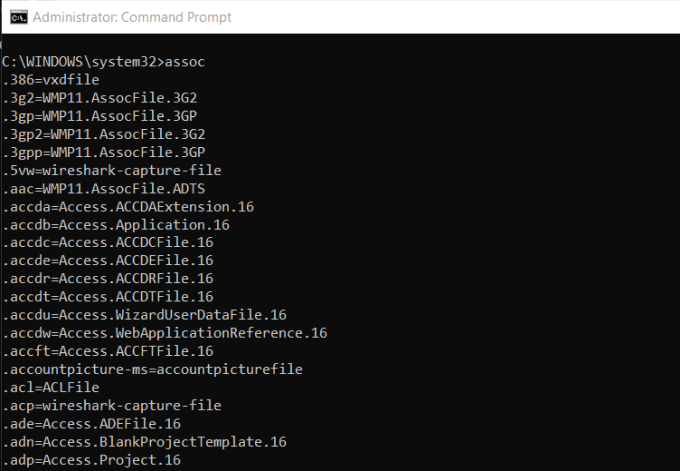
Puede ver todas las asociaciones de archivos que conoce su computadora escribiendo ASSOC En la ventana de comandos, verá la extensión del archivo y el programa asociado a él.
Puedes configurar el emparejamiento escribiendo algo como assoc .doc=Word.Document.8.
2. FC: Comparación de archivos
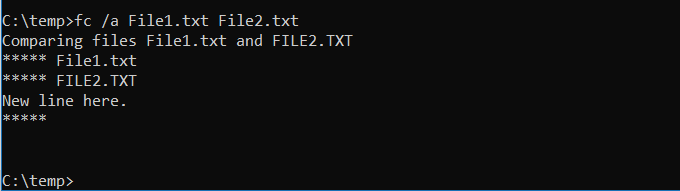
Puede ser difícil distinguir dos archivos similares. La buena noticia es que existe un comando CMD que permite comparar archivos y ver todas las diferencias. El comando FC realiza una comparación ASCII o binaria de los archivos y enumera todas las diferencias que encuentra.
Para comparar dos archivos ASCII, utilice un comando como el siguiente:
fc /a Archivo1.txt Archivo2.txt
Para realizar una comparación binaria de dos archivos de imagen, utilice un comando como este:
fc /b Imagen1.jpg Imagen2.jpg
3. IPCONFIG: Configuración de IP
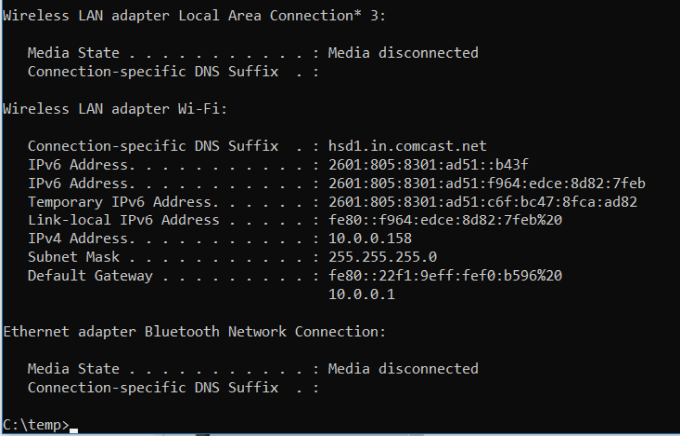
Solución de problemas de red Nunca es sencillo, pero hay un comando que lo hace mucho más fácil: IPCONFIG.
Al utilizar este comando en el símbolo del sistema, se obtendrá información detallada sobre la conexión actual del adaptador de red, que incluye:
- Dirección IP actual
- máscara de subred
- IP de puerta de enlace virtual
- Rango actual
Puede obtener más información escribiendo ipconfig /all.
Esta información puede ayudarle a solucionar problemas del enrutador y otros problemas de conectividad que pueda estar experimentando con su adaptador de red.
4. NETSTAT: Estadísticas de red
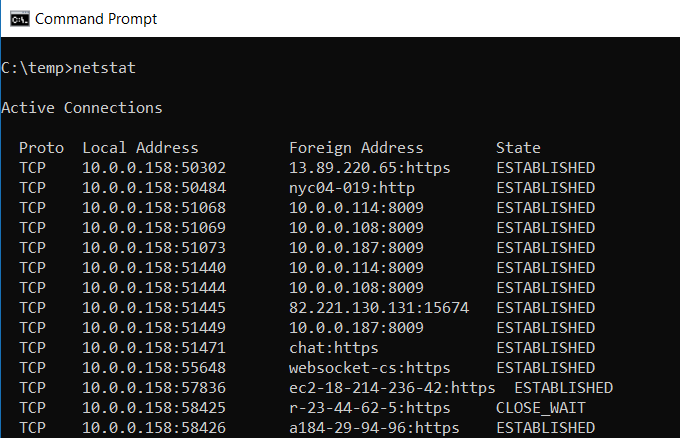
¿Está preocupado por la posibilidad de que haya malware ejecutándose en su computadora y conectándose a sitios web sin su conocimiento?
Si ejecuta un comando NETSTAT En el símbolo del sistema, puede obtener Lista de todas las conexiones TCP activas desde tu computadora.
5. PING: Enviar paquetes de prueba
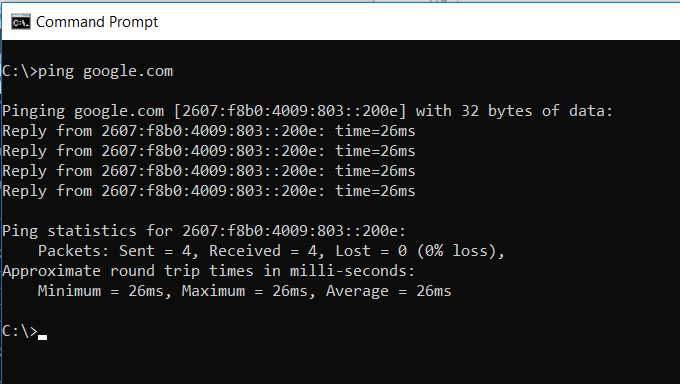
El mejor amigo de un analista de TI es el mando. PINGAl ejecutar este comando se envían paquetes de prueba a través de la red al sistema de destino.
Puedes usar el comando PING Esta prueba verifica si su computadora puede acceder a otra computadora, servidor o incluso a un sitio web. Puede ayudar a detectar problemas de conectividad de red. También proporciona el tiempo de tránsito de paquetes en milisegundos, por lo que también puede detectar conexiones de red deficientes.
6. TRACERT: Rastrea la ruta
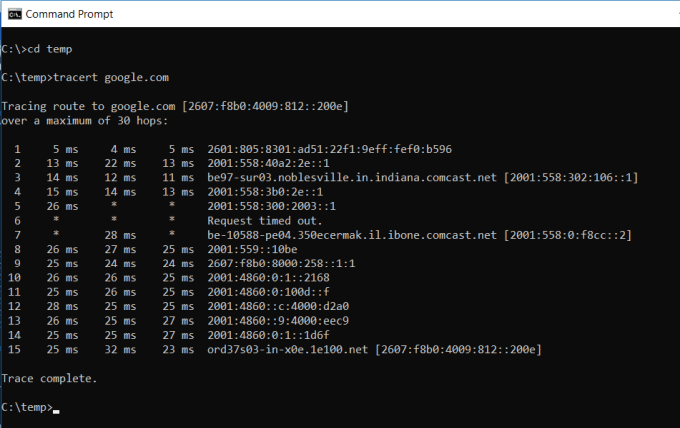
El asunto TRACERT Este es un excelente comando de Windows. Si quieres saber la ruta que siguen tus datos de internet desde tu navegador hasta un sistema remoto, como los servidores de Google, puedes usarlo. TRACERT Para ver eso. Piénsalo como un PING Advanced también le muestra cada paso del camino hacia el sistema de destino.
Este comando se refiere a “Trace Route”, que envía paquetes de datos a un destino remoto (servidor o sitio web) y le proporciona toda la siguiente información:
- Número de saltos (servidores intermedios) antes de llegar al destino
- Tiempo que se tarda en llegar a cada salto
- Dirección IP y, a veces, nombre de cada salto
Esto podría revelar TRACERT Esto explica cómo cambian las rutas de solicitud de internet según el punto de conexión. También ayuda a solucionar problemas con el router o a activar una red local.
7. POWERCFG: Configuración de energía
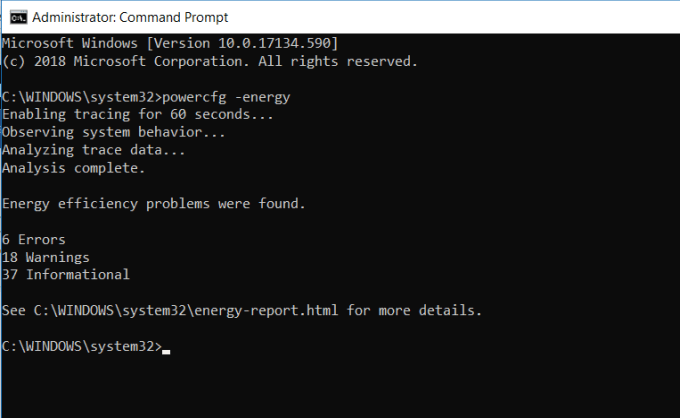
¿Te frustra que tu portátil se descargue rápidamente la batería? Quizás la razón sea que la configuración de energía no es lo más eficiente posible. Esto puede ayudarte. POWERCFG (Configuración de energía). Ejecute el símbolo del sistema como administrador y escriba powercfg – energy Para obtener un informe completo sobre eficiencia energética.
El proceso puede tardar aproximadamente un minuto, pero al finalizar, verás si hay advertencias o errores que puedan ayudarte a mejorar la eficiencia energética de tu sistema.
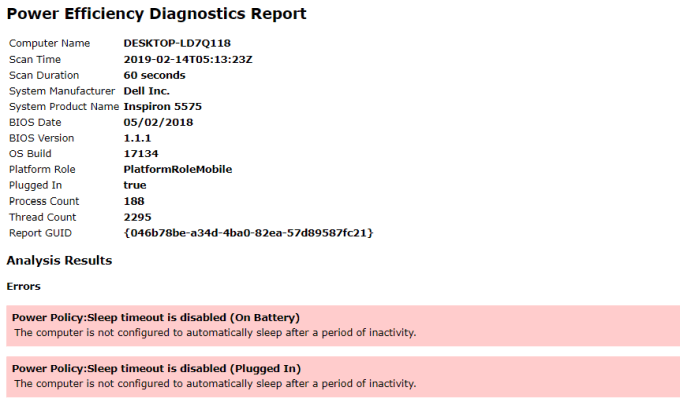
Vea el archivo energy-report.html para ver detalles de esos errores y advertencias.
8. APAGADO: Apaga la computadora
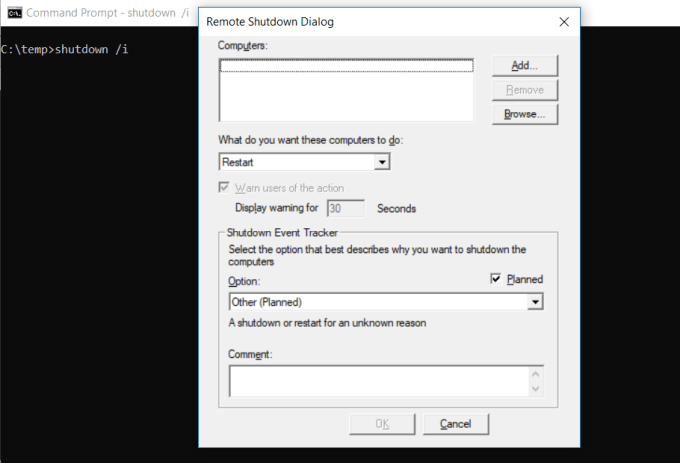
Esto le permite SHUTDOWN Apagar la computadora y controlar el proceso de apagado. Esto se utiliza comúnmente como tarea programada o como parte de una tarea de TI por lotes después de aplicar un parche a un sistema informático.
Escritura shutdown /i El símbolo del sistema inicia el proceso de apagado, pero abre una ventana que ofrece la opción de reiniciar o apagar completamente el sistema. Si no desea abrir la ventana, simplemente ejecute el comando. shutdown /s En vez de eso.
Puedes usar una larga lista de parámetros para cerrar sesión, hibernar, reiniciar y más. Simplemente introdúcelos. shutdown Sin ningún parámetro adicional para verlos todos.
9. SYSTEMINFO: Información del sistema
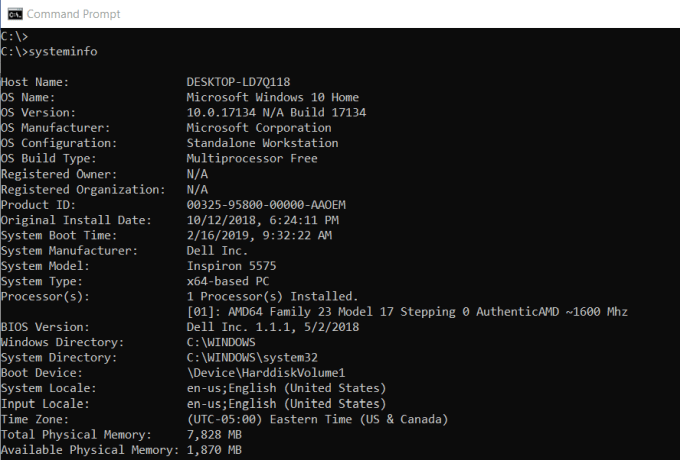
Si necesita saber la marca de la tarjeta de red o detalles del procesador, La versión exacta de Windows Cualquiera que uses, te puede ayudar. SYSTEMINFO.
Este comando escanea su sistema en busca de información vital y la presenta en un formato limpio y fácil de leer.
10. SFC: Comprobador de archivos del sistema
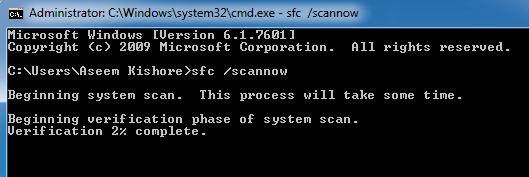
Si le preocupa que un virus u otro programa haya dañado archivos esenciales del sistema, existe un comando de Windows que puede escanear estos archivos y garantizar su integridad.
Debe ejecutar el Símbolo del sistema como administrador (haga clic derecho y seleccione Ejecutar como administrador). escribiendo SFC /SCANNOW Comprueba la integridad de todos los archivos protegidos del sistema. Si se detecta un problema, se repararán mediante copias de seguridad del sistema.
También puede utilizar los siguientes adaptadores para cambiar el funcionamiento del comando:
/VERIFYONLYVerifique la integridad pero no repare los archivos./SCANFILEVerifique la integridad de archivos específicos y repárelos si están dañados./VERIFYFILEComprueba la integridad de ciertos archivos, pero no los repares./OFFBOOTDIRUtilice esta opción para realizar reparaciones en un directorio de arranque sin conexión./OFFWINDIRUtilice esta opción para realizar reparaciones en el directorio de Windows sin conexión./OFFLOGFILEEspecifique una ruta para guardar un archivo de registro de los resultados del escaneo.
El examen puede durar entre 10 y 15 minutos, así que tómese el tiempo suficiente.
11. USO DE LA RED: Asignación de unidades
Si desea asignar una nueva unidad, puede abrir el Explorador de archivos, hacer clic con el botón derecho en Este equipo y navegar por el Asistente para la asignación de unidades de red. Sin embargo, con el comando NET USEPuedes hacer lo mismo con una sola secuencia de comando.
Por ejemplo, si tiene una carpeta compartida en una computadora de su red llamada OTRAS COMPARTICIONES DE COMPUTADORASPuede configurar esta carpeta como su unidad Z: escribiendo el comando:
Net use Z: “OTHER-COMPUTERSHARE” /persistent:yes
La clave dice persistente Su computadora requiere que restablezca esta unidad cada vez que vuelva a iniciar sesión en su computadora.
12. CHKDSK: Comprobación del disco
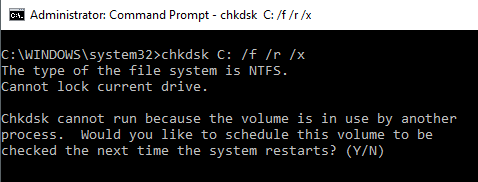
Si bien el comando SFC solo verifica la integridad de los archivos principales del sistema, puede usar el comando CHKDSK Para escanear una unidad completa, ejecute el Símbolo del sistema como administrador y use un comando como el siguiente:
CHKDSK /f C:
Este comando ejecuta chkdsk en la unidad C: y le indica que corrija cualquier error que encuentre.
Esto se verifica por cosas como:
- Fragmentación de archivos
- errores de disco
- Malos sectores
El comando puede reparar cualquier error de disco (si es posible). Al finalizar, verá el estado del análisis y las acciones realizadas.
13. SCHTASKS: Programación de tareas
Windows incluye un asistente para crear tareas programadas. Por ejemplo, podría tener un archivo por lotes almacenado en C:\temp y desea ejecutarlo todos los días al mediodía.
Para configurar esto, deberá usar el Asistente de Tareas Programadas. También puede escribir un comando. SCHTASKS Uno para configurarlo. Aquí tienes un ejemplo de comando:
SCHTASKS /Create /SC HOURLY /MO 12 /TR Example /TN c:tempFile1.bat
La clave tabular acepta argumentos como minutos y horas.
Diaria y mensualmente. Luego, especifique la frecuencia con el comando /MO.
Si escribe el comando correctamente, verá la respuesta. ÉXITO: La tarea programada “Ejemplo” se ha creado correctamente.
14. ATTRIB: Cambiar las propiedades del archivo
En Windows, puede cambiar las propiedades de un archivo haciendo clic derecho en él y buscando la propiedad deseada. Sin embargo, en lugar de buscar la propiedad del archivo, puede usar el comando. ATTRIB Para establecer las propiedades del archivo.
Por ejemplo, si escribes: ATTRIB +R +H C:tempFile1.batFile1.bat se establecerá como un archivo oculto de solo lectura.
No hay respuesta cuando la operación es exitosa, por lo que a menos que vea un mensaje de error, significa que la operación ha sido exitosa.
Otros comandos CMD de Windows
Como puede ver, hay algunas cosas poderosas y útiles que puede hacer con el símbolo del sistema de Windows, si conoce los comandos correctos.
Lo creas o no, hay comandos Plus que te darán la posibilidad de hacer algunas cosas que quizás nunca te hayas dado cuenta que estabas haciendo, simplemente escribiendo un comando simple.
- ADMINISTRADOR DE BITSIniciar tareas de carga o descarga a través de la red o Internet y supervisar el estado actual de estas transferencias de archivos.
- COLORCambiar el color de fondo de la ventana del símbolo del sistema.
- COMP:Compare el contenido de dos archivos para descubrir las diferencias.
- ENCONTRAR/ENCONTRARSTRBuscando cadenas dentro de cualquier archivo ASCII.
- PROMPTCambiar el símbolo del sistema de C:> a otra cosa.
- TÍTULOCambiar el título de la ventana del símbolo del sistema.
- REGEDITEdición de claves en el registro de Windows (utilizar con precaución).
- RobocopyUna potente herramienta de copia de archivos integrada en Windows.
Si está interesado en obtener más información sobre Plus, Microsoft proporciona una lista completa de todos Comandos CMD de Windows Incluido en la última versión de Windows.
Los comentarios están cerrados.