

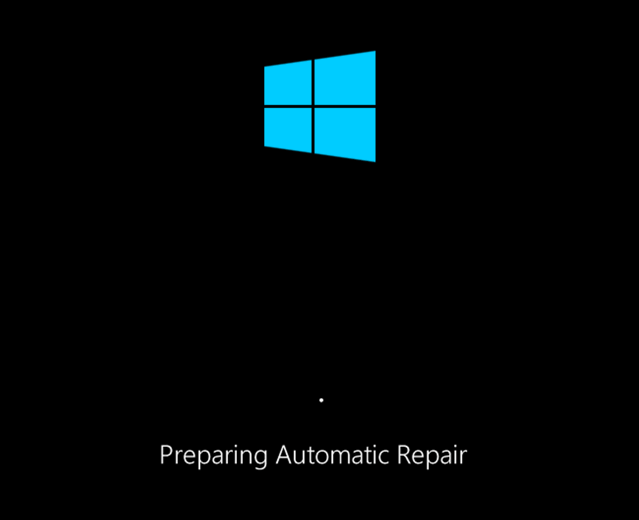
Una actualización defectuosa del sistema, una nueva tarjeta gráfica, archivos de sistema dañados o incluso un nuevo mouse USB pueden provocar un molesto bucle de reparación automática en Windows 10 cuando intenta iniciar una PC con Windows.
 Este error suele aparecer cuando Windows 10 intenta iniciarse y falla, forzándose a un ciclo interminable de reparación automática. Si Windows no logra repararse, se reinicia y repite el ciclo. Para solucionar el bucle de reparación automática en Windows 10, sigue estos pasos.
¿Qué causa el bucle de reparación automática en Windows 10?
No existe una única razón para el bucle de reparación automática en Windows 10, pero varias situaciones pueden causarlo. La falta o la corrupción de archivos del sistema es una de las causas más comunes, ya que Windows no puede arrancar (ni repararse) porque faltan estos archivos esenciales.
Esto impide que el kernel de Windows (ntoskrnl.exe) y otros servicios esenciales de Windows se carguen por completo, impidiendo así el uso del equipo. Otro problema que puede causar un bucle de reparación es un componente recién instalado o un dispositivo periférico conectado al que le falta el controlador (o no funciona correctamente).
Si tienes recientemente Actualiza tu computadoraLos componentes nuevos necesitarán controladores de dispositivo para que Windows pueda usarlos. Si los controladores faltan, están desactualizados o no son compatibles, puede generarse un bucle de reparación, especialmente en componentes críticos como una tarjeta gráfica nueva.
De lo contrario, podrían surgir otros problemas, como componentes defectuosos, Infección de malwareUn registro del sistema dañado o incluso archivos de instalación defectuosos pueden indicar una posible causa. Afortunadamente, muchas de las soluciones que puedes probar a continuación funcionarán para la mayoría de las razones por las que el proceso de reparación automática se repite en Windows 10.
1. Desconecte o retire cualquier dispositivo que haya sido instalado o conectado recientemente.
Si recientemente instaló un nuevo dispositivo antes de que comenzara a aparecer el bucle de reparación automática en Windows 10, es probable que el dispositivo que instaló sea la causa del problema.
Esto suele deberse a la falta de un controlador o a un conflicto de controladores. Los controladores de dispositivo permiten que Windows interactúe con el hardware (como la tarjeta gráfica) y el software (servicios de Windows y programas de terceros). Si faltan controladores o están dañados, Windows puede no arrancar correctamente.
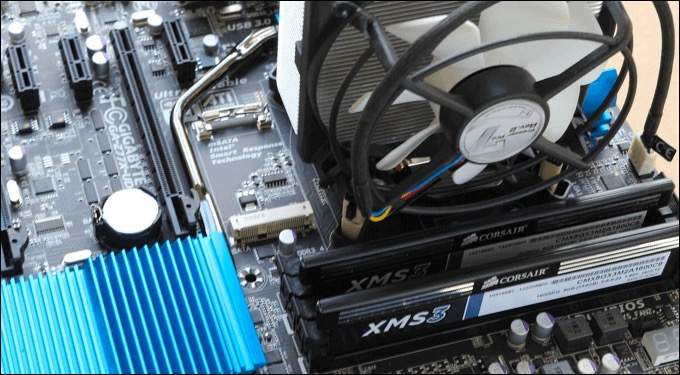
En la mayoría de los casos, eliminar el dispositivo problemático permitirá que Windows solucione el problema. Si Windows arranca con el dispositivo eliminado, puede considerar instalar nuevos controladores o reemplazar el componente. Por ejemplo, podría requerir Instalar una nueva tarjeta gráfica Descargue e instale los controladores desde el sitio web del fabricante.
2. Ejecute las herramientas de reparación del sistema (Chkdsk, SFC)
Si no puede identificar inmediatamente la causa del bucle de reparación automática en Windows 10, lo mejor es empezar con algunas herramientas comunes de reparación del sistema. Aunque Windows no pueda arrancar, normalmente puede forzar su arranque en una ventana del símbolo del sistema mediante el menú "Avanzado".
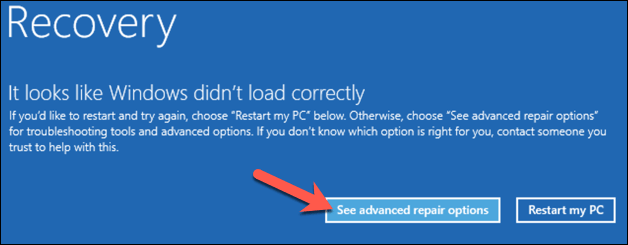
- Para ello, reinicie su computadora y presione la tecla F8 Presiona la tecla del logotipo de Windows en tu teclado antes de que aparezcan el logotipo de Windows y el ícono giratorio (puede que tengas que repetir este paso varias veces). Esto debería abrir el menú de solución de problemas de arranque de Windows. Selecciona Ver opciones de reparación avanzadas Comenzar.
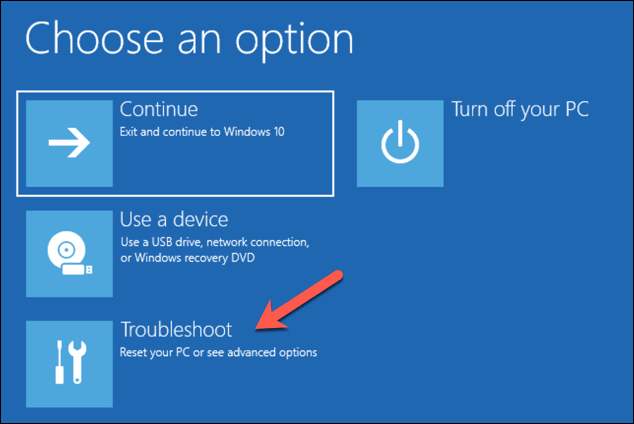
- En la lista Escoge una opción, Seleccione una opción Solucionar problemas.
- En la lista encuentra los errores y resuélvelos, Seleccione una opción Opciones avanzadas.
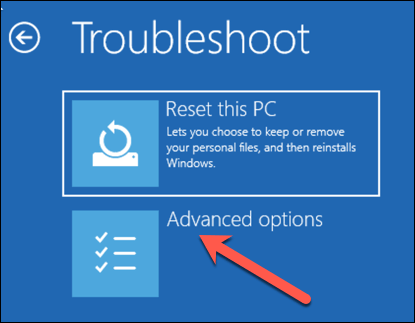
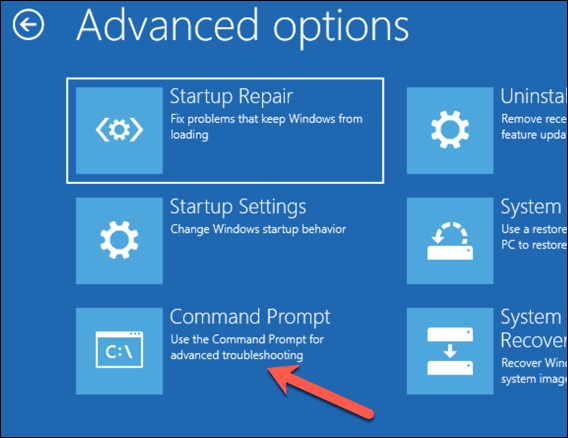
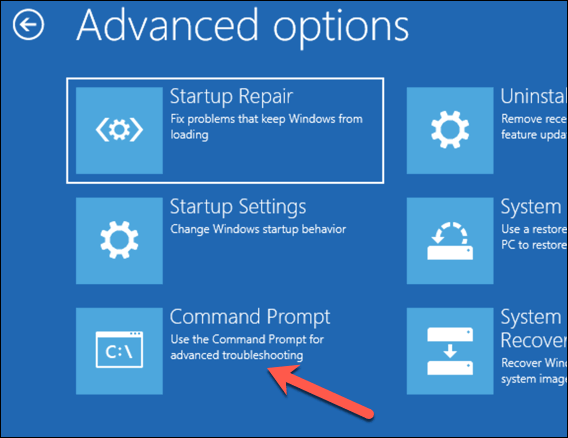
- Localizar Símbolo del sistema En la lista Opciones avanzadas Para arrancar en una versión mini del sistema operativo Windows, solo se muestra la ventana del símbolo del sistema.
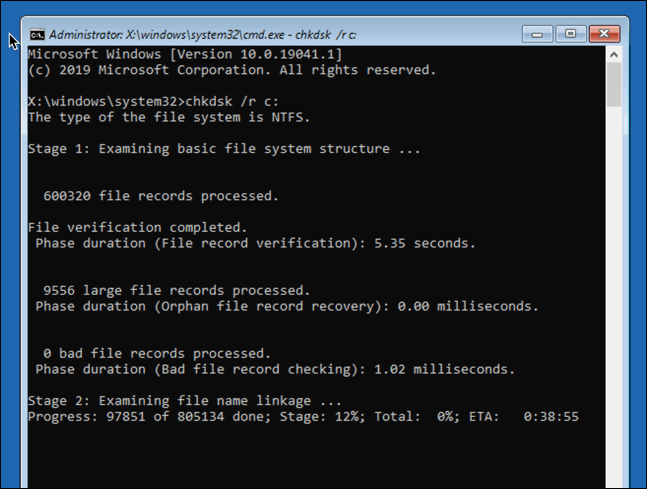
- En la ventana del símbolo del sistema, escriba chkdsk / rc: Para iniciar un análisis de bajo nivel de la unidad del sistema en busca de errores, utilice Herramienta de comprobación de discoSi se detectan errores, el comando... chkdsk Arreglándolo automáticamente (si es posible).
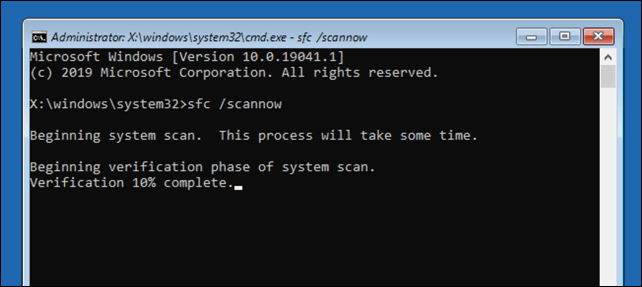
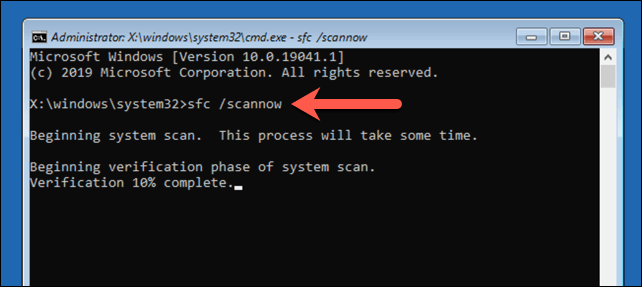
- Después de eso, puede verificar la integridad de los archivos del sistema de Windows utilizando la herramienta Comprobador de archivos del sistema. Tipo sfc / scannow Para empezar. Esto puede tardar un tiempo en completarse.
- Una vez hecho esto, presione Icono de cerrar (X) En la esquina superior derecha, cierre la ventana del símbolo del sistema y reinicie su computadora.
3. Ejecute la herramienta DISM de Windows 10
El Comprobador de Archivos de Sistema mencionado anteriormente reparará los archivos del sistema usando una imagen local de Windows. Si algunos archivos están dañados, Windows los reemplazará con la imagen local, pero si la imagen está dañada, Windows no podrá repararla.
Para solucionar esto, puede utilizar la herramienta DISM (Administración y mantenimiento de imágenes de implementación) para reparar primero los archivos del sistema.
- Para ello, pulse la tecla F8 Durante el inicio, seleccione Ver opciones de reparación avanzadas (Mostrar opciones de reparación avanzadas).
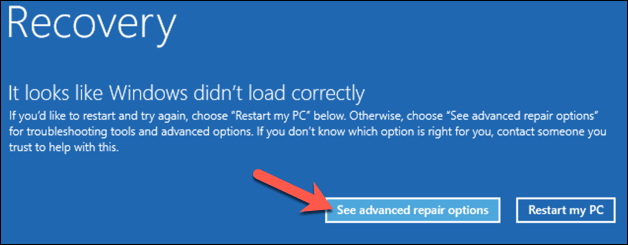
- En el menú de solución de problemas de arranque, seleccione Solucionar problemas (Solución de problemas) > Opciones avanzadas (Opciones avanzadas) > Configuración de inicio (Configuración de inicio) > Reanudación (Reanudar).
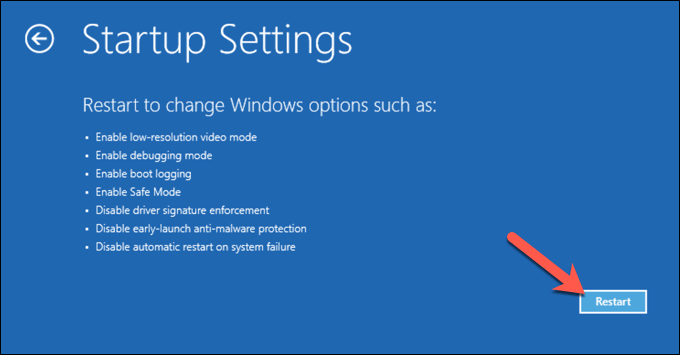
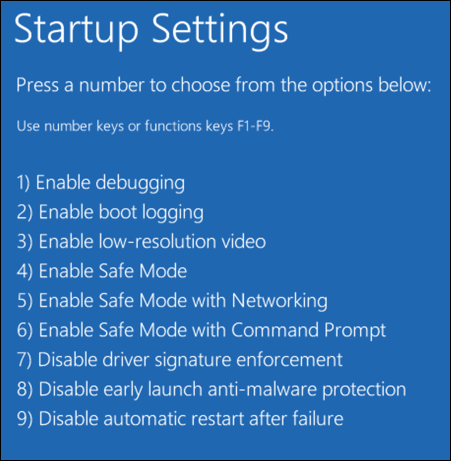
- En la siguiente etapa, determinar Habilitar el modo seguro con funciones de red (Habilitar el modo seguro con funciones de red) especificando la tecla numérica 5 (o F5Al presionar el teclado se iniciará Windows en Modo seguro, con solo los servicios mínimos habilitados.
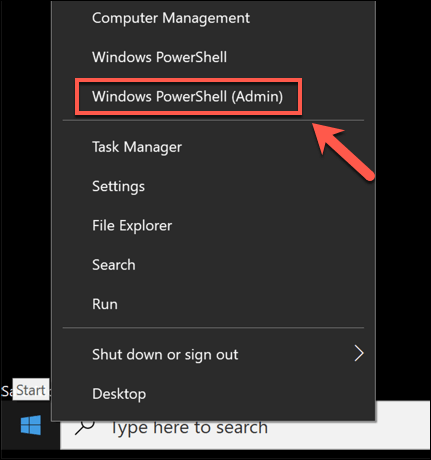
- Una vez que Windows se haya iniciado en modo seguro, haga clic derecho en el menú Inicio y seleccione Windows PowerShell (Admin).
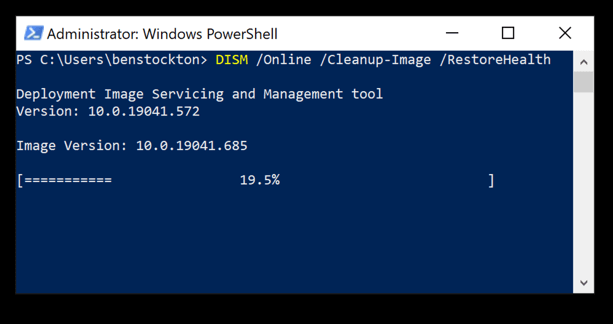
- En la ventana de PowerShell, escriba DISM / Online / Cleanup-Image / RestoreHealth Deje que el proceso se complete, lo cual puede llevar algún tiempo.
- Cuando la herramienta DISM haya terminado de ejecutarse, reinicie su computadora y siga los pasos mencionados anteriormente para iniciar en la ventana de la línea de comandos, repitiendo el comando. SFC (sfc / scannow) Para garantizar que Windows esté completamente reparado.
4. Deshabilite la reparación de inicio automática para reducir los bucles de arranque.
Si está seguro de que su instalación de Windows 10 sigue funcionando, puede desactivar el sistema de reparación automática de inicio. Esto debería permitirle iniciar Windows sin que se produzca el bucle de reparación.
Sin embargo, esto solo funcionará si Windows funciona correctamente. Si no es así (y sigue sin poder iniciar), quizás deba considerar soluciones más drásticas (como restaurar Windows).
- Para empezar, toque F8 Espere hasta que se cargue la lista de solución de problemas de arranque y seleccione Ver reparación avanzada seguir.
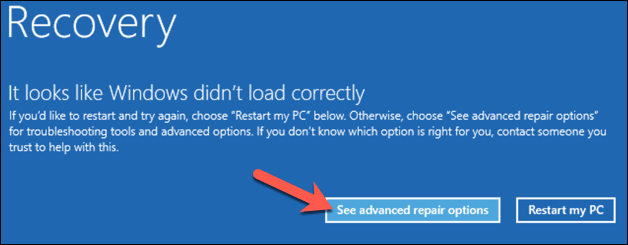
- En el menú de solución de problemas de arranque, seleccione Solucionar problemas > Opciones avanzadas > Símbolo del sistemaEspere a que se abra la ventana del símbolo del sistema. Es posible que primero deba autenticarse con la contraseña de su cuenta local o la de Microsoft.
- En la ventana de la línea de comandos, escriba bcdedit Y revisa los valores cuidadosamente identificadoryrecuperación habilitadaEl valor suele aparecer identificador Como {por defecto}Con inserción recuperación habilitada Como síPara cambiar eso, escribe bcdedit /set {predeterminado} recuperable no Para deshabilitar la reparación de arranque automática.
Si está ejecutando este comando desde la línea de comandos o una ventana de PowerShell en modo seguro, es posible que deba reemplazar el valor identificador B {actual} En cambio (por ejemplo, bcdedit /set {current} recuperable no).
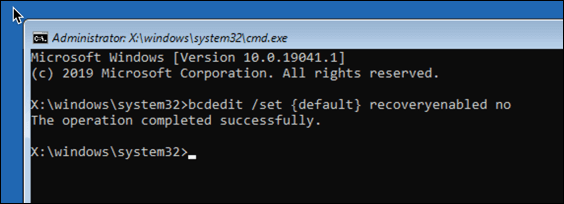
- Haga clic en Símbolo de cierre (X) En la esquina superior derecha, selecciona "Reiniciar el equipo". Si Windows arranca, podrás iniciar sesión normalmente en el siguiente paso.
Cómo mantener una instalación de Windows 10 en buen estado
Si Windows 10 todavía está en un ciclo de reparación automática (o si tiene otros problemas que le impiden iniciarse correctamente), es posible que deba considerar métodos de reparación más drásticos, como Borrar y reinstalar WindowsEsto puede provocar la pérdida de los archivos guardados localmente, así que asegúrese de hacer una copia de seguridad de su disco duro antes de comenzar.
Una vez que haya resuelto correctamente el bucle de reparación siguiendo los pasos descritos anteriormente, deberá garantizar una instalación correcta mediante el mantenimiento regular del sistema. Mantener Windows actualizado con las últimas actualizaciones de controladores de dispositivos y actualizaciones críticas del sistema es esencial.
Si Las actualizaciones se han detenido o si Las actualizaciones no se instalaron correctamente.No olvides probar algunas soluciones sencillas, desde un reinicio rápido hasta ejecutar el solucionador de problemas de Windows Update. Actualizar no es lo único que puedes hacer. Para mejorar el rendimiento de su computadoraSin embargo, incluso limpia tu computadora Tendrá un impacto positivo.
Los comentarios están cerrados.