
15 consejos de privacidad para usuarios de iPhone
Para usuarios de iPhone: ¡15 trucos esenciales de privacidad que debes conocer! Protege tus datos e información personal del rastreo y los ataques informáticos. ¡Descúbrelos hoy!

Las cosas más importantes que necesitas saber
- Deniega permisos innecesarios a las aplicaciones, como notificaciones, ubicación, cámara, micrófono y acceso a contactos y fotos. Puedes limitar el acceso a algunos de ellos a través de la configuración.
- Utiliza la función "Ocultar mi correo electrónico" de Apple, disponible para los suscriptores de iCloud, para crear seudónimos de correo electrónico al registrarte en sitios web y aplicaciones y proteger tu dirección real.
- Encripta tus copias de seguridad de iCloud y crea una copia de seguridad sin conexión encriptada en tu Mac o PC, guardando la contraseña en un buen gestor de contraseñas.
Con el uso constante de dispositivos conectados a internet, puede resultar difícil proteger completamente tu privacidad. Afortunadamente, existen varios trucos excelentes para mejorar la privacidad de tu iPhone, que puedes usar para dificultar que rastreadores y espías recopilen tus datos y espíen tu información. Desde soluciones integradas, como ajustar los permisos de las aplicaciones, hasta comprar protectores de pantalla de privacidad, aquí tienes 10 consejos que todo usuario de iPhone debería considerar para proteger su privacidad.
Consigue un protector de pantalla de privacidad
Ningún software puede protegerte de que alguien espíe tu pantalla para guardar tu contraseña o ver lo que estás haciendo. Sin embargo, lo que sí puede protegerte es un protector de pantalla de privacidad . Lo comprobé personalmente: una amiga intentó mostrarme algo en su iPhone hace poco y me di cuenta de que no podía ver nada hasta que su teléfono estuvo justo delante de mí.
Estos protectores de pantalla facilitan el uso del teléfono en público, sin preocuparse de quién mira la pantalla. Sin embargo, tienen algunas desventajas. Son de plástico y no ofrecen la misma sensación suave y agradable que la pantalla táctil de un iPhone. Además, reducen el brillo de la pantalla. A mí no me molesta, pero podría ser un problema si usas el teléfono con mucha luz. Si puedes tolerar estos inconvenientes, es un truco económico para proteger tu privacidad que sin duda vale la pena considerar.
Evita que Apple recopile tus datos (en la medida de lo posible).
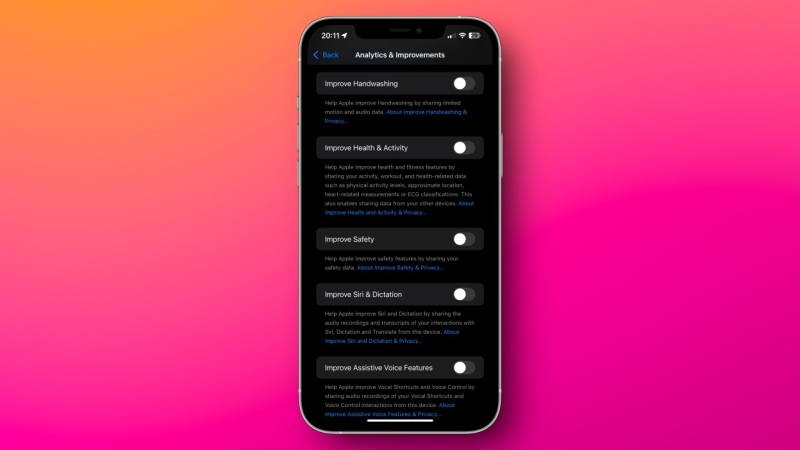
Apple es conocida por sus estrictas políticas de privacidad, pero en los últimos años, esta firmeza parece haberse debilitado un poco. La compañía inserta anuncios en sus aplicaciones y notificaciones, y anima encarecidamente a los usuarios de iPhone a suscribirse a los servicios de Apple. Si bien no hay mucho que puedas hacer para bloquear el material promocional directamente de la compañía, vale la pena ajustar algunas configuraciones para limitar la publicidad de Apple. Esto también incluye reducir la recopilación de datos por parte de Apple. Muchas de estas opciones están disponibles en Ajustes > Privacidad y seguridad en tu iPhone. En esa página, puedes navegar a las siguientes secciones para desactivar una cantidad significativa de seguimiento:
- Analíticas y mejoras
- Publicidad de Apple
- Servicios de localización > Servicios del sistema
Revisar detenidamente todas las opciones de estas páginas y desactivar las funciones innecesarias contribuye en gran medida a limitar la recopilación de datos por parte de Apple.
Deniega (o limita) los permisos de la aplicación siempre que sea posible.
Antes, concedía todos los permisos que solicitaba una aplicación al abrirla por primera vez. Pero con el tiempo, me di cuenta de que esto generaba un aluvión de notificaciones molestas, recopilación innecesaria de datos y un consumo excesivo de batería si la aplicación rastreaba mi ubicación. Por lo tanto, desarrollé una nueva estrategia: denegar todos los permisos a menos que la aplicación los necesite absolutamente. Generalmente, casi siempre deniego los siguientes permisos: notificaciones, acceso a contactos, ubicación, cámara, micrófono y fotos.
Las versiones más recientes de iOS permiten compartir solo un número limitado de contactos o fotos, e incluso restringir el acceso al GPS a una ubicación aproximada en lugar de una precisa. Todas estas opciones están disponibles en Ajustes > Privacidad y seguridad, por si las pasaste por alto al configurar una aplicación.
Considera eliminar las aplicaciones que se sabe que te rastrean.
Aunque la opción de Transparencia de Seguimiento de Apps en tu iPhone reduce la recopilación de datos por parte de muchas apps, no es infalible. Generalmente, las apps tienen acceso a mucha más información que sus versiones web, así que intenta cambiar de apps a sitios web optimizados para móviles siempre que sea posible. Si eliminas apps como Instagram, Facebook o TikTok y empiezas a iniciar sesión a través de Safari, proporcionarás mucha menos información, y parte de la información que podrías compartir con apps web será bloqueada o revocada por las funciones de privacidad de Safari, protegiendo aún más tus datos. Además, como las apps web suelen ofrecer una peor experiencia que las apps dedicadas, es menos probable que caigas en la trampa del desplazamiento infinito. He usado este método con mucho éxito con apps de redes sociales, pero no siempre se pueden eliminar ciertas apps como WhatsApp.
Instala un bloqueador de anuncios (o usa un DNS mejor).
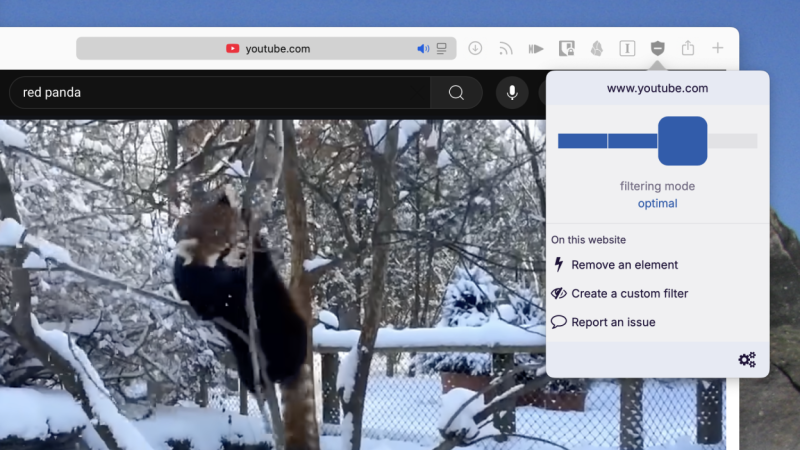
Instalar un bloqueador de anuncios y una aplicación DNS puede marcar una gran diferencia en la privacidad de tu iPhone. Los bloqueadores de anuncios como uBlock Origin son eficaces para bloquear el rastreo intrusivo en tu iPhone, pero su efecto se limita a Safari. Para mejorar la privacidad de tu tráfico de internet, deberías considerar instalar una aplicación DNS cifrada como NextDNS , AdGuard DNS o ControlD . Estas herramientas bloquearán anuncios y rastreadores en la mayoría de las aplicaciones de tu iPhone y también te protegerán de algunos tipos de amenazas de seguridad en línea.
Utiliza una VPN para ocultar tu dirección IP.
Una buena VPN protege tu navegación web al enrutar tu tráfico a través de una red cifrada, ocultando así la dirección IP de tu dispositivo. Esto facilita enormemente la navegación anónima y dificulta que los sitios web y los proveedores de servicios de internet rastreen tu actividad.
Si bien las VPN pueden ser una excelente herramienta para la privacidad y la seguridad, se recomienda precaución al usarlas. Si la empresa que ofrece el servicio VPN es confiable, sus datos no serán rastreados. De lo contrario, podría registrar toda su información y venderla a anunciantes o intermediarios de datos. Aunque existen algunos servicios VPN gratuitos y confiables, siempre recomiendo suscribirse a un servicio VPN de pago para obtener la máxima privacidad. Mullvad VPN es una de las mejores VPN de pago disponibles, ya que permite crear una cuenta sin necesidad de una dirección de correo electrónico. Además, puede pagar la cuota mensual de 5 € (5.80 $) mediante métodos de pago anónimos como efectivo, lo que convierte a Mullvad en una de las mejores VPN para la privacidad y el anonimato.
Si tienes una suscripción a iCloud de Apple, también deberías considerar activar iCloud Private Relay para añadir una capa de privacidad a tu actividad en Safari. iCloud Private Relay no funciona con el tráfico de otras aplicaciones, por lo que es menos útil que una VPN, pero si simplemente quieres reducir el seguimiento de datos de tu navegador por parte de anunciantes y tu proveedor de internet, es suficiente.
La función de comprobación de seguridad es esencial e indispensable.
Todos deberían usar la función de Control de seguridad en su iPhone. Esta función te permite decidir al instante con quién compartes qué información, incluyendo contraseñas, actividad física, tu ubicación actual, calendarios, notas y otros datos. Para activarla, ve a Ajustes > Privacidad y seguridad > Control de seguridad > Gestionar uso compartido y acceso . Puedes seguir las instrucciones para revisar los permisos de las apps y configurar un contacto de emergencia, garantizando así la seguridad de tus datos (y la tuya propia). Si bien puedes acceder manualmente a todas estas opciones en la app Ajustes, la función de Control de seguridad te permite encontrar todas las opciones sin tener que buscar en varias páginas, ahorrándote mucho tiempo.
Utiliza la función "Ocultar mi correo electrónico" para proteger tu dirección de correo electrónico.
Al iniciar sesión en un sitio web, compartes tu dirección de correo electrónico real. Si el sitio se ve comprometido, tu dirección de correo electrónico queda expuesta y puede ser objetivo de hackers. Para proteger tu dirección de correo electrónico, usa un alias diferente para cada sitio web. De esta manera, si un sitio web se ve comprometido, puedes simplemente desactivar ese alias o estar atento a los intentos de phishing dirigidos únicamente a ese alias.
Existen muchas maneras de crear un alias de correo electrónico, pero pocas son tan fáciles como usar la función Ocultar mi correo electrónico de Apple. Esta función está disponible para todos los usuarios de iCloud. En tu iPhone, ve a Ajustes > [Tu nombre] > iCloud > Ocultar mi correo electrónico para crear un nuevo alias. Al crear una cuenta en diferentes sitios web o aplicaciones, también verás una opción para usar Ocultar mi correo electrónico encima del teclado, lo que te permite crear un alias con un solo toque.
El gestor de contraseñas es una excelente herramienta de privacidad.
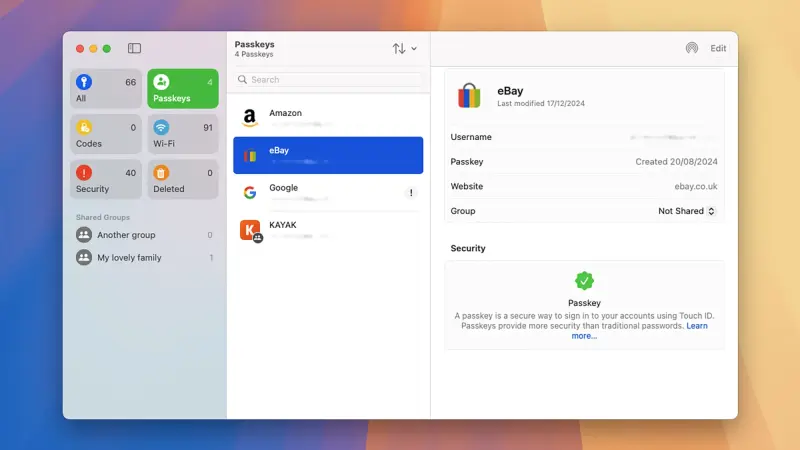
Un buen gestor de contraseñas es fundamental. Los gestores de contraseñas gratuitos, como la aplicación Contraseñas integrada o BitWarden , permiten crear contraseñas únicas y seguras para cada sitio web, reduciendo significativamente la probabilidad de que un solo hacker acceda a tus cuentas. También puedes usar estas aplicaciones para almacenar tus códigos de autenticación de dos factores y así añadir una capa extra de seguridad.
Mejor aún, estas aplicaciones pueden gestionar claves de acceso para ayudarte a iniciar sesión en tus cuentas en línea. Las claves de acceso eliminan la necesidad de recordar contraseñas y son más resistentes a los ataques de phishing que podrían comprometer tus cuentas. Para obtener más información sobre las claves de acceso, consulta nuestra guía completa aquí.
Encripta tus copias de seguridad para proteger tus datos de los ataques informáticos.
Realizar copias de seguridad de cualquier dato importante es fundamental, pero el funcionamiento de dichas copias es igual de importante. Por lo tanto, siempre que sea posible, estas copias de seguridad deben estar cifradas. Esto incluye las copias de seguridad de iCloud y las de aplicaciones de mensajería como Telegram o WhatsApp. El cifrado dificulta enormemente que terceros no autorizados lean el contenido de tu iPhone, ya que los datos quedan completamente codificados sin la clave, que en este caso es tu contraseña o PIN. Sin embargo, aquí reside también el riesgo. Si olvidas la contraseña de tu copia de seguridad, ni siquiera podrás acceder a ella para restaurar tus datos si lo necesitas. De nuevo, utiliza un gestor de contraseñas para guardarlas y no olvidarlas jamás.
Para mayor seguridad, guarda una copia de seguridad de tus datos fuera de la nube.
Siempre debes tener al menos dos copias de seguridad de tus datos. Si iCloud deja de funcionar o si Apple decide bloquear tu acceso a tu cuenta por cualquier motivo, no podrás recuperar nada de lo almacenado en sus servidores. Sin embargo, tener una copia de seguridad cifrada y sin conexión te permite acceder a tus datos incluso sin conexión a internet. Para ello, necesitarás un ordenador portátil o de sobremesa con Windows o macOS.
Puedes conectar tu iPhone a tu Mac y abrir Finder para iniciar el proceso de copia de seguridad. Selecciona tu iPhone en el panel izquierdo y, a continuación, elige " Realizar una copia de seguridad de todos los datos de tu iPhone en esta Mac" en el panel derecho. Asegúrate de que esté seleccionada la opción "Cifrar copia de seguridad local" , añade una contraseña y guárdala en un gestor de contraseñas seguro. Recuerda que si pierdes esta contraseña, no podrás acceder a la copia de seguridad. En Windows, puedes descargar iTunes y seguir los mismos pasos, o usar la aplicación integrada Dispositivos Apple.
Eliminar información de identificación de las fotos de redes sociales
Este consejo de privacidad no es específico para iPhone, sino más bien un truco general, pero vale la pena mencionarlo. Hoy en día, los rastreadores y hackers utilizan activamente las publicaciones, fotos y videos en redes sociales para crear perfiles sobre ti. Si bien existen muchas medidas que puedes tomar para limitar los datos que compartes en redes sociales, quizás no sepas que puedes eliminar los metadatos de las fotos que publicas en línea. Los datos Exif incluyen diversas estadísticas sobre el dispositivo que tomó la foto, como el modelo y tipo de cámara, la velocidad de obturación, la distancia focal y, quizás lo más importante, la ubicación. Sin embargo, no tienes que evitar compartir fotos para proteger estos datos: simplemente elimina los datos Exif antes de publicarlas.
Utiliza aplicaciones de mensajería cifrada para proteger tus conversaciones.
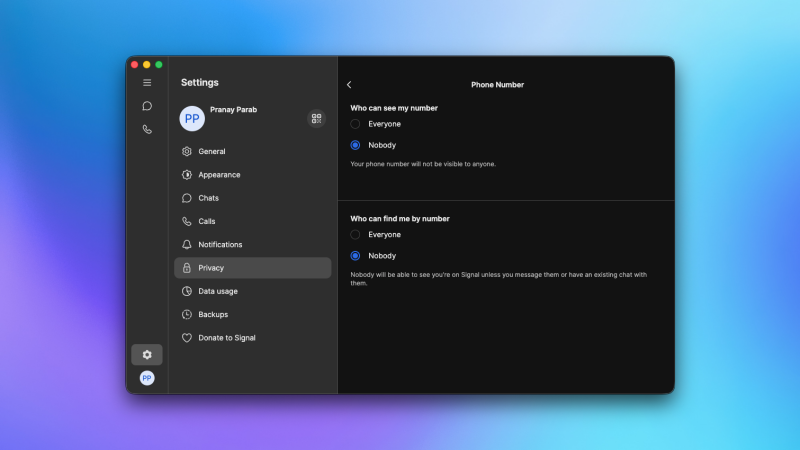
Para enviar mensajes privados en tu iPhone, solo debes usar aplicaciones que ofrezcan cifrado de extremo a extremo, lo que significa que nadie más que tú y el destinatario previsto pueden leer tus mensajes. Entre las aplicaciones de mensajería más populares que admiten cifrado de extremo a extremo se encuentran WhatsApp y Signal, aunque el protocolo iMessage de Apple también cuenta con cifrado de extremo a extremo. Sin embargo, si no envías mensajes a otro iPhone a través de la aplicación Mensajes, tus mensajes no estarán cifrados, ya que ni SMS ni RCS son protocolos cifrados actualmente en los iPhones. Pero esto está a punto de cambiar, al menos para RCS: Apple añadirá compatibilidad con el cifrado RCS en iOS 26.4, lo que significa que tus mensajes de texto también estarán cifrados una vez que la actualización esté disponible.
Utiliza el Acceso Guiado para evitar que intrusos espíen tu iPhone.
Cuando permitas que alguien use tu iPhone brevemente, activa el Acceso Guiado para evitar que curiosee. El Acceso Guiado impide que los usuarios salgan de la aplicación que tienen abierta, así que si dejas que alguien use la app de Google en tu teléfono, no podrá ver tus mensajes ni tus fotos. Ve a Ajustes > Accesibilidad > Acceso Guiado y activa la función. Puedes usar tu código de acceso o Face ID para iniciar o finalizar una sesión de Acceso Guiado.
La próxima vez que le prestes tu iPhone a alguien, abre la app a la que necesita acceder y pulsa rápidamente tres veces el botón lateral para activar el Acceso Guiado. Desde ahí, puedes desactivar la entrada táctil en ciertas partes de la pantalla, establecer un límite de tiempo para que la otra persona use tu teléfono y desactivar el teclado, entre otras opciones. Una vez configurado, puedes entregar tu teléfono con seguridad. Puedes desactivar el Acceso Guiado introduciendo tu código o usando Face ID. Si tienes algunas apps que quieres mantener privadas, siempre puedes bloquearlas individualmente con Face ID.
Utiliza el modo de bloqueo para evitar ataques graves en tu iPhone.
La mayoría de las personas nunca necesitarán usar el Modo Bloqueo, ya que está diseñado para proteger sus datos cuando son objeto de vigilancia o espionaje gubernamental. Sin embargo, es útil conocer esta herramienta si sufre un ciberataque o sospecha que su iPhone está infectado con software espía. El Modo Bloqueo desactiva los archivos adjuntos de mensajes, los enlaces y las vistas previas de enlaces, la mayoría de las llamadas entrantes de FaceTime, muchos servicios de Apple, ciertas tecnologías web y fuentes en Safari, y otras funciones que los hackers podrían usar para acceder a sus datos privados.
Repito, este nivel de protección máxima no es necesario para la mayoría de las personas, pero si alguna vez lo necesita, puede ir a Configuración > Privacidad y seguridad > Modo de bloqueo para activarlo.
Los comentarios están cerrados.