

El cuadro de comandos "Ejecutar" de Windows 10 es un tesoro de comandos ocultos que muchos usuarios no utilizan. Si bien el cuadro "Ejecutar" suele ser una forma rápida de abrir programas, también puede ser una forma de acceder rápidamente a funciones y comandos únicos de Windows.
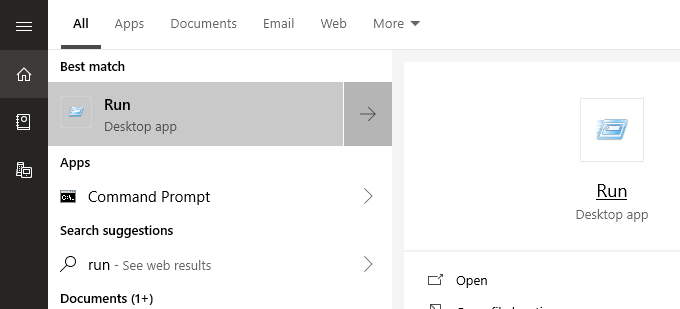
Aquí hay una descripción general de algunos de los mejores comandos Ejecutar en Windows 10 que todos deberían conocer.
Cómo abrir el cuadro Ejecutar en Windows 10
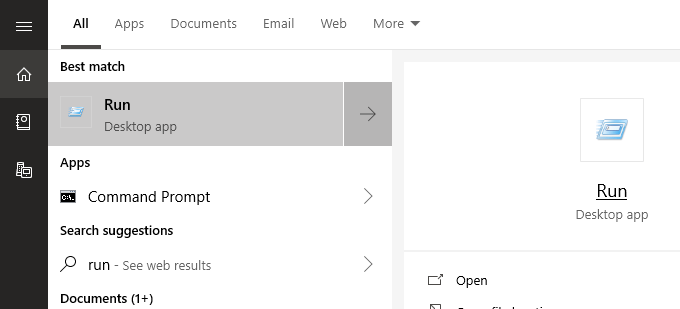
Para usar cualquiera de los comandos de ejecución que se describen en este artículo, deberá usar el cuadro de diálogo Ejecutar. Puede abrir el cuadro de diálogo Ejecutar en Windows 10 presionando la tecla de Windows + R. Esto abrirá el cuadro de diálogo Ejecutar inmediatamente.
También puedes abrir el menú Inicio, escribir «Ejecutar» y, a continuación, hacer clic en el acceso directo de la aplicación de escritorio «Ejecutar» que aparece en los resultados de la búsqueda. Sin embargo, la primera opción es mucho más rápida.
Una vez abierto el cuadro de diálogo Ejecutar, puede seguir todas las sugerencias a continuación para obtener comandos de ejecución útiles. Para facilitarlo, he puesto todos los comandos entre comillas; asegúrese de quitarlas antes de probarlos.
#1 – Activar el temporizador de apagado
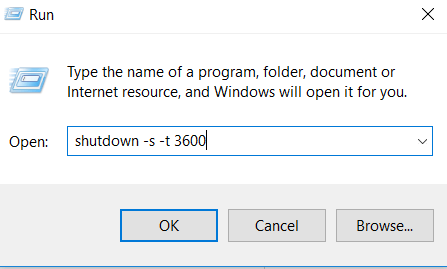
Si quieres iniciar una cuenta atrás para apagar el ordenador, abre el cuadro de diálogo Ejecutar y escribe “run -s -t xxx” . Sustituye la “x” por cualquier número. Este número representará la cantidad de segundos que quieres que dure el temporizador antes de que se apague el ordenador.
Por ejemplo, 3600 segundos equivaldrán a una hora y 600 segundos a 10 minutos. También puede reemplazar "-s" en este comando por "-r" para configurar el temporizador de reinicio.
#2 – Abrir la unidad C
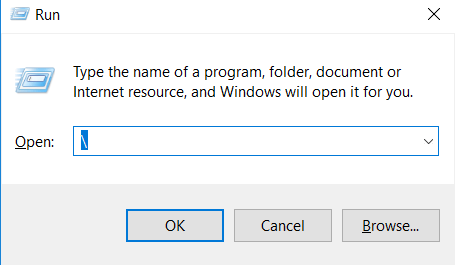
¿Quieres acceder rápidamente a tu unidad C para encontrar archivos y carpetas? Simplemente abre el cuadro Ejecutar , escribe “ C:\Profiles\...
#3 – Abra la carpeta “Usuario”
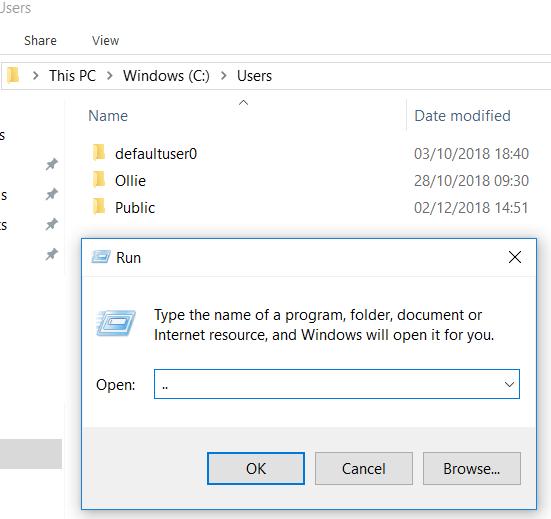
Otra opción similar a la de la unidad C consiste en escribir ".." en el cuadro de diálogo Ejecutar. Esto te llevará a la carpeta de usuario en tu ordenador con Windows 10. Desde allí, podrás acceder rápidamente a los archivos de usuario que hayas seleccionado.
#4 – Abrir la calculadora
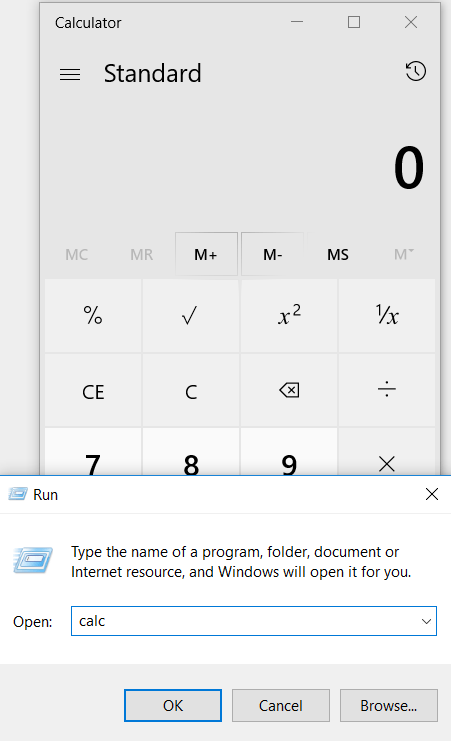
Si quieres abrir la calculadora rápidamente, simplemente escribe «calc» en el cuadro Ejecutar y pulsa Intro. Pulsar la tecla de Windows + R, seguido de «calc», es mucho más rápido que abrir el menú Inicio, escribir «calculadora» y hacer clic en la aplicación.
Si utiliza con frecuencia una aplicación de calculadora para realizar cálculos rápidos, este consejo rápido seguramente le ahorrará mucho tiempo a lo largo de los años.
#5 – Acceso rápido a los servicios de Windows
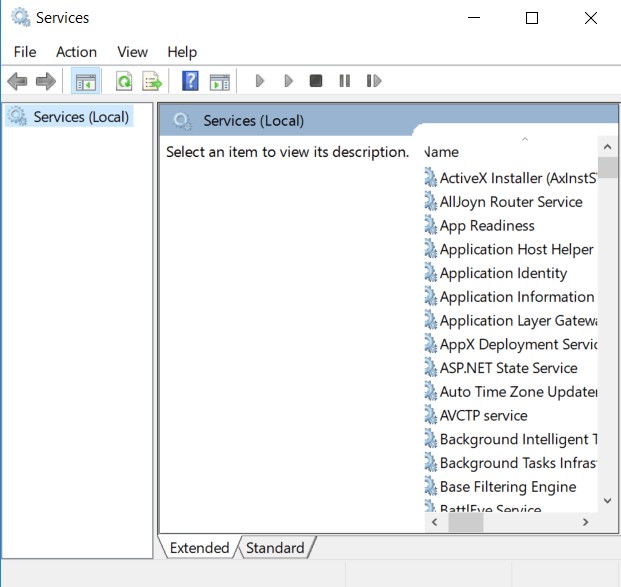
Si desea acceder rápidamente a todos los servicios de Windows que se ejecutan en su equipo y realizar algún cambio, simplemente abra el cuadro de diálogo Ejecutar, escriba 'services.msc' y pulse Intro.
Ya he hablado antes sobre cómo intentar deshabilitar un servicio de Windows por motivos de rendimiento puede ser una mala idea, pero a veces es necesario hacerlo para solucionar un problema.
#6 – Activar o desactivar rápidamente las funciones de Windows
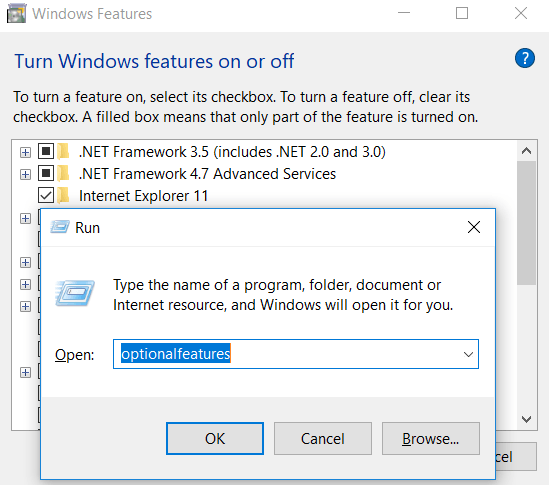
Si necesita activar o desactivar funciones o componentes de Windows por cualquier motivo, puede acceder rápidamente a esta opción escribiendo "optionalfeatures" en el cuadro Ejecutar y pulsando Intro.
#7 – Agregar o eliminar programas rápidamente
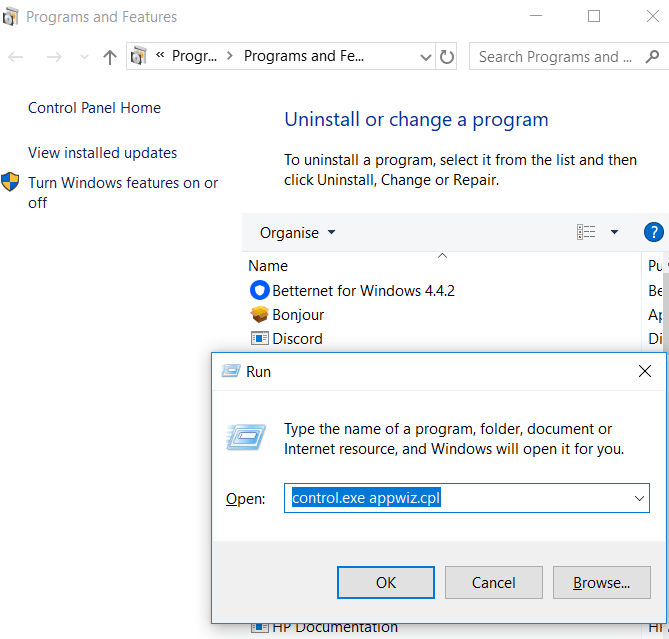
Puede acceder rápidamente a la página de características del programa desde el panel de control utilizando 'control.exe appwiz.cpl' en el cuadro Ejecutar.
Puede utilizar esta página para encontrar programas que no utiliza habitualmente y es una de las mejores formas de ahorrar espacio en su unidad de almacenamiento.
#8 – Abra el Administrador de dispositivos
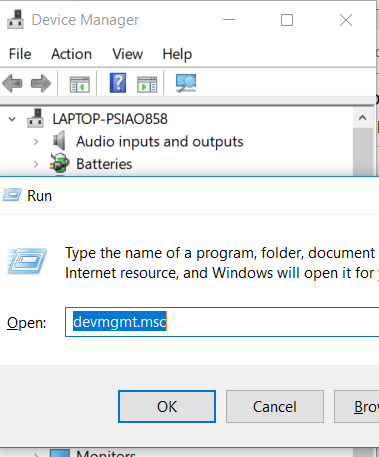
Probablemente tendrás que entrar y salir del Administrador de dispositivos de vez en cuando, así que recuerda el comando 'devmgmt.msc' para el cuadro de diálogo Ejecutar.
Al usar este comando accederá directamente al Administrador de dispositivos, lo que le permitirá ahorrar tiempo al evitar navegar por el Panel de control o el Menú Inicio.
#9 – Comprobación de problemas de rendimiento
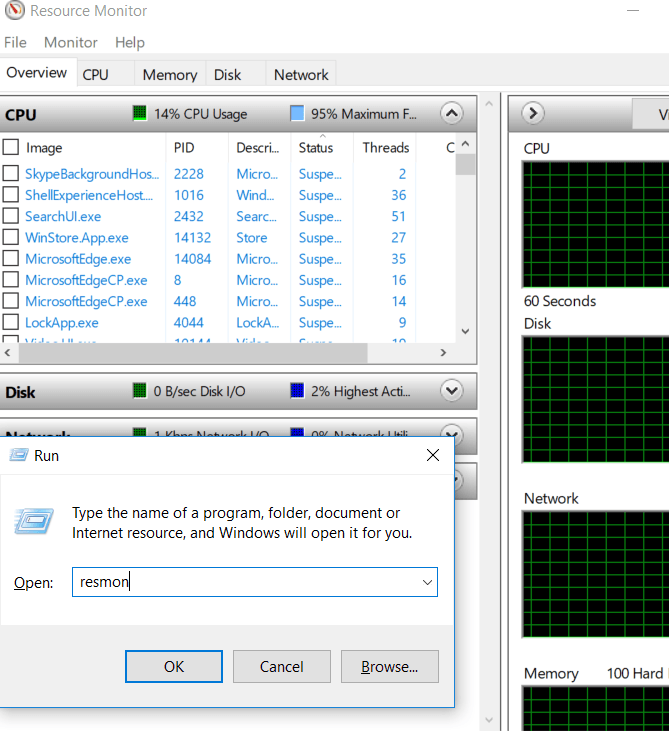
¿Tiene problemas de rendimiento o desea comprobar rápidamente cómo su equipo gestiona los recursos? Utilice el comando 'resmon' en el cuadro de diálogo Ejecutar para abrir rápidamente el "Monitor de recursos".
Desde aquí, verá información sobre cómo los programas y servicios instalados en su computadora utilizan la unidad central de procesamiento (CPU), el disco, la memoria y la red.
#10 – Realiza una búsqueda instantánea a través de tu navegador
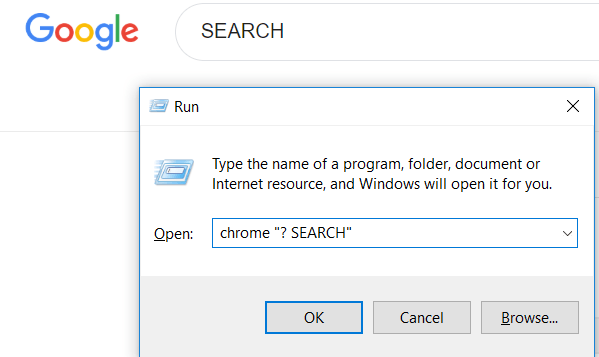
¿Quieres buscar algo rápidamente en Google sin tener que abrir el navegador? Puedes hacerlo abriendo el cuadro de diálogo Ejecutar y escribiendo "? SEARCH" en Chrome . Simplemente reemplaza la palabra "SEARCH" por la frase que quieras buscar en Google.
Presiona Enter y accederás directamente a los resultados de búsqueda de Google. ¿No usas Chrome? No hay problema, simplemente reemplaza "chrome" por el nombre de tu navegador.
Para Microsoft Edge, use 'microsoft-edge:' , para Firefox, use 'firefox' . Para Internet Explorer, use 'iexplore'.
#11 – Busca rápidamente en YouTube
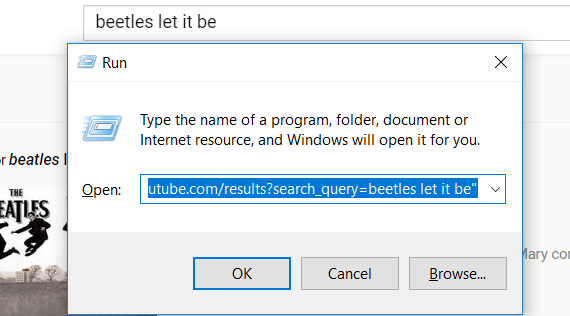
Es discutible si este método acelerará el proceso o no, pero sigue siendo un gran truco para probar.
Puedes buscar rápidamente en YouTube abriendo el cuadro de reproducción y escribiendo chrome “youtube.com/results?search_query=SEARCH” – reemplaza SEARCH con el término de búsqueda que deseas realizar y reemplaza chrome con tu navegador preferido.
#12 – Abrir aplicaciones de Microsoft
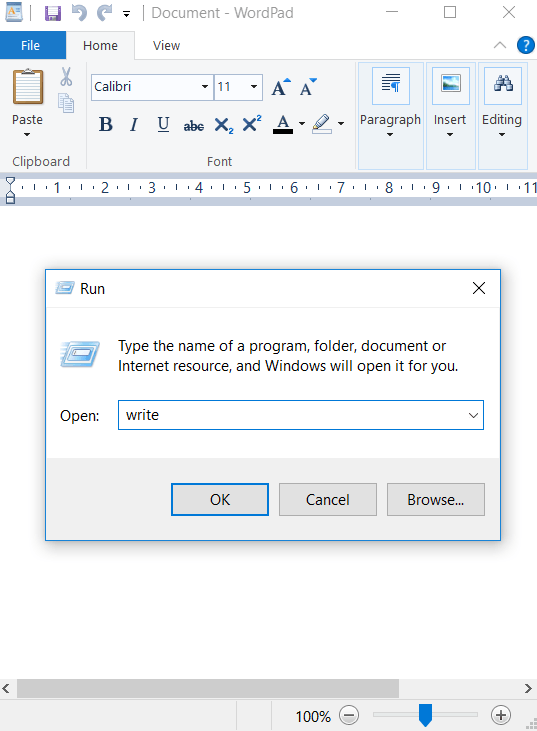
Si quieres escribir algo rápidamente, puedes usar el cuadro Ejecutar y escribir "escribir" . Luego, presiona Enter y se abrirá WordPad.
¿Quieres otras aplicaciones? Consulta la lista de comandos de inicio rápido a continuación.
- El pintor –'mspaint'
- Notas adhesivas –'stickynot'
- Símbolo del sistema –'cmd'
- El diario de Noa –'bloc'
- Reproductor multimedia –'wmplayer'
#13 – Gestión, limpieza y desfragmentación de discos
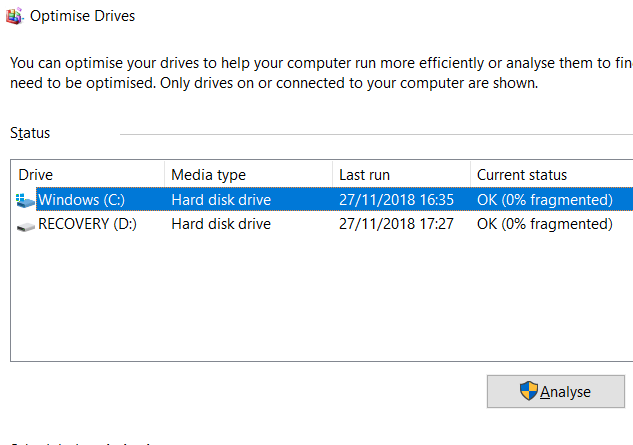
En la siguiente sección, tenemos una serie de comandos para administrar su disco.
- Para limpiar rápidamente el disco, utilice el comando 'cleanmgr'.
- Si tiene un disco duro, puede iniciar la desfragmentación del disco usando el comando 'dfrgui'
- Para administrar el disco, utilice el comando 'diskmgmt.msc'.
#14 – Ajuste de la configuración del ratón
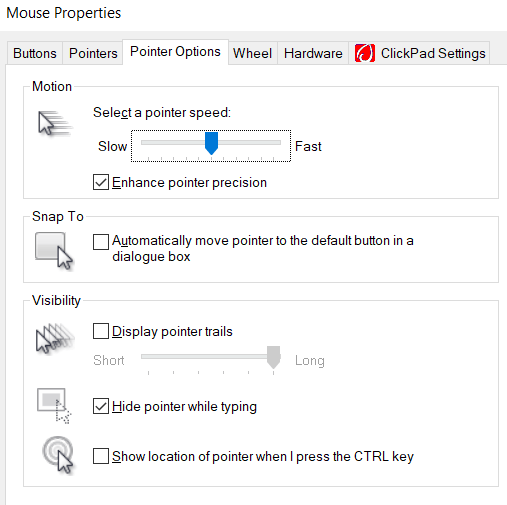
Mediante el comando ' main.cpl ' del cuadro de diálogo Ejecutar, puede acceder a la configuración del ratón.
Las configuraciones que puedes ajustar aquí incluyen la velocidad del puntero del mouse, la velocidad de doble clic, el puntero del mouse predeterminado, la configuración de la rueda del mouse y mucho más.
#15 – Abrir mensajes de Facebook
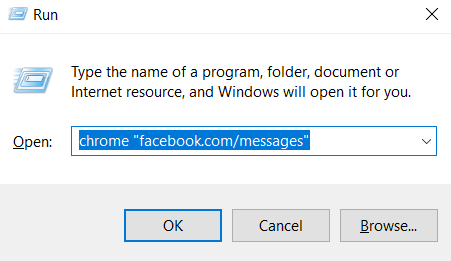
¿Quieres ver tus mensajes de Facebook rápidamente? Usa el comando "facebook.com/messages" en Chrome y accederás directamente a tus mensajes. Si no has iniciado sesión en Facebook, primero deberás hacerlo.
Tenga en cuenta que debe reemplazar “chrome” con el navegador que esté utilizando.
Resumen
¿Te resultó útil alguno de los comandos de Windows 10? ¿Cuáles usarías más? Cuéntamelo.
Si tienes otros consejos útiles que quieras compartir, déjalos en los comentarios. ¡Que los disfrutes!
Los comentarios están cerrados.