

¿Ha encontrado el mensaje de error “Su computadora ha detectado un problema y necesita reiniciarse”?
¿Te preguntas qué deberías hacer al respecto?
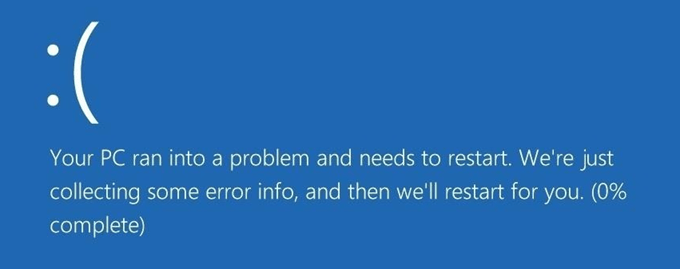
A pesar de la vaguedad de la advertencia, las soluciones son bastante sencillas y no requieren ayuda externa. Es algo...
Puedes manejarlo completamente por tu cuenta.
En este post te mostraremos todos los pasos que puedes seguir para solucionar este problema.
Posibles razones
Este mensaje de error puede deberse a muchas razones. ¿Eliminaste programas o archivos importantes? ¿Usas demasiada RAM? ¿Se sobrecalienta el sistema?
En cualquier caso, revise la lista de opciones de solución de problemas antes de buscar ayuda. Es muy probable que alguna de estas opciones restablezca el funcionamiento normal de su computadora.
Modo seguro
El Modo Seguro de Windows solo ejecuta los programas necesarios para iniciar el sistema. Si el error no aparece en este modo, es probable que un programa instalado recientemente esté interfiriendo con el equipo.
Abre la configuración de Windows (Windows + I).
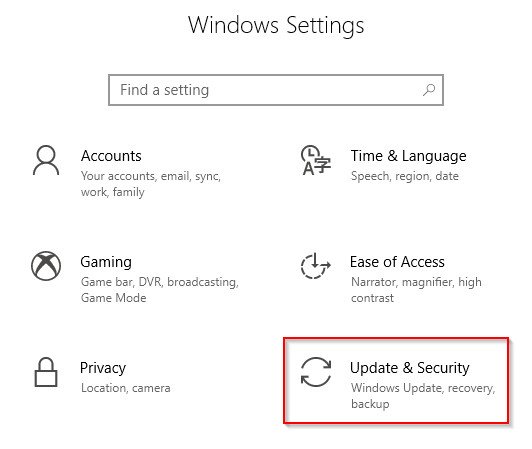
Ir Actualización y seguridad > Recuperación.
Hacer clic Reiniciar ahora.
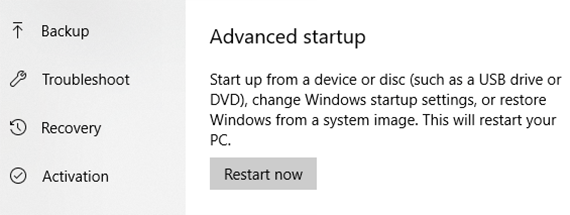
Vaya a Solucionar problemas > Opciones avanzadas > Configuración de inicio . Haga clic en el botón Reiniciar.
Seleccione Modo seguro.
Comprueba si el problema persiste mientras estás en este modo.
Comprobador de archivos del sistema
Si sospecha que la causa es la corrupción del archivo, puede ejecutar el Comprobador de archivos de sistema (SFC) para diagnosticar el problema y aplicar una solución.
Abra el Símbolo del sistema o Windows PowerShell como administrador.
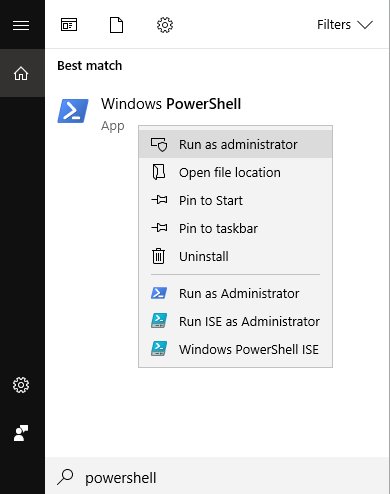
Escriba sfc /scannow en la línea de comandos y pulse Intro.

Esto le indicará a Windows que ejecute un análisis para ver si faltan archivos importantes o están dañados.
Si Windows le dice que no puede ejecutar un análisis SFC, puede ejecutar DISM en su lugar.
Escriba DISM /Online /Cleanup-Image /RestoreHealth y pulse Intro. Si DISM se ejecuta correctamente, puede intentar ejecutar SFC de nuevo.
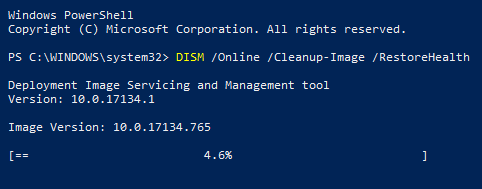
Nota: Ambas pruebas tardan mucho tiempo en completarse. No interrumpa el proceso.
Volcado de memoria
Busque la configuración avanzada del sistema mediante la búsqueda de Windows.
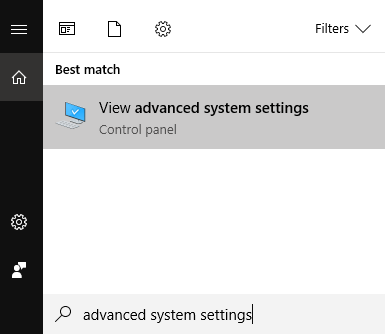
Aparecerá la ventana Propiedades del sistema . Haga clic en la pestaña Avanzado.
Haz clic en Configuración en Inicio y recuperación.
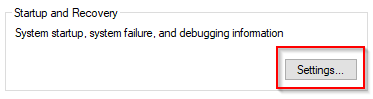
Aparecerá otra ventana. Busque "Reiniciar automáticamente" en "Fallo del sistema" y desmarque la opción.
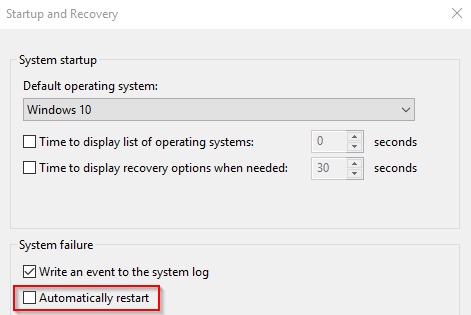
Desplácese hacia abajo hasta Escribir información de depuración . Use el menú desplegable para seleccionar Volcado de memoria completo.
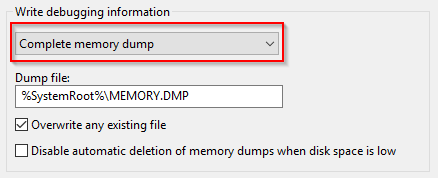
Guarde la configuración y reinicie el equipo. Compruebe si el problema persiste.
recuperación del sistema
Es recomendable crear puntos de recuperación con regularidad. Si lo haces, tus esfuerzos darán frutos.
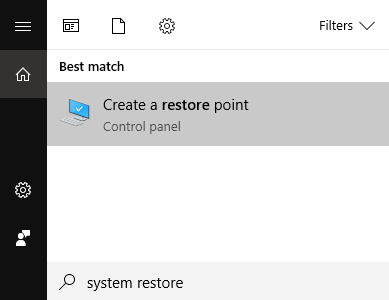
Para realizar una restauración del sistema, escriba "Restaurar sistema" en la barra de búsqueda de Windows y haga clic en " Crear un punto de restauración" en los resultados.
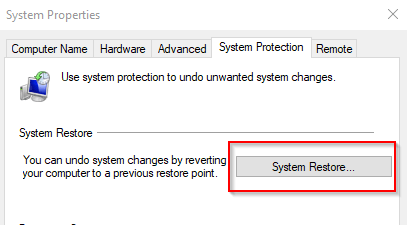
Esto abrirá la ventana Propiedades del sistema . Haga clic en la pestaña Protección del sistema y luego en Restaurar sistema.
Siga las instrucciones que aparecerán más adelante.
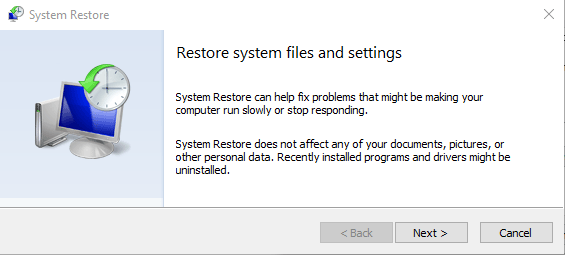
Se le pedirá que seleccione un punto de restauración. Elija un perfil guardado antes de que se produjera el problema de "reinicio necesario".
Una vez que el sistema operativo Windows haya terminado de volver a una versión anterior, verifique si el mensaje de error aún aparece.
Actualizaciones de Windows
Una actualización rápida del sistema operativo Windows también puede resolver cualquier problema que esté experimentando su computadora.
Para comprobar si hay actualizaciones de Windows, abra Configuración y seleccione Actualización y seguridad > Windows Update.
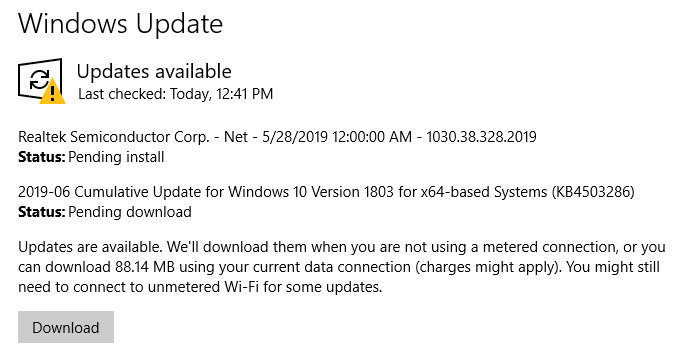
Haz clic en el botón Buscar actualizaciones y deja que Windows haga su trabajo.
Nota: Si hay descargas pendientes, la opción "Buscar actualizaciones" se sustituirá por un botón de descarga . Se requiere confirmación si la conexión a internet es limitada.
Los comentarios están cerrados.