

Muchos sistemas modernos dependen de unidades de procesamiento gráfico (GPU) dedicadas para gestionar un procesamiento gráfico intensivo. Recientemente, algunos usuarios han informado de que su sistema detecta tarjetas gráficas incorrectas y muestra un signo de exclamación amarillo en el Administrador de dispositivos. 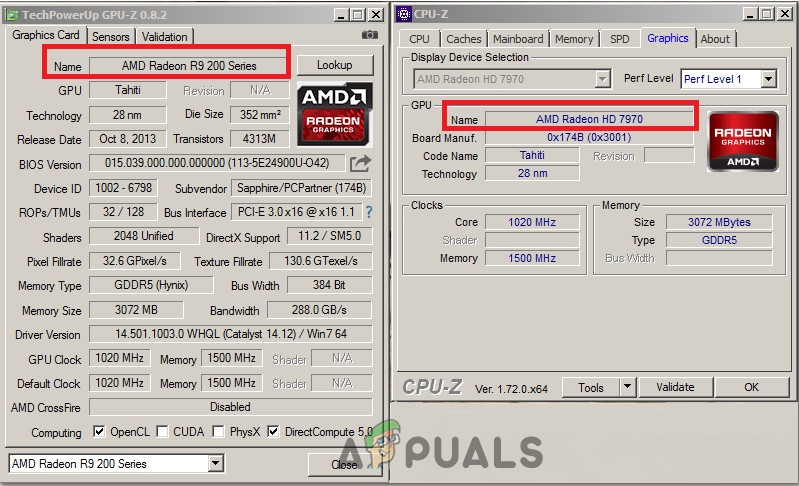
En algunos casos, es posible que los usuarios ni siquiera vean la tarjeta gráfica en la sección Adaptadores de pantalla del Administrador de dispositivos. Esto suele indicar limitaciones impuestas por la configuración del BIOS . Sin embargo, no siempre es así, por lo que consultaremos la guía detallada a continuación para solucionar este problema.
Método 1: Comprobación de la tarjeta gráfica dentro del sistema
Antes de proceder a solucionar el problema con soluciones de software, primero debe verificar que la tarjeta gráfica esté correctamente instalada en su ranura. Presiónela firmemente y asegúrese de que todos los tornillos estén bien apretados. Si tiene una computadora portátil, simplemente apague y encienda el equipo como se describe a continuación:
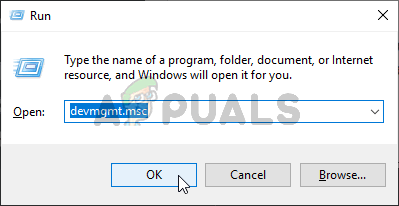
- Presione las teclas Windows + R y luego escriba “devmgmt.mscEn el cuadro de diálogo, presione Entrar.
![]()
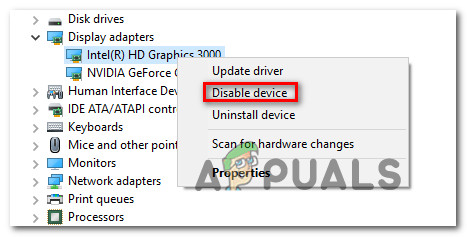
- Una vez que esté en el Administrador de dispositivos, expanda la categoría “Adaptadores de pantallaLuego haga clic derecho en su dispositivo y haga clic en “Deshabilitar.
![]()
- Ahora, hazlo Apagar Saque su computadora portátil, retire la batería (en el caso de una computadora portátil) o desconecte el cable de alimentación principal (en el caso de una computadora de escritorio).
- Si tienes una computadora de escritorio (PC), abre su tapa y asegúrate de que el adaptador gráfico esté perfectamente atornillado.
Después de realizar los pasos mencionados anteriormente, reinicie su sistema, habilite la tarjeta gráfica de la misma manera que la deshabilitamos y verifique si se detecta con precisión o no.
Método 2: Comprobar la instalación de GeForce
GeForce Experience te permite capturar y compartir vídeos, capturas de pantalla y transmisiones en directo con tus amigos. Además, mantiene tus controladores actualizados, optimiza la configuración de tus juegos y resulta ser un complemento esencial para tu tarjeta gráfica GeForce® . El problema en cuestión podría deberse a que tienes dos instalaciones de GeForce Experience.
- Revise las carpetas cuidadosamente ProgramasyProgramas x86 Asegúrese de que solo haya una copia.
- Si hay dos copias, busque los archivos de datos de aplicación duplicados y reinstale GeForce Experience desde allí. Aquí
El tercer método: eliminar definiciones existentes usando DDU
Una reinstalación limpia de los controladores gráficos ha demostrado ser beneficiosa para la mayoría de los usuarios. Por lo tanto, nuestro objetivo es iniciar el sistema en Modo Seguro para que cargue los controladores básicos con la configuración mínima y, posteriormente, desinstalarlos. Antes de seguir los pasos que se describen a continuación, asegúrese de descargar DDU desde aquí y transferirlo a una unidad externa, o bien, puede guardarlo en su escritorio antes de iniciar en Modo Seguro.
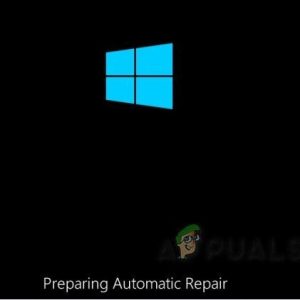
- Para sistemas operativos Windows 8/10: botón de clic Empezar Desde la esquina inferior derecha, mantenga presionada la tecla BASICO Mientras lo presionas, elige Apagar -> Reiniciar alcanzar Opciones avanzadas O presione el botón de encendido tres veces consecutivas, al inicio, para abrir una ventana Reparación automática.
![]()
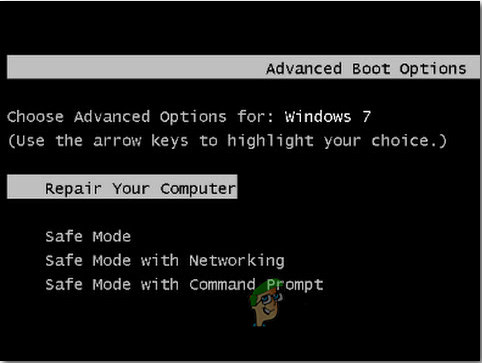
- Para sistemas operativos Windows Vista/7: Sin embargo, si está utilizando Windows 7 o Vista, reinicie su computadora y presione repetidamente la tecla F8 hasta que veas Menú de arranque avanzadoSi este menú no aparece, comience de nuevo y presione repetidamente la tecla. F8 Presione el teclado hasta que aparezca, y cuando aparezca esta ventana, seleccione Modo seguroPodrás iniciar sesión en modo seguro normalmente.
![]()
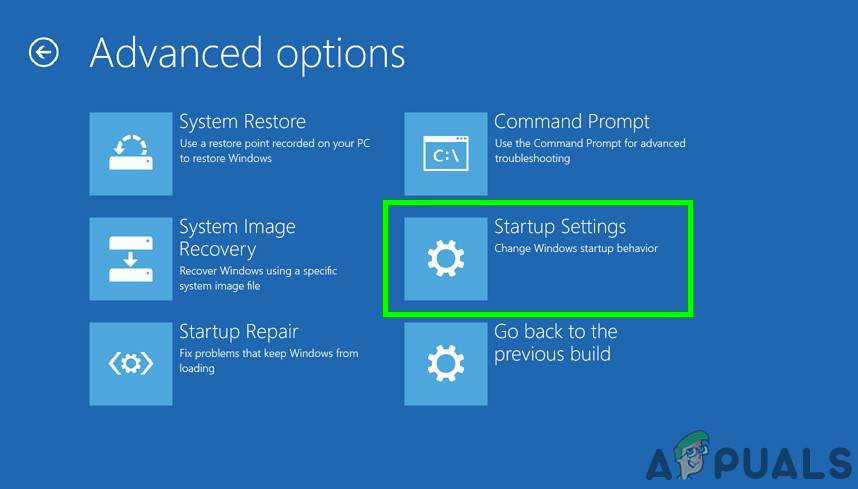
- Windows 7 te llevará directamente a Modo seguro Después de seleccionar una opción Modo seguro Sin embargo, para Windows 8 y 10, después del mensaje "Preparando reparación automática", debería ser llevado a Opciones avanzadas Desde allí, elige encuentra los errores y resuélvelos -> Opciones avanzadas -> Configuración de inicio Espere a que el sistema se reinicie. Después de reiniciar, seleccione la última opción para comenzar. Modo seguro.
![]()
- Una vez en Modo seguroCopie el archivo DDU a su escritorio en una nueva carpeta si lo guardó en una unidad USB, o ubique el archivo donde se descargó y muévalo a una nueva carpeta, para que los archivos extraídos permanezcan dentro de la carpeta; de lo contrario, se extraerán a la ubicación donde los guardó.
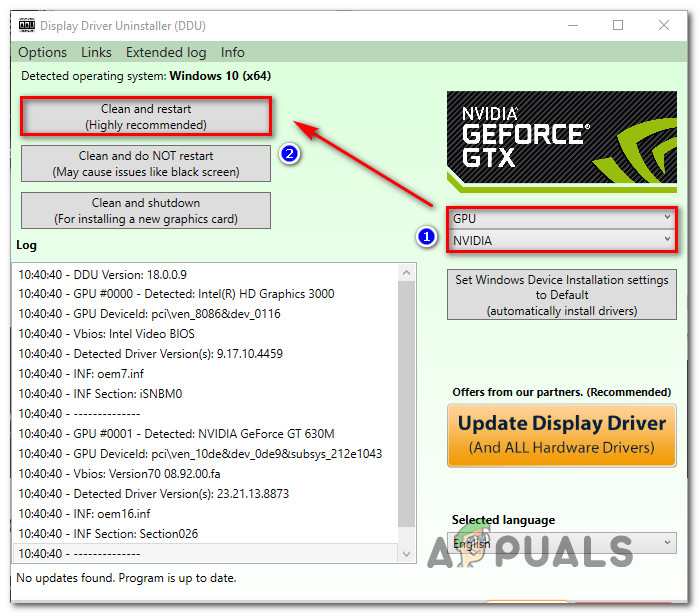
- Una vez finalizado, haga clic en el icono del Desinstalador de controladores de pantalla y ejecútelo. No se preocupe si muestra "Windows 8.1" como sistema detectado. Continúe, seleccione el tipo de tarjeta gráfica en el menú desplegable y luego elija la opción 1, que indica... Limpiar y reiniciarUna vez finalizada la limpieza del controlador, el sistema operativo volverá al modo normal.
![]()
- Arranque su computadora en modo normal e inicie la aplicación. Abra la aplicación GeForce y abra el archivo "Conductoresy haga clic en el botónDescargar controladorIngrese sus especificaciones en el lado derecho de la pantalla y haga clic en “empezar a buscarLa aplicación buscará los controladores óptimos para su computadora. Una vez instalado el controlador, Reiniciar Revise su computadora y vea si el problema se ha solucionado.
Cuarto método: Flashear la BIOS de la tarjeta gráfica (GPU)
Actualmente, los fabricantes lanzan actualizaciones para tarjetas gráficas que solucionan problemas de estabilidad y problemas existentes, como números de modelo incorrectos, etc. Por lo tanto, es posible que necesite actualizar a una BIOS personalizada para overclockear una tarjeta con bloqueo de voltaje con normalidad. Numerosos informes indican que actualizar la BIOS de la tarjeta gráfica resuelve el problema de inmediato. A continuación, se describe un proceso sencillo para actualizar la BIOS de su tarjeta gráfica, tanto para tarjetas NVIDIA como AMD:
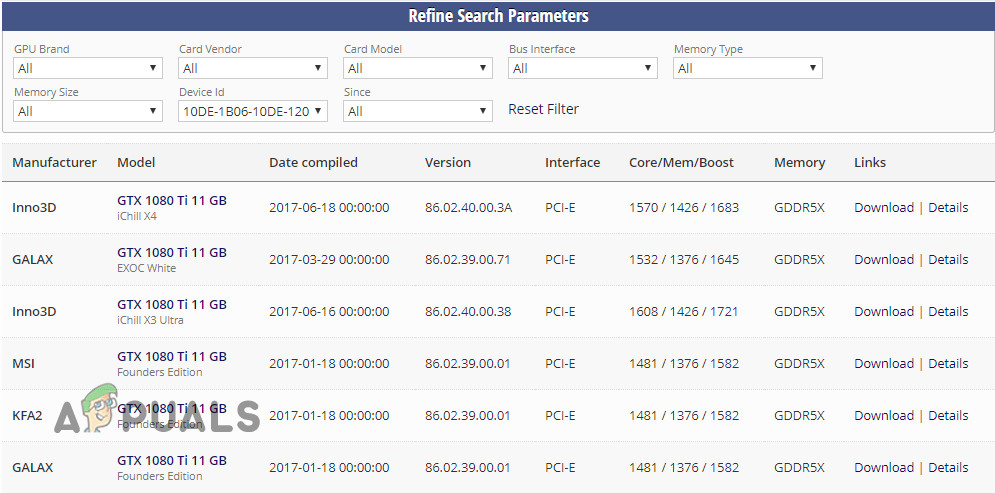
- Primero, anote el modelo de su tarjeta para determinar qué BIOS necesitará. Para encontrarlo fácilmente, use los filtros en la parte superior de la pantalla. Estos La página para navegar al modelo de tarjeta de su fabricante.
- Ahora, seleccione la versión del BIOS más reciente para su tarjeta de esta lista. La forma más sencilla de hacerlo es desplazarse hacia abajo hasta ver el nombre/número de modelo de su tarjeta y, una vez que lo encuentre, haga clic en el botón de descarga para descargar la BIOS seleccionada.
![]() ملاحظة: Se recomienda comenzar a buscar desde abajo porque la primera vez que veas el modelo de tu tarjeta, será la BIOS más reciente, ya que los menús por defecto van del más antiguo en la parte superior al más nuevo en la parte inferior.
ملاحظة: Se recomienda comenzar a buscar desde abajo porque la primera vez que veas el modelo de tu tarjeta, será la BIOS más reciente, ya que los menús por defecto van del más antiguo en la parte superior al más nuevo en la parte inferior. - Después de descargar el archivo de la BIOS, necesitará una herramienta de actualización. Esto varía según si tiene una tarjeta gráfica AMD o NVIDIA, por lo que la guía se extenderá aquí. Si tiene una tarjeta AMD, descargue la herramienta de actualización desde [link missing]. aquíSi tiene una tarjeta NVIDIA, haga clic en Aquí
 ملاحظة: Se recomienda comenzar a buscar desde abajo porque la primera vez que veas el modelo de tu tarjeta, será la BIOS más reciente, ya que los menús por defecto van del más antiguo en la parte superior al más nuevo en la parte inferior.
Para usuarios de AMD:
Tras descargar la herramienta AMD Flash Tool, extráigala en una carpeta aparte. No importa en qué carpeta la extraiga, simplemente asegúrese de conservar todos los archivos relacionados junto con el archivo ATiWinflash.exe.
- Primero, coloca el archivo BIOS que descargaste previamente en la misma carpeta donde acabas de extraer la herramienta de actualización.
- A continuación, haga clic derecho en el archivo ATIWinflash.exe y ejecútelo como administrador.
- Siga las instrucciones en pantalla para actualizar su BIOS y, cuando el proceso se complete, reinicie su sistema y verifique si se ha corregido el error.
Para usuarios de NVIDIA:
Actualizar la BIOS de tu tarjeta gráfica NVIDIA es muy sencillo. Solo asegúrate de haber descargado la herramienta mencionada anteriormente para usuarios de NVIDIA.
- Extraiga el archivo comprimido que descargó previamente a su propia carpeta. Asegúrese de que el archivo de la BIOS esté en la misma carpeta que nvflash.exe y sus archivos relacionados.
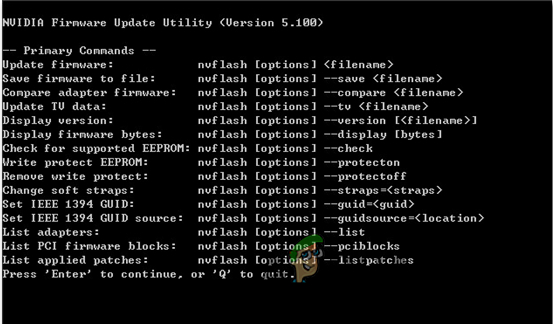
- Haga doble clic en nvflash.exe Para ejecutar la herramienta, verá que aparece una ventana del símbolo del sistema (consola), que se ve así:
![]()
- haga clic en el botón entrar: Para continuar con el proceso de instalación, y una vez finalizado, se recomienda actualizar su BIOS.
- Por lo tanto, para actualizar tu BIOS, todo lo que necesitas hacer es escribir:
nvflash tunombredearchivoaquí.bios
(Reemplace aquí yourfilename con el nombre real de su archivo BIOS) y deje que la herramienta actualice la BIOS de su GPU para que pueda ver el número de modelo correcto en su pantalla.
Solución alternativa adicional:
En algunos casos, la tarjeta gráfica que estás usando podría ser falsificada. Para verificar su autenticidad, anota el modelo y tipo exactos de tu tarjeta gráfica y comprueba su velocidad normal en línea. Luego, descarga el software desde aquí y ejecuta el archivo ejecutable para instalarlo. Después de la instalación, comprueba si tu tarjeta es original. Si no lo es y solo tiene una BIOS personalizada, devuélvela al lugar donde la compraste y consigue una nueva. Si el problema persiste después de seguir los pasos anteriores, siempre es recomendable probar la tarjeta gráfica en otra computadora antes de confirmar que está defectuosa.
Los comentarios están cerrados.