
Cómo solucionar el error 403 de Amazon CloudFront: Acceso denegado
¿Estás experimentando un error 403 en Amazon CloudFront? Descubre soluciones rápidas y efectivas para solucionar el problema "No se pudo satisfacer la solicitud" y vuelve a poner en marcha tu sitio web. ¡Haz clic ahora!

Las cosas más importantes que necesitas saber
- Un error 403 en CloudFront puede deberse a una discrepancia entre el procedimiento predeterminado y las reglas de AWS WAF, una configuración incorrecta del certificado SSL/TLS o permisos de acceso bloqueados.
- Al configurar la acción predeterminada de AWS WAF en "permitir", se deben revisar y modificar las reglas que prohíben las solicitudes para permitir las solicitudes válidas que coincidan con ellas.
- Si la acción predeterminada de AWS WAF es "Bloquear", asegúrese de que las solicitudes válidas coincidan con una regla configurada como "Permitir", o cree una nueva regla para permitirlas.
Puntos clave
- Si la distribución de CloudFront está configurada para permitir solicitudes HTTPS, pero la solicitud se originó a través de HTTP.
- Pararesuelve este problemaDebes revisar las reglas de AWS WAF para asegurarte de que todo esté habilitado.
Si te encuentras con el mensaje de error de AWS CloudFront «Error 403: No se pudo satisfacer la solicitud. Solicitud bloqueada», no te preocupes. Este problema se puede solucionar rápidamente. En esta guía, veremos cómo solucionar este error después de analizar las causas que lo originaron. ¡Comencemos!
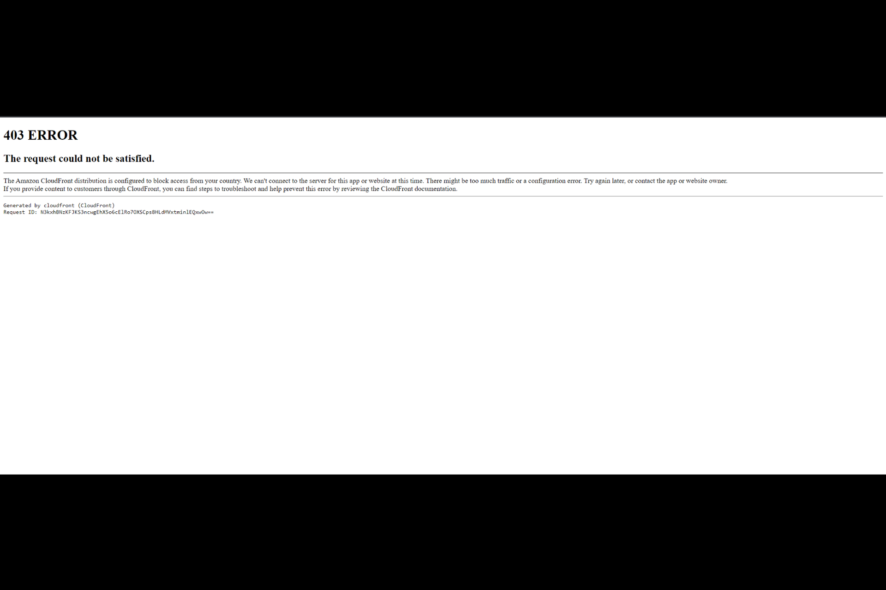
¿Qué causa el error 403 “No se pudo satisfacer la solicitud. Solicitud bloqueada”?
Este problema puede deberse a varias razones. Las más comunes se enumeran a continuación:
- Permisos restringidos Si no tiene los permisos necesarios para acceder al contenido del servidor, puede Este error le aparece En CloudFront.
- El certificado SSL/TLS no está configurado correctamente. Si el certificado SSL/TLS de la distribución de CloudFront no está configurado correctamente, puede ocurrir un error. Se ha encontrado este problema.
- Errores de configuración Si CloudFront está configurado para bloquear las solicitudes procedentes de una dirección IP específica, es posible que vea un error 403.
- El nombre de dominio no está asociado Si el nombre de dominio alternativo solicitado no está asociado con la distribución de CloudFront, es posible que vea este error.
- El procedimiento y la norma no coinciden. Esto ocurre si la acción predeterminada está configurada como "Permitir", pero la solicitud coincide con una regla configurada como "Bloquear". O si la acción está configurada como "Bloquear", pero la regla está configurada como "Permitir".
como puedo Corrección de errores 403 “¿No se pudo satisfacer la solicitud?”
1. Modifique las reglas de AWS WAF si la acción predeterminada está configurada en “Permitir”.
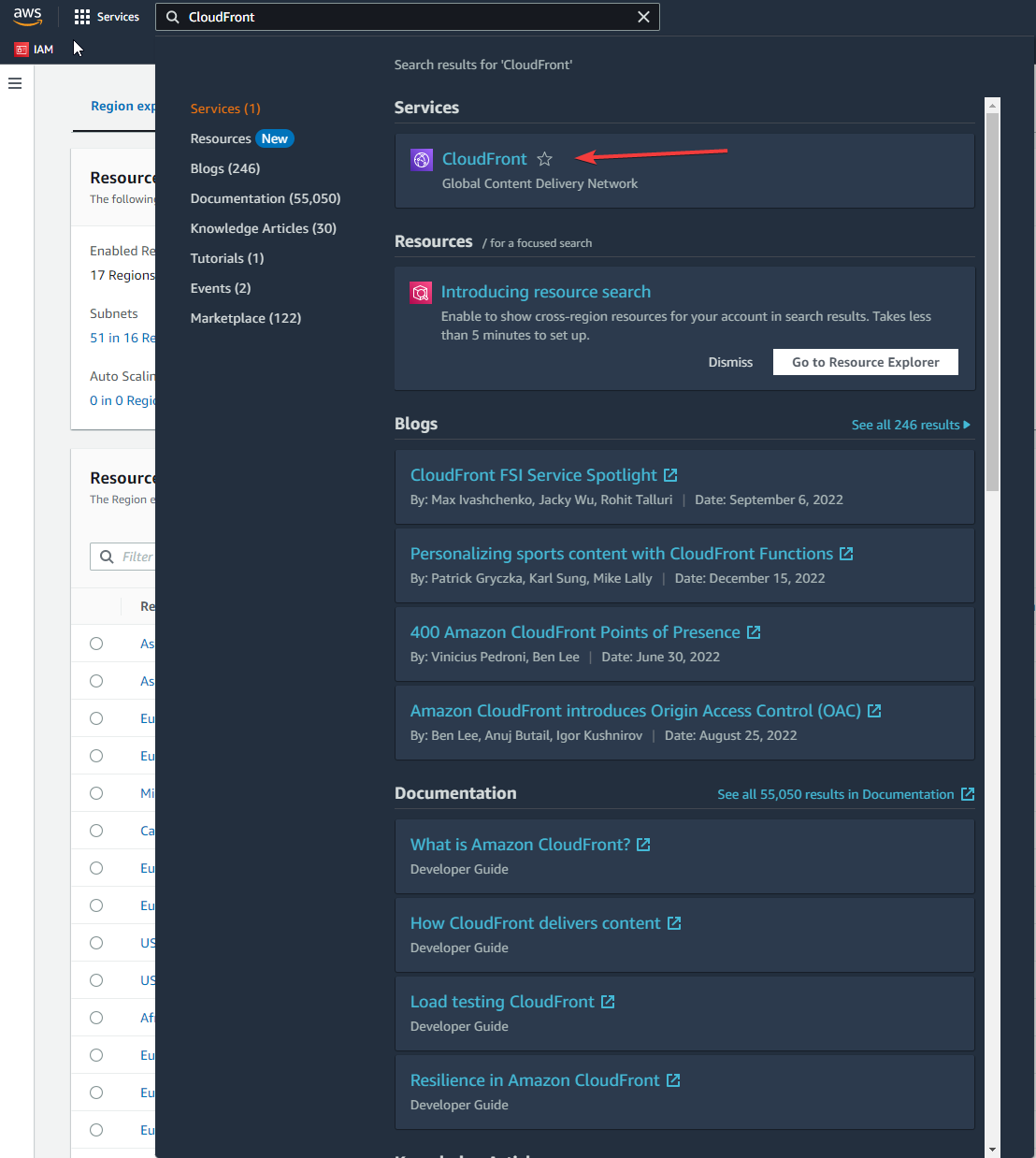
- Registrarse Haga clic aquí para obtener más detalles A Consola de administración de AWS. Luego ve a Consola de CloudFront.
![CloudFront - Error 403: No se pudo completar la solicitud. La solicitud está bloqueada.]()
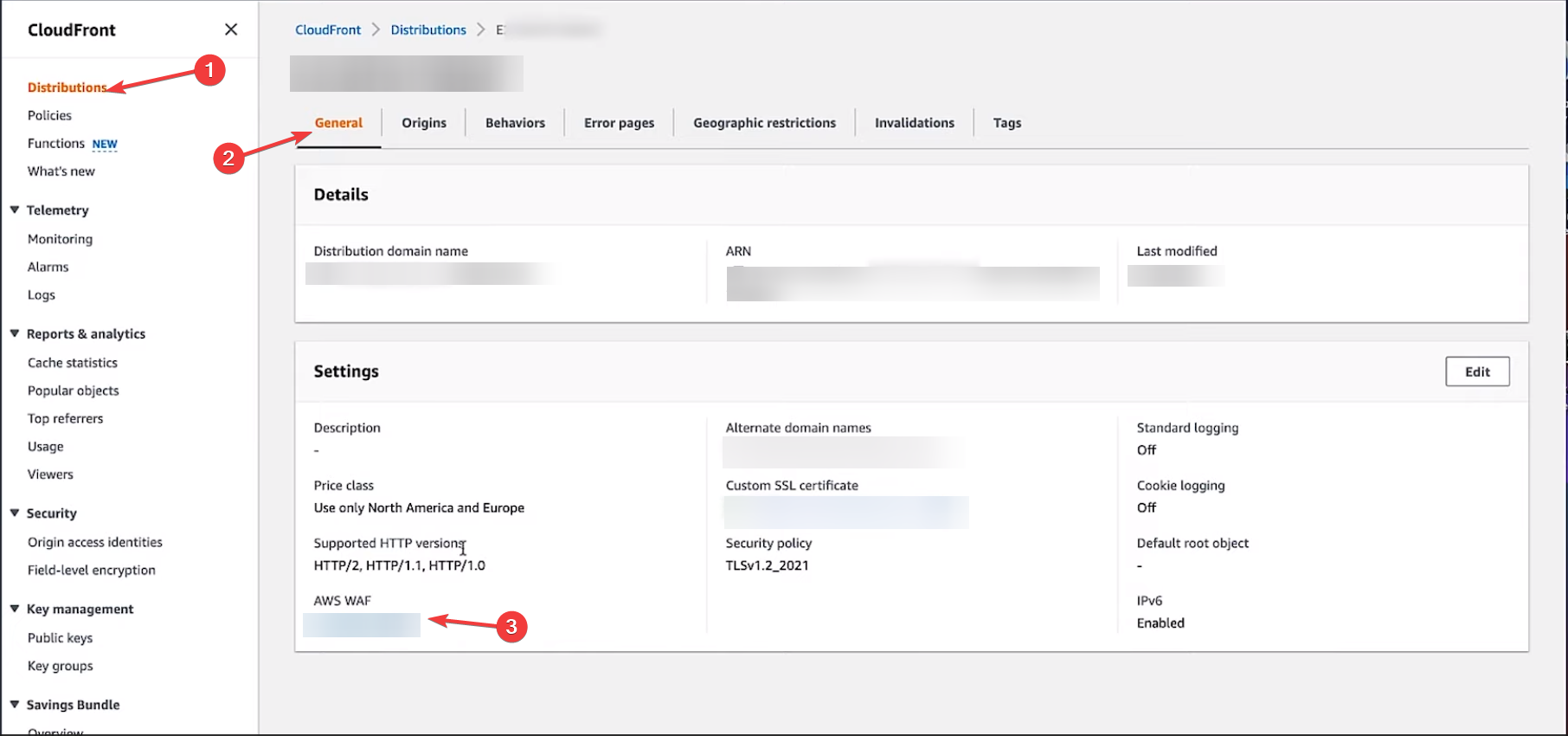
- Seleccione ID de distribución Que usted desea modificar o actualizar.
- Ir a la pestaña General.
- dentro de Configuración, Buscar WAF de AWS Y elige la lista de control de acceso web Relacionado con la distribución.
![Distribuciones - Error 403: No se pudo completar la solicitud. La solicitud está bloqueada.]()
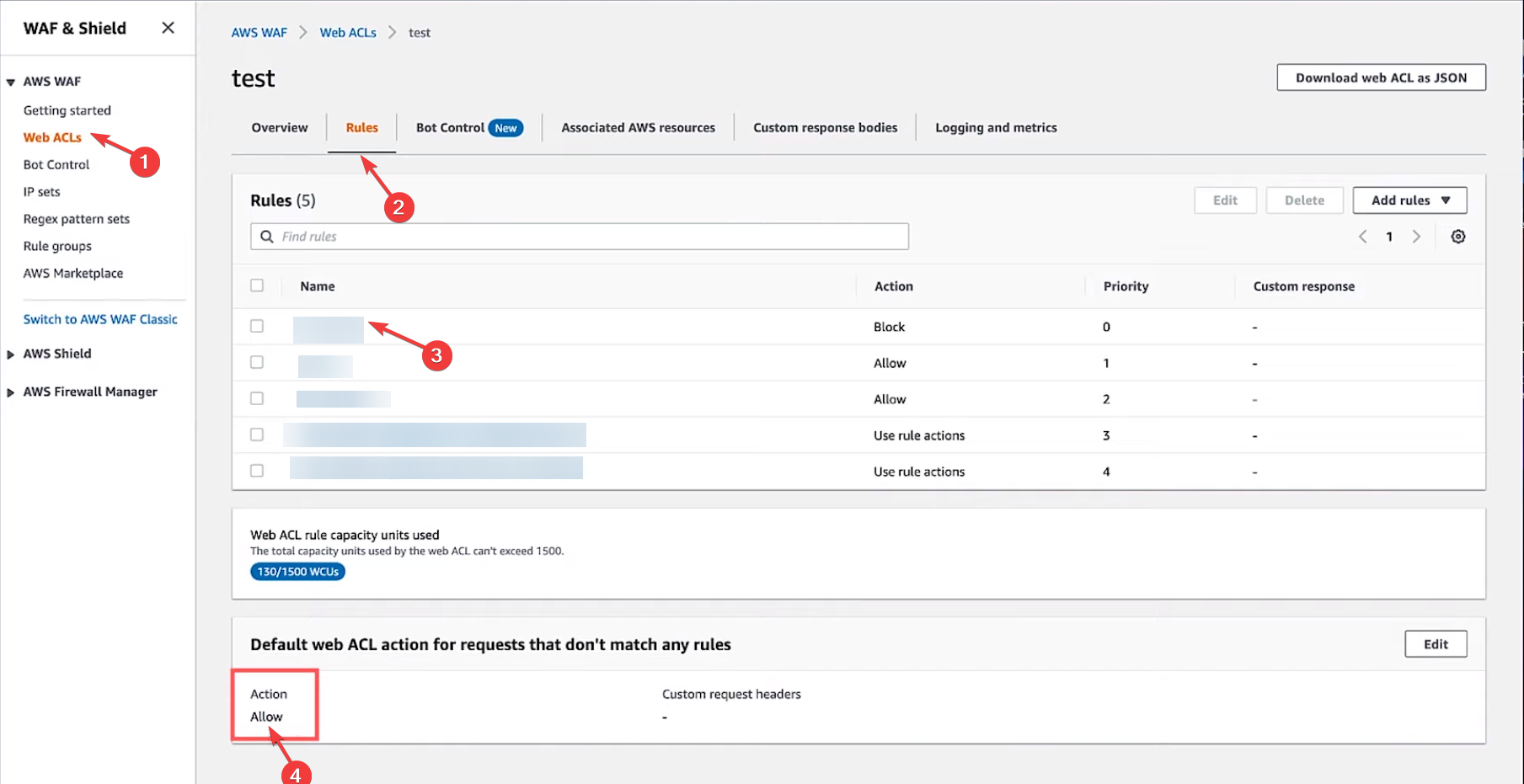
- En una pagina AWS WAF y Shield, Escoger ACL web Desde el lado izquierdo. Luego, con respecto a Región de AWSEspecifique Global (CloudFront) en la página de ACL web.
- Navegue hasta las ACL web que necesita revisar desde el panel derecho.
- Ir a la pestaña ReglasY bajo el título ACL web predeterminada Para tomar medidas con respecto a las solicitudes que no coinciden con ninguna regla, asegúrese de que La acción está programada para Permitir.
![Permitir - Error 403: La solicitud no pudo ser procesada. La solicitud está bloqueada.]()
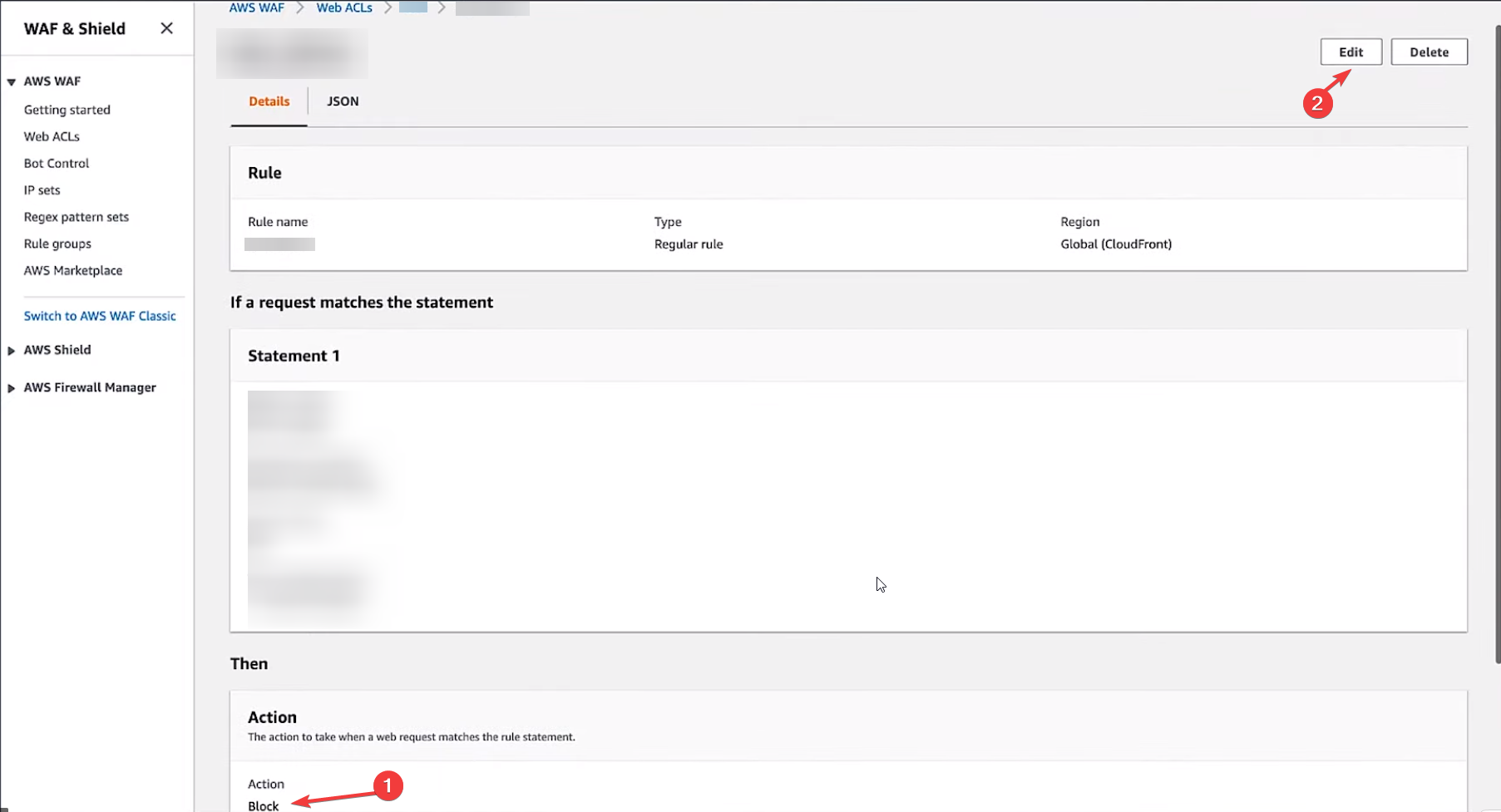
- Ahora, compruebe si la solicitud que devuelve un error de "solicitud bloqueada" coincide con una regla preestablecida. Acción: Contiene Bloquear.
- Para solucionar estoDebe verificar que la solicitud realizada no cumpla con los términos de las reglas de AWS WAF que se han establecido. Acción establecida en Bloquear Para ella. Haz clic en la solicitud bloqueada y, en “Si la solicitud coincide con la declaración”, marca la coincidencia.
- Si las solicitudes válidas cumplen con los requisitos previos de una regla que prohíbe las solicitudes, entonces Al modificar la regla Para permitir las solicitudes, haga clic en la opción. Editar.
![una prohibición]()
- En la página siguiente, desplácese hacia abajo para encontrar Acción: Marque con una casilla de verificación al lado de Permitir y haga clic en Guardar.
2. Modifique las reglas de AWS WAF si la acción predeterminada está configurada en Bloquear.
- Siga los pasos mencionados anteriormente (1-6) para acceder a la pestaña Reglas en el panel de control de AWS WAF.
- En la opción "Acción ACL web predeterminada para solicitudes que no coinciden con ninguna regla", si la acción está configurada como "Bloquear", compruebe la solicitud para asegurarse de que coincide con las condiciones de todas las reglas de AWS WAF donde la acción está configurada como "Permitir".
![Solicitud - Error 403: La solicitud no pudo ser procesada. La solicitud fue bloqueada.]()
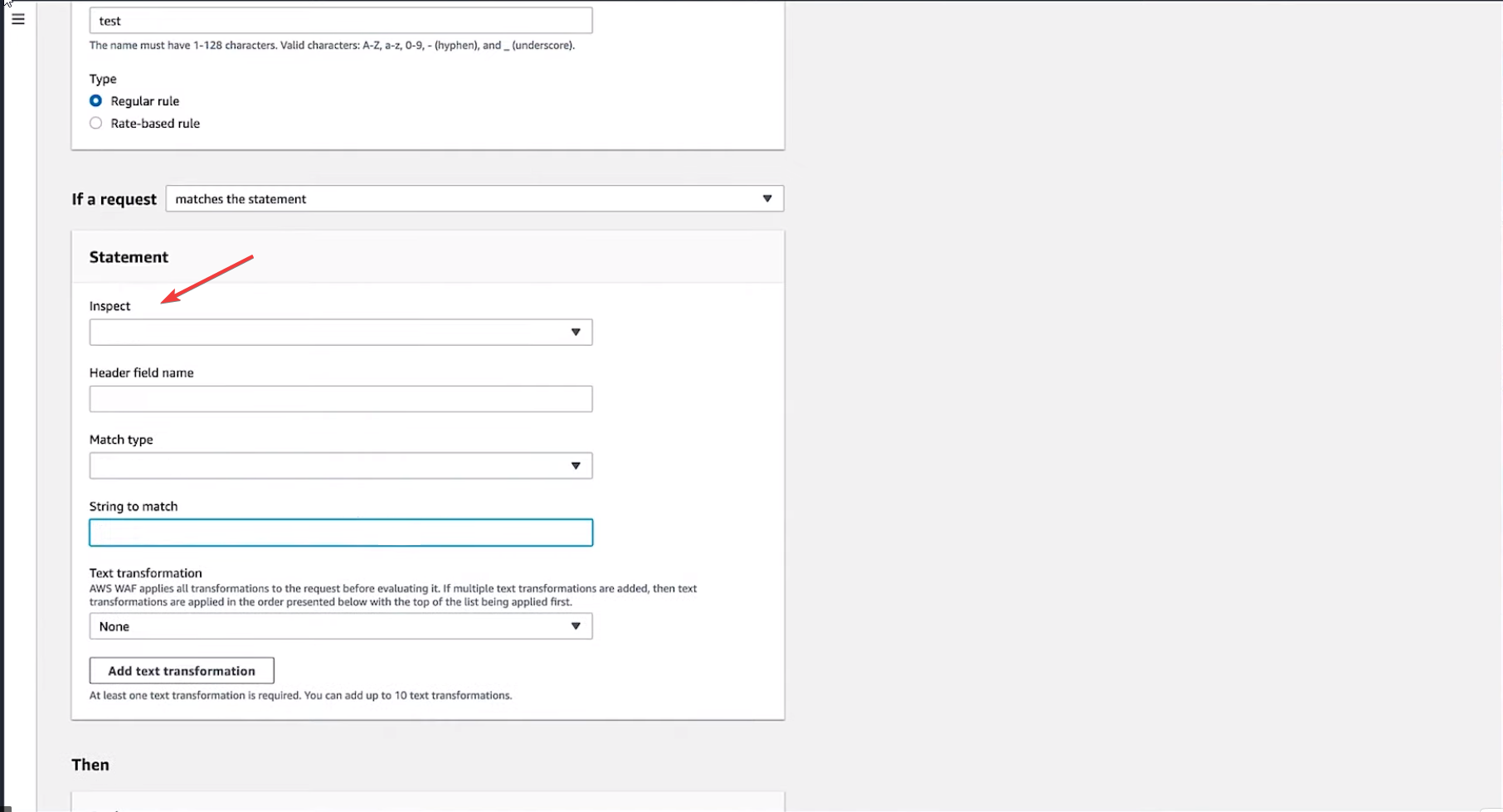
- Puedes Crea una regla Si la solicitud válida no está sujeta a ninguna regla existente, configúrela como Permitir. Para ello, haga clic en Agregar reglas (Agregar reglas), luego en el menú desplegable, seleccione Agregar mis propias reglas y grupos de reglas (Añadir mis reglas y mis conjuntos de reglas).
- En la página siguiente, vaya a la sección Comunicado (Declaración). Respecto al campo Inspeccciona (Marque), elija Encabezado (La cabeza).
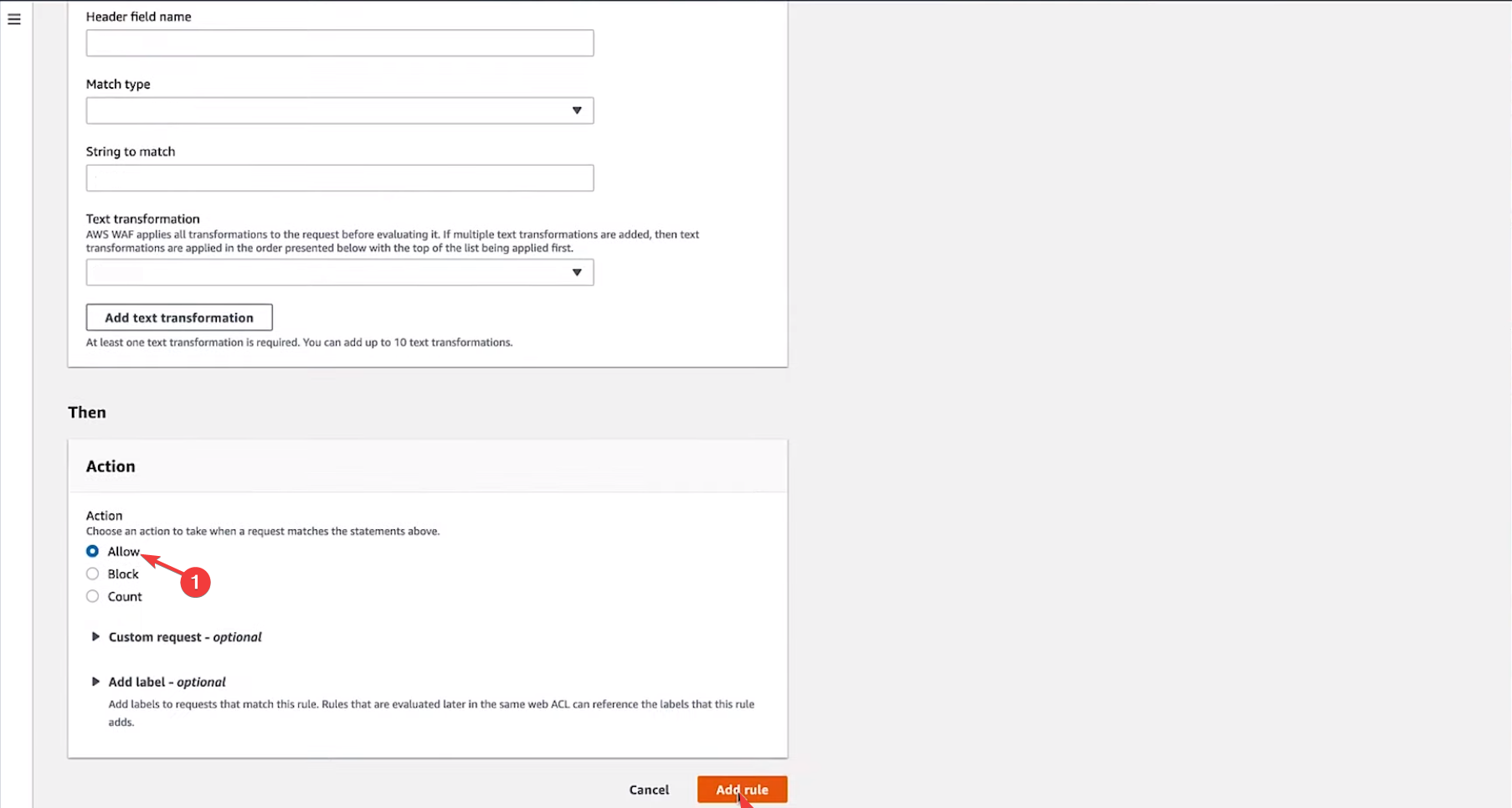
- Complete los detalles para Nombre del campo de encabezado (Nombre del campo principal) yTipo de concordancia (Tipo de partido) yCadena para coincidir (La serie es para emparejar).
![añadir regla]()
- Seleccione Acción para permitir (Permitir acción). Haga clic en Añadir regla (Añadir una regla) para confirmar los cambios.
De esta forma, podrás solucionar el error 403 (Solicitud fallida) que aparece en CloudFront. Sigue todos los pasos y cuéntanos si te funcionó en la sección de comentarios.
Los comentarios están cerrados.