
El problema de los botones de flecha en Excel: ¿Por qué ocurre y cómo solucionarlo?
¿Las teclas de flecha han dejado de funcionar en Excel? ¡No te preocupes! Descubre las causas más comunes y soluciones rápidas para resolver el problema y retomar tu trabajo con eficiencia.

Las cosas más importantes que necesitas saber
- La razón más común por la que las teclas de flecha en Excel no funcionan es que la función Bloq Despl está activada, y se puede desactivar pulsando la tecla correspondiente en el teclado.
- Para desactivar la tecla Bloq Despl si no hay una tecla dedicada o si el teclado está defectuoso, se puede usar el teclado en pantalla (OSK) pulsando Win + R, escribiendo osk y haciendo clic en la tecla Bloq Despl.
- El estado de Bloq Despl se puede comprobar haciendo clic con el botón derecho en la barra de estado de Excel. Si el problema persiste tras desactivarlo, ejecutar Excel en modo seguro podría solucionar el conflicto con el complemento.
Puntos clave
- Depende Usuarios de Microsoft Excel Utilice las teclas de flecha para navegar por sus hojas de cálculo.
- A veces, estas teclas de flecha dejan de funcionar repentinamente.
- Hemos preparado una guía completa sobre cómo Cómo solucionar el problema de las teclas de flecha que no funcionan. En hojas de cálculo de Excel.
En Excel, las teclas de flecha sirven para mover la selección de una celda a otra. Sin embargo, si las teclas de flecha no funcionan, puede que tengas que desplazarte por toda la hoja de cálculo, como si usaras las barras de desplazamiento.
Este problema común impide a los usuarios navegar entre celdas con el teclado. En lugar de mover la selección de celdas, al pulsar las teclas de flecha se rota toda la hoja de cálculo. Esto suele generar dudas entre los usuarios sobre cómo restablecer el funcionamiento normal de las teclas de flecha.
En esta guía, explicaremos por qué se produce este problema y cómo solucionarlo rápidamente.
¿Por qué no funcionan las teclas de flecha en Excel?
Si tienes problemas con las teclas de flecha en Excel, es probable que se deba a la configuración o a un problema con el teclado. Si no puedes navegar usando las teclas de flecha, probablemente la configuración sea la causa. También puedes consultar esta guía para solucionar problemas con las teclas de flecha del teclado y descartar problemas generales antes de centrarte en Excel.
Por supuesto, también es importante asegurarse de que su dispositivo funcione correctamente y de que los controladores de su teclado estén actualizados.
En la mayoría de los casos, los usuarios que reportaron este problema descubrieron que la tecla Bloq Despl estaba activada y pudieron usar las teclas de flecha una vez desactivada. A continuación, te explicamos cómo hacerlo, además de otros trucos que podrían serte útiles.
¿Cómo solucionar el problema de que las teclas de flecha no funcionen en las hojas de cálculo de Excel?
Para solucionar el problema de las teclas de flecha que no responden en Excel, puede comenzar por comprobar configuraciones sencillas como Bloq Despl, que suelen ser la causa principal.
1. Pulsa la tecla Bloq Despl de tu teclado.
La función Bloq Despl es la razón más común por la que las teclas de flecha impiden navegar entre celdas en Excel, y puede desactivarla fácilmente. Los usuarios de Excel no pueden desplazarse entre las celdas de una hoja de cálculo con las teclas de flecha cuando Bloq Despl está activado. Para comprobar si Bloq Despl está activado, haga clic con el botón derecho en la barra de estado en la parte inferior de la ventana de Excel para abrir el menú que se muestra a continuación.
Esa lista indica si la función Bloq Despl está activada o desactivada. Sin embargo, al hacer clic en Bloq Despl en la lista, la barra de estado solo se desactivará si Bloq Despl ya está activada.
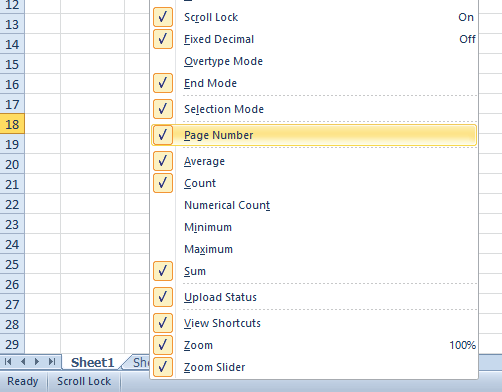
Desactivar la tecla Bloq Despl solucionará este problema para la mayoría de los usuarios. Si tu teclado tiene una tecla Bloq Despl, presiónala. Algunos usuarios quizás necesiten presionar la tecla Bloq Despl para desactivarla.
2. Desactiva el bloqueo de desplazamiento usando el teclado en pantalla (una solución eficaz para la mayoría de los usuarios) ✅
-
- 1. Abra el cuadro de diálogo Ejecutar pulsando las dos teclas. Windows + R Al mismo tiempo.
- 2. Escribe osk En el cuadro Ejecutar, luego presione el botón OK.
![Ejecutar ventana con entrada osk]()
- 3. Ahora se abrirá el teclado en pantalla.
- 4. Pulse la tecla ScrLk Es necesario desactivar Bloq Despl.
![Desactiva el bloqueo de desplazamiento desde el teclado en pantalla.]()
- 5. Cierra el teclado en pantalla.
- 6. Intenta navegar en hoja de cálculo de Excel Usa las teclas de flecha y comprueba si funciona.
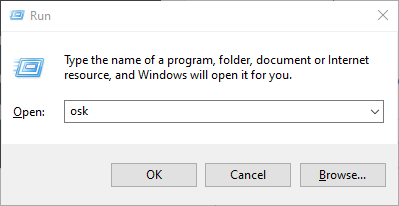
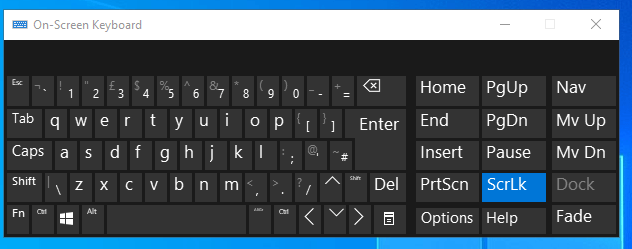
Mientras la tecla Bloq Despl esté activada en tu teclado, las teclas de flecha no funcionarán correctamente en Excel. Si tu teclado no funciona, puedes usar el teclado en pantalla para desactivar esta función.
3. Ejecutar Excel en modo seguro.
En ocasiones, un conflicto en los complementos de Excel puede impedir que los usuarios naveguen entre las celdas de la hoja de cálculo de Excel utilizando las teclas de flecha del teclado.
Para solucionar este problema, intente abrir Excel en modo seguro, que ejecuta la aplicación sin complementos innecesarios. Para ello, escriba «excel /safe» en el cuadro de diálogo Ejecutar y haga clic en Aceptar.
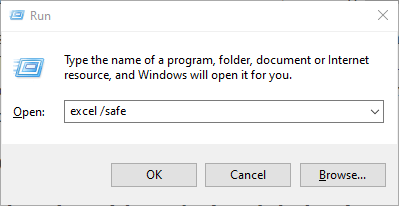
Si esto soluciona el problema, es probable que uno de los complementos sea el causante. En ese caso, deberá deshabilitar el complemento haciendo clic en Archivo > Opciones > Complementos en Excel.
A continuación, seleccione Complementos de Excel en el menú desplegable Administrar y, a continuación, haga clic en el botón Ir . Luego, puede desmarcar las casillas de verificación de Complementos de Excel para deshabilitarlos selectivamente.
4. Apague los interruptores adhesivos.
- Empiece por abrir una ventana. Ejecutar (empleo)
- presiona mi tecla Windows + R juntos.
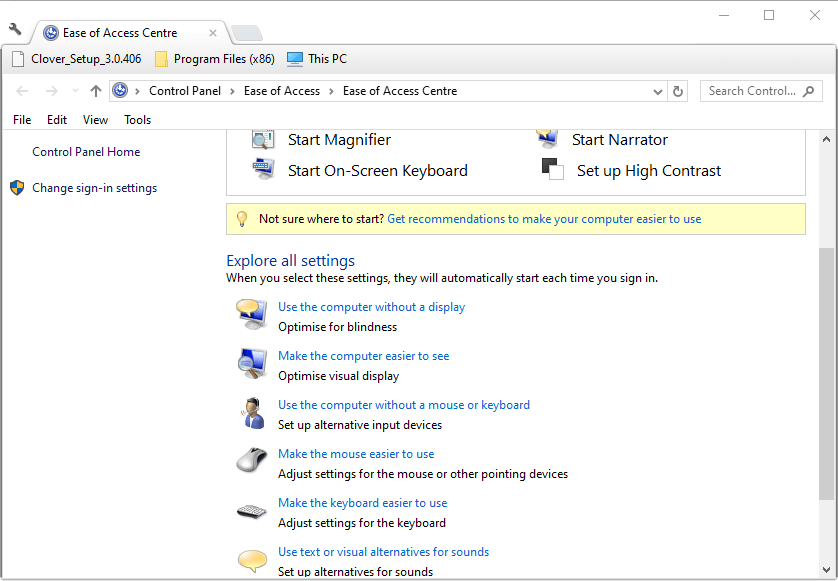
- Ingrese el comando control /nombre Microsoft.EaseOfAccessCenter en un campo Abra , luego haga clic OK.
![Aplicación del Centro de Accesibilidad para el problema de las flechas del teclado que no funcionan en las hojas de cálculo de Excel.]()
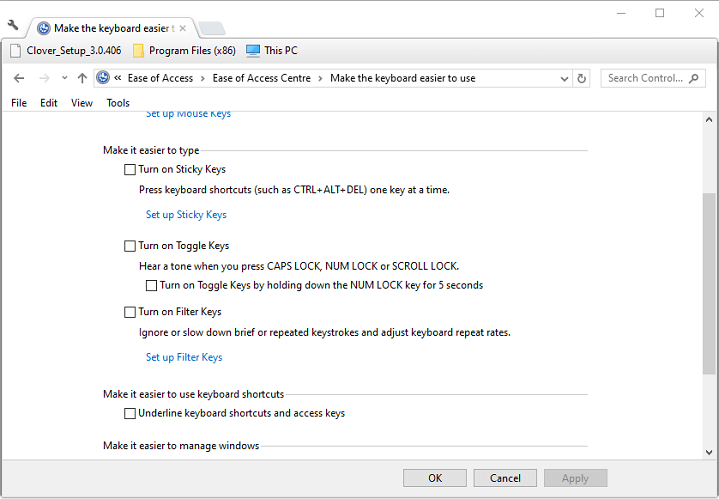
- toque en Hacer que el teclado sea más fácil de usar Para abrir directamente las opciones que se muestran a continuación.
![Configurar teclas especiales para solucionar el problema de las flechas del teclado que no funcionan en las hojas de cálculo de Excel.]()
- Deseleccionar la opción Activar teclas adhesivas.
- Asegúrese de desmarcar la casilla de la opción Activar teclas adhesivas.
- Si está seleccionado, haga clic una vez sobre él para deseleccionarlo.
- haga clic en el botón Aplicar.
- toque en OK para cerrar la ventana.
Estas soluciones han solucionado el problema de navegación con el teclado entre las celdas de las tablas de Excel para muchos usuarios.
Si conoces otra forma de solucionar este problema, no dudes en compartirla en la sección de comentarios a continuación para que otros usuarios también puedan probarla.
Los comentarios están cerrados.