
Solucionar el problema de la aplicación NFCU que no funciona: 7 sencillos pasos
¿Tu app de NFCU no funciona? ¡No dejes que el problema te detenga! Descubre 7 soluciones fáciles y comprobadas para arreglar tu app bancaria y volver a acceder a ella al instante.

Las cosas más importantes que necesitas saber
- Antes de intentar solucionar el problema localmente, compruebe si Navy Federal está experimentando una interrupción del servicio a través de Downdetector o sus canales oficiales en las redes sociales.
- Cierre forzosamente la aplicación NFCU desde la configuración de la aplicación (Android) o el selector de aplicaciones (iPhone) y luego reinicie su teléfono para solucionar problemas temporales.
- Asegúrate de actualizar la aplicación de Navy Federal a la última versión disponible en la tienda de aplicaciones, ya que las versiones anteriores pueden causar fallos de funcionamiento o problemas de compatibilidad.
Algunos usuarios están experimentando problemas con la aplicación de NFCU, lo cual puede ser un obstáculo importante cuando se necesita acceder rápidamente a la cuenta. Afortunadamente, este problema tiene fácil solución.
¿Qué debo hacer si la aplicación de NFCU no funciona?
1. Compruebe si Navy Federal está experimentando una interrupción del servicio.
Si la aplicación NFCU deja de funcionar repentinamente después de haber estado funcionando con normalidad, no modifique de inmediato ninguna configuración en su teléfono . La interrupción del servicio puede provocar fallos al iniciar sesión, pantallas en blanco, errores en las transacciones o que la aplicación no se cargue con frecuencia.
- Compruebe si el Sitio web de Navy Federal Tampoco está disponible.
- Consulta Downdetector para obtener informes recientes sobre la NFCU.
- Consulta los canales oficiales de Navy Federal en redes sociales para obtener información sobre el mantenimiento.
- Pregúntale a otro miembro de Navy Federal si la aplicación le funciona.
- Si varios servicios están caídos al mismo tiempo, espere a que se resuelva la interrupción antes de continuar. Reinstalar la aplicación.
2. Cierra la aplicación NFCU por completo y reinicia tu teléfono.
Es posible que la aplicación se congele temporalmente después de una actualización o un intento de inicio de sesión fallido. Reiniciar la aplicación te permitirá acceder a una sesión limpia sin modificar la información de tu cuenta.
- Cierre completamente la aplicación NFCU.
- على Android, abierto Ajustes > Aplicaciones > Navy Federal > Forzar detención.
![Parada forzada: Solución del error 10104 en Pokémon Masters]()
- على iPhone, desliza hacia arriba Elimina la aplicación NFCU del selector de aplicaciones.
- Reinicia tu teléfono.
- Vuelve a abrir NFCU e intenta iniciar sesión.
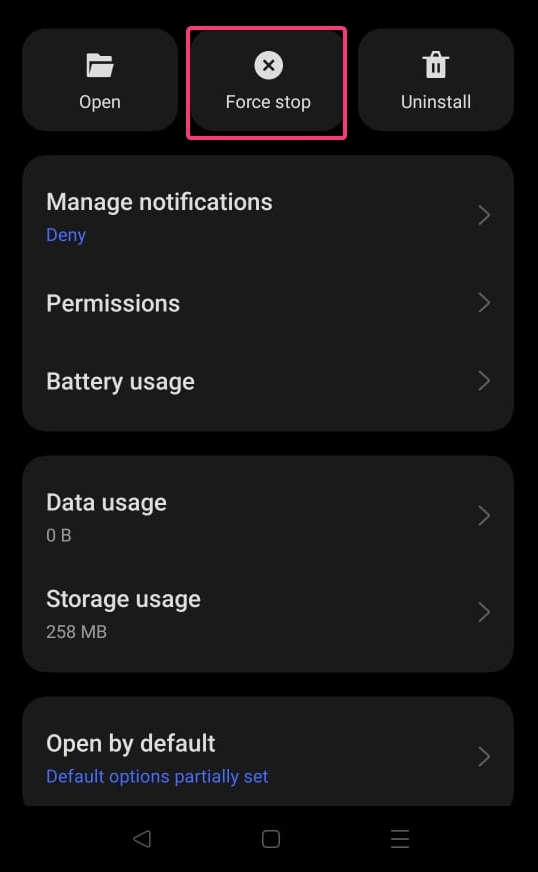
Si la aplicación se abre pero se bloquea después de introducir tus credenciales, pasa a la siguiente solución en lugar de intentar iniciar sesión repetidamente.
3. Actualiza la aplicación de Navy Federal.
La versión anterior de la aplicación NFCU puede provocar fallos, problemas de inicio de sesión o problemas de compatibilidad después de que Navy Federal realice cambios en sus servidores back-end.
- Abierto Google Play Store O App Store.
- Buscar Navy Federal Credit Union.
- Haga clic en Actualizar Si está disponible.
- Reinicia tu teléfono después de la instalación.
- Abre la aplicación NFCU y prueba la función que no funcionaba.
Si el problema comenzó inmediatamente después de la actualización, la nueva versión podría ser la causa. En ese caso, consulte los informes recientes de los usuarios antes de reinstalar la aplicación repetidamente.
4. Cambiar entre Wi-Fi y datos móviles
La red puede parecer normal, pero impide que la aplicación NFCU acceda correctamente a sus servidores.
- Desactiva el Wi-Fi e intenta usar NFCU con datos móviles.
- Si ya estás utilizando datos móviles, conéctate a una red Wi-Fi fiable.
- Desactive temporalmente cualquier VPN.
- Desactive el DNS privado o Aplicaciones de filtrado de red Si lo usas.
- Intenta acceder a otra página web bancaria para asegurarte de que tu conexión funciona correctamente.
Si la aplicación de NFCU funciona con datos móviles pero no con Wi-Fi, es probable que el problema esté en su red y no en su cuenta de Navy Federal.
5. Borra la caché de la aplicación NFCU en Android.
Los archivos temporales dañados pueden provocar que la aplicación se congele, falle o funcione de forma errática después de una actualización. Borrar la caché elimina estos archivos temporales sin borrar su cuenta de Navy Federal.
- Abierto Configuración en su teléfono Android.
- Ir Aplicaciones > Cooperativa de Crédito Federal de la Marina.
- Seleccione Almacenaje O Almacenamiento y caché.
- Haga clic en Borrar caché.
![Borrar caché de aplicaciones]()
- Vuelve a abrir la aplicación de NFCU e inténtalo de nuevo.
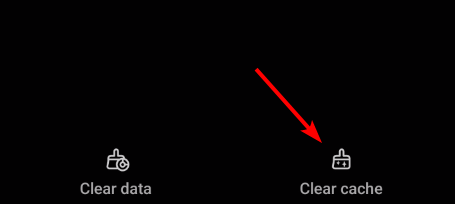
No pulses Borrar datos a menos que estés listo para iniciar sesión y reiniciar la aplicación.
6. Verifique los requisitos de inicio de sesión actualizados para la aplicación NFCU.
Si la aplicación se abre con normalidad, pero tiene problemas para completar el proceso de autenticación, el problema podría estar relacionado con el proceso de inicio de sesión actual de Navy Federal y no con la propia aplicación.
- Asegúrese de utilizar el nombre de usuario y la contraseña actuales de su cuenta de Navy Federal.
- Siga las instrucciones de autenticación que aparecen en la aplicación.
- Comprueba si el bloqueo de pantalla, el reconocimiento facial o la autenticación por huella dactilar de tu dispositivo funcionan correctamente.
- Si has cambiado de teléfono recientemente, completa la verificación del dispositivo que sea necesaria.
- Si no puede autenticarse, utilice el proceso de recuperación de cuenta de Navy Federal.
Esto es especialmente importante después de cambiar de dispositivo, ya que es posible que la configuración de autenticación no se transfiera con la misma precisión que en su teléfono anterior.
7. Reinstala la aplicación NFCU.
Si la aplicación sigue sin funcionar después de actualizarla y borrar los datos temporales, reinstalarla puede eliminar los archivos de instalación dañados.
- Desinstala la aplicación de Navy Federal.
- Reinicia tu teléfono.
- Instala la última versión desde la tienda oficial de aplicaciones.
- Abre NFCU e inicia sesión de nuevo.
- Complete cualquier solicitud de verificación de seguridad o del dispositivo.
Reinstalar la aplicación no cerrará su cuenta de Navy Federal ni eliminará su cuenta bancaria , pero es posible que deba iniciar sesión y reconfigurar la autenticación de la aplicación.
Si necesita ayuda para iniciar sesión u otros problemas bancarios, consulte nuestras guías sobre cómo iniciar sesión en el correo electrónico del Ejército, cómo solucionar problemas con la aplicación Truist y los problemas con la aplicación de PNC Bank.
Preguntas frecuentes sobre el mal funcionamiento de la aplicación NFCU
1. ¿Cuál es el problema con la aplicación NFCU?
La aplicación NFCU podría dejar de funcionar debido a fallos en el servidor, errores de la aplicación , software obsoleto o problemas de conexión a internet. Reinicie la aplicación y compruebe si hay actualizaciones.
2. ¿Por qué no puedo iniciar sesión en mi aplicación de Navy Federal?
Es posible que tengas dificultades para iniciar sesión en la aplicación de Navy Federal debido a que ingresaste datos de inicio de sesión incorrectos, a que se activó un bloqueo de seguridad o a un problema con la aplicación o el servidor. Para solucionar este problema, puedes restablecer tu contraseña si es necesario e intentarlo de nuevo más tarde.
3. ¿Por qué no puedo acceder a mi cuenta de NFCU en línea?
Es posible que el acceso a la banca en línea de Navy Federal no esté disponible durante el mantenimiento programado, interrupciones generales del servicio o mientras se realizan comprobaciones de seguridad en su cuenta. Para solucionar el problema, intente usar un navegador web o una conexión a internet diferente y asegúrese de que sus datos de inicio de sesión sean correctos.
4. ¿Por qué falla la verificación de identidad en la aplicación de Navy Federal?
La verificación de identidad en la aplicación de Navy Federal puede fallar por varios motivos, como un código de verificación caducado, credenciales incorrectas, problemas con la configuración del dispositivo o un problema de seguridad temporal . Para solucionarlo, solicite un nuevo código e inténtelo de nuevo.
5. ¿Navy Federal cerrará mi cuenta si no la uso?
Navy Federal puede clasificar una cuenta como inactiva tras un período prolongado de inactividad. La inactividad prolongada puede conllevar restricciones o incluso el cierre de la cuenta, por lo que es recomendable revisar los términos y condiciones para obtener información completa.
Los comentarios están cerrados.