

Las altas frecuencias de actualización se han convertido en el estándar de oro para los juegos de PC actuales. Con el auge de los monitores de alta calidad que ofrecen frecuencias de actualización de 120 Hz, 144 Hz y 165 Hz a resoluciones de 1080p y 1440p, la industria de los juegos de PC ha experimentado una transformación drástica en los últimos años. La tecnología de los monitores, en ocasiones, ha superado los avances tecnológicos en otras áreas, como las GPU. Incluso en 2020, los mejores monitores para juegos del mercado podían alcanzar frecuencias de actualización de hasta 165 Hz en paneles 4K, algo que ni siquiera la potente GeForce RTX 3090 podía lograr. Este rápido avance en la tecnología de monitores ha provocado un aumento en la cantidad de monitores económicos con alta frecuencia de actualización en el mercado. Estos monitores ofrecen un valor significativo a los consumidores que buscan una experiencia de juego fluida a un precio asequible.
Jugar con frecuencias de actualización altas conlleva sus propios desafíos. Hay algunos aspectos que debes tener en cuenta al comprar un monitor con alta frecuencia de actualización. Además de la resolución y la frecuencia de actualización, muchos monitores del mercado también incluyen una función llamada Adaptive Sync en la página del producto o incluso en el nombre del producto. Esta función se implementa mediante Nvidia G-Sync o AMD FreeSync, y probablemente hayas oído hablar de estas tecnologías si alguna vez has comprado un monitor para juegos. Adaptive Sync es sin duda una de las características clave a considerar al tomar tu decisión de compra.
Sincronización adaptativa
¿Qué es exactamente Adaptive Sync? En pocas palabras, Adaptive Sync es una tecnología VESA que ajusta la frecuencia de actualización del monitor para que coincida con la cantidad de fotogramas por segundo (FPS) producidos por la tarjeta gráfica. En esencia, esta tecnología busca mejorar la experiencia visual del usuario sincronizando la frecuencia de actualización del monitor con la cantidad de fotogramas producidos por la tarjeta gráfica. Esta tecnología puede influir significativamente en la experiencia general que ofrecen estos monitores.
Falta de sincronización adaptativa
Existen varios problemas que pueden arruinar la experiencia del usuario si el monitor no cuenta con la aplicación Adaptive Sync, ya sea Nvidia G-Sync o AMD FreeSync. Generalmente, cualquier aplicación Adaptive Sync mejorará significativamente la calidad de imagen del monitor. La falta de Adaptive Sync puede provocar los siguientes problemas:
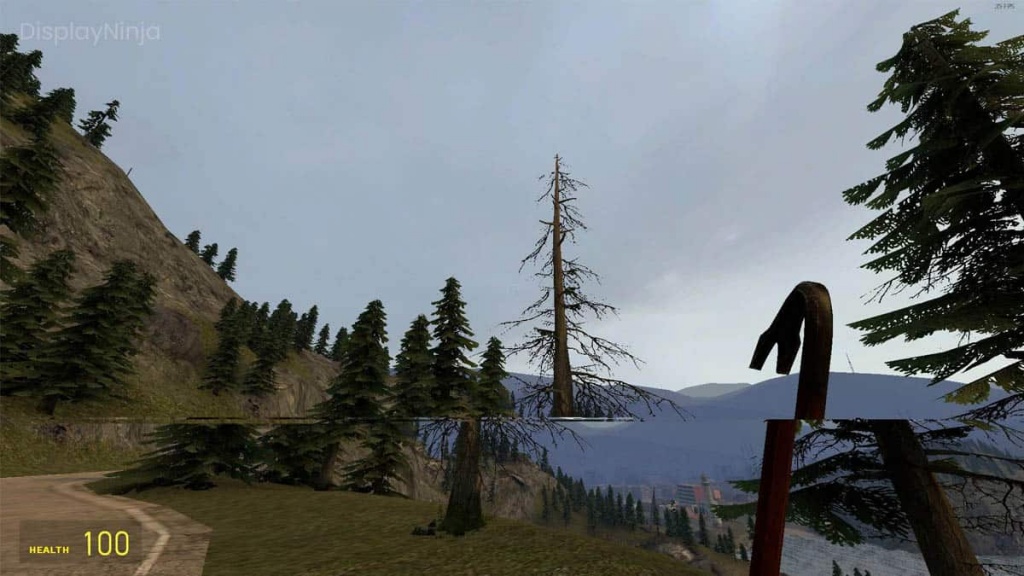
- Desgarro de pantalla: Este es un fenómeno muy molesto que puede afectar significativamente la experiencia visual durante el juego. Suele ocurrir a altas velocidades de fotogramas, cuando la cantidad de fotogramas por segundo (FPS) que proporciona la tarjeta gráfica supera la frecuencia de actualización del monitor. El monitor recibe dos o más fotogramas durante un solo ciclo de actualización, y la imagen se ve entrecortada con líneas visibles.
- Falta de suavidad: La ausencia de tecnología de sincronización adaptativa provoca una disminución significativa de la fluidez percibida del movimiento en la salida del monitor. Esto se debe a las variaciones en la velocidad de fotogramas del juego, combinadas con una frecuencia de actualización fija del monitor.
- Grandes intersecciones: Si la velocidad de fotogramas de un juego es demasiado baja (por ejemplo, inferior a 50 fotogramas por segundo), las técnicas de sincronización adaptativa pueden ayudar a mejorar la fluidez del juego incluso a esa velocidad, reduciendo la frecuencia de actualización de la pantalla para que coincida con la del juego. Esto puede ser especialmente útil en juegos con gráficos exigentes.
AMD FreeSync
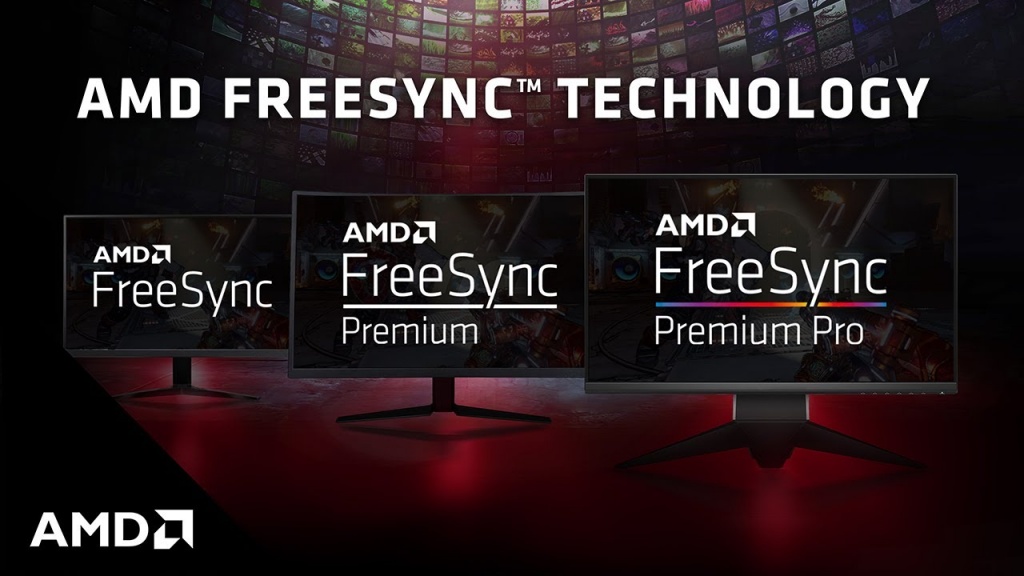
FreeSync es la implementación de AMD de la tecnología Adaptive Sync, donde las Unidades de Procesamiento Acelerado (APU) y las tarjetas gráficas de AMD controlan la frecuencia de actualización del monitor conectado. Esto permite ajustar la frecuencia de actualización del monitor para sincronizarla con la velocidad de fotogramas producida por la tarjeta gráfica en un juego o aplicación 3D específico. Los monitores FreeSync suelen ser más económicos que sus homólogos G-Sync porque AMD optó por no utilizar un módulo propietario en estos monitores, sino que se basa en escaladores VESA Adaptive Sync integrados. Sin embargo, AMD ha asegurado a los usuarios que la marca registrada FreeSync solo se aplica tras un riguroso proceso de pruebas y certificación.
Nvidia G-Sync
G-Sync es el nombre comercial de Nvidia para su tecnología de sincronización adaptativa. Funciona de forma muy similar a AMD FreeSync, pero Nvidia ha añadido algunos pasos adicionales para una mayor personalización. Mientras que AMD FreeSync funciona tanto con HDMI como con DisplayPort, el estándar G-Sync de Nvidia utiliza exclusivamente la tecnología de cable DisplayPort. Y lo que es más importante, actualmente existen diferentes tipos de G-Sync disponibles en los monitores.
G-Sync ahora está disponible en tres tipos diferentes de monitores. Existe el G-Sync estándar, que requiere la instalación de un módulo G-Sync independiente y dedicado para aprovechar al máximo la tecnología de sincronización adaptativa. También existe el G-Sync Ultimate, que también requiere este módulo y se somete a pruebas y certificaciones más rigurosas para ofrecer el máximo rendimiento G-Sync. Estos módulos físicos aumentan el coste del monitor, por lo que los monitores FreeSync suelen ser más económicos que los monitores G-Sync de las mismas especificaciones. El rendimiento de ambas tecnologías es prácticamente idéntico.
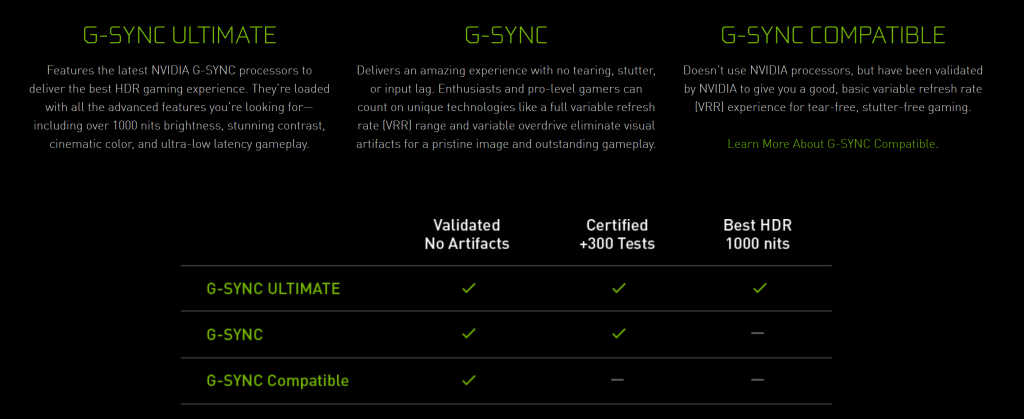
Hay otro tipo de aplicación G-Sync que es realmente interesante y se llama tecnología G-Sync Compatible.
Monitores compatibles con G-Sync
Estos monitores carecen del módulo físico presente en otros monitores G-Sync, lo que los hace más asequibles que los monitores G-Sync y G-Sync Ultimate de gama alta. Los monitores compatibles con G-Sync son totalmente compatibles con G-Sync, basándose en módulos de sincronización adaptativa tradicionales, como FreeSync. De hecho, Nvidia solo ha certificado un número limitado de monitores como "compatibles con G-Sync", pero muchos monitores FreeSync disponibles actualmente en el mercado funcionan perfectamente con G-Sync al combinarse con una tarjeta gráfica Nvidia GeForce.
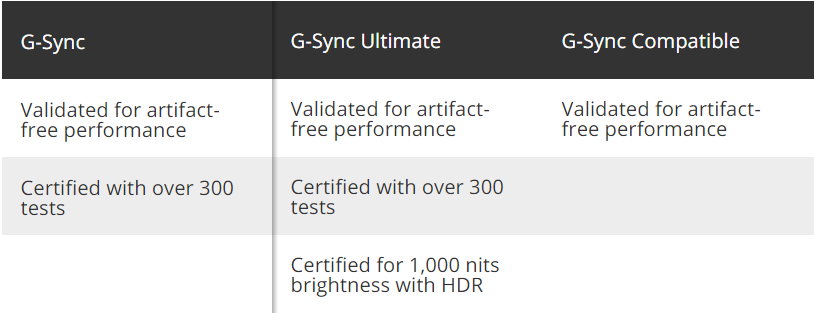
Puede encontrar una lista completa de monitores compatibles y certificados con G-Sync aquíSin embargo, esta es una lista relativamente corta, ya que solo incluye algunos monitores de un número limitado de marcas. No obstante, se ha probado un número significativo de monitores FreeSync (y otros monitores con tecnología Adaptive Sync) y se ha comprobado que funcionan perfectamente con G-Sync siguiendo unos sencillos pasos al conectarlos a una tarjeta gráfica Nvidia. Si tienes un monitor FreeSync y quieres activar G-Sync, sigue los pasos que se indican a continuación.
Una guía paso a paso para habilitar G-Sync en una pantalla FreeSync
Este es un proceso sencillo, paso a paso, para habilitar G-Sync en una pantalla FreeSync. Este proceso permite comprobar si G-Sync funciona con su pantalla FreeSync o Adaptive Sync.
Paso 1: Activa FreeSync en tu pantalla
Primero y principal, debes activar FreeSync en tu monitor usando sus controles. Es posible que tengas que explorar varias páginas de opciones para encontrar esta configuración. También se conoce como "Adaptive Sync". Asegúrate de estar conectado a través de DisplayPort y no de HDMI durante este proceso. Esto es esencial, ya que mientras que FreeSync funciona a través de HDMI, G-Sync requiere una conexión DisplayPort para un rendimiento óptimo.
Paso 2: Abra el Panel de control de Nvidia
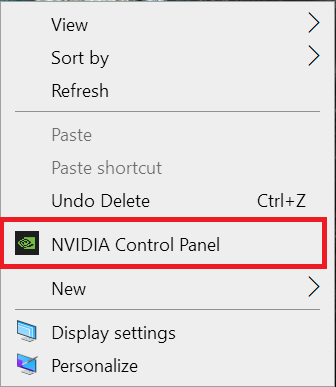
Haz clic derecho en el escritorio y abre el Panel de Control de Nvidia. Suponemos que tienes una tarjeta gráfica Nvidia compatible con G-Sync y con los controladores más recientes de Nvidia.
Paso 3: Configuración de G-Sync
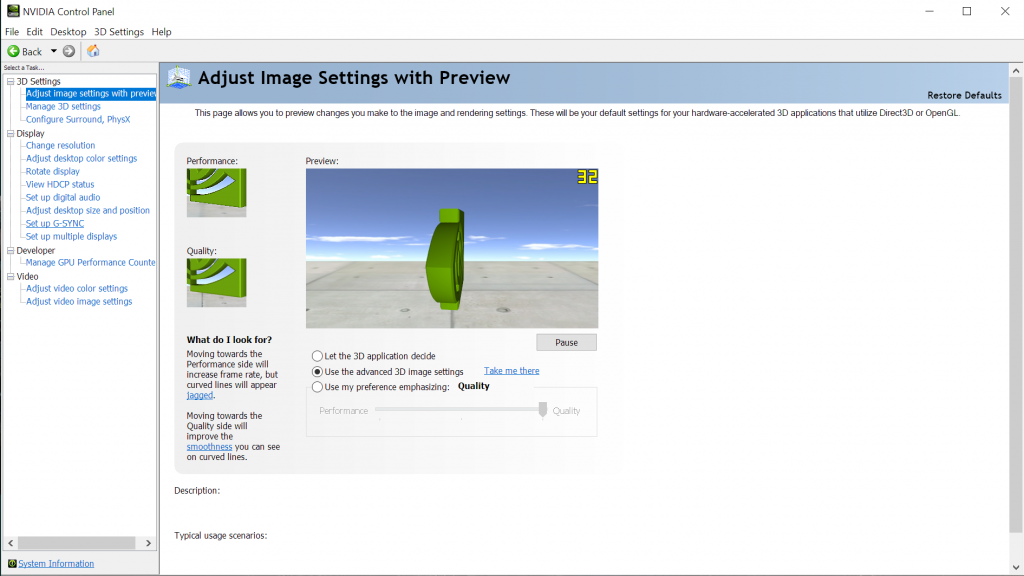
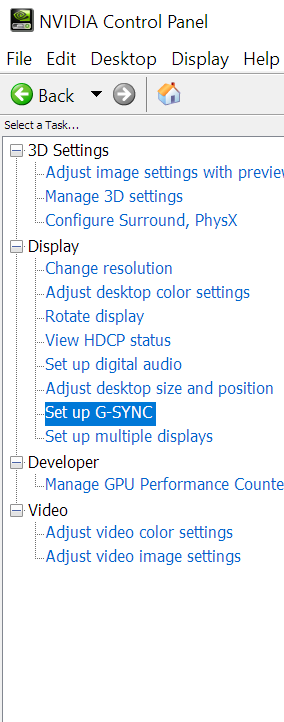
Al abrir el Panel de control, debería ver la opción "Configurar G-Sync" a la izquierda. Seleccione esta opción. Si no aparece, intente reiniciar el Panel de control o el ordenador. También puede intentar conectar el cable DisplayPort a otro puerto.
Paso 4: Activar G-Sync
Aparecerán varias opciones a la derecha del panel de control una vez que seleccione "Configuración de G-Sync". En la primera opción, seleccione "Habilitar G-SYNC, compatible con G-SYNC" y también "Habilitar modo de pantalla completa". Haga clic en "Aplicar" y salga del panel de control.
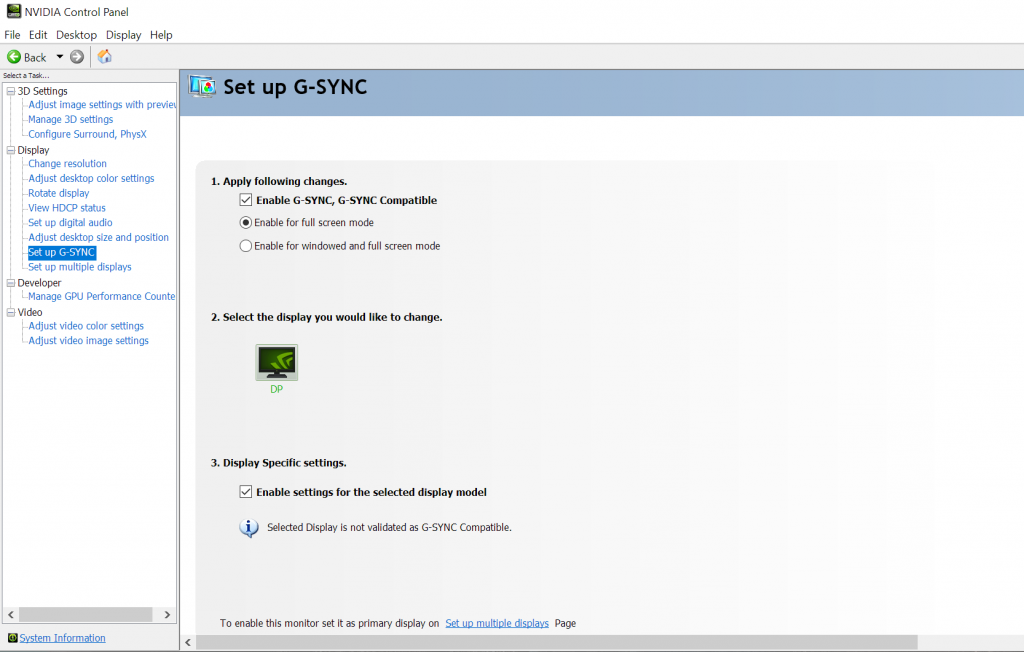
La pantalla puede parpadear al tocar una aplicación, lo cual es normal. También recomendamos no seleccionar la opción "Activar modo ventana y pantalla completa", ya que esto activará G-Sync en lugares no deseados, como navegadores web, donde podría no funcionar correctamente.
Si tiene más de una pantalla, también puede cambiar la configuración de G-Sync para cada pantalla mediante las opciones segunda y tercera de esta ventana. Es posible que aparezca una advertencia en esta ventana indicando que la pantalla seleccionada no es compatible con G-Sync. Este mensaje puede ignorarse, ya que Nvidia solo ha certificado un número limitado de pantallas como compatibles con G-Sync.
Paso 5: Prueba utilizando la pantalla de demostración G-Sync Pendulum
Tras activar G-Sync, debemos comprobar su correcto funcionamiento. Nvidia ofrece una herramienta útil para este proceso en su sitio web. Esta herramienta, conocida como "G-Sync Pendulum Demo", se puede descargar. Desde el sitio web de Nvidia Es una prueba ideal para nuestro propio escenario.
Tras descargar e instalar la demo, abra el archivo ejecutable "G-Sync Pendulum Demo". La pantalla cambiará a una resolución diferente y aparecerá una escena de péndulo con controles deslizantes y teclas. Cabe destacar que en la esquina superior izquierda de la pantalla aparecen tres opciones: "VSync", "No VSync" y "G-Sync". Si se selecciona G-Sync correctamente, la pantalla utiliza la tecnología G-Sync a la perfección. También puede realizar pruebas adicionales con esta demo modificando la velocidad de fotogramas y buscando imágenes fragmentadas u otras distorsiones mientras se ejecuta.
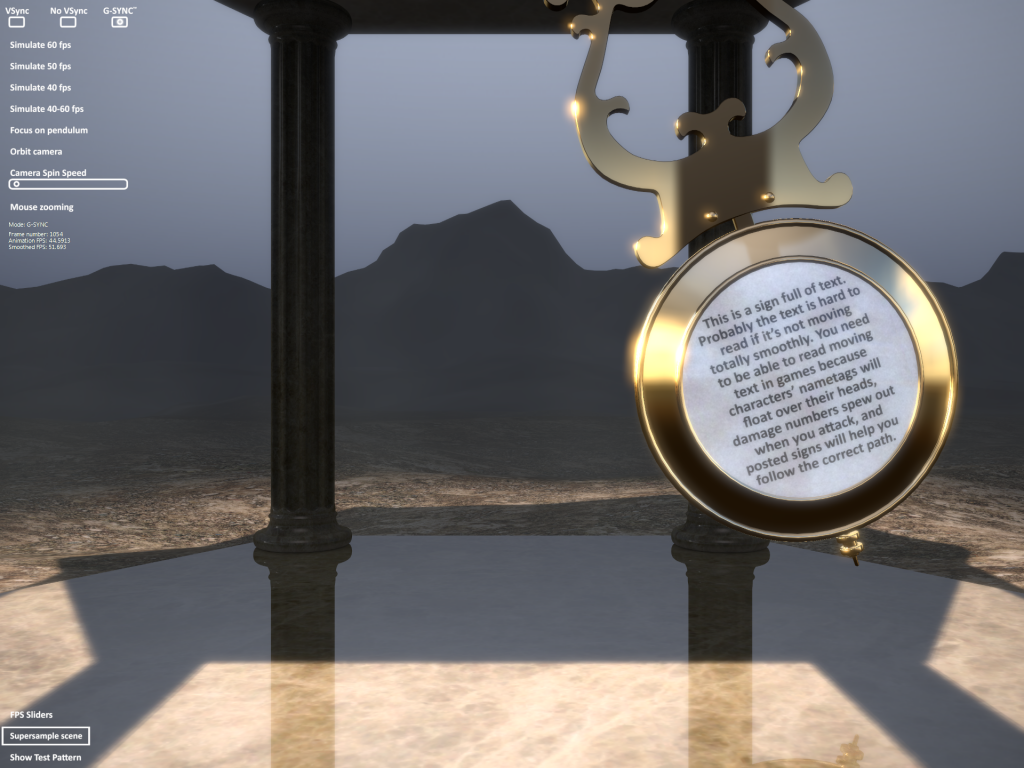
¡Y eso es todo! Tu monitor FreeSync funciona perfectamente con Nvidia G-Sync. Asegúrate de comprobar la eficacia de G-Sync en juegos y durante sesiones de juego prolongadas. Esto te permitirá verificar la fiabilidad a largo plazo del funcionamiento de G-Sync en tu monitor FreeSync.
Ventajas de FreeSync y G-Sync
G-Sync y FreeSync son tecnologías impresionantes y prácticamente esenciales para los jugadores de PC que buscan una experiencia de juego perfecta con una alta frecuencia de actualización. No hay nada más frustrante que un juego que debería funcionar a una alta frecuencia de imagen, pero que sufre un excesivo desgarro de pantalla, lo que arruina la experiencia visual. FreeSync y G-Sync son muy eficaces para eliminar el desgarro de pantalla, garantizando una experiencia de juego fluida y sin distorsiones con altas frecuencias de actualización.
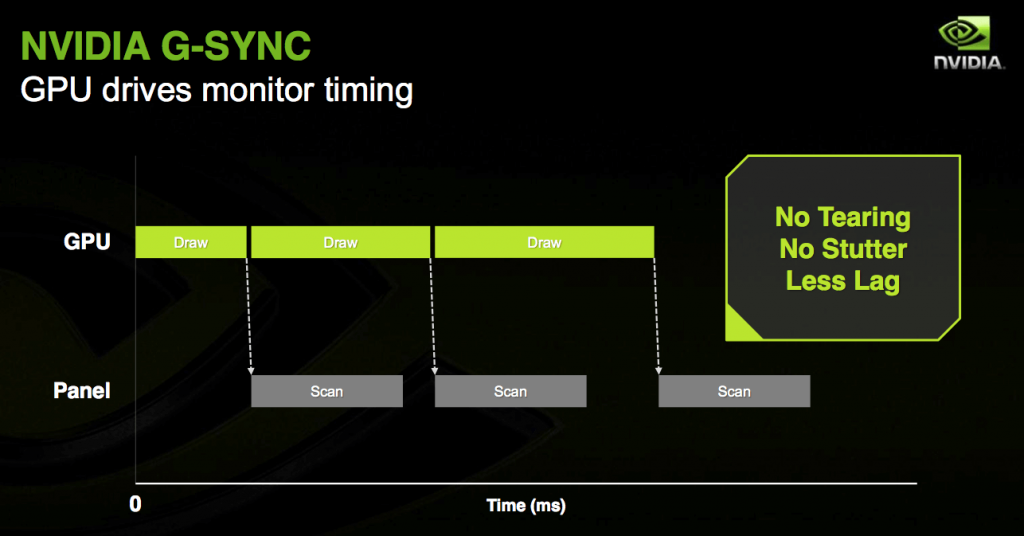
Estas tecnologías también mejoran significativamente la fluidez general del juego, ayudando a mantener una velocidad de fotogramas constante al sincronizar la velocidad de fotogramas del juego con la frecuencia de actualización del monitor. Además, la sincronización adaptativa también puede ayudar, reduciendo el impacto de una velocidad de fotogramas más baja en la salida visual del juego. Con G-Sync y FreeSync, incluso una velocidad de fotogramas más baja puede ser notablemente más fluida que la salida normal sin tecnología de sincronización adaptativa. Esto puede ser especialmente útil si tu tarjeta gráfica no es lo suficientemente potente como para mantener una velocidad de fotogramas constante de 60 fotogramas por segundo en un juego específico a una resolución específica.
Conclusión
¡Aquí estamos! Activar G-Sync en un monitor FreeSync o Adaptive Sync estándar es increíblemente sencillo. Claro que la compatibilidad con G-Sync no está garantizada en todos los monitores FreeSync, pero muchos usuarios han probado un gran número de monitores y funcionan perfectamente con G-Sync activado. Nuestras pruebas se realizaron en un monitor Monoprice Zero-G 1440p 144Hz FreeSync que utiliza el estándar VESA Adaptive Sync. G-Sync funcionó a la perfección en este monitor, a pesar de no estar en la lista de monitores compatibles con G-Sync de Nvidia. Y, por supuesto, Nvidia merece el reconocimiento por hacer esto posible y eliminar la necesidad de instalar un módulo G-Sync propietario en el monitor para que G-Sync funcione.
Esto ha permitido que un gran número de monitores FreeSync más económicos sean compatibles no solo con FreeSync, sino también con G-Sync, lo que puede suponer una ventaja significativa para quienes buscan la mejor relación calidad-precio. Este proceso también puede ser muy útil si compraste un monitor FreeSync para usar con tu tarjeta gráfica AMD, pero posteriormente adquiriste una tarjeta gráfica Nvidia no compatible con FreeSync. Al habilitar G-Sync en ese monitor, puedes obtener el mismo nivel de fluidez y eficacia a la hora de eliminar distorsiones molestas como el tearing de pantalla.
Los comentarios están cerrados.