

Algunos usuarios de computadoras con placas base MSI informan que no pueden encender sus máquinas. Código de error 99 Se encuentra en la esquina inferior derecha de la pantalla y no desaparece independientemente de los cambios de hardware que el usuario intente realizar.
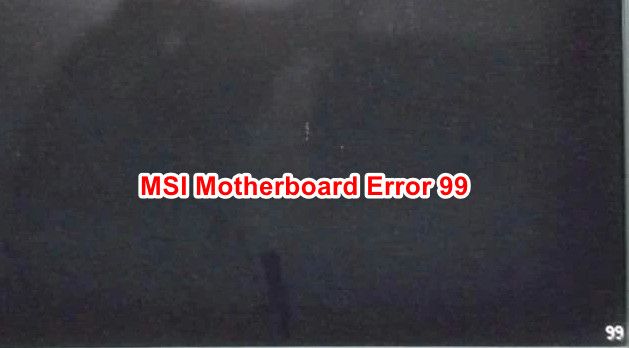
Tras investigar este problema en particular, se evidenció que existen varios escenarios que podrían causar este código de error. A continuación, se presenta una breve lista de las posibles causas:
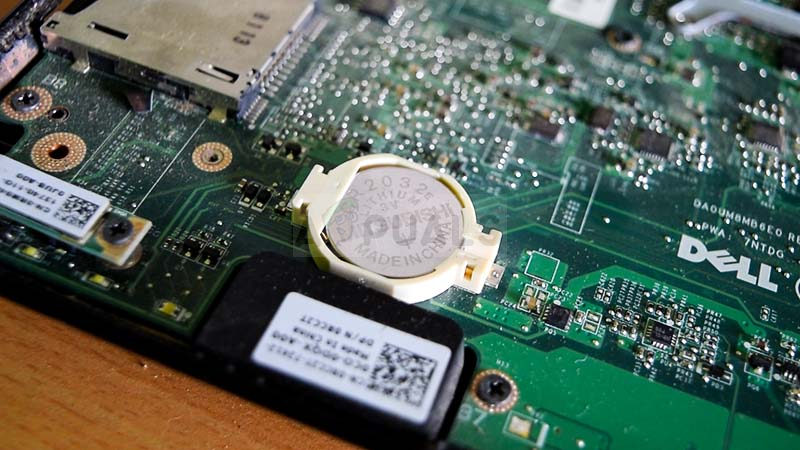
- Datos temporales del kernel dañados Este error puede aparecer si su programa de bajo nivel contiene datos temporales dañados que la batería CMOS almacena entre secuencias de ejecución. Si este es su caso, debería poder solucionar el problema retirando temporalmente la batería CMOS durante el tiempo suficiente para que el sistema "olvide" los datos temporales.
- Inconsistencia BIOS/UEFI Según algunos usuarios afectados, este problema también puede ocurrir cuando una configuración previa (generalmente relacionada con el voltaje) provoca que el sistema se vuelva tan inestable que ya no pueda arrancar. En este caso, la solución más rápida es restablecer la configuración predeterminada de la BIOS/UEFI.
- Fuente de alimentación insuficiente Si usa una fuente de alimentación de baja calidad, es muy probable que aparezca el código de error 99 porque su sistema no suministra suficiente energía para satisfacer las necesidades de todos los componentes y periféricos conectados. En este caso, puede solucionar el problema desconectando los periféricos innecesarios o actualizando a una fuente de alimentación más potente.
- Problema de E/S con los puertos USB Si usas un modelo MSI antiguo que aún cuenta con puertos PS/2 para teclado y ratón, probablemente te encuentres con un problema común al usar periféricos USB. En ese caso, una solución rápida es conectar tus periféricos antiguos y desconectar cualquier dispositivo USB equivalente para evitar el error 99 de la placa base.
- Problema de hardware En ciertas circunstancias, este error también puede ocurrir cuando un cortocircuito u otro tipo de daño en la placa base causa este tipo de fallo crítico. En este caso, lo único que puede hacer es enviar la placa base a reparar o intentar conseguir una nueva si aún está en garantía.
Método 1: Limpiar la batería CMOS
Resulta que una de las razones más comunes de la aparición Código de error 99 Con las placas base MSI, el problema reside en la inconsistencia de la configuración de la UEFI o la BIOS. En la mayoría de los casos, este problema surge debido a que la placa base retiene datos temporales entre procesos de arranque. Batería CMOS (semiconductor de metal oxidado complementario).
Si este escenario se aplica a usted, debería poder resolver el problema abriendo la tapa de su computadora y quitando temporalmente la batería CMOS para borrar cualquier información retenida entre las operaciones de la computadora.
Si no sabe cómo limpiar una batería CMOS, siga las instrucciones a continuación para obtener una guía paso a paso sobre cómo hacerlo:
ملاحظةLas siguientes instrucciones son válidas solo para computadoras de escritorio. Si tiene este problema con una laptop MSI, retirar la batería CMOS es mucho más complicado y deberá desmontar todo para poder acceder a ella.
- Apague su computadora y desconéctela de la fuente de energía.
ملاحظةSimplemente apagar el ordenador de la forma tradicional no es suficiente: también necesitarás desconectar el cable de alimentación. - A continuación, retira la cubierta lateral de tu ordenador y equípate con una pulsera antiestática si tienes una a mano.
ملاحظةLa pulsera antiestática te conectará a tierra con la carcasa de tu ordenador, lo cual es esencial para eliminar el riesgo de cortocircuito que podría dañar los componentes internos. La pulsera te conectará a tierra con la carcasa, equilibrando así la energía eléctrica que circula por el dispositivo. - Una vez que tenga las herramientas adecuadas y haya abierto correctamente la carcasa de su computadora, revise su placa base MSI y localice la batería CMOS. Cuando la vea, use la uña o un objeto no conductor para extraerla de la ranura.

- Una vez que se haya quitado con éxito la batería CMOS, espere 10 segundos o más para asegurarse de que la placa base “olvide” la información que la batería CMOS la ayudaba a retener anteriormente.
- Una vez transcurrido este período de tiempo, vuelva a insertar la batería CMOS en su ranura y vuelva a colocar la cubierta lateral de su computadora antes de volver a conectar la energía y operar la computadora normalmente.
- Encienda su computadora y verifique si este método le permite evitar el código de error 99 que muestra su placa base MSI.
Si el mismo problema persiste, proceda a la siguiente solución posible a continuación.
Segundo método: Restablecer el BIOS/UEFI a la configuración predeterminada (si es posible)
Si este problema es intermitente (y a veces le permite omitir la pantalla inicial), es posible que pueda resolverlo restableciendo la configuración. BIOS (Sistema básico de entrada/salida) O UEFI (Interfaz de firmware extensible unificada).
Si este problema es causado por un mal funcionamiento del BIOS o UEFI o una configuración que los hace inestables, debería poder resolver el problema restableciendo el menú. BIOS/UEFI A los valores predeterminados. La eficacia de esta posible solución ha sido confirmada por numerosos usuarios afectados.
Sin embargo, tenga en cuenta que las instrucciones de reinicio variarán según el tipo de software de bajo nivel que esté utilizando.
Por este motivo, hemos elaborado dos subguías diferentes que lo guiarán a través de este proceso independientemente de si está utilizando BIOS o UEFI:
A. Restablecer la configuración del BIOS a la configuración predeterminada
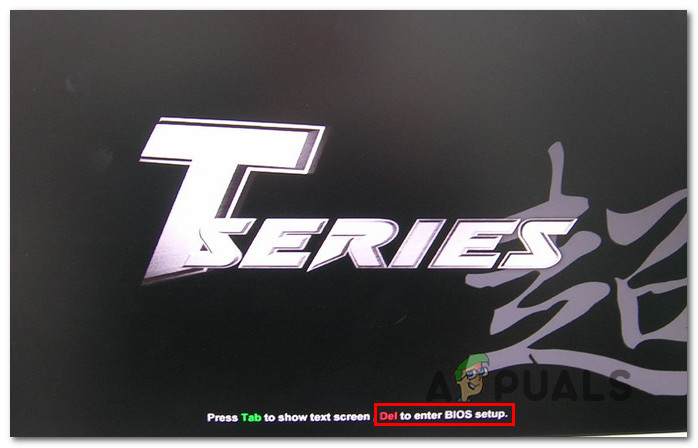
- Encienda su computadora y presione repetidamente Tecla de arranque (tecla de configuración) Tan pronto como aparece la primera pantalla de inicio, si no conoce la clave de inicio, normalmente debería aparecer en la parte inferior de la pantalla.
 ملاحظةSi no aparece la pantalla de configuración, busque en línea la clave de arranque específica para su modelo de placa base. En la mayoría de los casos, la clave de configuración (clave de arranque) es... Clave Dell (computadoras Dell)o clave Esco uno Teclas F (F1, F2, F4, F8, F12).
 - Una vez que finalmente ingreses a la configuración BIOSBuscar una lista por nombre Configuración por defecto (Restablecen a los predeterminados، Configuración predeterminada, O Configuración predeterminada de fábricaLuego, utiliza la opción Carga las configuraciones por defecto Para restaurar su configuración a sus valores predeterminados.

- Guarde los cambios que acaba de realizar antes de salir de la configuración del BIOS y espere hasta que se complete el próximo inicio.
 ملاحظةSi no aparece la pantalla de configuración, busque en línea la clave de arranque específica para su modelo de placa base. En la mayoría de los casos, la clave de configuración (clave de arranque) es... Clave Dell (computadoras Dell)o clave Esco uno Teclas F (F1, F2, F4, F8, F12).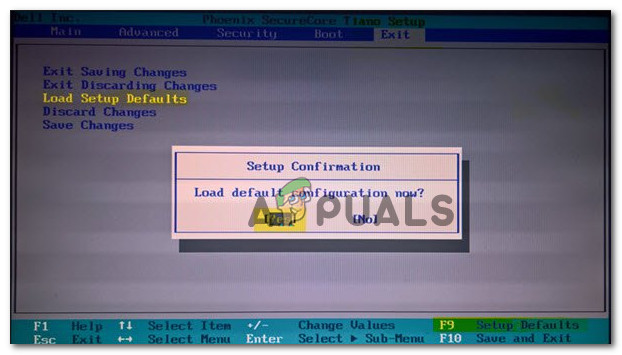
b. Restablecer la configuración UEFI a la configuración predeterminada
- Si no puede pasar de la pantalla inicial, fuerce tres secuencias de inicio consecutivas (apague la computadora mientras se está iniciando) para forzar su ingreso al menú. recuperación.
- Una vez que su computadora finalmente esté funcionando, en el menú recuperación, Ir a Solución de problemas > Opciones avanzadas, Luego haga clic en Configuración del firmware UEFI.

- Finalmente, haga clic en el botón Reiniciar Confirme su selección. Después, su computadora se reiniciará y mostrará directamente el menú. UEFI.

- A continuación, tu ordenador arrancará directamente en la configuración de UFI. Una vez allí, busca el menú. recuperación Y elige Restaurar la configuración predeterminada. Tenga en cuenta que la ubicación y el nombre predeterminados de esta opción variarán según el tipo de UEFI y el fabricante de la placa base.

- Cuando aparezca el mensaje de confirmación, confirme que ha restablecido la configuración UEFI y verifique si el próximo inicio ocurrirá sin el mismo código de error 99.
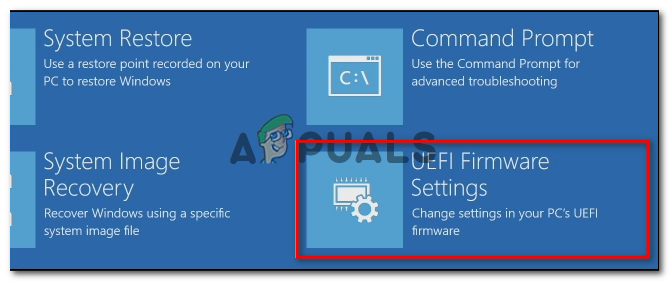
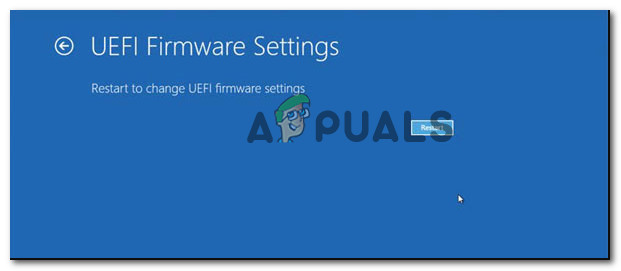
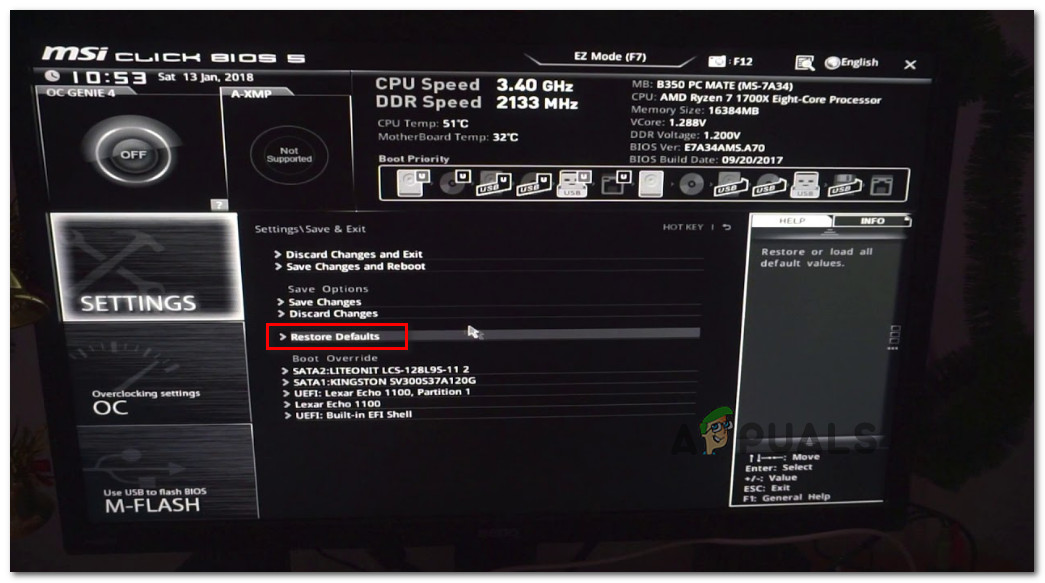
Si ya ha intentado restablecer la configuración del BIOS o UEFI y sigue viendo el mismo código de error de la placa base MSI, continúe con el siguiente método a continuación.
Método 3: Retire los dispositivos periféricos (si es posible)
El código de error 99 en las placas base MSI suele estar asociado a un error relacionado con dispositivos USB defectuosos conectados a través de los puertos del panel frontal (teclados inalámbricos, discos duros, impresoras, concentradores USB, etc.).
Al parecer, algunos usuarios afectados que también experimentaban este problema pudieron resolverlo desconectando algunos periféricos innecesarios. Algunos confirmaron que el problema desapareció tras desconectar un disco duro externo (HDD/SSD), mientras que otros lograron evitar el código de error 99 desconectando sus auriculares USB.
El hecho de que estas soluciones temporales fueran efectivas puede indicar que usted también podría estar experimentando un problema de E/S (entrada/salida), o podría ser un caso clásico de un módulo defectuoso. PSU (Unidad de fuente de alimentación) Energía insuficiente no puede proporcionar suficiente energía a cada componente actualmente conectado a su computadora.
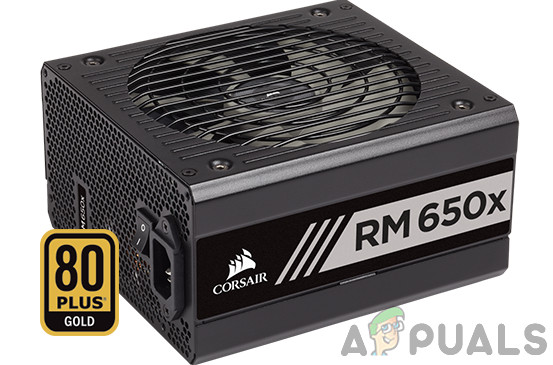
Si no desea actualizar su fuente de alimentación a una nueva con mayor capacidad, nuestra única opción es desconectar todos los dispositivos no esenciales que actualmente utilizan la energía suministrada por su fuente de alimentación.
Si ya ha intentado eliminar todos los dispositivos no esenciales conectados a su computadora y sigue experimentando el mismo error 99, continúe con el siguiente método.
Método 4: Conecte el mouse y/o el teclado a través de los puertos PS/2
Ten en cuenta que si usas una placa base MSI antigua que aún conserva ranuras PS/2, podrías experimentar problemas de E/S causados por periféricos USB. Curiosamente, algunos usuarios afectados pudieron resolver el problema desconectando sus dispositivos USB y el teclado y conectando sus periféricos antiguos a través del puerto PS/2 antiguo.
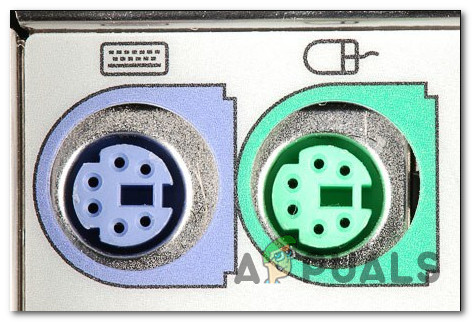
Puede parecer una solución extraña, pero hay muchos informes de usuarios que confirman que este método les permitió evitar con éxito el código de error 99 causado por las placas base MSI.
Entonces, si tiene ranuras PS/2 en su placa base y aún tiene periféricos más antiguos para conectar a las ranuras, hágalo y vea si puede evitar el código de error 99 por completo.
Por otro lado, si este escenario no es viable, pasemos a la última solución posible que se indica a continuación.
Método 5: Enviarlo para reemplazo (si es posible)
Si ninguno de los métodos anteriores funciona para usted, debe comenzar a considerar el hecho de que puede estar experimentando un cortocircuito que ha dañado sus componentes internos.
Muchos usuarios que se encontraron en una situación similar pudieron resolver el problema enviando su placa base (o computadora completa) para reemplazarla si todavía estaba en garantía.
Si tu garantía ha expirado y tienes una placa base diferente que sea compatible con tu CPU, GPU y RAM, puedes transferirla a la otra placa base y ver si tu ordenador funciona sin problemas.
Los comentarios están cerrados.